
कोड कार्यक्षेत्र
9xChat को किसी प्रोजेक्ट फ़ोल्डर पर लगाएँ और अपने कोडबेस में जाँच करें, खोजें, स्क्रिप्ट चलाएँ, git ऑपरेशन करें और AI के diff की समीक्षा करें।
कोड 9xChat को एक एजेंटिक कोडिंग वातावरण बना देता है। अलग-अलग स्निपेट कॉपी-पेस्ट करने के बजाय आप डिस्क पर पूरा प्रोजेक्ट फ़ोल्डर खोलते हैं। AI असिस्टेंट आपकी डायरेक्टरी ट्री देख सकता है, फ़ाइलें पढ़ सकता है, कोड में खोज सकता है, प्रोजेक्ट स्क्रिप्ट चला सकता है, git इतिहास देख सकता है, और बदलाव सुझा सकता है।
कोड वर्कस्पेस डेस्कटॉप पर Pro का हिस्सा है, और 3 दिन के ट्रायल में शामिल है। देखें मुफ़्त और Pro।
कार्यक्षेत्र खोलना
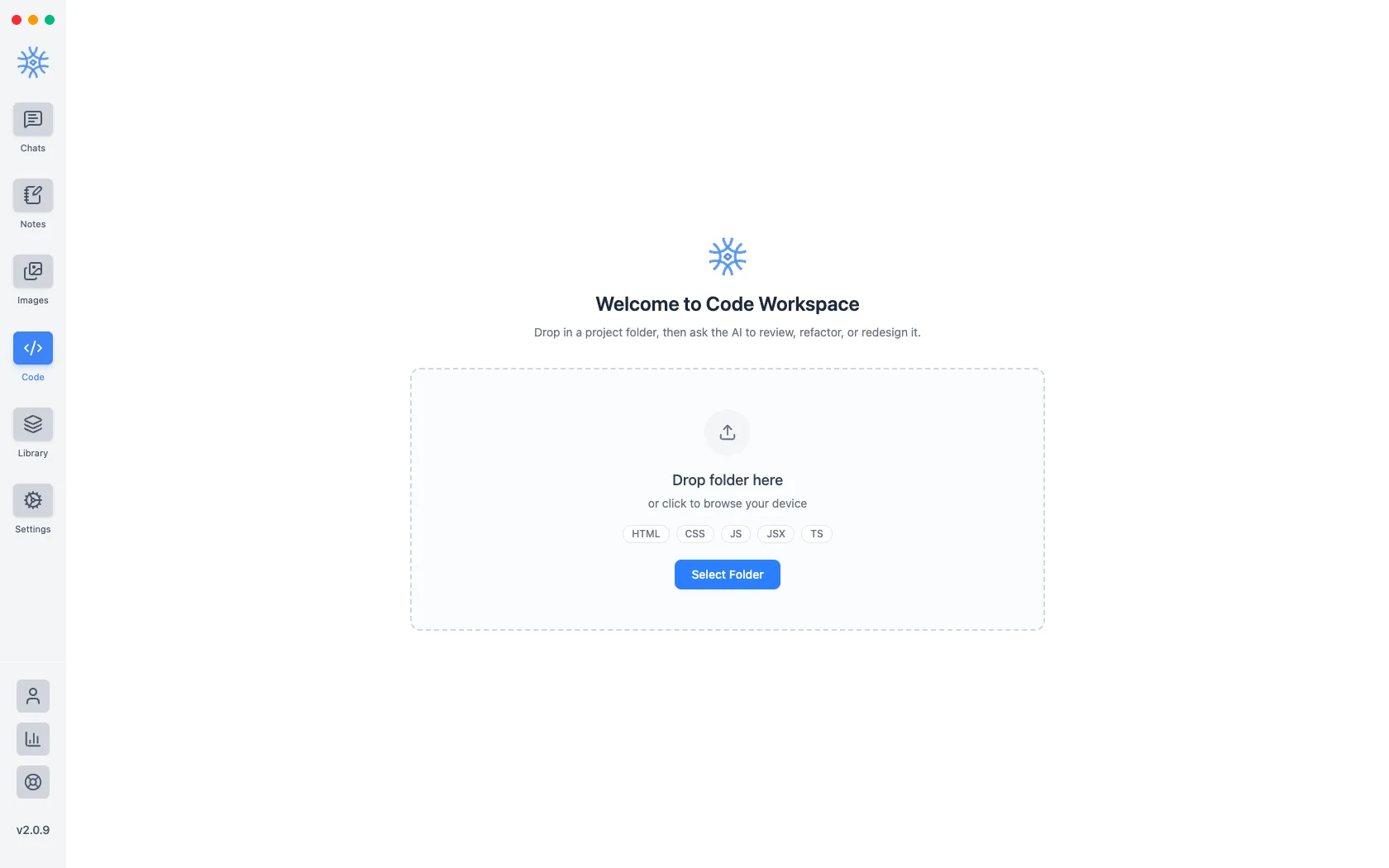
- किसी भी प्रोजेक्ट डायरेक्टरी को कोड स्क्रीन पर ड्रैग करके छोड़ें, या फ़ोल्डर चुनें पर क्लिक करें।
- 9xChat फ़ोल्डर की संरचना को इंडेक्स करता है और उसे बाएँ प्रोजेक्ट पैनल में दिखाता है।
- आपके हाल के कार्यक्षेत्र तेज़ पहुँच के लिए हालिया कार्यक्षेत्र के अंतर्गत सहेजे जाते हैं।
एक कार्यक्षेत्र में एक से अधिक फ़ोल्डर हो सकते हैं: जब कोई बदलाव किसी ऐप और उसकी निर्भरता वाली लाइब्रेरी, दोनों में फैला हो, तो दूसरा रूट जोड़ें। पहला फ़ोल्डर प्राथमिक रूट बना रहता है, और यही तय करता है कि अस्पष्ट पथ कहाँ हल होगा। कार्यक्षेत्र में फ़ोल्डर बदलने से AI का पूर्ववत इतिहास साफ़ हो जाता है, इसलिए ऐप पहले आपसे लंबित संपादनों को रखने या अस्वीकार करने के लिए कहता है, ताकि वे अधर में न रह जाएँ।
कार्यक्षेत्र नेविगेशन
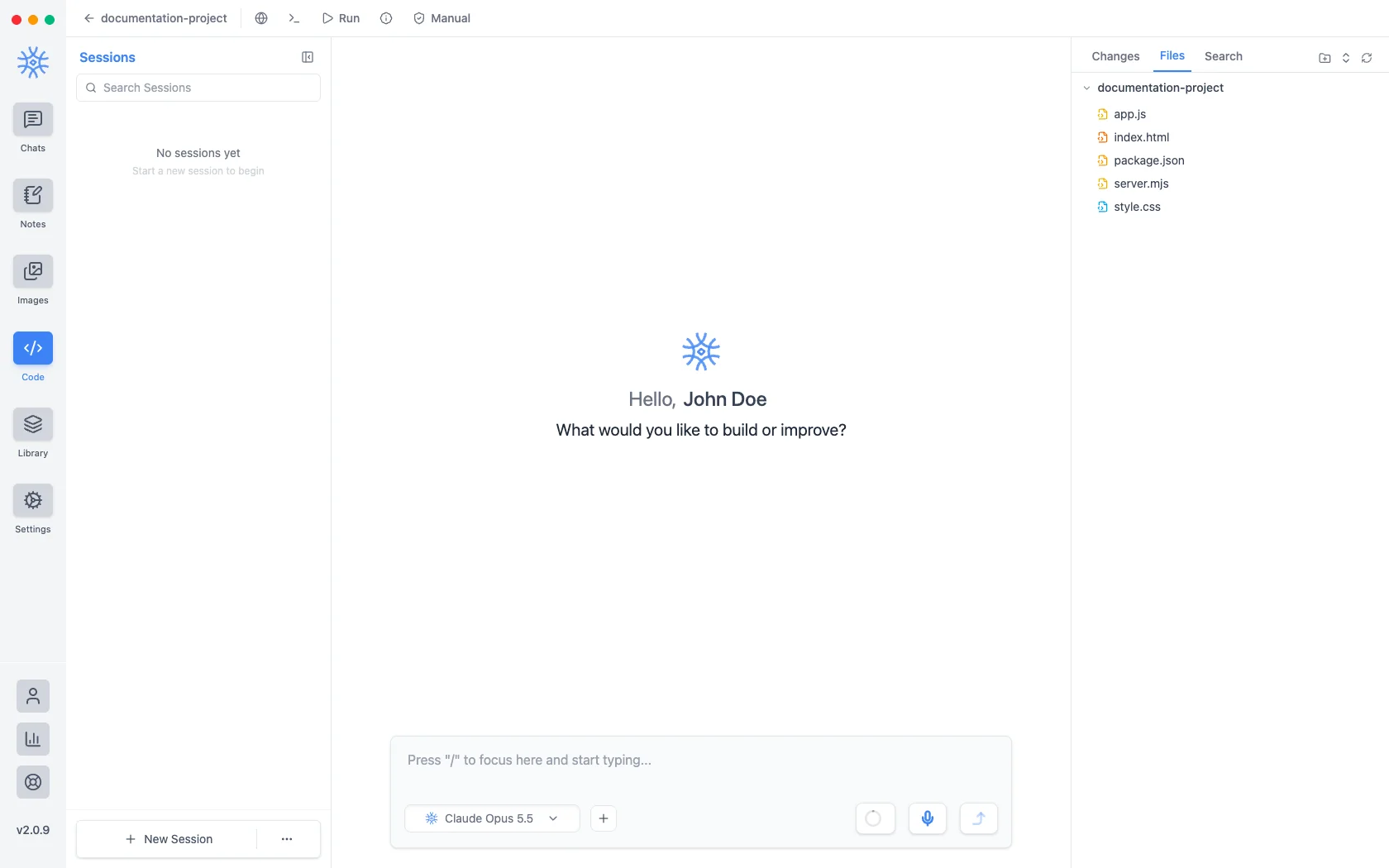
कोड कार्यक्षेत्र लेआउट को विशेष पैनलों में विभाजित किया गया है:
- सत्र साइडबार: विभिन्न कार्यों के लिए अलग-अलग वार्तालाप सूत्र रखें एक ही कोडबेस में (उदाहरण के लिए, ऑथ लॉजिक को रिफैक्टरिंग बनाम यूनिट टेस्ट जोड़ना)।
- फ़ाइल एक्सप्लोरर: फ़ाइल प्रकार आइकन और फ़ोल्डर के साथ अपनी फ़ाइल पदानुक्रम ब्राउज़ करें विस्तार.
- त्वरित फ़ाइल खोजक (
⌘P/Ctrl+P): अपने प्रोजेक्ट में फ़ाइल नामों की फज़ी खोज करें और किसी भी फ़ाइल पर सीधे जाएँ। - पूर्ण-पाठ प्रोजेक्ट खोज: पूरे कार्यक्षेत्र में टेक्स्ट, फ़ंक्शन और सिंबल ग्रेप करें, मैच के पूर्वावलोकन के साथ।
- सिंटैक्स-हाइलाइट वाला फ़ाइल पूर्वावलोकन: फ़ाइलें साथ-साथ देखें, लाइन नंबरों और भाषा के अनुसार हाइलाइटिंग के साथ।
एजेंटिक कोडिंग टूल
समर्थित क्लाउड मॉडल के साथ कोड सत्र में चैट करते समय, सहायक के पास अंतर्निहित डेवलपर टूल तक पहुंच होती है:
| टूल श्रेणी | क्षमताएं |
|---|---|
| फ़ाइल संचालन | फ़ाइलें पढ़ें, नई फ़ाइलें बनाएं, निर्देशिका सामग्री सूचीबद्ध करें, और फ़ाइल नाम और फ़ाइल सामग्री दोनों खोजें |
| AI संपादन और डिफ़ | एक या एकाधिक फ़ाइलों में सटीक स्ट्रिंग प्रतिस्थापन या पुनर्लेखन का प्रस्ताव करें |
| गिट एकीकरण | git status की जाँच करें, git diff देखें, कमिट इतिहास का निरीक्षण करें और कमिट स्टेज करें |
| स्क्रिप्ट रनर | एनपीएम/यार्न/पिप स्क्रिप्ट निष्पादित करें, परीक्षण सूट चलाएं, और चल रही पृष्ठभूमि प्रक्रियाओं की निगरानी करें |
| पैकेज प्रबंधन | प्रोजेक्ट निर्भरताएँ जाँचें और स्थापित करें |
| ब्राउज़र | कार्यक्षेत्र के बगल वाले फलक में एक पृष्ठ खोलें और पढ़ें कि उस पर क्या है |
आपकी मशीन पर ripgrep इंस्टॉल हो तो कंटेंट सर्च उसी का इस्तेमाल करती है, जिससे JavaScript स्कैन में लगने वाली फ़ाइल और नतीजों की सीमाएँ हट जाती हैं। असिस्टेंट दोनों तरह से वही टूल कॉल करता है, इसलिए बातचीत में कुछ नहीं बदलता; बस बड़ी रिपॉजिटरी की खोज अब कटे-छँटे रूप में नहीं होती।
रिपग्रेप मौजूद है या नहीं, वही नियम तय करते हैं कि कौन सी फाइलें पढ़ी जा सकती हैं। तेज़ खोज से सहायक को जो देखने की अनुमति है उसका विस्तार नहीं होता है।
एजेंटिक कोडिंग वर्कफ़्लो क्लाउड मॉडल द्वारा समर्थित टूल-कॉलिंग क्षमताओं पर निर्भर करता है। ओलामा मॉडल वर्तमान में 9xChat में टूल निष्पादन का समर्थन नहीं करते हैं।
एआई संपादनों की समीक्षा करना
संपादन सीधे लिखे जाने के बजाय स्टेज किए जाते हैं, और डिफ़ व्यूअर पंक्ति संख्याओं और सिंटैक्स हाइलाइटिंग के साथ जोड़ और विलोपन दिखाता है। रखें परिवर्तन को डिस्क पर लिखता है; पूर्ववत करें उसे हटा देता है।
मैनुअल और ऑटो
हर सेशन या तो मैन्युअल होता है, जहाँ हर बदलाव आपके रखने या पलटने का इंतज़ार करता है, या ऑटो, जहाँ बदलाव बनते ही लागू हो जाते हैं। ऑटो मोड में भी फ़ाइल हटाना और नाम बदलना पूछता है, क्योंकि इन दोनों को पलटना सबसे मुश्किल होता है।
ऑटो मोड प्रति सत्र है और ऐप पुनरारंभ होने पर मैन्युअल पर रीसेट हो जाता है। लिखने की पहुंच कोई ऐसी चीज़ नहीं है जो लॉन्च के दौरान चुपचाप बनी रहनी चाहिए।
ऑटो मोड लागू करने में विफलता के बाद, या बिना समीक्षा के दस टर्न के बाद अपने-आप रुक जाता है, और कार्ड बताता है कि क्यों। लंबा रीफ़ैक्टर वैध रूप से कई टर्न चलता है, और अपने ही गलत बदलाव में अटका मॉडल भी। लूप के अंदर से दोनों एक जैसे दिखते हैं, इसलिए दूसरे को गिनती रोकती है। ऑटो को फिर चालू करने पर काउंटर रीसेट हो जाता है।
अपने कोड को संस्करण नियंत्रण में रखें
AI संपादन रखने से डिस्क पर आपकी प्रोजेक्ट निर्देशिका में वास्तविक फ़ाइलें संशोधित हो जाती हैं। हमेशा गिट रिपॉजिटरी में काम करें या बैकअप बनाए रखें ताकि जरूरत पड़ने पर आप बदलावों को वापस कर सकें।
इस प्रोजेक्ट की स्क्रिप्ट चलाना
असिस्टेंट जो स्क्रिप्ट चला सकता है package.json में परिभाषित स्क्रिप्ट सूचीबद्ध करता है और उन्हें एक-एक करके चालू करने देता है। डिफ़ॉल्ट रूप से कुछ भी चालू नहीं होता, इसलिए नया वर्कस्पेस तब तक कुछ नहीं चला सकता जब तक आप न बताएँ कि कौन सी स्क्रिप्ट सुरक्षित हैं, और अगर प्रोजेक्ट में package.json नहीं है, या कोई स्क्रिप्ट परिभाषित नहीं है, तो डायलॉग खाली सूची दिखाने के बजाय यही बताता है।
ऑटो मोड चालू करने से सूची में प्रत्येक स्क्रिप्ट तब तक सक्षम रहती है जब तक वह चालू है।
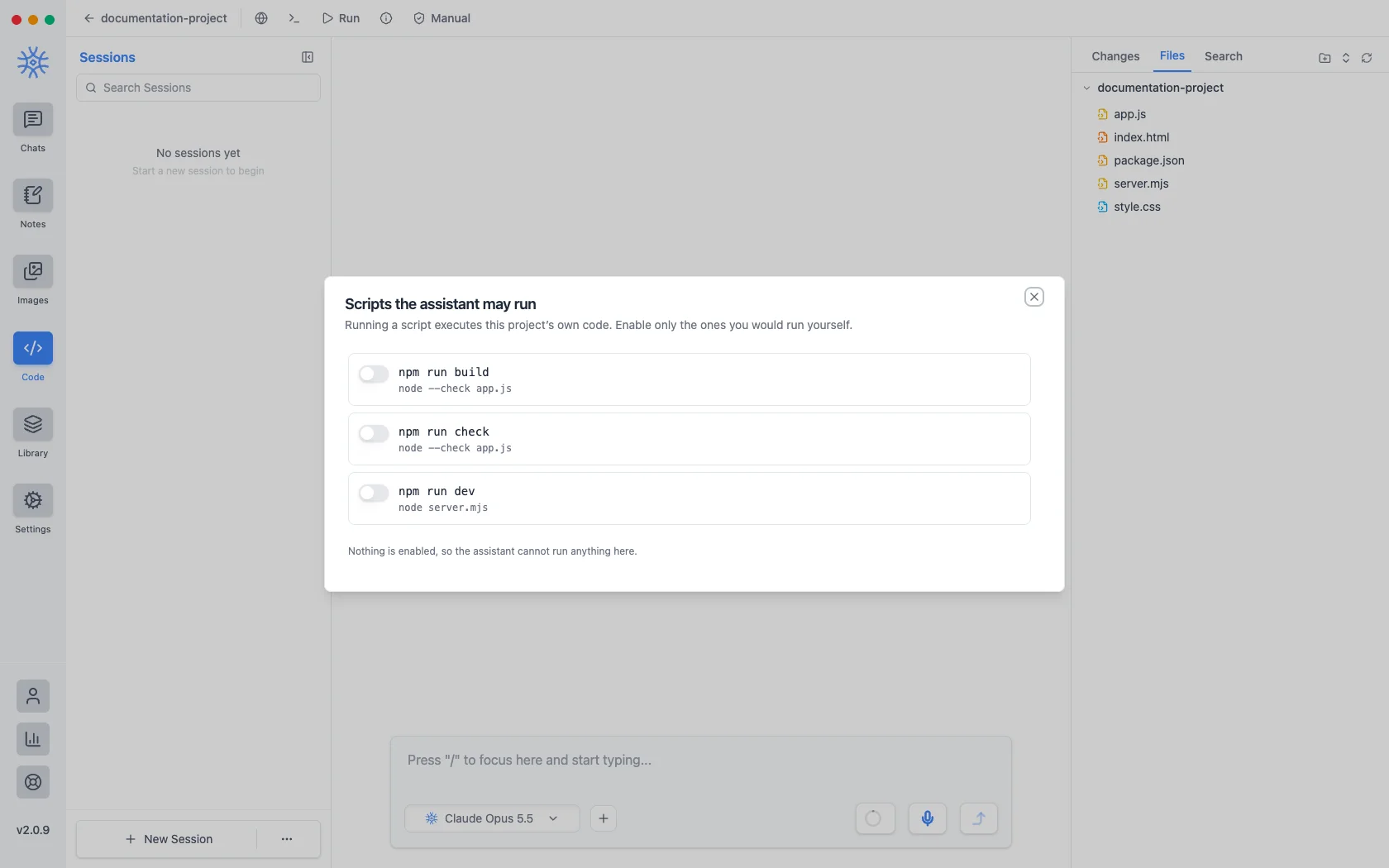
जो स्क्रिप्ट चलती रहती है (डेव सर्वर, वॉचर) वह चल रही स्क्रिप्ट में चली जाती है, जहाँ आप उसका आउटपुट पढ़ सकते हैं या उसे रोक सकते हैं। आउटपुट दोबारा देखा जा सकता है, इसलिए सेशन में पहले शुरू किया गया बैकग्राउंड रन आगे बढ़ने के बाद भी पढ़ा जा सकता है, और चल रही प्रक्रियाओं की गिनती ऊपरी पट्टी में दिखती रहती है। ऐसी प्रक्रिया जो आपको न दिखे, वही एक चीज़ है जो यह क्षमता कभी नहीं बनाएगी।
किसी पृष्ठ का पूर्वावलोकन करना
रन तब दिखाई देता है जब कार्यक्षेत्र में एक एंट्री HTML दस्तावेज़ होता है, और उसे संपादक के बगल में एक चालू पूर्वावलोकन में खोलता है। स्थानीय स्टाइलशीट, स्क्रिप्ट और छवियाँ कार्यक्षेत्र से लोड की जाती हैं ताकि पृष्ठ सादे मार्कअप के बजाय पूरे रूप में दिखे।
प्रीव्यू अलग-थलग है: ऐप तक कोई पहुँच नहीं, नेटवर्क नहीं, और अपनी कोई फ़ाइल पहुँच नहीं। इसीलिए इसके संसाधन दस्तावेज़ के अंदर ही चलते हैं, और इंटरनेट से कुछ मँगाने वाले पेज पर वे अनुरोध अवरुद्ध दिखेंगे।
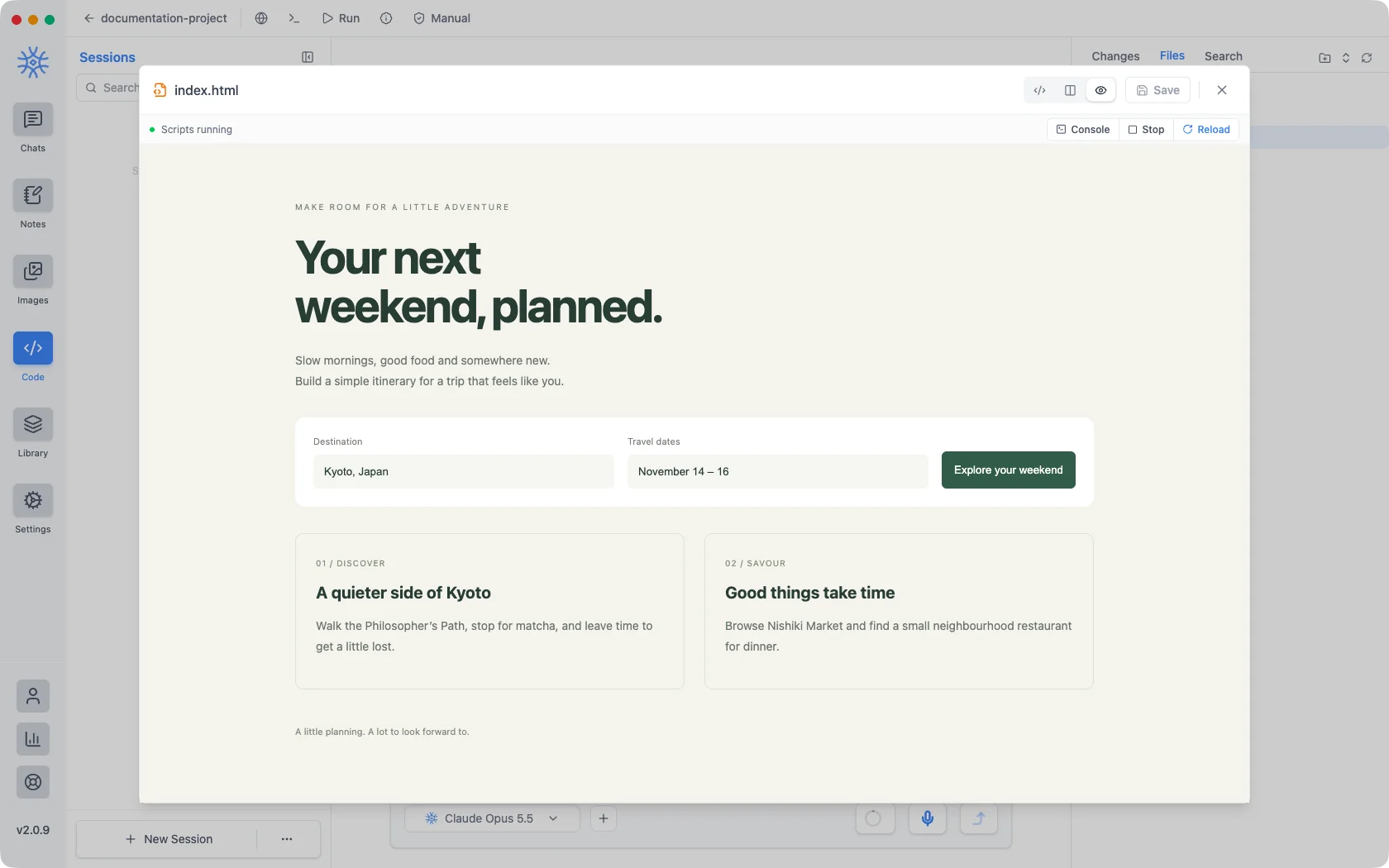
ब्राउज़र कार्यक्षेत्र के बगल वाले फलक में एक वास्तविक पृष्ठ खोलता है, जो दूसरा भाग है: पूर्वावलोकन उस दस्तावेज़ के लिए है जिसे आप संपादित कर रहे हैं, ब्राउज़र फलक उस दस्तावेज़ के लिए है जिसे आप देख रहे हैं।
कार्यक्षेत्र की यादें
एक कोड सत्र बातचीत के बजाय कार्यक्षेत्र के दायरे में आने वाली चीज़ों को याद रख सकता है, इसलिए एक प्रोजेक्ट कैसे बनाया जाता है, इसके बारे में एक तथ्य उसी कोडबेस पर अगले सत्र में जीवित रहता है। सत्र की यादें सत्र की यादों के ऊपर कार्यक्षेत्र की यादों को सूचीबद्ध करती है; दोनों Library → Memories में भी हैं, जहां एक कार्यक्षेत्र फ़िल्टर उन्हें नाम से दिखाता है।
लागत पर नज़र रखना
सत्र उपयोग देखें बताता है कि एक कोडिंग सत्र में कितना खर्च हुआ। एजेंटिक टर्न चैट की तुलना में ज़्यादा फ़ाइलें पढ़ते हैं और ज़्यादा टूल कॉल करते हैं, इसलिए महीने के अंत के बजाय किसी लंबे रिफैक्टर के दौरान इसे जाँचना बेहतर है।
चैट में ब्राउज़र पेन
ब्राउज़र सामान्य चैट में भी काम करता है Pro: बातचीत के बगल में पेज खोलने के लिए नया टैब → नया ब्राउज़र टैब चुनें। असिस्टेंट पेज खोल सकता है, पढ़ सकता है, स्क्रीनशॉट ले सकता है, फ़ॉर्म भर सकता है और ब्राउज़र टूल्स से साइट पर क्लिक करके आगे बढ़ सकता है, और आप हर कदम देखते हैं।
साइन-इन, डाउनलोड, अपलोड और वेबसाइट में बदलाव करने वाली कोई भी चीज़ आपके इंतज़ार में रहती है, ताकि आपके खातों पर क्या हो, यह आपके नियंत्रण में रहे।