
Notes और AI Editor
नोट्स और हाइलाइट के लिए रिच एडिटर, फ़ोल्डर और एक्सपोर्ट, और एक AI एडिटर जो एक क्लिक में आपका लेखन निखारता है।
नोट्स आपके लेखन को आपकी बातचीत के पास रखता है: मीटिंग नोट्स, ड्राफ़्ट, रिसर्च और आपकी चैट के सबसे अच्छे जवाब। एडिटर हेडिंग, टेबल, इमेज और चेकलिस्ट संभालता है, और AI एडिटर कच्चे ड्राफ़्ट को तैयार रूप में बदल देता है।
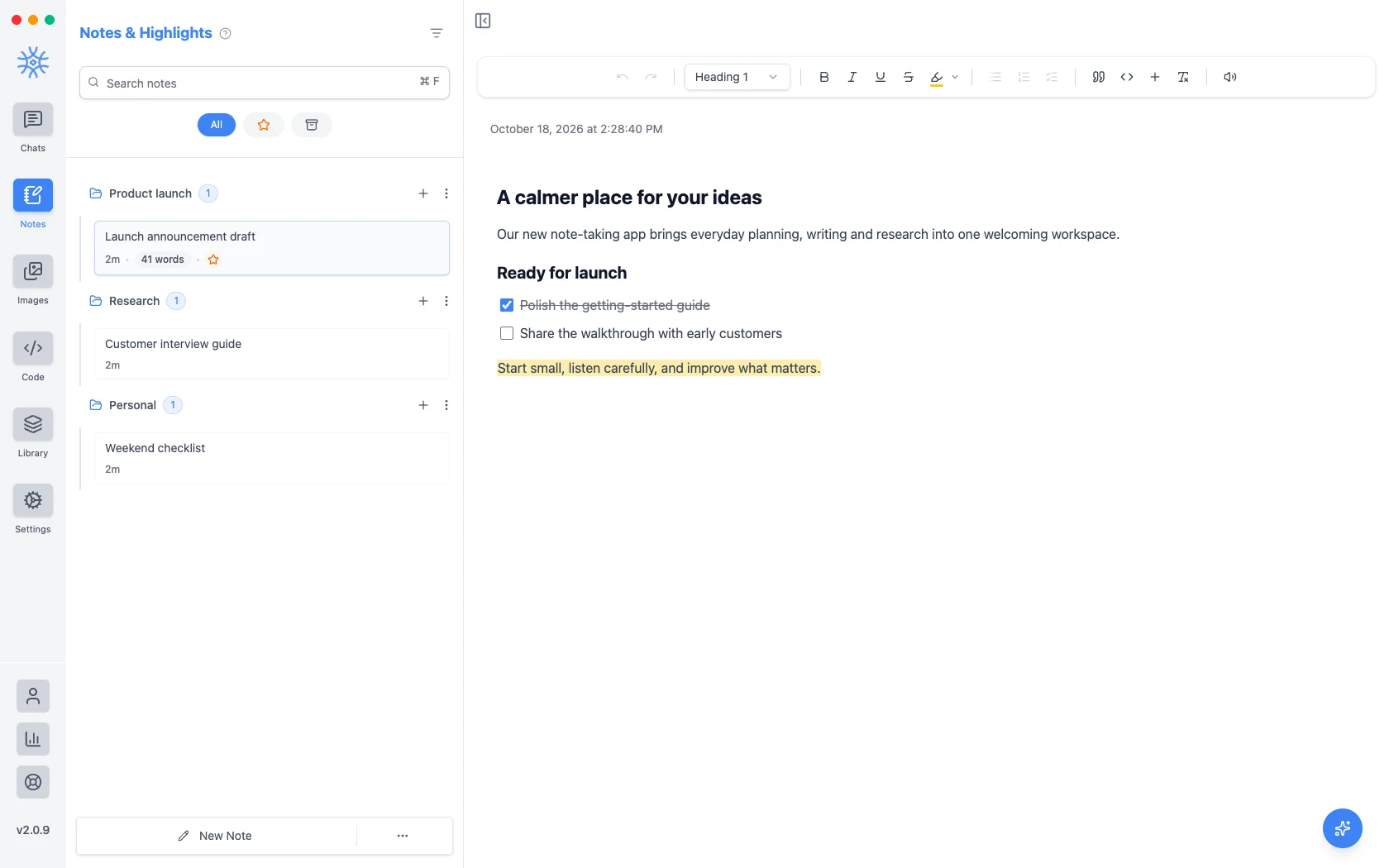
लिखना
नोट के ऊपर टूलबार में वह सब है जो आपको चाहिए:
- पूर्ववत करें और फिर से करें
- टेक्स्ट शैली: पैराग्राफ़ या हेडिंग 1 से हेडिंग 4
- बोल्ड, इटैलिक, रेखांकित, स्ट्राइकथ्रू
- हाइलाइट: पीला, हरा, नीला, गुलाबी, बैंगनी या नारंगी
- बुलेट सूची, क्रमांकित सूची और चेकलिस्ट
- उद्धरण और कोड ब्लॉक
- डालें: इमेज, टेबल या विभाजक
- फ़ॉर्मेटिंग हटाएँ
- पूरे नोट के लिए ज़ोर से पढ़ें
छोटी विंडो में कुछ बटन और फ़ॉर्मेटिंग में चले जाते हैं। टेक्स्ट चुनने पर सिर्फ़ उस हिस्से के लिए बोल्ड, इटैलिक, रेखांकित, लिंक जोड़ें, AI संदर्भ के रूप में इस्तेमाल करें और ज़ोर से पढ़ें वाला छोटा मेनू मिलता है।
टेबल का अपना मेनू होता है जिससे पंक्तियाँ और कॉलम जोड़े या हटाए जा सकते हैं और हेडर पंक्ति चालू या बंद की जा सकती है। इमेज छोटी, मध्यम या पूरी चौड़ाई की हो सकती हैं, और Alt टेक्स्ट ले सकती हैं।
कीबोर्ड शॉर्टकट
Windows और Linux पर Ctrl और macOS पर ⌘ इस्तेमाल करें।
| कार्रवाई | शॉर्टकट |
|---|---|
| बोल्ड, इटैलिक, रेखांकित | Ctrl+B, Ctrl+I, Ctrl+U |
| स्ट्राइकथ्रू | Ctrl+Shift+S |
| हाइलाइट | Ctrl+Shift+H |
| उद्धरण | Ctrl+Shift+B |
| कोड ब्लॉक | Ctrl+Alt+C |
| बुलेट सूची | Ctrl+Shift+8 |
| क्रमांकित सूची | Ctrl+Shift+7 |
| चेकलिस्ट | Ctrl+Shift+9 |
| चेकलिस्ट आइटम पर टिक करें | Ctrl+Enter |
| लिंक | Ctrl+K |
| फ़ॉर्मेटिंग हटाएँ | Ctrl+\ |
| पूर्ववत करें, फिर से करें | Ctrl+Z, Ctrl+Shift+Z |
AI एडिटर
नोट के नीचे दाईं ओर गोल AI एडिटर बटन चुनें Pro: "चलिए इस नोट को निखारते हैं। नीचे कोई काम चुनें या अपना खुद का पूछें।"
- व्याकरण और वर्तनी ठीक करें
- और संक्षिप्त बनाएँ
- प्रवाह सुधारें
- सारांश बनाएँ
या अपना खुद का अनुरोध लिखें, जैसे "इसे प्रोजेक्ट प्लान में बदलो"। डेस्कटॉप पर बदलाव सुझावों के रूप में आते हैं: हर एक को स्वीकार करें या अस्वीकार करें, या सभी स्वीकार करें। मोबाइल पर नोट में जोड़ें या नोट बदलें चुनें।
किसी एक हिस्से पर काम करने के लिए उसे चुनें और AI संदर्भ के रूप में इस्तेमाल करें चुनें।
AI एडिटर आपका नोट्स मॉडल इस्तेमाल करता है, जो सेटिंग्स → डिफ़ॉल्ट मॉडल में तय होता है।
नोट्स व्यवस्थित करना
नोट्स चैट की तरह ही फ़ोल्डरों में रहते हैं। नया फ़ोल्डर इस्तेमाल करें, फिर नोट्स को फ़ोल्डरों के बीच खींचें। हर नोट के मेनू में स्टार, नाम संपादित करें, डुप्लिकेट, एक्सपोर्ट, कॉपी, प्रिंट (डेस्कटॉप), आर्काइव और नोट हटाएँ मिलते हैं। सर्च नोट्स को उनकी सामग्री से ढूँढती है, और ग्लोबल सर्च (Ctrl+F, या ⌘F) नोट्स और चैट को साथ खोजती है।
चैट से नोट तक
किसी भी जवाब, टैब या चैट पर नोट्स में सहेजें बातचीत को संपादन के लिए तैयार नोट में बदल देता है। असिस्टेंट नोट्स प्रबंधित करें टूल Pro से आपके लिए नोट्स भी लिख सकता है: "इस चैट का सारांश नोट में सहेजो"।
एक्सपोर्ट और शेयर
नोट को टेक्स्ट, Markdown, HTML, JSON या PDF के रूप में एक्सपोर्ट करें, उन्हीं फ़ॉर्मेट में कॉपी करें, या डेस्कटॉप पर प्रिंट करें। मोबाइल पर एक्सपोर्ट और शेयर इसे सीधे दूसरे ऐप में भेजता है।
मोबाइल पर
नोट्स ड्रॉअर में हैं। हर नोट के मेनू में खोजें, आर्काइव, स्टार, नाम संपादित करें, डुप्लिकेट, फ़ोल्डर में ले जाएँ, इस रूप में कॉपी करें, एक्सपोर्ट और शेयर, प्रिंट और हटाएँ हैं, और AI एडिटर उसी तरह काम करता है।
नोट्स हर डिवाइस पर सहेजे जाते हैं। उन्हें ले जाने के लिए सेटिंग्स → डेटा और एक्सपोर्ट इस्तेमाल करें।