
तीन उपकरणों पर यूआईडी
अपने प्रो यूआईडी को अधिकतम तीन डिवाइसों से कनेक्ट करें, खातों को सुरक्षित रूप से स्विच करें और एक डिवाइस सीमा का समाधान करें।
Free and unpaid active trials allow one device per UID. Active paid and lifetime licenses allow up to three. Trials still include Pro app features.
स्विच करने से पहले वर्तमान यूआईडी सहेजें
A new UID is a separate account. Creating one does not move a license, subscription time, or device history from the UID you were using.
Save a new UID
When you choose Create your UID in the app, 9xbuddy shows the UID once. Choose Copy or Save as .txt, store it privately, tick I have saved my UID somewhere safe, then choose Continue.
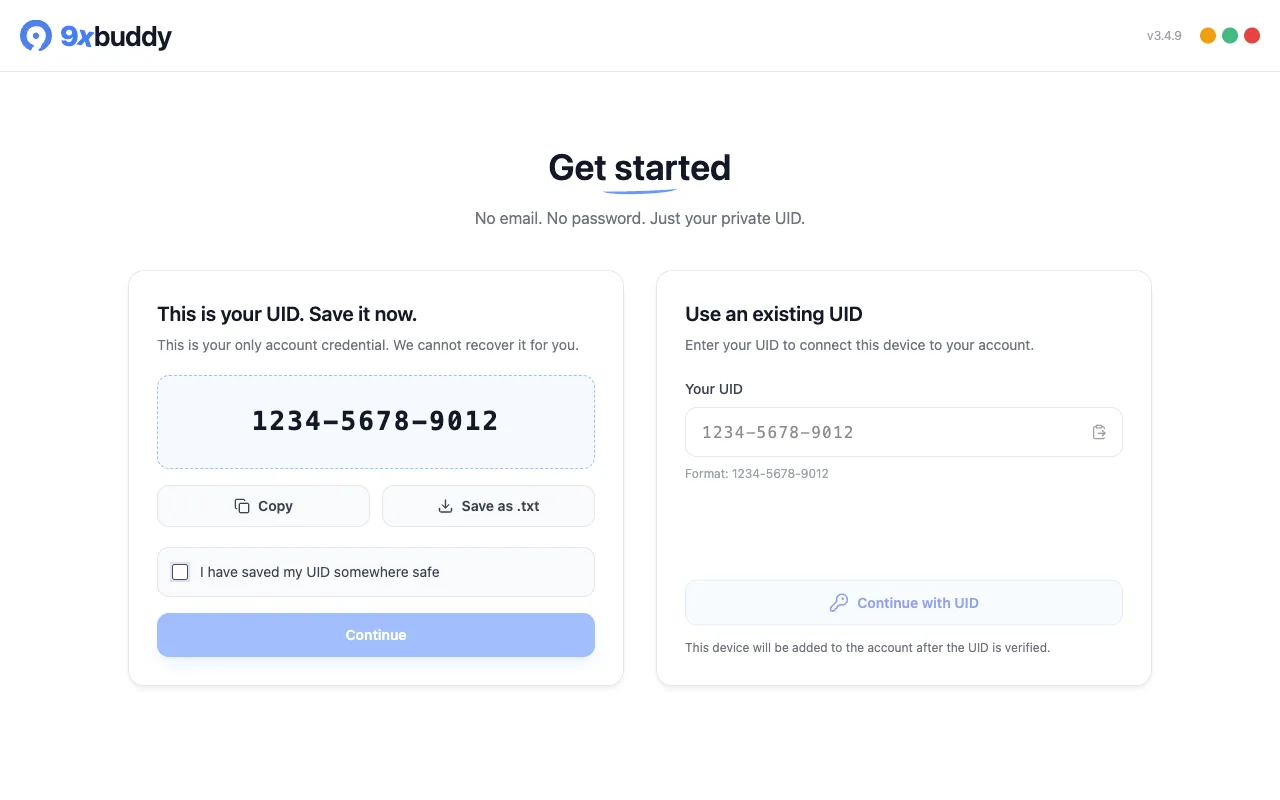
पहले डिवाइस से यूआईडी कॉपी करें
- खाते से पहले से कनेक्टेड डिवाइस पर 9xbuddy खोलें।
- बाएं साइडबार के नीचे व्यक्ति आइकन चुनें।
- खातासंवाद में,कॉपीया**.txt** के रूप में सहेजें चुनें।
- यूआईडी को निजी तौर पर स्टोर करें। इसे पासवर्ड की तरह समझें और इसमें न डालें स्क्रीनशॉट या समर्थन संदेश.
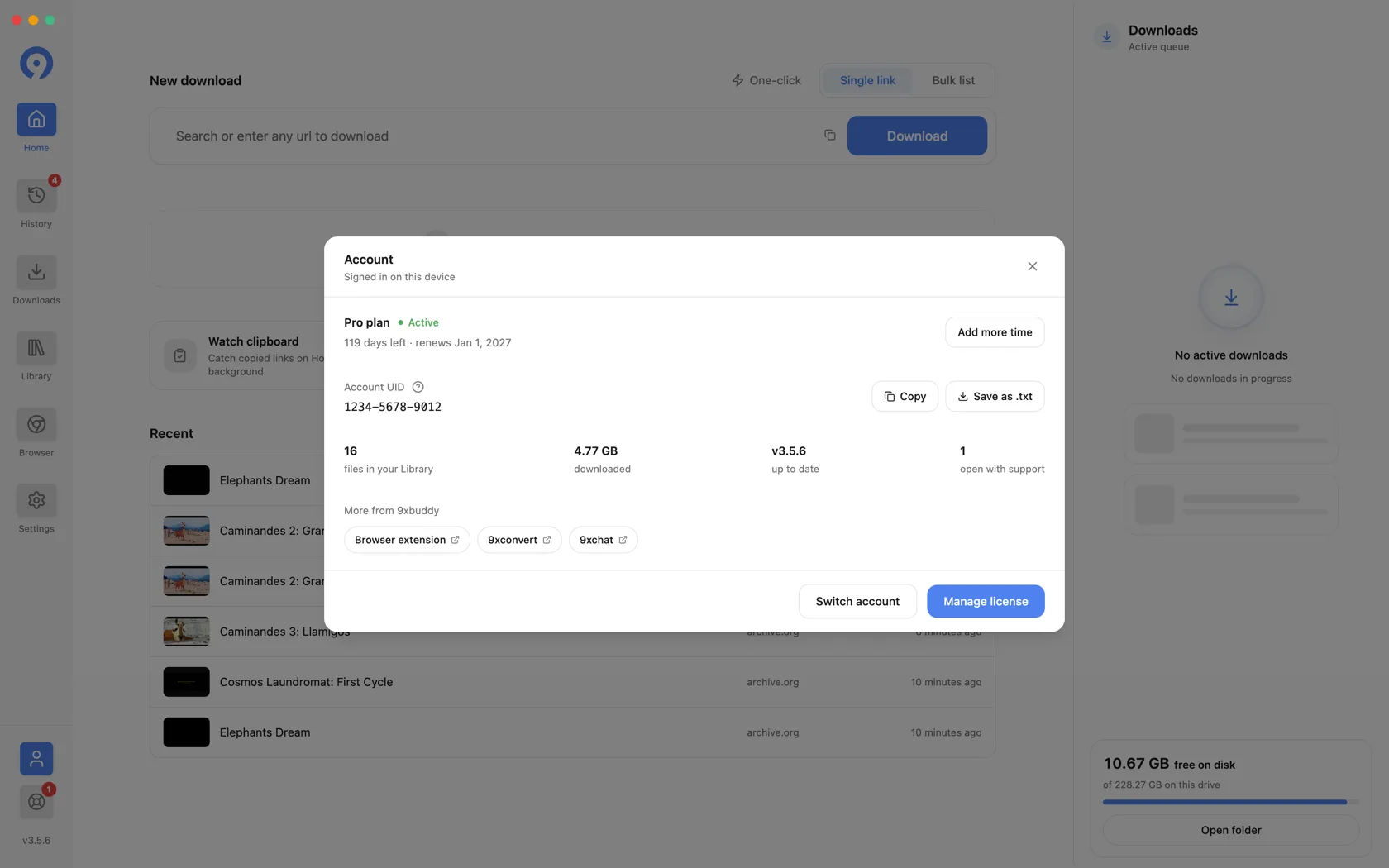
डिवाइस दो और तीन कनेक्ट करें
प्रत्येक अतिरिक्त डिवाइस पर:
- स्थापित करें और 9xbuddy खोलें।
- पहली स्क्रीन पर मौजूदा यूआईडी का उपयोग करें चुनें।
- पहले डिवाइस से कॉपी की गई UID को पेस्ट करें।
- यूआईडी के साथ जारी रखें चुनें और सत्यापन की प्रतीक्षा करें।
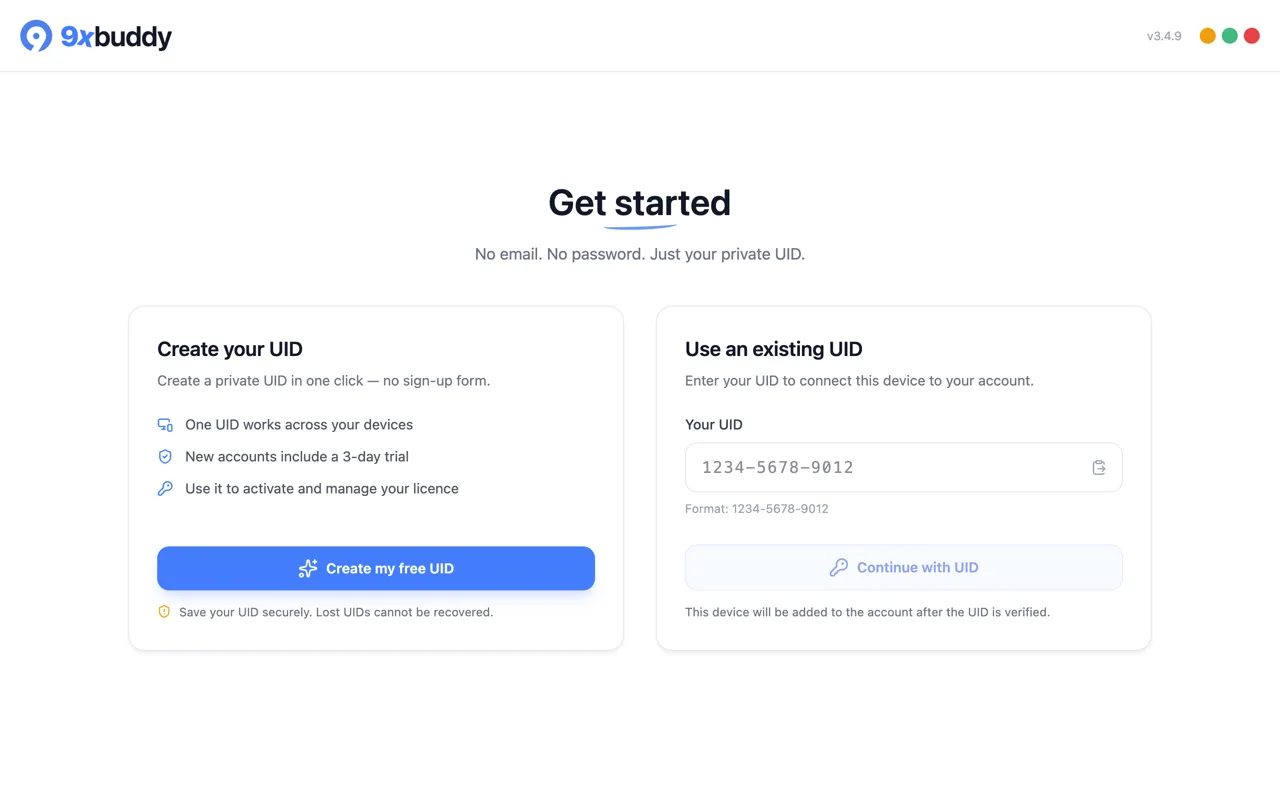
आपको नए इंस्टॉलेशन पर खाता स्विच करें की आवश्यकता नहीं है: मौजूदा-यूआईडी कार्ड पहले से ही उपलब्ध है। खाता सत्यापन के लिए कनेक्शन की आवश्यकता होती है, भले ही पहले से डाउनलोड की गई फ़ाइलें और स्थानीय संपादन के लिए कनेक्शन की आवश्यकता नहीं होती है।
इस डिवाइस पर प्रयुक्त यूआईडी को स्विच करें
इसका उपयोग केवल तभी करें जब 9xbuddy पहले से ही किसी भिन्न खाते से जुड़ा हो:
- खाता खोलें और वर्तमान में दिखाए गए यूआईडी को सहेजें।
- खाता स्विच करेंचुनें, फिरस्विच की पुष्टि करें।
- स्वागत स्क्रीन पर, मौजूदा यूआईडी का उपयोग करें का उपयोग करें।
- प्रतिस्थापन यूआईडी चिपकाएँ और जारी रखें।
स्विच करने से इस इंस्टॉलेशन द्वारा उपयोग किया जाने वाला खाता बदल जाता है। यह दो खातों को संयोजित नहीं करता है या उनके यूआईडी के बीच खरीदारी को स्थानांतरित नहीं करता है।
यदि सभी तीन डिवाइस स्लॉट भरे हुए हैं
खाता खोलें → लाइसेंस प्रबंधित करें, फिर डिवाइस खोलें। नया उपकरण दोबारा आज़माने से पहले किसी पुराने या अप्रयुक्त उपकरण को हटा दें। किसी डिवाइस को हटाने से उस इंस्टॉलेशन की पहुंच समाप्त हो जाती है जब तक कि वह दोबारा सत्यापित न हो जाए।
If the app reports a device limit, the UID was recognized; creating a new UID will only create another account. A free UID has one slot, so connecting a second device requires Pro or replacing the registered device.
किसी अन्य 123sudo ऐप में UID का पुन: उपयोग करें
The same UID can identify you in supported 123sudo apps, but product licenses are separate. A 9xbuddy purchase does not automatically unlock 9xconvert or 9xchat.
UID निर्माण, पुनर्प्राप्ति सीमा और सुरक्षित भंडारण के लिए, आपका 123sudo UID देखें। वर्तमान डिवाइस भत्ते के लिए, Free और Pro देखें।