
ब्राउज़र, कुकीज़ और हेडर
अंतर्निहित ब्राउज़र का उपयोग करें, साइन-इन सत्र उधार लें, और कस्टम अनुरोध हेडर सुरक्षित रूप से जोड़ें।
तीन विशेषताएं एक ही प्रश्न का उत्तर देती हैं - 9xbuddy मेरे अपने ब्राउज़र द्वारा किए गए अनुरोध को कैसे करता है? - और वे इस क्रम में प्रयास करने लायक हैं: अंतर्निहित ब्राउज़र के साथ साइन इन करें, फिर मौजूदा ब्राउज़र की कुकीज़ पर इंगित करें, और उसके बाद ही हाथ से एक हेडर जोड़ें।
ब्राउज़र और हेडर प्रो हैं
अंतर्निहित ब्राउज़र, सहेजे गए कुकी स्रोत और कस्टम हेडर सभी को एक सक्रिय परीक्षण या सदस्यता की आवश्यकता होती है। एक अपवाद है सहेजी गई कुकीज़ का उपयोग न करें, जो निःशुल्क है। Free और Pro देखें।
इन-बिल्ट ब्राउज़र
ब्राउज़रखोलें, एक यूआरएल या खोज शब्द दर्ज करें, औरखोलें चुनें। अंतर्निहित दृश्य तब उपयोगी होता है जब पृष्ठ को उसके मीडिया का पता लगाने से पहले ही खोला जाना चाहिए, और यह वह जगह है जहां आप उस साइट पर साइन इन करते हैं जिस पर आपका खाता है।
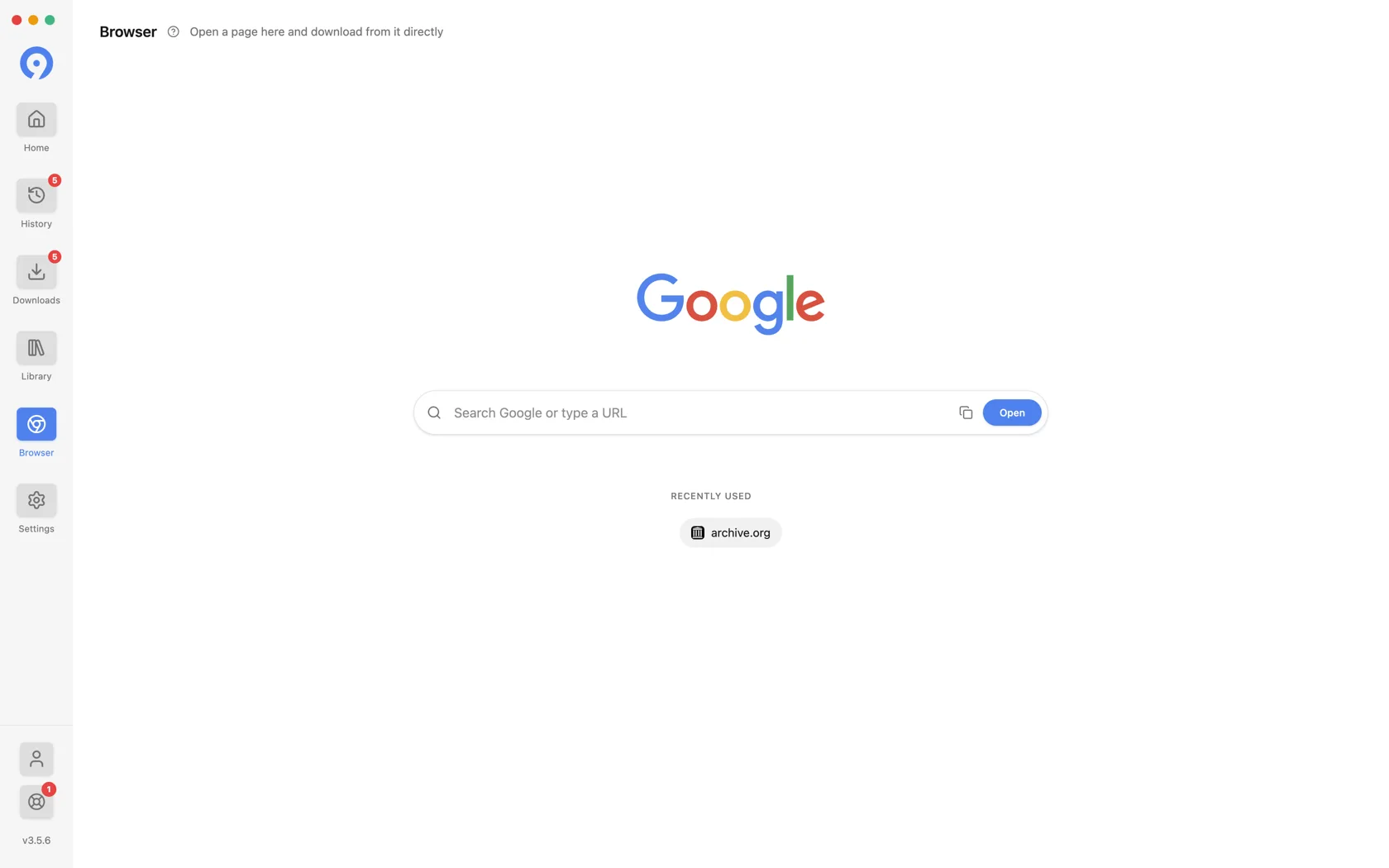
जब कोई पृष्ठ खुला होता है, तो ब्राउज़र टूलबार एक डाउनलोड क्रिया रखता है: यह वर्तमान पृष्ठ और जो भी मीडिया कैप्चर किया गया था, उसके साथ होम पर लौटता है, इसलिए सामान्य प्रारूप सूची तय करती है कि क्या सहेजना है। साइडबार ब्राउज़र को एक बिंदु से चिह्नित करता है जबकि एक पृष्ठ अभी भी खुला है।
यदि कोई चिपकाया गया लिंक विफल हो जाता है, तो डाउनलोडमें एक विफल आइटमब्राउज़र को तीन पुनर्प्राप्तियों में से एक के रूप में पेश करता है: यहां स्रोत खोलें, पृष्ठ को व्यवस्थित होने दें, और पुनः प्रयास करें।
कुकी स्रोत
सेटिंग्स → कुकीज़ और हेडर → कुकी स्रोत यह तय करता है कि कौन सा साइन-इन सत्र 9xbuddy अनुरोध के लिए उधार लेता है। एक समय में एक ही स्रोत सक्रिय होता है.
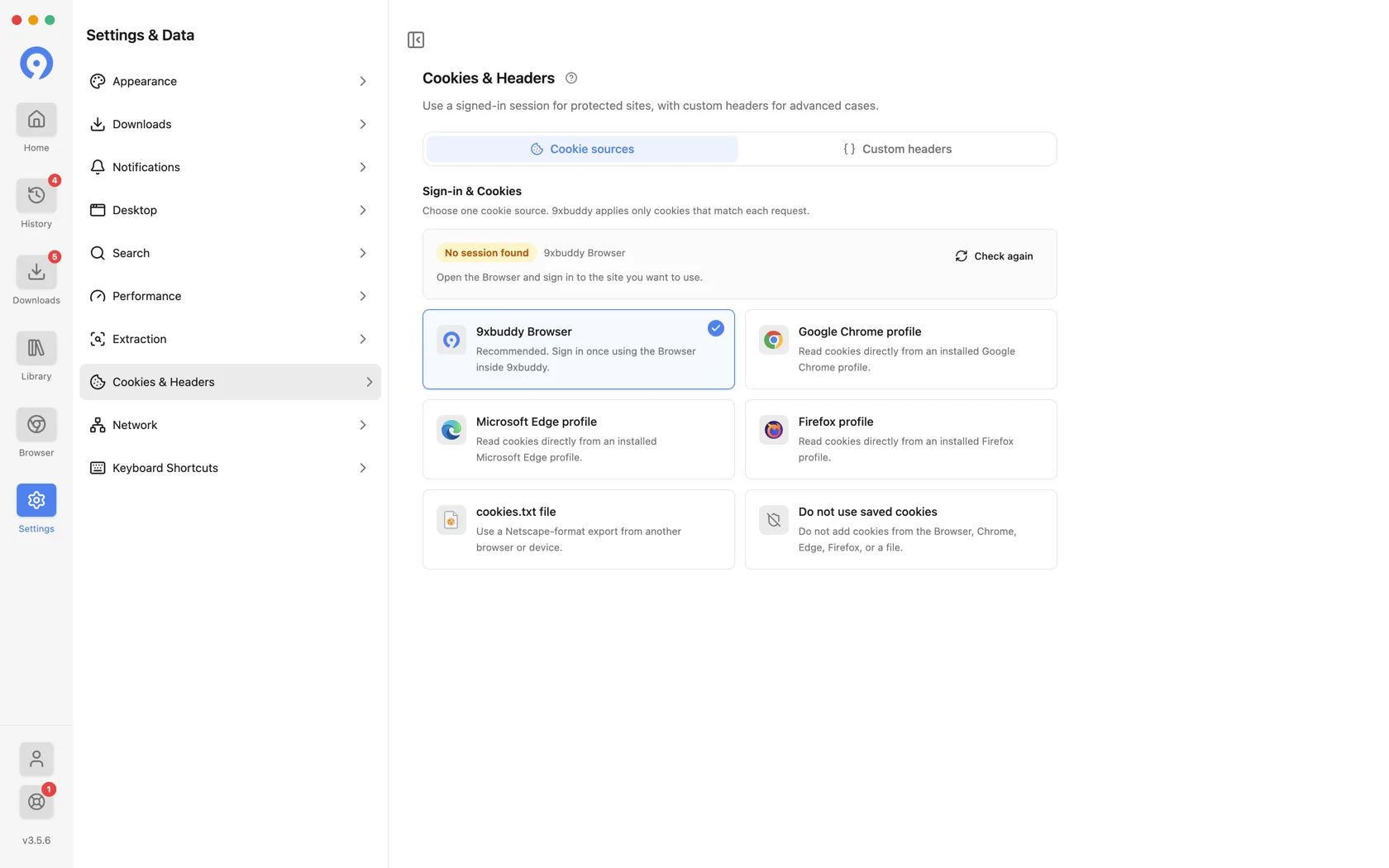
| स्रोत | जब इसका प्रयोग करें |
|---|---|
| 9xbuddy ब्राउज़र | डिफ़ॉल्ट और अनुशंसा. अंतर्निहित ब्राउज़र में एक बार साइन इन करें और उस सत्र का उपयोग किया जाता है |
| Google Chrome प्रोफ़ाइल | आप Chrome में साइट पर पहले से ही साइन इन हैं |
| माइक्रोसॉफ्ट एज प्रोफ़ाइल | वही, एज में |
| फ़ायरफ़ॉक्स प्रोफ़ाइल | वही, फ़ायरफ़ॉक्स में |
| कुकीज़.txt फ़ाइल | सत्र किसी अन्य मशीन पर, या सूचीबद्ध नहीं ब्राउज़र में रहता है - नेटस्केप-प्रारूप निर्यात का उपयोग करें |
| सहेजी गई कुकीज़ का उपयोग न करें | आप चाहते हैं कि किसी भी अनुरोध के साथ कोई सत्र संलग्न न हो |
9xbuddy केवल वही कुकीज़ भेजता है जो अनुरोध की जा रही साइट से मेल खाती हैं, इसलिए ब्राउज़र प्रोफ़ाइल चुनने से आपका पूरा कुकी जार हर साइट पर नहीं जाता है।
कुकी एक साइन-इन सत्र है. किसी ब्राउज़र प्रोफ़ाइल पर 9xbuddy को इंगित करने से यह उस प्रोफ़ाइल की साइटों पर आपके जैसा कार्य करने देता है, इसलिए जानबूझकर स्रोत चुनें और इसे वापस सेट करें सहेजे गए कुकीज़ का उपयोग न करें जब आपको इसकी आवश्यकता नहीं रह जाती है।
जब आपको हेडर की आवश्यकता हो
अधिकांश डाउनलोडों के लिए किसी हेडर की आवश्यकता ही नहीं होती। एक तक पहुंचें जब 9xbuddy आपके ब्राउज़र द्वारा बिना किसी परेशानी के कुछ प्राप्त नहीं कर सकता है, और कुकी स्रोत ने इसे पहले से ही ठीक नहीं किया है। उस अंतर का लगभग हमेशा मतलब होता है कि साइट जाँच रही है कि कौन पूछ रहा है, और हेडर यह दर्शाता है कि आप कैसे उत्तर देते हैं।
डाउनलोड में विफल आइटम पर संदेश से प्रारंभ करें:
| डाउनलोड क्या कहता है | क्या जोड़ना है | इसका दायरा बढ़ायें |
|---|---|---|
| प्रवेश वर्जित, या पृष्ठ ब्राउज़र में ठीक चलता है | Referer | साइट का डोमेन |
| साइन-इन आवश्यक, या मीडिया आपके पहले से मौजूद लॉगिन के पीछे है | पहले कुकी स्रोत आज़माएँ; Cookie यदि वह उस तक नहीं पहुंच सकता है | साइट का डोमेन |
| ब्राउज़र में एक्सट्रैक्शन सफल होता है और यहां विफल हो जाता है | User-Agent | साइट का डोमेन |
| एक टोकन-गेटेड स्ट्रीम या निजी एपीआई | Authorization | मीडिया की सेवा करने वाला सटीक डोमेन |
प्रत्येक पंक्ति एक हेडर है, जिसे सेटिंग्स → कुकीज़ और हेडर → कस्टम हेडर → कस्टम हेडर जोड़ें के अंतर्गत जोड़ा गया है।
Referer
"मेरे ब्राउज़र में काम करता है, ऐप में विफल रहता है" मामलों का एक बड़ा हिस्सा यही है। कुछ सीडीएन केवल उन अनुरोधों के लिए मीडिया की सेवा करते हैं जो उसी साइट पर एक पृष्ठ से आने का दावा करते हैं, इसलिए बिना Referer वाले अनुरोध को अस्वीकार कर दिया जाता है।
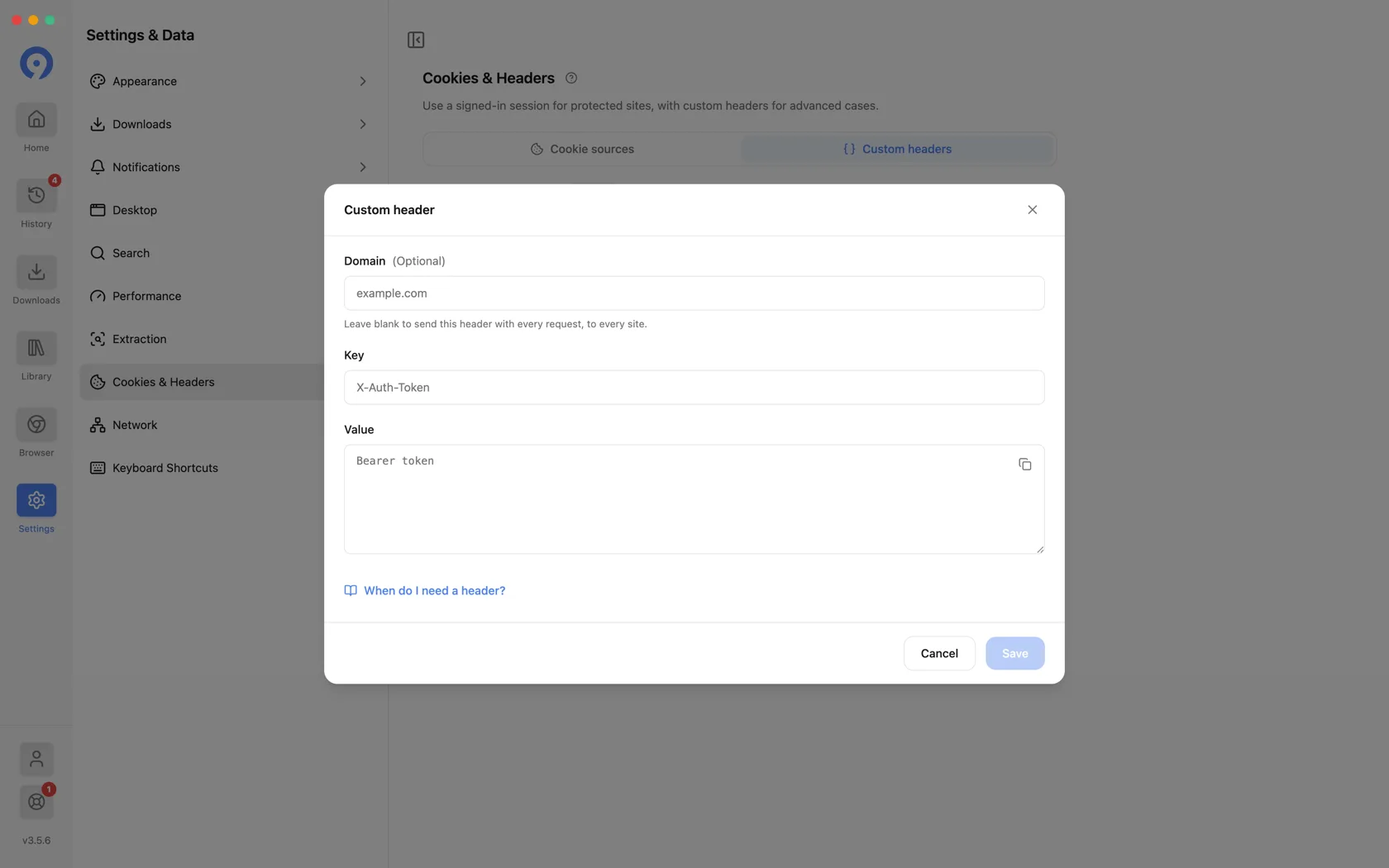
Domain   example.com
Key      Referer
Value    https://example.com/watch/12345
मान वह पृष्ठ है जिसे आप देख रहे थे, मीडिया फ़ाइल का अपना URL नहीं।
Cookie
इसका उपयोग उस सामग्री के लिए करें जिस तक आपका खाता पहले से ही पहुंच सकता है जब कोई कुकी स्रोत इसकी आपूर्ति नहीं कर सकता है - उदाहरण के लिए, मशीन पर एक सदस्य का क्षेत्र जहां से आप साइन इन नहीं कर सकते हैं। इसे हाथ से कॉपी करने के बजाय [अनुरोध से आयात करें] (#copy-headers-from-a-browser-session) से कॉपी करें; सत्र कुकीज़ लंबी होती हैं और एक गलत अक्षर चुपचाप विफल हो जाता है।
कुकीज़ समाप्त हो जाती हैं. यदि पिछले सप्ताह चला डाउनलोड अब उसी संदेश के साथ विफल हो जाता है, तो कुछ भी बदलने से पहले कुकी को बदल दें।
User-Agent
A few sites serve media only to browsers they recognize, and refuse anything else. Setting User-Agent to the exact string your own browser sends makes 9xbuddy's request look like the one that already works.
Domain   example.com
Key      User-Agent
Value    Mozilla/5.0 (Macintosh; Intel Mac OS X 10_15_7) AppleWebKit/537.36 (KHTML, like Gecko) Chrome/135.0.0.0 Safari/537.36
Authorization
इसकी आवश्यकता केवल वहां होती है जहां सत्र के बजाय टोकन के विरुद्ध स्ट्रीम जारी की जाती है - आम तौर पर एक एपीआई जिसके लिए आपके पास पहले से ही क्रेडेंशियल होते हैं। इसे मीडिया की सेवा देने वाले एकल डोमेन तक सीमित करें और काम पूरा होने पर इसे हटा दें।
डोमेन हमेशा भरें
डोमेन फ़ील्ड वैकल्पिक है, और इसे खाली छोड़ना सबसे व्यापक संभव सेटिंग है: हेडर प्रत्येक साइट पर 9xbuddy द्वारा किए गए प्रत्येक अनुरोध से जुड़ा हुआ है। Cookie या Authorization हेडर के लिए इसका मतलब है कि अपना सत्र असंबद्ध होस्ट को सौंपना। डोमेन तब तक भरें जब तक आपके पास ऐसा न करने का कोई विशेष कारण न हो।
कस्टम हेडर
कस्टम हेडरटैब कोउन्नत के रूप में चिह्नित किया गया है, और इसकी खाली स्थिति महत्वपूर्ण भाग बताती है: अधिकांश साइटों को इसकी आवश्यकता नहीं होती है, इसलिए हेडर केवल तभी जोड़ें जब कोई साइट या सहायता मार्गदर्शिका आपको बताए।
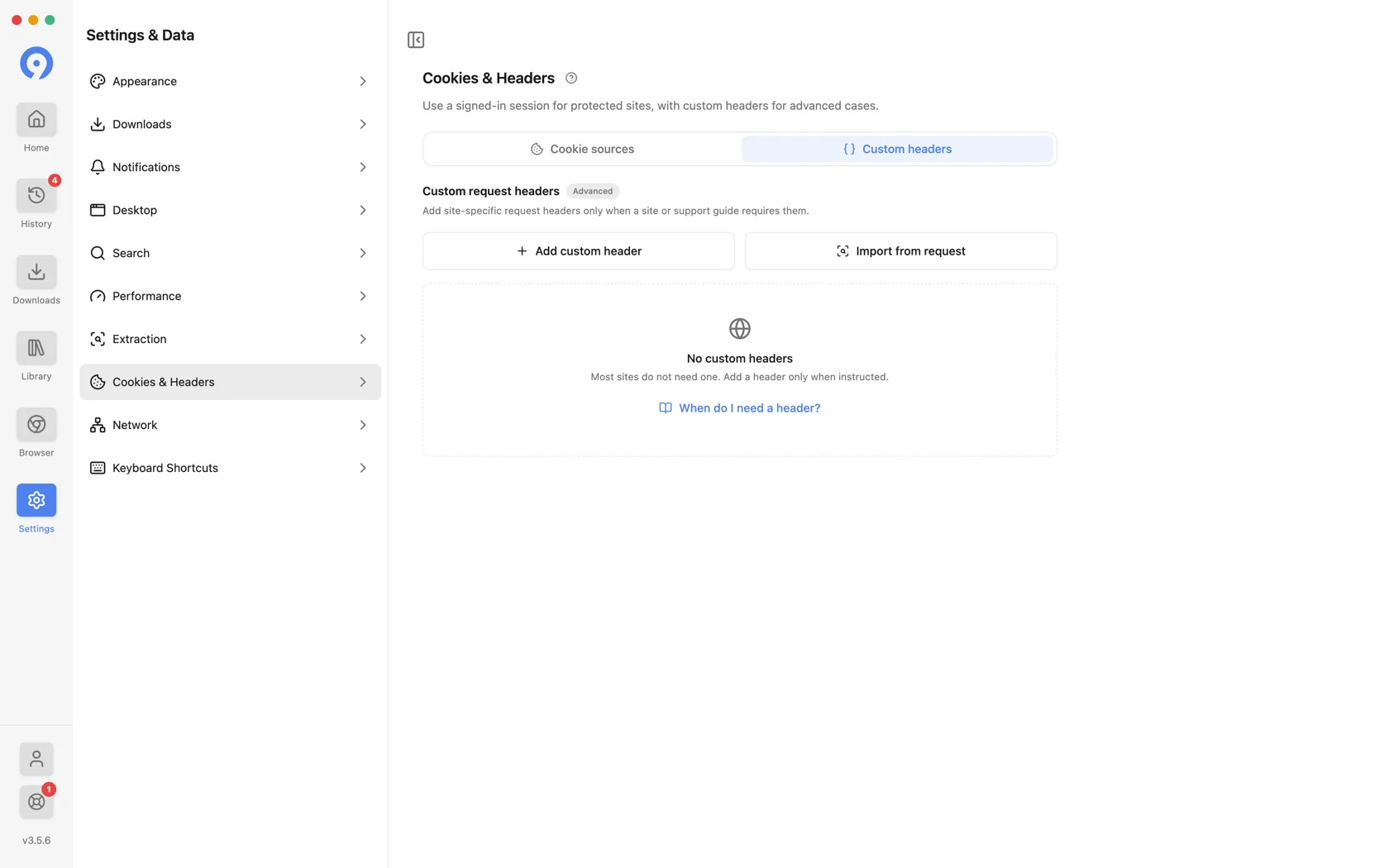
दो क्रियाएँ:
- कस्टम हेडर जोड़ें - एक डोमेन, एक कुंजी और एक मान हाथ से दर्ज करें।
- अनुरोध से आयात - एक संपूर्ण अनुरोध पेस्ट करें और 9xbuddy को इसे विभाजित करने दें आपके लिए हेडर.
हेडर को एक बार जोड़ने के बाद डोमेन द्वारा समूहीकृत किया जाता है, और सभी साफ़ करें पूरे सेट को हटा देता है।
अनुरोध से आयात करें
कुकी को हाथ से टाइप करना त्रुटि-प्रवण है। इसके बजाय वास्तविक अनुरोध की प्रतिलिपि बनाएँ: प्रत्येक प्रमुख ब्राउज़र एक को curl कमांड के रूप में निर्यात कर सकता है, और अनुरोध से आयात उस प्रारूप को सीधे पढ़ता है।
- अपने ब्राउज़र में पेज खोलें और यदि मीडिया को खाते की आवश्यकता हो तो साइन इन करें।
- डेवलपर टूल खोलने के लिए F12दबाएँ, फिरनेटवर्क टैब चुनें।
- पृष्ठ को पुनः लोड करें और इसे इतनी दूर तक चलने दें कि मीडिया अनुरोध प्रदर्शित हो सके।
- अनुरोध पर राइट-क्लिक करें और क्रोम और एज में कॉपी → कर्ल के रूप में कॉपी करेंचुनें, फ़ायरफ़ॉक्स में** वैल्यू कॉपी करें → कर्ल के रूप में कॉपी करें**, या सफारी में ** कर्ल के रूप में कॉपी करें** चुनें।
- 9xbuddy में, सेटिंग्स → कुकीज़ और हेडर → कस्टम हेडर → अनुरोध से आयात खोलें, पेस्ट करें और पुष्टि करें।
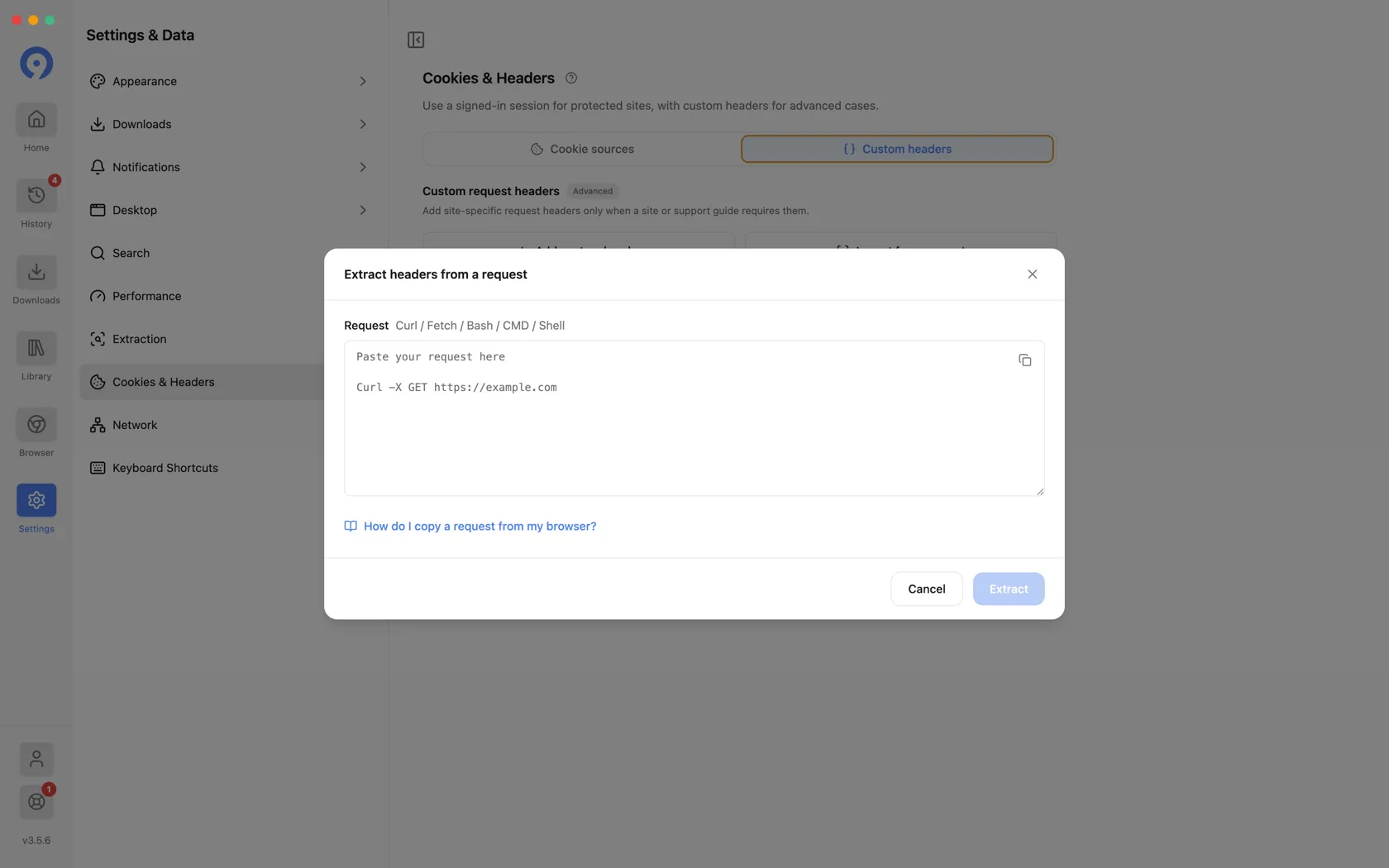
curl, fetch, बैश, CMD और पॉवरशेल फॉर्म सभी स्वीकार किए जाते हैं। 9xbuddy आप जो भी पेस्ट करते हैं उसमें से हेडर को पढ़ता है, और आप सहेजने से पहले जो भी हेडर नहीं चाहते उसे हटा सकते हैं।
इसे रखने से पहले जो सामने आया उसकी समीक्षा करें। एक कॉपी किया गया अनुरोध आमतौर पर डाउनलोड की आवश्यकता से कहीं अधिक होता है, और जो कुछ भी आप रखते हैं वह प्रत्येक मिलान अनुरोध पर दोबारा भेजा जाता है।
हेडर में क्रेडेंशियल हो सकते हैं
Cookies and authorization headers can grant account access. Add only data you understand, limit it to the intended domain, never paste it into support messages or screenshots, and remove it when it is no longer needed.
पहुंच और साइट नियम
None of this bypasses a site's permissions. Signing in, borrowing a session and adding a header only let 9xbuddy make the same authorized request you could make yourself. Private, removed, region-restricted, DRM-protected, or otherwise unavailable media may still fail.
यदि इनमें से कोई भी मदद नहीं करता है, तो कारण आमतौर पर कहीं और होता है: विफलता संदेशों के लिए Trobleshooting देखें और प्रत्येक का क्या अर्थ है।