
डेस्कटॉप एकीकरण और शॉर्टकट
ट्रे आइकन, ट्रे के करीब, क्लिपबोर्ड देखने वाला, सूचनाएं और प्रत्येक कीबोर्ड शॉर्टकट।
ट्रे आइकन, मानक क्लिपबोर्ड सूचनाएं, डाउनलोड सूचनाएं और कीबोर्ड शॉर्टकट निःशुल्क हैं। वैकल्पिक उन्नत क्लिपबोर्ड पॉपअप सशुल्क प्रो सदस्यता या सक्रिय परीक्षण के साथ उपलब्ध है।
ट्रे और मेनू-बार आइकन
सेटिंग्स → डेस्कटॉप → ट्रे या मेनू-बार आइकन दिखाएं 9xbuddy को macOS मेनू बार, या विंडोज और लिनक्स सिस्टम ट्रे में रखता है। मेनू रिपोर्ट करता है कि कतार क्या कर रही है और विंडो खोले बिना क्या पेशकश करती है:
- दिखाएँया9xbuddy छिपाएँ
- क्लिपबोर्ड से लिंक चिपकाएँ
- होम, डाउनलोड, लाइब्रेरी, इतिहासऔरसेटिंग्स
- डाउनलोड फ़ोल्डर खोलें
- सभी को रोकें, या किसी चीज़ के रुकने पर सभी को फिर से शुरू करें
- 9xbuddy से बाहर निकलें
ट्रे को बंद करना
विंडो बंद होने पर चलते रहें छोड़ने के बजाय विंडो को छिपा देता है, इसलिए स्थानांतरण और निर्धारित पुनर्प्रयास चलते रहते हैं। ट्रे आइकन से पुनः खोलें.
इस सेटिंग के लिए ट्रे आइकन की आवश्यकता होती है और इसे इसके साथ बंद कर दिया जाता है। आइकन के बिना छिपी हुई विंडो को वापस लाने का कोई भरोसेमंद तरीका नहीं है, इसलिए बिना ट्रे प्रविष्टि वाला छिपा हुआ 9xbuddy एक चालू ऐप होगा जिस तक आप नहीं पहुंच सकते।
क्लिपबोर्ड देखना
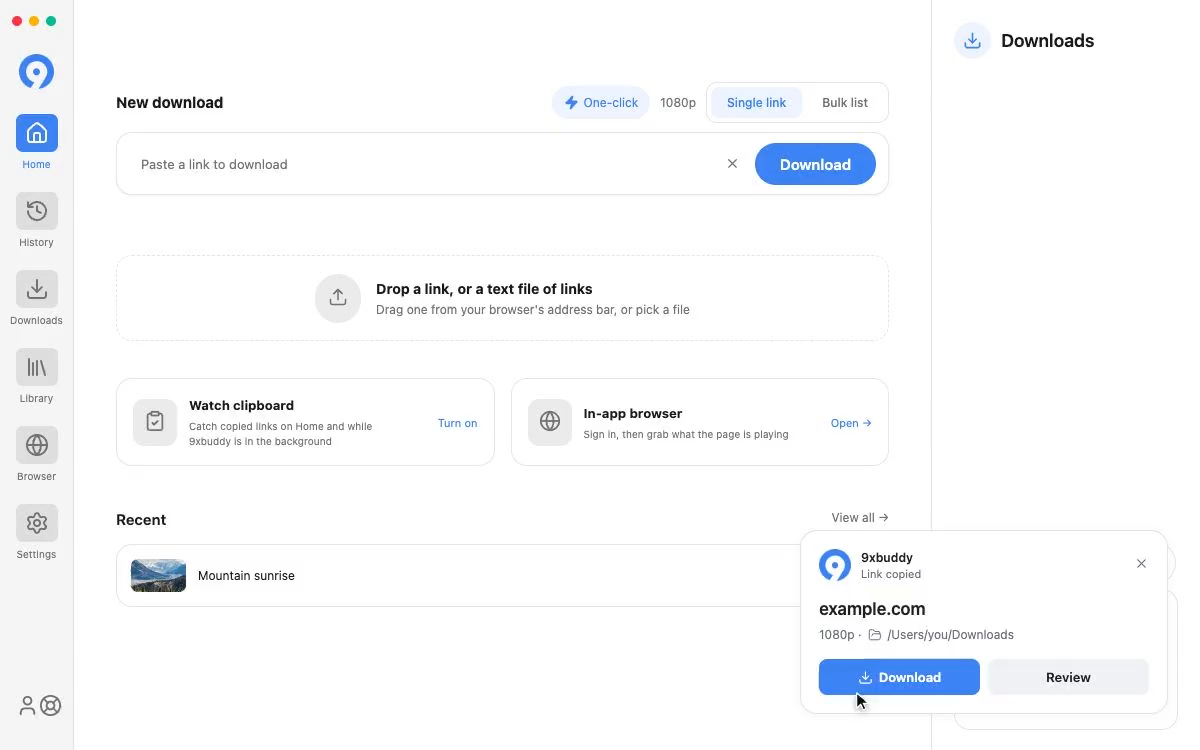
सेटिंग्स → डेस्कटॉप → वॉच क्लिपबोर्ड, या होम पर वॉच क्लिपबोर्डकार्ड, जैसे ही आप इसे कॉपी करते हैं, एक लिंक प्रदान करता है - होम पर जब आप वहां होते हैं, और एक अधिसूचना के रूप में जब 9xbuddy पृष्ठभूमि में होता है।बल्क सूची मोड में आप जो पहले से टाइप कर रहे हैं उसे बदलने के बजाय एक कॉपी किया गया लिंक सूची में जोड़ दिया जाता है।
क्लिपबोर्ड टेक्स्ट की स्थानीय स्तर पर जाँच की जाती है, और जो टेक्स्ट लिंक नहीं है उसे तुरंत हटा दिया जाता है। कॉपी किया गया लिंक कभी भी स्वचालित रूप से कतारबद्ध नहीं होता है - यह पेश किया जाता है, और डाउनलोड शुरू करना आपका निर्णय है।
अपना क्लिपबोर्ड प्रॉम्प्ट चुनें
क्लिपबोर्ड देखेंचालू करें, फिरसेटिंग्स → डेस्कटॉप → क्लिपबोर्ड प्रॉम्प्ट खोलें।
| विकल्प | उपलब्धता | व्यवहार |
|---|---|---|
| सिस्टम अधिसूचना | निःशुल्क, परीक्षण और प्रो; डिफ़ॉल्ट रूप से चयनित | आपके ऑपरेटिंग सिस्टम की अधिसूचना के माध्यम से समीक्षा ऑफर करता है। |
| उन्नत पॉपअप · प्रो | पेड प्रो या एक सक्रिय परीक्षण; ऑप्ट-इन | माउस पॉइंटर के बगल में डाउनलोडऔरसमीक्षा दिखाता है। |
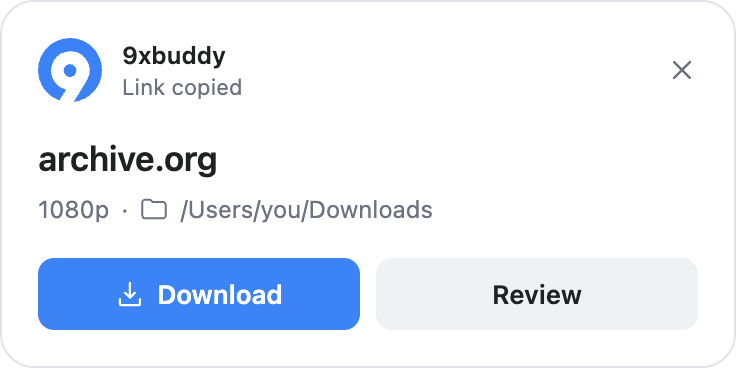
किसी लिंक का पता चलने पर उन्नत पॉपअप पॉइंटर के ठीक दाईं ओर और नीचे दिखाई देता है। स्क्रीन किनारे के पास, यह दृश्यमान बने रहने के लिए बाईं या ऊपर की ओर बढ़ता है। जब आप माउस को बटन पर ले जाते हैं तो यह उसी स्थान पर रहता है।
- डाउनलोड आपकी पसंदीदा गुणवत्ता और आपके अंतिम कतारबद्ध डाउनलोड के लिए उपयोग किए गए फ़ोल्डर का उपयोग करता है, मुख्य विंडो खोले बिना या किसी अन्य पुष्टिकरण के लिए पूछे बिना। आपके पहले डाउनलोड से पहले, यह कॉन्फ़िगर किए गए डाउनलोड फ़ोल्डर का उपयोग करता है। आपके क्लिक करने से पहले पॉपअप गुणवत्ता और फ़ोल्डर दिखाता है।
- समीक्षा9xbuddy में लिंक खोलता है ताकि आप प्रारूप और एक गंतव्य चुन सकें।एक-क्लिक डाउनलोड सक्षम होने पर भी यह डाउनलोड को कतारबद्ध नहीं करता है।
- खारिज करें कुछ भी शुरू किए बिना पॉपअप को बंद कर देता है।
जैसे ही आप उनमें से किसी एक को चुनते हैं, पॉपअप बंद हो जाता है, इसलिए जब कोई निष्कर्षण चलता है तो यह आपके काम पर कभी नहीं बैठता है। आपके द्वारा इस तरह से शुरू किया गया डाउनलोड इसके बिना चलता रहता है, और जब यह व्यवस्थित हो जाता है तो रिपोर्ट करता है। एक अप्रयुक्त ऑफ़र 15 सेकंड के बाद अपने आप बंद हो जाता है, जब आप उस पर होवर करते हैं या उस पर ध्यान केंद्रित करते हैं तो टाइमर रुक जाता है।
डाउनलोड दबाने के बाद
परिणाम एक सिस्टम अधिसूचना के रूप में आता है, जिसे सेटिंग्स → सूचनाएं → क्लिपबोर्ड डाउनलोड बंद किया जा सकता है।
-
एक लिंक जो कतारबद्ध था कहता है कतार में जोड़ा गयाऔर ऑफ़र करता हैदिखाएँ डाउनलोड, जो फ़ाइल पर आपकी कतार खोलता है। यह कभी भी लिंक को दूसरी बार नहीं निकालता है, इसलिए यह जो पहले से डाउनलोड हो रहा है उसकी दूसरी प्रति कतार में नहीं लगा सकता है।
-
एक लिंक जो पहले से ही कतार में था कहता है पहले से ही कतार में है, और उतर जाता है उसी स्थान पर.
-
कुछ भी जिसे कतारबद्ध नहीं किया जा सकता - एक पृष्ठ जिसमें कोई मीडिया नहीं है, एक प्लेलिस्ट, ए फ़ोल्डर जो अनुपलब्ध है, एक ब्राउज़र जांच, या एक मुफ़्त खाते पर दैनिक सीमा - बताता है कि क्या हुआ और समीक्षा लिंक प्रदान करता है, जो 9xbuddy में लिंक खोलता है ताकि आप तय कर सकें कि इसके साथ क्या करना है।
उन्नत पॉपअप 3-दिवसीय परीक्षण के साथ-साथ सशुल्क प्रो में भी शामिल है। जब परीक्षण या सदस्यता समाप्त हो जाती है, तो क्लिपबोर्ड देखना फिर से सिस्टम अधिसूचना का उपयोग करता है। यदि आपका डेस्कटॉप पॉइंटर के बगल में पॉपअप प्रदर्शित नहीं कर सकता है, तो यह सिस्टम अधिसूचना का भी उपयोग करता है।
सूचनाएं
सेटिंग्स → सूचनाएंतय करती हैं कि कौन से परिणाम सिस्टम अधिसूचना बढ़ा सकते हैं जबकि 9xbuddy पृष्ठभूमि में है:पूर्ण डाउनलोड, विफल डाउनलोडऔरक्लिपबोर्ड डाउनलोड, अलग से।
विफल-डाउनलोड अधिसूचना तब सक्रिय होती है जब आइटम पुनः प्रयास के बाद हार मान लेता है, पहली बार में नहीं। एक बैच की सूचनाओं को समूहीकृत किया जाता है, और किसी एक को चुनने से आपकी लाइब्रेरी तैयार फ़ाइल पर खुल जाती है।
आपका ऑपरेटिंग सिस्टम इन्हें शांत कर सकता है, भले ही यहां कुछ भी सेट किया गया हो।
कीबोर्ड शॉर्टकट
प्रत्येक शॉर्टकट सेटिंग्स → कीबोर्ड शॉर्टकट के अंतर्गत पुनः बाइंड करने योग्य है, और तब काम करता है जब 9xbuddy सक्रिय एप्लिकेशन है।
| कार्रवाई | गलती करना | यह क्या करता है |
|---|---|---|
| घर खोलें | Ctrl/Cmd + 1 | लिंक निष्कर्षण कार्यक्षेत्र |
| डाउनलोड खोलें | Ctrl/Cmd + 2 | सक्रिय डाउनलोड कतार |
| लाइब्रेरी खोलें | Ctrl/Cmd + 3 | आपकी पूर्ण फ़ाइलें |
| इतिहास खोलें | Ctrl/Cmd + 4 | निष्कर्षण और डाउनलोड प्रयास |
| ब्राउज़र खोलें | Ctrl/Cmd + 5 | अंतर्निर्मित ब्राउज़र |
| सेटिंग्स खोलें | Ctrl/Cmd + , | एप्लिकेशन सेटिंग्स |
| फोकस लिंक फ़ील्ड | Ctrl/Cmd + L | होम खोलता है और कर्सर को उसके क्षेत्र में रखता है |
| वर्तमान स्क्रीन पर खोजें | Ctrl/Cmd + F | वर्तमान स्क्रीन के खोज बॉक्स पर फ़ोकस करता है |
| साइडबार टॉगल करें | Ctrl/Cmd + B | संग्रह या सेटिंग फलक को संक्षिप्त करता है |
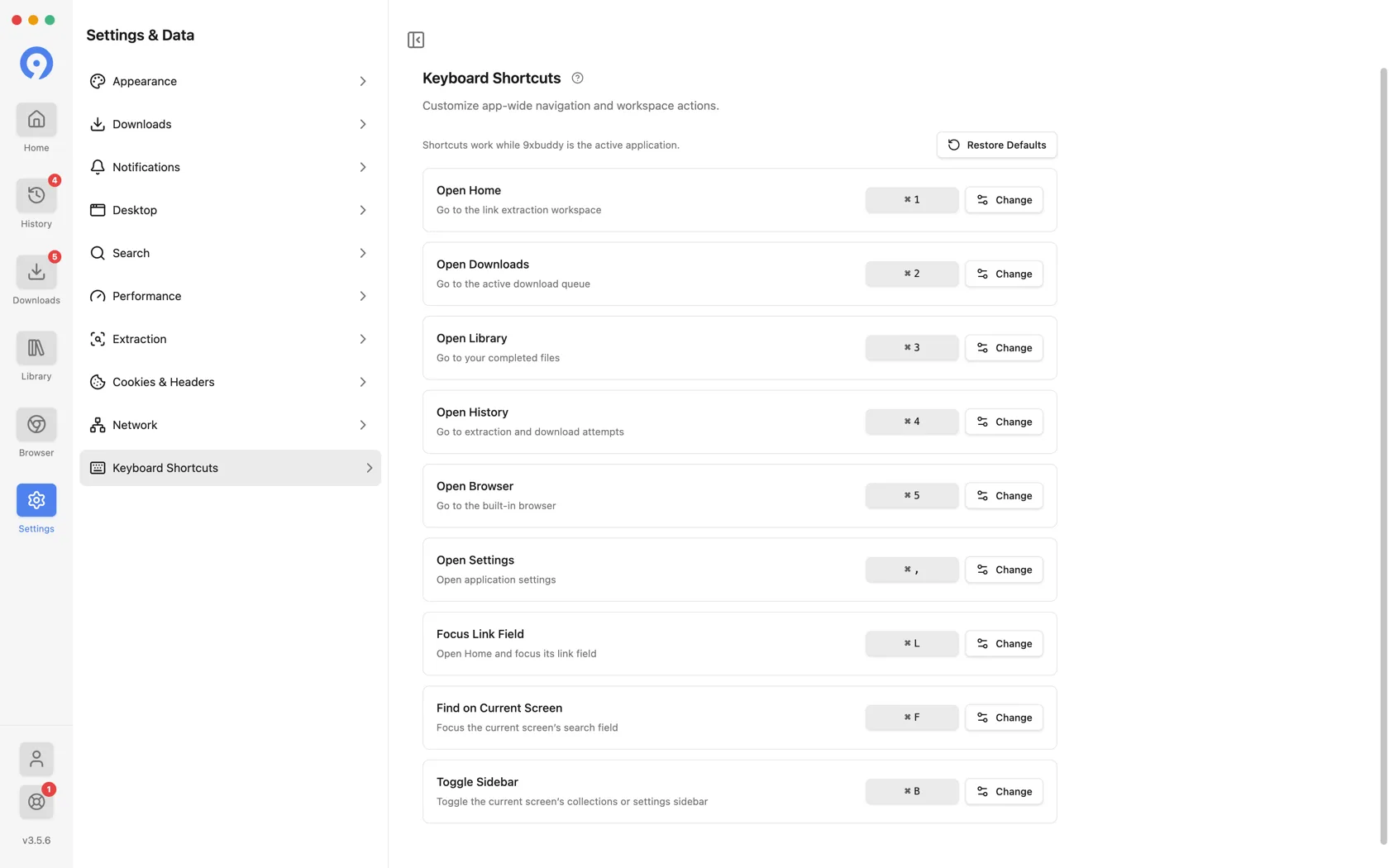
रिकॉर्डर दो नियम लागू करता है: एक संयोजन जिसे ऑपरेटिंग सिस्टम आरक्षित रखता है उसे अस्वीकार कर दिया जाता है, और कोई भी दो क्रियाएं एक संयोजन साझा नहीं कर सकती हैं।
वही गंतव्य एप्लिकेशन मेनू बार में हैं, इसलिए वे काम करते हैं चाहे आपको कुंजी याद हो या नहीं।
सेटिंग्स
Every settings section in the desktop app - appearance, playback, downloads, notifications, desktop, search, performance, extraction, cookies, network, and shortcuts.
तीन उपकरणों पर यूआईडी
अपने प्रो यूआईडी को अधिकतम तीन डिवाइसों से कनेक्ट करें, खातों को सुरक्षित रूप से स्विच करें और एक डिवाइस सीमा का समाधान करें।