
डाउनलोड कतार
स्थानांतरण देखें, रोकें, फिर से शुरू करें, रद्द करें और पुनः प्रयास करें, और विफल होने पर तीन पुनर्प्राप्ति कार्रवाइयां पढ़ें।
बाएं साइडबार से डाउनलोड खोलें। यह कतार है: अभी क्या स्थानांतरित हो रहा है, क्या प्रतीक्षा में है, और क्या रुका हुआ है। तैयार फ़ाइलें यहाँ नहीं हैं - वे लाइब्रेरी में चली जाती हैं।
एक ट्रांसफ़र रोकना, फिर शुरू करना, रद्द करना और मैन्युअल रीट्राई मुफ़्त हैं। सभी को रोकना या फिर शुरू करना, डाउनलोड नए सिरे से शुरू करना, ब्राउज़र से रिकवरी, सभी का रीट्राई, ऑटो-रीट्राई और दोबारा डाउनलोड करने के लिए सक्रिय ट्रायल या Pro चाहिए।
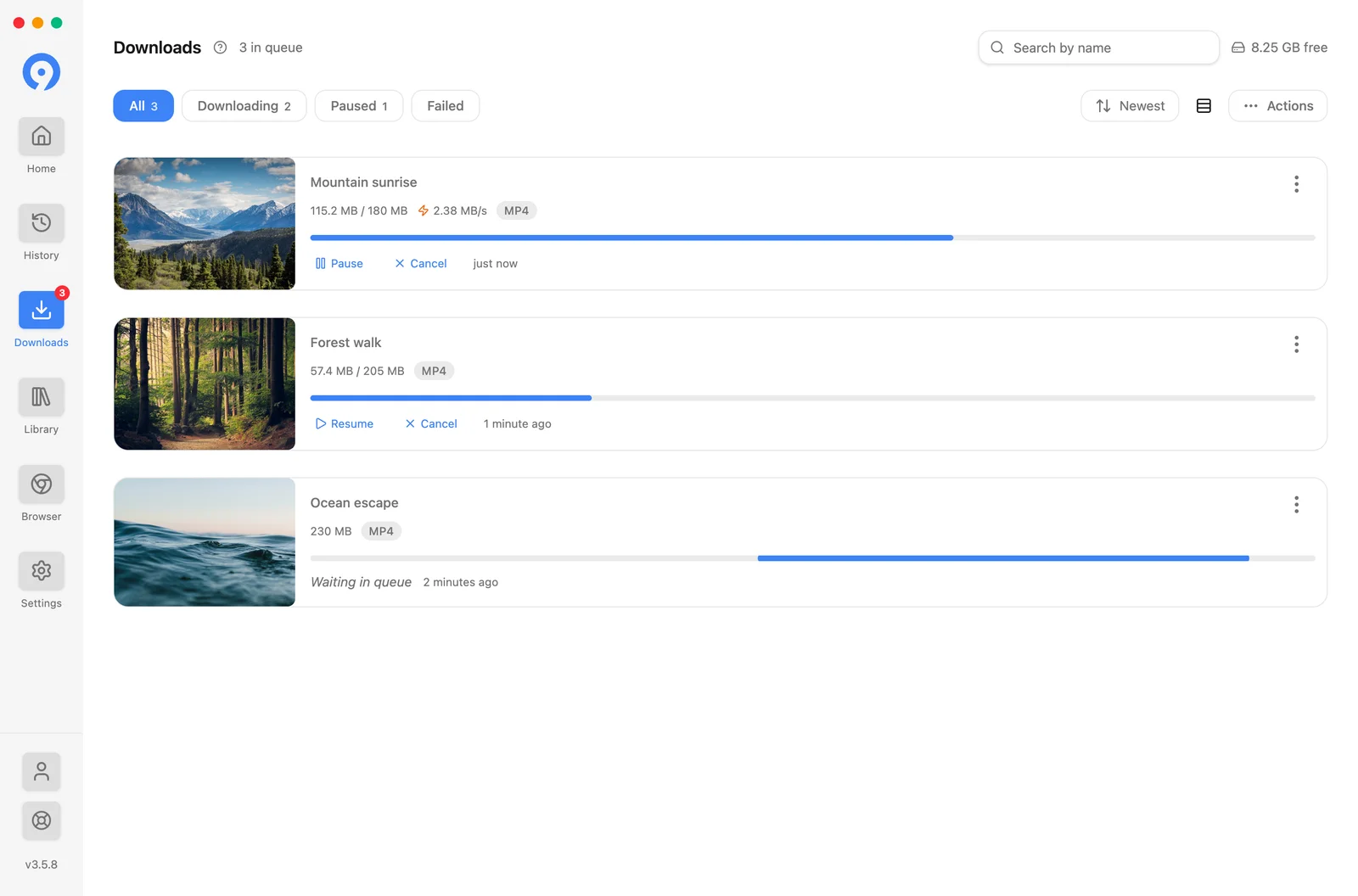
स्क्रीन पढ़ना
शीर्ष पर फ़िल्टर - सभी, डाउनलोडिंग, रोका हुआ, विफल - अपनी-अपनी गिनती दिखाते हैं, इसलिए एक भी पंक्ति पढ़ने से पहले कतार की स्थिति समझ आ जाती है। नाम से खोजें लंबी कतार को छोटा करता है।
सक्रिय पंक्ति कुल आकार के मुकाबले प्राप्त बाइट्स, वर्तमान गति और प्रगति पट्टी दिखाती है, जिसके नीचे रोकें और रद्द करें होते हैं। रुकी हुई पंक्ति रुकने का कारण बताती है और नीचे वर्णित तीन पुनर्प्राप्ति विकल्प देती है।
कार्रवाई पूरी कतार पर लागू होती है - आइटमों के समूहों को एक साथ रोकना, फिर से शुरू करना, रीस्टार्ट करना या साफ़ करना - और विफल साफ़ करें चल रही पंक्तियों को छुए बिना रुकी हुई पंक्तियों को हटा देता है।
किसी भी पंक्ति पर राइट-क्लिक करने से नेटिव मेनू में वही क्रियाएँ मिलती हैं।
होम पर संक्षिप्त कतार
होम के दाईं ओर का पैनल, जब आप निकालना जारी रखते हैं, वही कतार दिखाता है, और इस स्क्रीन को खोलने के लिए सभी देखें देता है। इसमें गंतव्य ड्राइव की खाली जगह और फ़ोल्डर खोलें भी होता है।
जब कोई आइटम रुक जाता है
एक विफल पंक्ति अपना कारण बताती है, और कारण यह तय करता है कि तीन कार्यों में से कौन सा सही है:
- पुनः प्रयास करें वही स्थानांतरण फिर से शुरू करता है। नेटवर्क ड्रॉप, दर सीमा, या सर्वर त्रुटि के लिए इसका उपयोग करें।
- पुनरारंभ स्रोत को दोबारा निकालता है और नए लिंक के साथ फिर से शुरू करता है। इसका प्रयोग करें जब संदेश बताए कि लिंक की अवधि समाप्त हो गई है या प्रारूप अब उपलब्ध नहीं है।
- ब्राउज़र स्रोत को अंतर्निहित ब्राउज़र में खोलता है, ताकि डाउनलोड उस सत्र का उपयोग कर सके जो वह पृष्ठ बनाता है। साइन-इन की दीवार या चुनौती के लिए इसका उपयोग करें।
समस्या निवारण संदेशों की सूची देता है और बताता है कि हर एक का क्या अर्थ है।
स्वतः पुनः प्रयास विफल (सेटिंग्स → डाउनलोड → कतार पुनर्प्राप्ति) बिना पूछे किसी शेड्यूल पर पुनः प्रयास करता है। इसके लिए सक्रिय परीक्षण या सदस्यता चाहिए; हाथ से पुनः प्रयास करने के लिए नहीं।
चलती कतार किन स्थितियों में बनी रहती है
- रोकना। रुका हुआ स्थानांतरण जो हिस्सा पा चुका है उसे रखता है और वहीं से फिर शुरू होता है, जब स्रोत इसकी अनुमति देता है।
- स्लीप और वेक। मशीन के स्लीप में जाने से बाधित स्थानांतरण को जहाँ स्रोत अनुमति देता है, वहीं से दोबारा उठा लिया जाता है, नए सिरे से शुरू नहीं किया जाता।
- बाहर निकलना। विंडो बंद होने पर चलते रहें चालू होने पर, विंडो बंद करने पर कतार चलती रहती है - डेस्कटॉप इंटीग्रेशन देखें। अन्यथा 9xBuddy अगली बार खुलने पर जो बाधित हुआ था उसे फिर से शुरू करने की पेशकश करता है।
गति, कनेक्शन और समानांतर स्थानांतरण
सेटिंग्स → प्रदर्शन में तीन नियंत्रण तय करते हैं कि कतार कितनी तेज़ी से चलती है: कनेक्शन (एक बार में एक फ़ाइल के हिस्से), समानांतर डाउनलोड (एक साथ फ़ाइलें) और स्पीड लिमिट (सब कुछ मिलाकर KB/s)।
Free में एक कनेक्शन और एक सक्रिय डाउनलोड होता है। Pro में दोनों की संख्या बदल सकते हैं। स्पीड लिमिट सेट करना मुफ़्त है।
गति सीमा अपनी बनावट से एक ही कनेक्शन का उपयोग करती है, इसलिए सीमा सेट होने पर कनेक्शन को अनदेखा कर दिया जाता है। बहु-भागीय डाउनलोड फिर से पाने के लिए सीमा को वापस 0 पर सेट करें।
किसी तैयार फ़ाइल का संपादन
क्लिप ट्रिम करना और वीडियो को MP3 में बदलना, दोनों तैयार फ़ाइल पर लाइब्रेरी में होते हैं, और दोनों लाइब्रेरी → फ़ाइल संपादित करना में समझाए गए हैं।