
लाइब्रेरी
आपकी तैयार फ़ाइलें - संग्रह, पसंदीदा, फ़िल्टर, पूर्वावलोकन, संपादन, और किसी फ़ाइल को फाइंडर या एक्सप्लोरर तक खींचना।
लाइब्रेरी वह प्रत्येक फ़ाइल है जिसकी 9xbuddy ने डाउनलोडिंग पूरी कर ली है। यह वह जगह है जहां पूर्ण स्थानांतरण समाप्त होता है, और स्क्रीन तब खुलती है जब प्रश्न हो कि यह कहां गई।

लाइब्रेरी, इतिहास, संग्रह, पसंदीदा और कलाकृतियाँ सभी एक निःशुल्क खाते पर काम करते हैं। तथ्य के बाद किसी फ़ाइल को संपादित करने के लिए परीक्षण या सदस्यता की आवश्यकता होती है - Free और Pro देखें।
लाइब्रेरी, डाउनलोड और इतिहास
तीन स्क्रीन अलग-अलग चीज़ें रखती हैं, और यह जानना कि कौन सी स्क्रीन सबसे अधिक "मेरी फ़ाइल कहाँ है" प्रश्नों का उत्तर देती है।
| स्क्रीन | एक पंक्ति है | इसके लिए इसका उपयोग करें |
|---|---|---|
| डाउनलोड | अभी स्थानांतरण हो रहा है | कतार को देखना, रोकना और पुनः प्रयास करना |
| लाइब्रेरी | डिस्क पर एक फ़ाइल | आपके पास जो कुछ है उसे ढूँढना, खेलना, व्यवस्थित करना और संपादित करना |
| इतिहास | एक प्रयास, एक स्थिति के साथ | यह देखना कि आपने क्या प्रयास किया, जिसमें असफल होना भी शामिल है |
असफल डाउनलोड से कोई फ़ाइल नहीं बनती, इसलिए यह लाइब्रेरी में कभी दिखाई नहीं दे सकती। इतिहास इसी के लिए है।
एक फ़ाइल ढूँढना
चार नियंत्रण सूची को संकीर्ण करते हैं, और वे संयोजित होते हैं:
- बाएँ साइडबार में संग्रह: सभी फ़ाइलें, पसंदीदा, और कोई भी आपके द्वारा किया गया संग्रह.
- प्रकार: सभी, वीडियो, ऑडियो, उपशीर्षक, और संपादित - ऐप कुछ भी काट-छाँट या रूपांतरित करके स्वयं उत्पन्न किया जाता है।
- नाम से खोजें, जो फ़ाइल नाम और एक्सटेंशन से मेल खाता हो।
- क्रमबद्ध करें: नवीनतम, सबसे पुराना, सबसे बड़ा, नाम के आधार पर, या अपने स्वयं के कस्टम ऑर्डर के आधार पर।
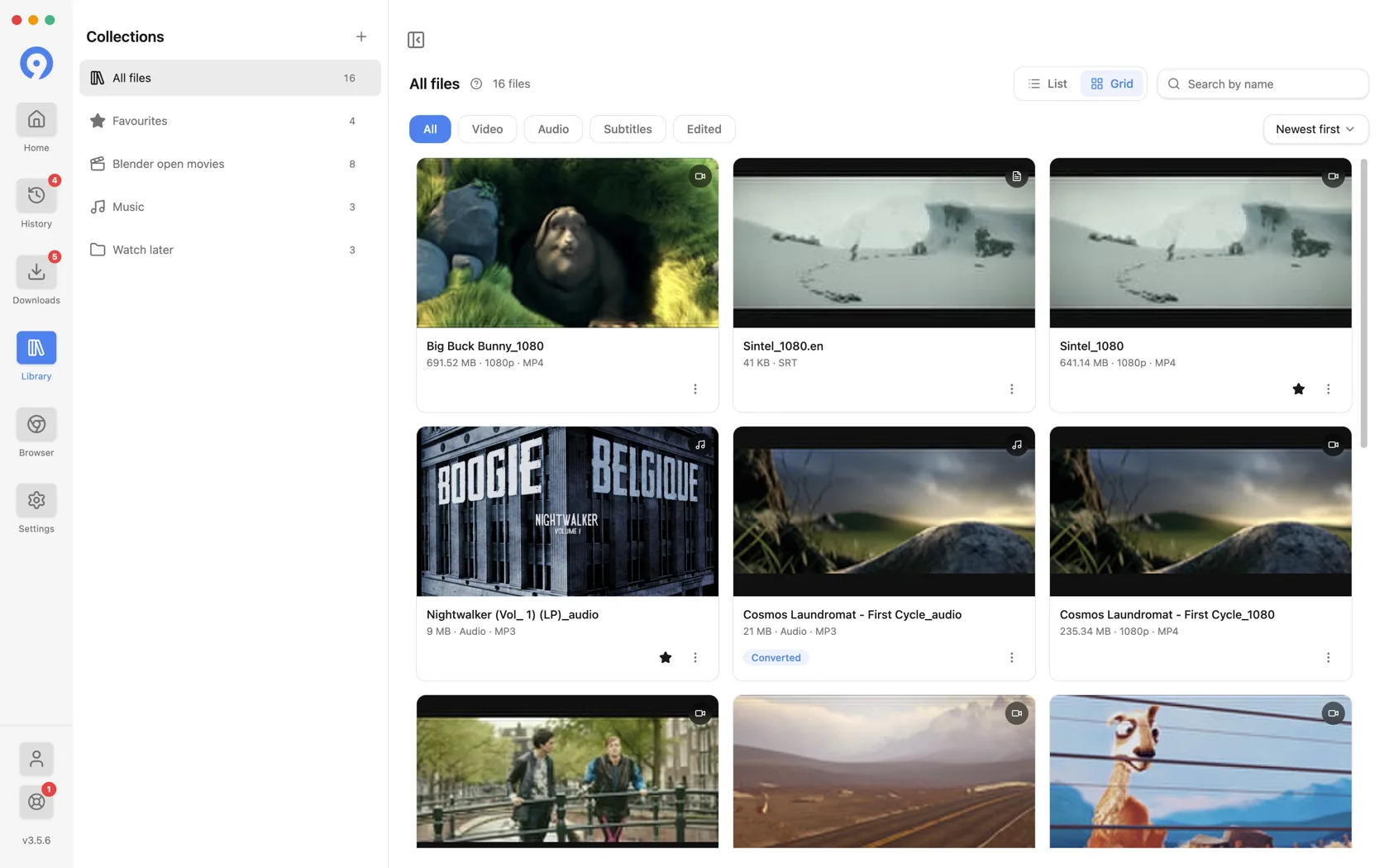
सूचीऔरग्रिड स्विच करते हैं कि परिणाम कैसे निकाले जाते हैं। ग्रिड पहले एक थंबनेल डालता है और वीडियो को सूट करता है; सूची सघन है और नाम पहले रखती है।
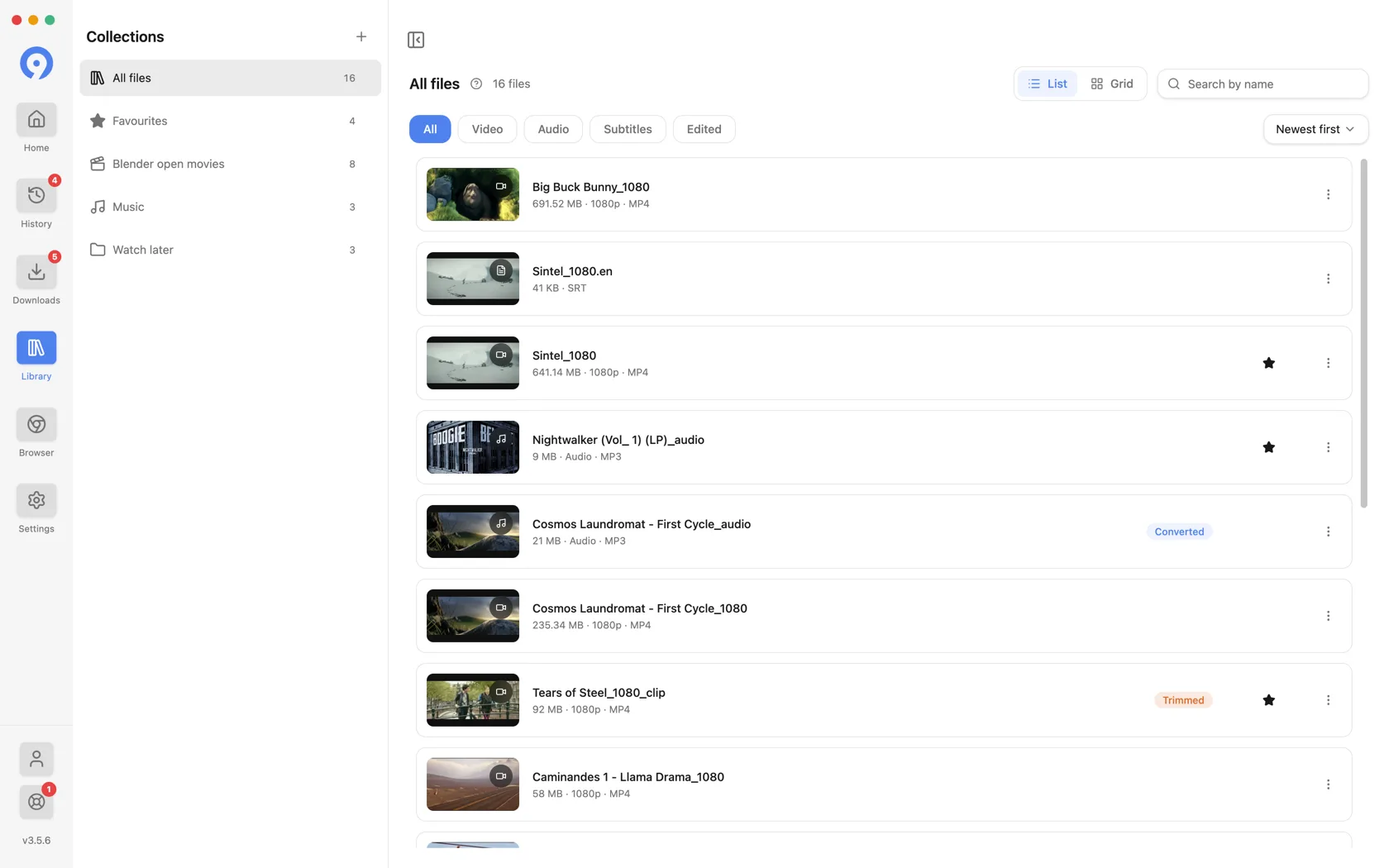
प्रकार फ़िल्टर फ़ाइल क्या है इसके आधार पर जाता है, न कि इस आधार पर कि यह कहाँ से आई है। वीडियो पेज से सहेजा गया उपशीर्षक उपशीर्षक के अंतर्गत दिखाई देता है, और वीडियो से परिवर्तित एमपी3 ऑडियो के अंतर्गत दिखाई देता है।
संग्रह
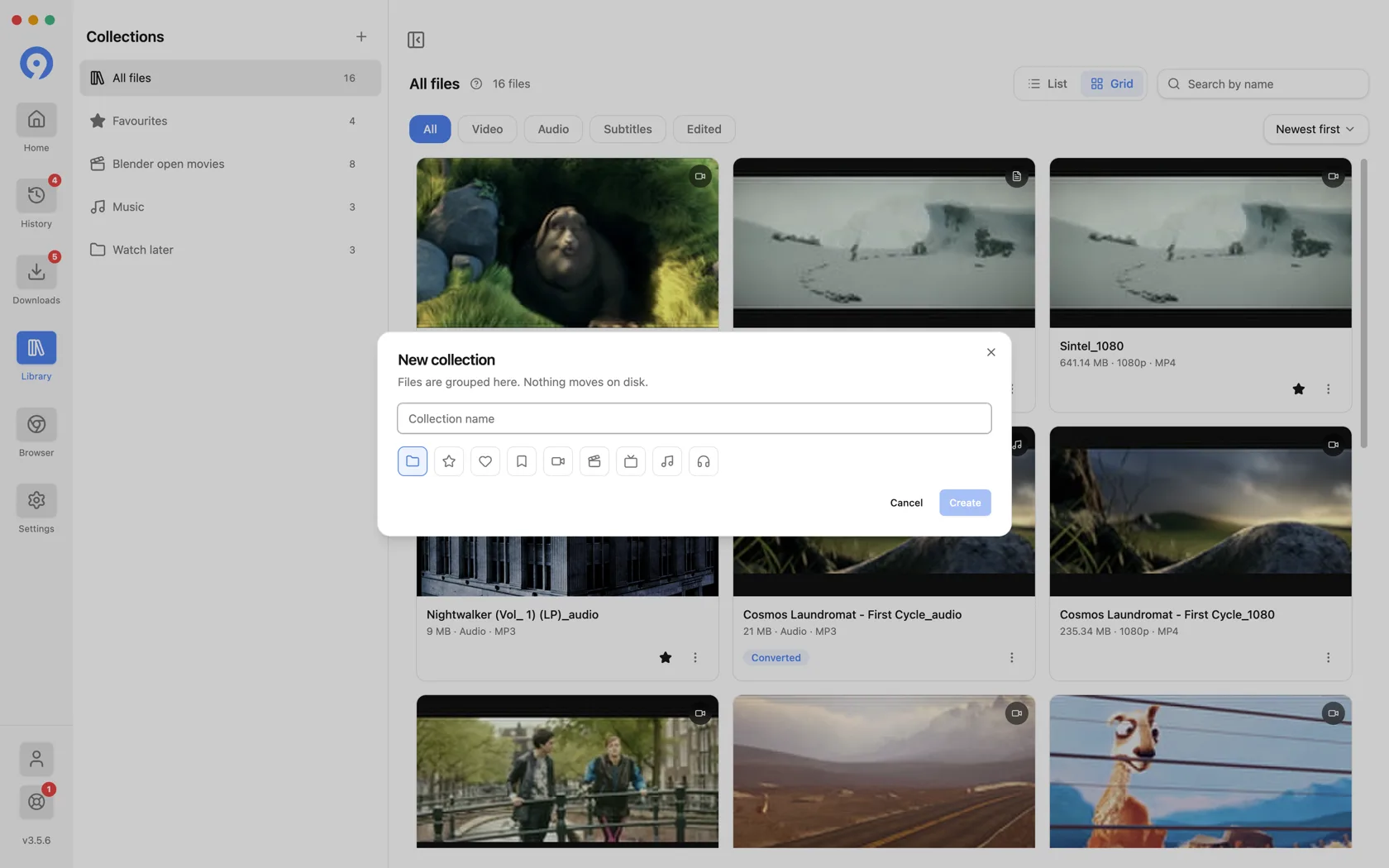
एक संग्रह आपकी लाइब्रेरी के लिए एक फ़ोल्डर है, और यह डिस्क पर कुछ भी नहीं ले जाता है - एक फ़ाइल एक साथ कई संग्रहों में हो सकती है, या एक भी नहीं।
- एक बनाने के लिए संग्रहके आगे**+** चुनें, इसे एक नाम और एक ग्लिफ़ दें।
- एक कार्ड, या कार्डों का एक चयन, उसे संग्रहित करने के लिए संग्रह पर छोड़ें।
- एक पंक्ति का मेनू संग्रह से निकालें की पेशकश करता है, जो फ़ाइल को अकेला छोड़ देता है।
- पसंदीदा अंतर्निहित संग्रह है। कार्ड पर सितारा एक फ़ाइल डालता है यह, और इसे फिर से बाहर निकालता है।
किसी संग्रह को हटाने से समूहीकरण हट जाता है और कुछ नहीं। फ़ाइलें लाइब्रेरी में रहती हैं और डिस्क पर रहती हैं।
एक पंक्ति क्या कर सकती है
कार्ड के ⋮ मेनू का चयन करें, या मूल मेनू के समान सूची के लिए पंक्ति पर राइट-क्लिक करें:
- फ़ोल्डर में दिखाएँ फ़ाइल को फ़ाइंडर या आपके फ़ाइल प्रबंधक में प्रकट करता है - "यह कहाँ गया" का सबसे तेज़ उत्तर।
- संपादित करें नीचे वर्णित संपादक को खोलता है।
- थंबनेल(याकलाकृति, ऑडियो पर) कार्ड की तस्वीर को सेट या साफ़ करता है दिखाता है.
- स्रोत यूआरएल कॉपी करें उस पृष्ठ को क्लिपबोर्ड पर रखता है जहां से फ़ाइल आई है।
- फिर से निकालें उस स्रोत को वापस घर ले जाता है, ताकि आप दूसरा ला सकें इससे प्रारूप.
- फ़ाइल को ट्रैश में ले जाएँ आपके ऑपरेटिंग के माध्यम से डिस्क से फ़ाइल को हटा देता है सिस्टम का कचरा.
- लाइब्रेरी से निकालें प्रविष्टि को हटा देता है और फ़ाइल को वहीं छोड़ देता है जहां वह है।
वे अंतिम दो जोड़ी दो बार पढ़ने लायक हैं: एक फ़ाइल को हटा देता है, दूसरा केवल इसे भूल जाता है।
आप किसी कार्ड को सीधे विंडो से बाहर खींचकर Finder या Explorer में, या फ़ाइल स्वीकार करने वाली किसी भी ऐप में डाल सकते हैं - इससे असली फ़ाइल दी जाती है, इसलिए ईमेल संदेश में छोड़ने पर वह अटैच हो जाती है।
प्लेबैक और फ़ॉर्मैट का पूर्वावलोकन
अपनी मुफ़्त लाइब्रेरी से समर्थित वीडियो और ऑडियो चलाएँ। डेस्कटॉप पर स्थानीय पूर्वावलोकन के लिए किसी कार्ड पर क्लिक करें, या अपनी डिफ़ॉल्ट ऐप इस्तेमाल करने के लिए फ़ाइल खोलें चुनें। प्लेबैक फ़ाइल के फ़ॉर्मैट और कोडेक पर निर्भर करता है।
सक्रिय ट्रायल या Pro के साथ डेस्कटॉप पर डाउनलोड करने से पहले स्रोत के उपलब्ध फ़ॉर्मैट का पूर्वावलोकन भी कर सकते हैं। इससे स्रोत का फ़ॉर्मैट जाँचा जाता है; लाइब्रेरी में प्लेबैक आपके डिवाइस पर पहले से सहेजी गई फ़ाइल खोलता है।
किसी फ़ाइल का संपादन
पूर्ण वीडियो या ऑडियो फ़ाइल पर संपादित करें चुनें।
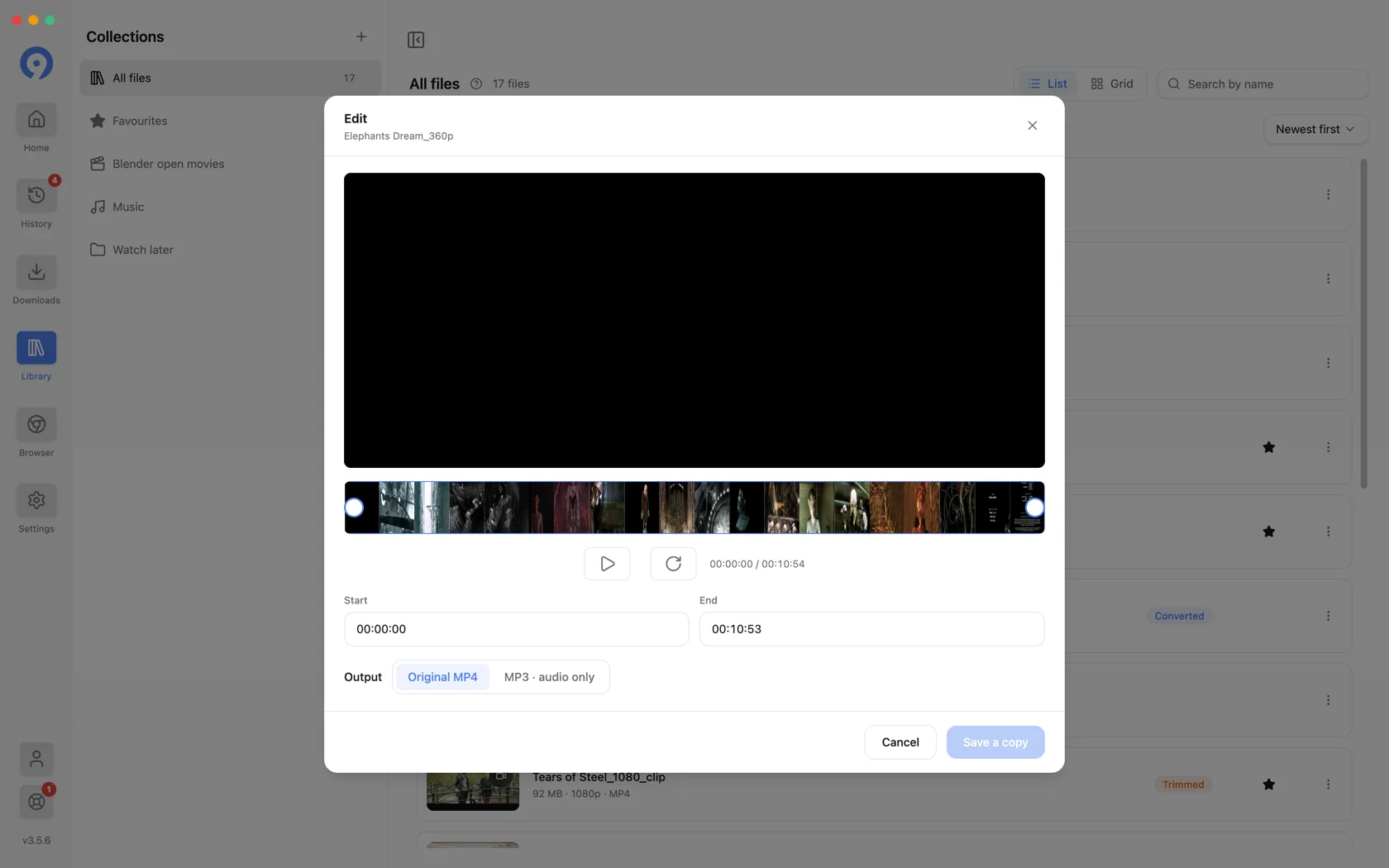
- फ़िल्मस्ट्रिप हैंडल या प्रारंभऔरअंत फ़ील्ड के साथ सीमा निर्धारित करें।
- आउटपुटपरिणाम चुनता है: मूल प्रारूप, याMP3 · केवल ऑडियो। संपूर्ण वीडियो को एमपी3 में कनवर्ट करना इस नियंत्रण में संपूर्ण रेंज का चयन किया जाता है।
- एक प्रति सहेजें एक नई फ़ाइल लिखता है और उसे लाइब्रेरी में जोड़ता है। मूल है अछूता, यही कारण है कि बटन कॉपी कहता है।
परिणाम लाइब्रेरी में छंटनीयापरिवर्तितबैज रखता है, औरसंपादित फ़िल्टर से मेल खाता है।
सिर्फ़ ऑडियो वाली कॉपी MP3 में बनाएँ, या ट्रिम करते समय मूल फ़ॉर्मैट रखें। अधिक तरह की फ़ाइलें कन्वर्ट करने के लिए 9xConvert देखें।
संपादन के लिए एक सक्रिय परीक्षण या सदस्यता की आवश्यकता होती है, और मूल स्थानीय फ़ाइल अभी भी मौजूद होनी चाहिए। यदि इसे 9xbuddy के बाहर स्थानांतरित या हटा दिया गया था, तो पहले इसका फ़ोल्डर प्रकट करें या इसे फिर से डाउनलोड करें।
इतिहास
इतिहास आपके द्वारा किए गए प्रयास का लॉग है - निष्कर्षण, डाउनलोड और संपादन समान रूप से - प्रत्येक की एक स्थिति होती है। यह साइडबार में एक अलग आइटम है।

इसे स्थिति के आधार पर फ़िल्टर करें - सभी, पूर्ण, असफल, रद्द- औरसभी प्रकारमेनू का उपयोग करके प्रकार के अनुसार: निष्कर्षण, डाउनलोड या संपादन।नाम से खोजें शीर्षक और यूआरएल से मेल खाता है, और साइडबार बैज प्रविष्टियों के बजाय विफलताओं को गिनता है, क्योंकि आपने जो कुछ भी किया है उसका कुल योग उस पर कार्रवाई करने के लिए नहीं है।
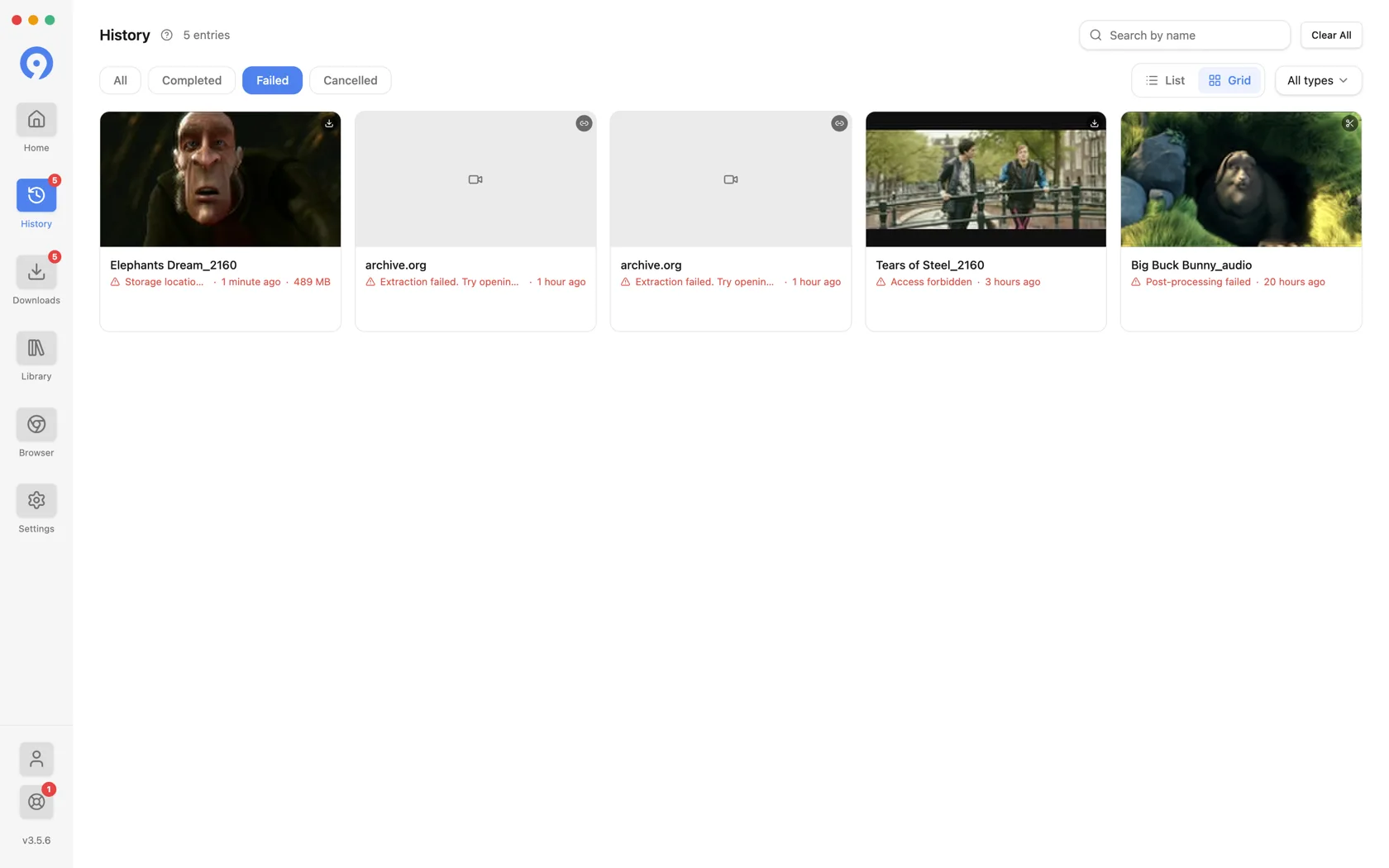
इतिहास पंक्ति को हटाने से प्रयास का रिकॉर्ड साफ़ हो जाता है। यह डाउनलोड की गई फ़ाइल को नहीं हटाता है, और यह लाइब्रेरी से कुछ भी नहीं हटाता है। सभी साफ़ करें लॉग को खाली कर देता है।
यदि आप एक भी नहीं रखना चाहेंगे, तो इतिहास को बंद किया जा सकता है, और इसकी साइडबार पंक्ति इसके साथ गायब हो जाती है।