
सेटिंग्स
Every settings section in the desktop app - appearance, playback, downloads, notifications, desktop, search, performance, extraction, cookies, network, and shortcuts.
बाएं साइडबार से सेटिंग्स खोलें। सेटिंग्स एक दो-फलक वाली स्क्रीन है: अनुभाग बाईं ओर सूचीबद्ध पृष्ठ हैं, और केवल वही दिखाया जाता है जिसे आप चुनते हैं।
उन्नत नियंत्रण छुपे रहने के बजाय मुफ़्त खाते पर दृश्यमान रहते हैं, इसलिए गाइड सेटिंग वहीं इंगित करती है जहां गाइड कहता है कि यह किसी भी तरह से है। जिसे सहेजने के लिए सदस्यता की आवश्यकता है उसे अपग्रेड करने का संकेत मिलता है। Free और Pro सूचीबद्ध करता है कि प्रत्येक योजना क्या अनलॉक करती है।
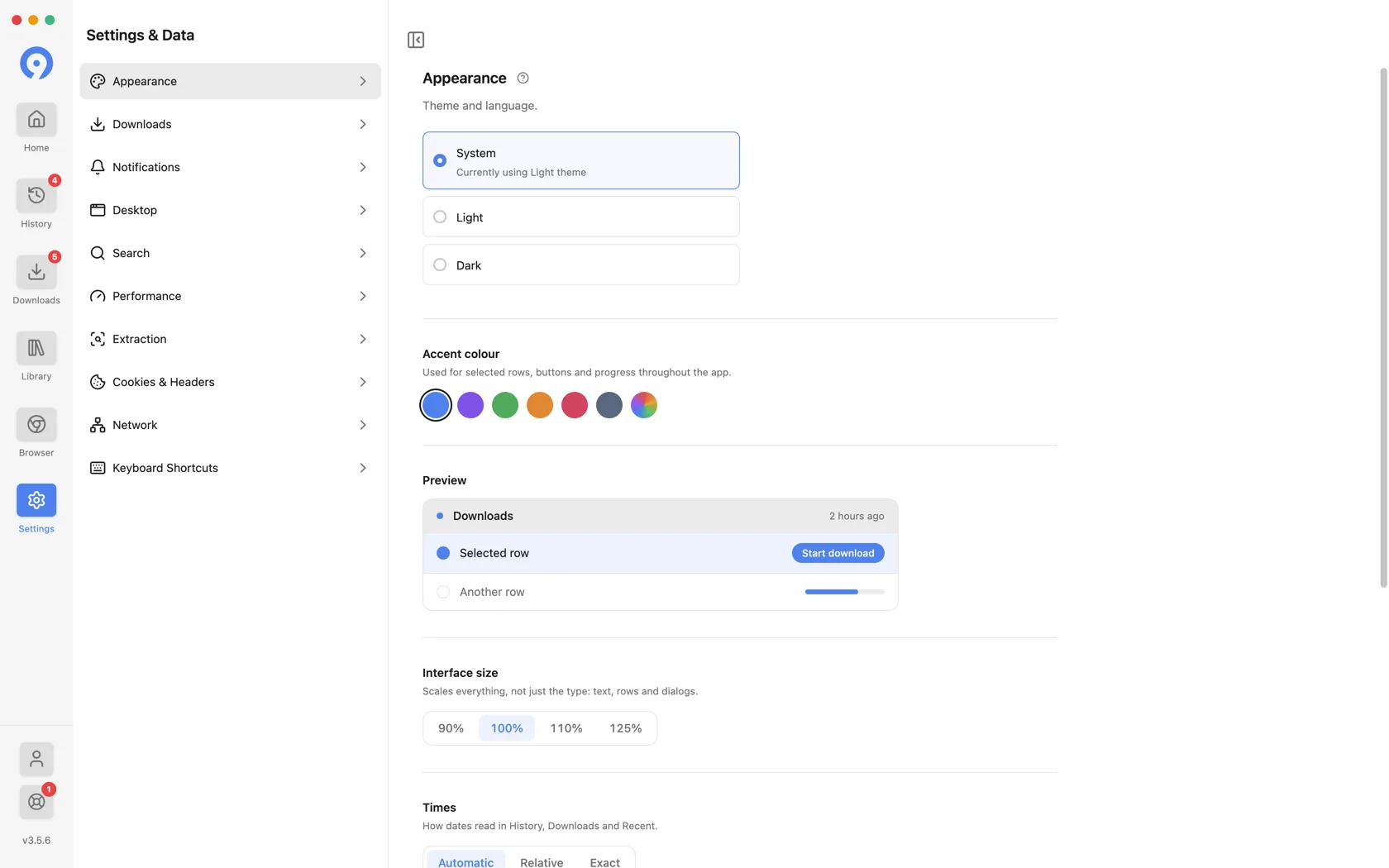
दिखावट
थीम और भाषा, साथ ही नियंत्रण जो तय करते हैं कि ऐप कितना सघन है।
- थीम सिस्टम का अनुसरण करता है, या प्रकाश या अंधेरे को बल देता है।
- Accent color sets the color used for selected rows, buttons and प्रगति. आपके प्रतिबद्ध होने से पहले नमूने के अंतर्गत एक पूर्वावलोकन प्रभाव दिखाता है।
- इंटरफ़ेस आकार सब कुछ मापता है, न कि केवल प्रकार - पाठ, पंक्तियाँ और संवाद - 90%, 100%, 110% या 125% पर।
- टाइम्स तय करता है कि तारीखें इतिहास, डाउनलोड और हाल में कैसे पढ़ी जाएंगी: स्वचालित, सापेक्ष (2 घंटे पहले) या सटीक।
- होम पर हालिया दिखाएँ खोज बॉक्स के अंतर्गत आपके द्वारा हाल ही में हल किए गए लिंक को सूचीबद्ध करता है। इसे बंद करें और होम उस स्थान को खाली छोड़ देता है; प्रविष्टियाँ किसी भी तरह से इतिहास में रहती हैं।
- असली काला OLED स्क्रीन के लिए शुद्ध काली पृष्ठभूमि को चित्रित करता है। यह में लागू होता है केवल डार्क मोड।
- गति कम करें एनिमेशन और ट्रांज़िशन बंद कर देता है।
- भाषा उन्नीस विकल्पों में से वह भाषा सेट करती है जो 9xbuddy में दिखाई गई है।
प्लेबैक
How a finished file opens when you play it from Downloads, Library or History.
-
Open files in my default player skips the built-in preview and opens the file in whatever your system already uses for it, such as VLC. Turn it on if you have a favorite player with your own subtitles, speed and audio settings.
-
Open videos in full screen starts every preview full screen for a distraction-free watch. Press Esc or F to come back to the app.
Volume and mute carry over on their own: the next preview starts where the last one left off, so there is nothing to set.
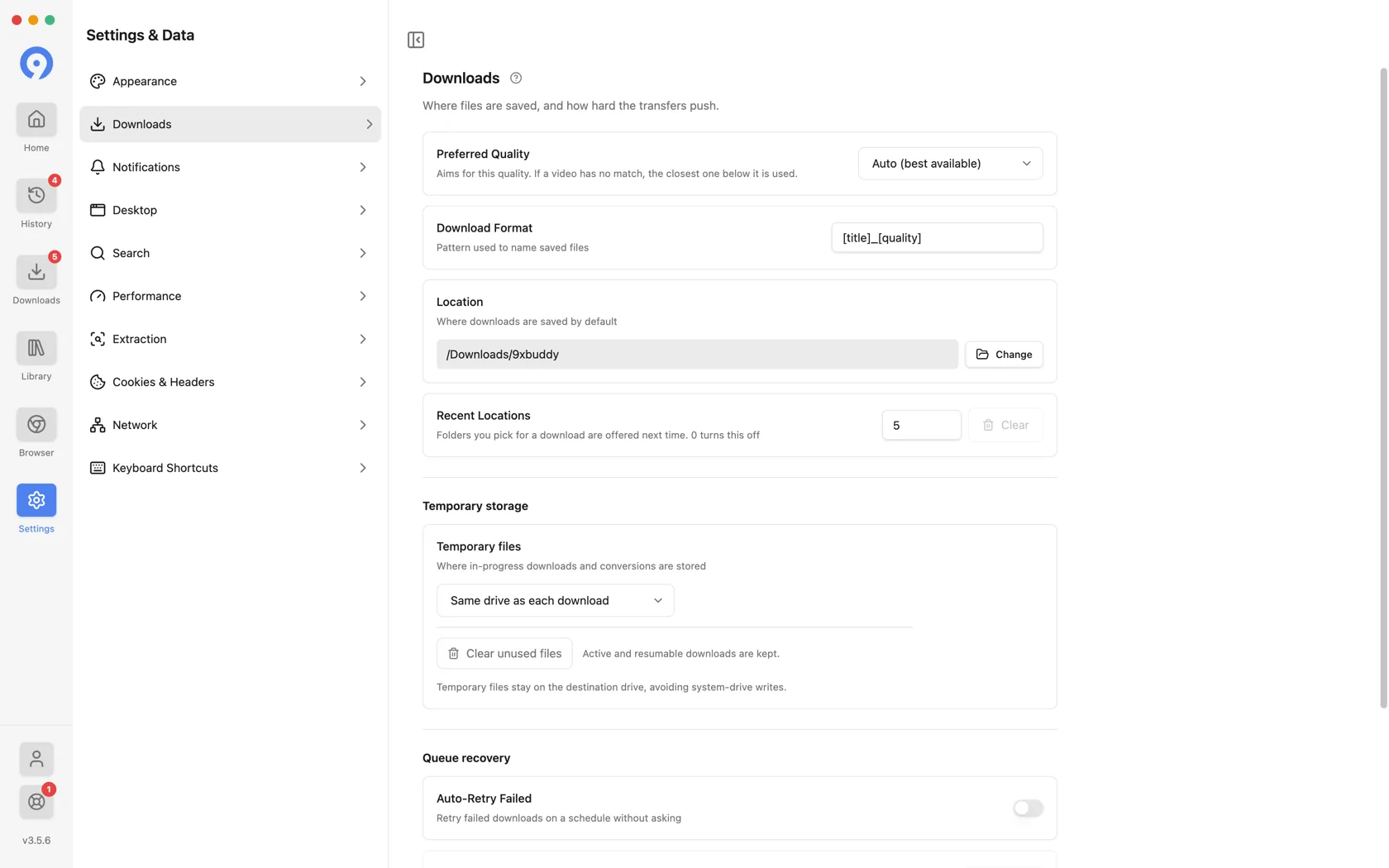
डाउनलोड
फ़ाइलें कहाँ सहेजी जाती हैं, और स्थानांतरण रुकने पर क्या होता है।
- पसंदीदा गुणवत्ता का लक्ष्य एक गुणवत्ता है। यदि किसी वीडियो का कोई मिलान नहीं है, तो इसके नीचे निकटतम का उपयोग किया जाता है। ऑटो (सर्वोत्तम उपलब्ध) डिफ़ॉल्ट है।
- डाउनलोड प्रारूप फ़ाइल-नामकरण पैटर्न है,
[title]_[quality]द्वारा डिफ़ॉल्ट, इसलिए सनसेट नामक 1080p क्लिप कोSunset_1080p.mp4के रूप में सहेजा जाता है। - स्थान वह फ़ोल्डर है जिस पर प्रत्येक डाउनलोड लिखा जाता है।
- हाल के स्थान यह निर्धारित करता है कि स्थान मेनू में पहले उपयोग किए गए कितने फ़ोल्डर हैं
ऑफ़र, 0 से 20 तक।
0कोई इतिहास नहीं रखता। साफ़ करें सूची को खाली करता है और इसकी वर्तमान गिनती रखता है।
उस सूची में क्या आता है और क्या नहीं, इसके लिए एक बार [ को कहीं और सेव करते हुए देखें।
अस्थायी भंडारण
अस्थायी फ़ाइलें यह तय करती हैं कि किसी प्रगतिरत डाउनलोड या रूपांतरण को उसके अंतिम नाम में प्रकाशित करने से पहले कहां लिखा जाए:
- प्रत्येक डाउनलोड के समान ड्राइव (डिफ़ॉल्ट) कार्य को उसके बगल में रखता है गंतव्य, इसलिए सिस्टम ड्राइव पर कुछ भी नहीं लिखा गया है।
- कस्टम फ़ोल्डर प्रत्येक प्रगतिरत फ़ाइल को आपके द्वारा चुने गए एक स्थान पर रखता है।
- सिस्टम अस्थायी फ़ोल्डर ऑपरेटिंग सिस्टम का उपयोग करता है, जो चालू हो सकता है एक और ड्राइव.
अप्रयुक्त फ़ाइलों को साफ़ करें स्थानांतरण से बचे हुए को हटा देता है जो कभी समाप्त नहीं होगा। सक्रिय और पुन: प्रारंभ करने योग्य डाउनलोड रखे जाते हैं।
कतार वसूली
स्वतः-पुनर्प्रयास विफलविफल डाउनलोडों को बिना पूछे शेड्यूल पर पुनःप्रयास करता है, इसके नीचेप्रत्येक (सेकंड) पुनःप्रयास करेंऔरअधिकतम पुनःप्रयास प्रयास**होता है। इसके लिए सक्रिय परीक्षण या सदस्यता की आवश्यकता है;डाउनलोड से किसी आइटम को हाथ से दोबारा आज़माना नहीं है।
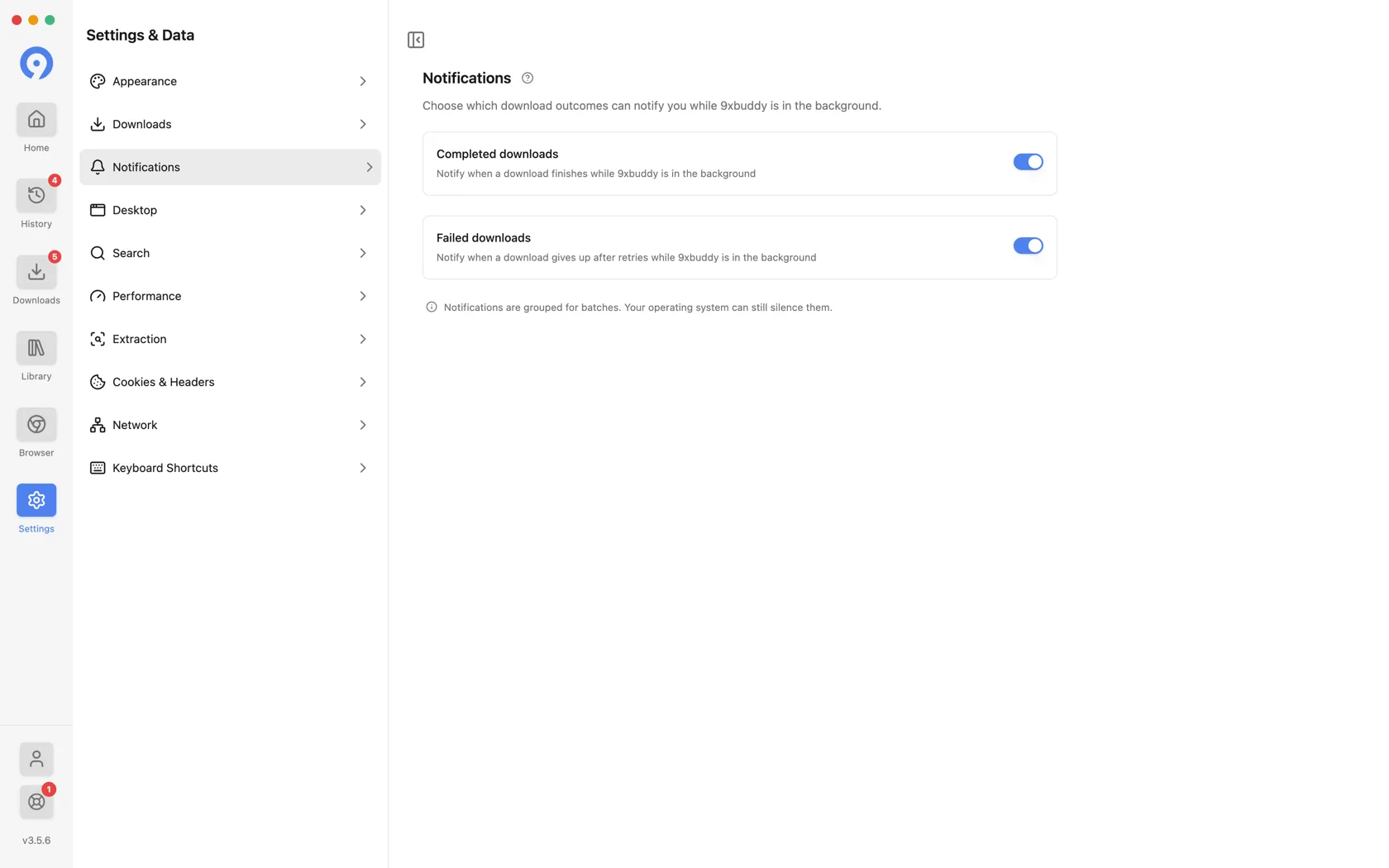
सूचनाएं
जब 9xbuddy पृष्ठभूमि में हो तो कौन से डाउनलोड परिणाम एक सिस्टम अधिसूचना जारी कर सकते हैं - पूर्ण डाउनलोड, विफल डाउनलोडऔरक्लिपबोर्ड डाउनलोड, अलग से। विफल-डाउनलोड अधिसूचना तब सक्रिय होती है जब आइटम पुनः प्रयास के बाद हार मान लेता है, पहली बार में नहीं। क्लिपबोर्ड डाउनलोड क्लिपबोर्ड पॉपअप से लिए गए डाउनलोड को कवर करता है, जो इसकी एकमात्र रिपोर्ट है: जैसे ही आप इसे दबाते हैं पॉपअप बंद हो जाता है।
सूचनाओं को बैचों के अनुसार समूहीकृत किया जाता है, और आपका ऑपरेटिंग सिस्टम अभी भी उन्हें शांत कर सकता है।
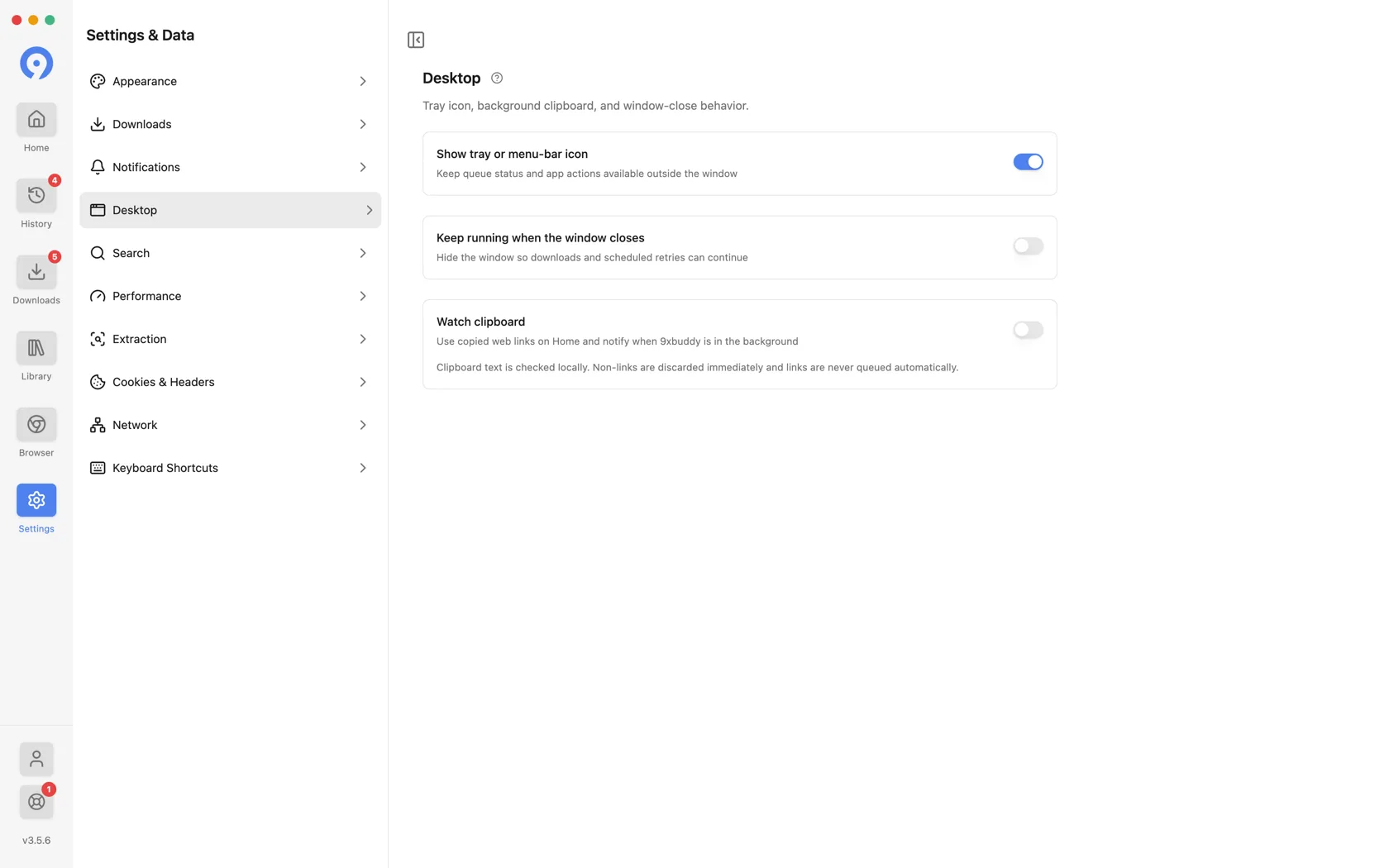
डेस्कटॉप
9xbuddy अपनी विंडो के बाहर कैसे व्यवहार करता है।
-
ट्रे या मेनू-बार आइकन दिखाएं कतार की स्थिति और ऐप क्रियाएं उपलब्ध रखता है macOS मेनू बार या Windows और Linux सिस्टम ट्रे से।
-
विंडो बंद होने पर चलते रहें छोड़ने के बजाय विंडो को छिपा दें, इसलिए डाउनलोड और शेड्यूल किए गए पुनर्प्रयास जारी रहेंगे। इसके लिए ट्रे आइकन की आवश्यकता होती है, क्योंकि इसके बिना विंडो को वापस लाने का कोई भरोसेमंद तरीका नहीं है।
-
क्लिपबोर्ड देखें आपके द्वारा होम पर कॉपी किए गए लिंक प्रदान करता है, और आपको सूचित करता है कि कब 9xbuddy पृष्ठभूमि में है।
-
क्लिपबोर्ड प्रॉम्प्ट सिस्टम अधिसूचनाको डिफ़ॉल्ट के रूप में रखता है। सशुल्क प्रो या सक्रिय परीक्षण के साथ, पॉइंटर के बगल में डाउनलोड और समीक्षा प्राप्त करने के लिएउन्नत पॉपअप · प्रोचुनें। डाउनलोड आपकी पसंदीदा गुणवत्ता और आपके द्वारा अंतिम बारसेविंग में चुने गए फ़ोल्डर का उपयोग करता है, भले ही आपने वह डाउनलोड शुरू नहीं किया हो; समीक्षा आपको कतार में लगने से पहले चुनने की सुविधा देती है।
क्लिपबोर्ड टेक्स्ट की स्थानीय स्तर पर जाँच की जाती है। जो कुछ भी लिंक नहीं है उसे तुरंत हटा दिया जाता है, और लिंक कभी भी स्वचालित रूप से कतारबद्ध नहीं होता है - यह पेश किया जाता है, और आप निर्णय लेते हैं।
डेस्कटॉप एकीकरण और शॉर्टकट कवर करता है कि ट्रे मेनू में क्या है और क्लिपबोर्ड ऑफ़र कैसे दिखाई देता है।
खोजें
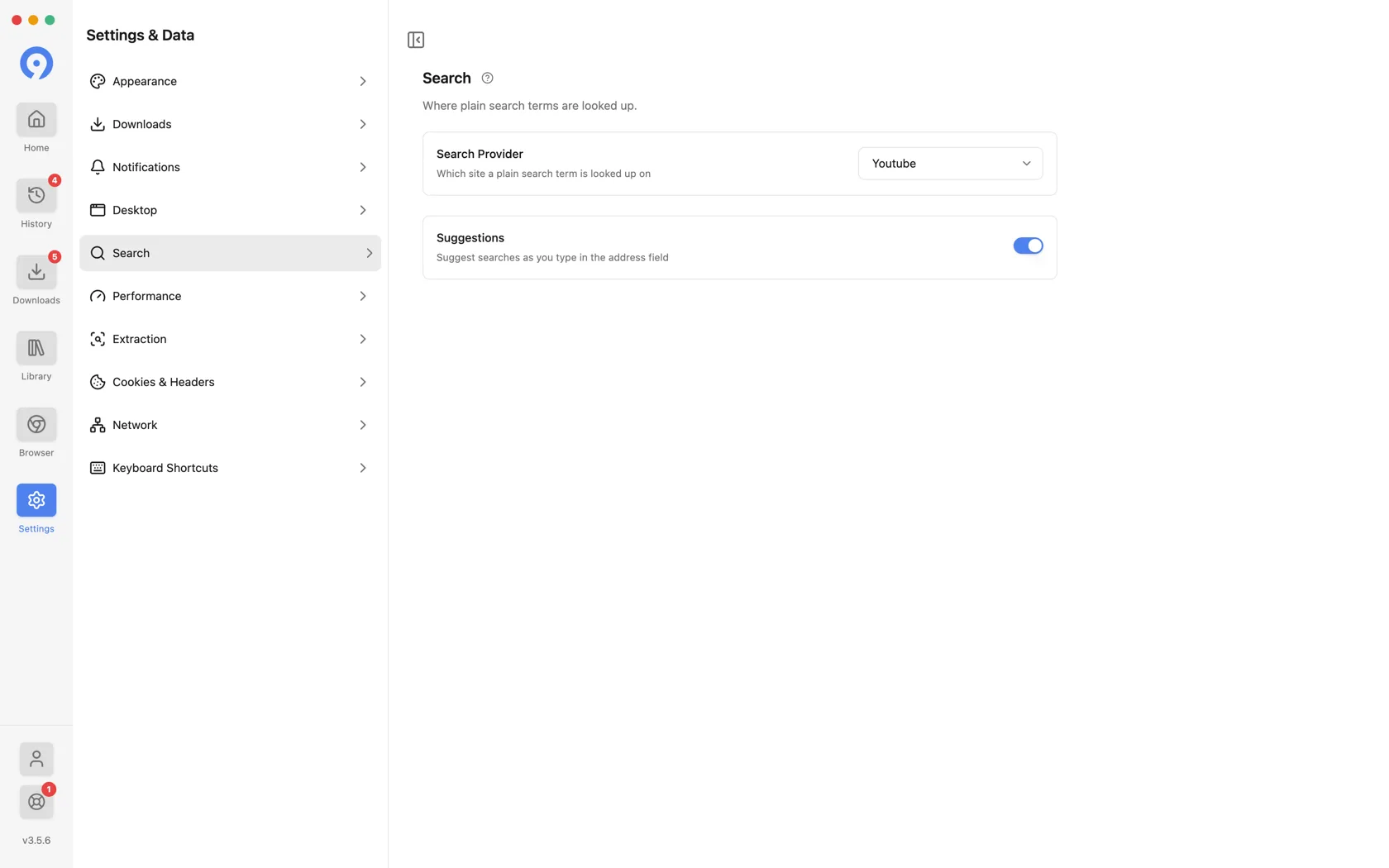
होम किसी खोज शब्द को लिंक के समान ही तत्परता से लेता है। यह अनुभाग तय करता है कि पद का क्या होगा।
-
खोज प्रदाता यह चुनता है कि सादे खोज शब्द को किस साइट पर देखा जाए। यूट्यूब डिफ़ॉल्ट है; YouTube म्यूज़िक, डेलीमोशन और Vimeo विकल्पों में से हैं।
-
सुझाव आपके द्वारा टाइप की जाने वाली सुझाव सूची को चालू या बंद कर देता है।
प्रदर्शन
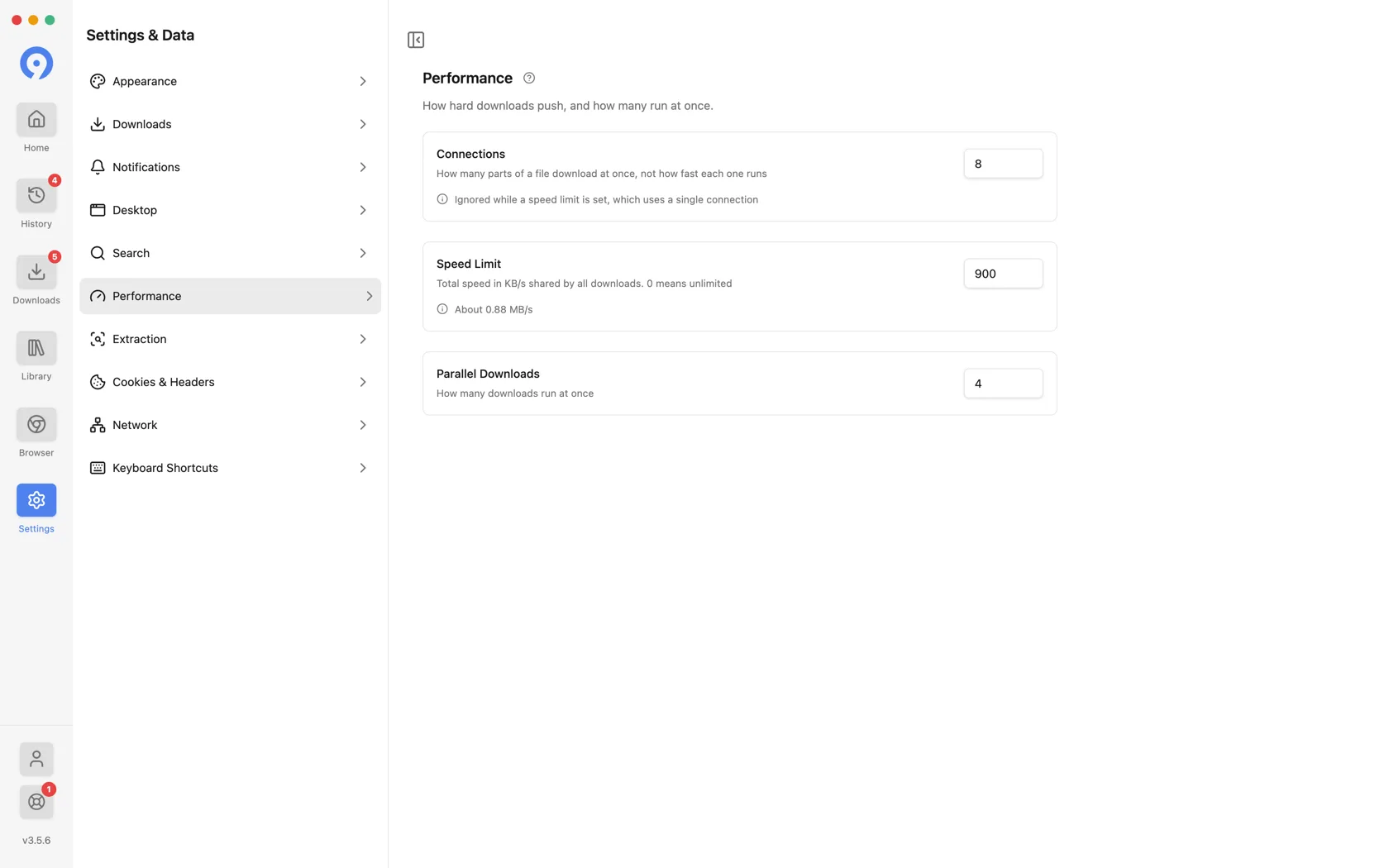
Free में एक कनेक्शन और एक सक्रिय डाउनलोड होता है। Pro में दोनों की संख्या बदल सकते हैं। स्पीड लिमिट सेट करना मुफ़्त है।
-
कनेक्शन नियंत्रित करता है कि एक फ़ाइल के कितने भाग एक साथ डाउनलोड होते हैं। यह प्रत्येक भाग को तेज़ नहीं बनाता.
-
गति सीमा केबी/एस में कुल अंतरण दर को सीमित करती है, जो प्रत्येक में साझा की जाती है डाउनलोड करें.
0का अर्थ है असीमित, और जैसे ही आप टाइप करते हैं फ़ील्ड एमबी/एस में समकक्ष प्रिंट करता है। -
समानांतर डाउनलोड नियंत्रित करता है कि एक साथ कितनी फ़ाइलें चलती हैं।
उच्च मान अधिक CPU, मेमोरी, नेटवर्क क्षमता और सर्वर संसाधनों का उपयोग कर सकते हैं। यदि स्थानांतरण अस्थिर हो जाता है या कोई स्रोत अनुरोधों को दबा देता है, तो इन मानों को कम करें।
गति सीमा निर्धारित करते समय कनेक्शनको नजरअंदाज कर दिया जाता है - पंक्ति अपनी जगह पर यही कहती है। थ्रॉटलिंग को एक कनेक्शन पर मापा जाता है, इसलिए एक कैप्ड डाउनलोड उपरोक्त मान की परवाह किए बिना एकल कनेक्शन का उपयोग करता है। मल्टी-पार्ट डाउनलोड फिर से प्राप्त करने के लिएस्पीड लिमिट को वापस 0 पर सेट करें।
निष्कर्षण
लिंक कैसे हल किए जाते हैं, और जब वह विफल हो जाता है तो क्या होता है।
- बैकअप एक्सट्रैक्टर दूसरा एक्सट्रैक्टर आज़माता है जब पहला समाधान नहीं कर पाता लिंक.
शेष पृष्ठ को बल्क के अंतर्गत समूहीकृत किया गया है, क्योंकि यह केवल बल्क पेस्ट पर लागू होता है:
- बल्क रिट्रीज़ सेट करता है कि अस्थिर निष्कर्षण बैच का कितनी बार पुनः प्रयास किया जाता है।
- पुनःप्रयास विलंब (एमएस) उन प्रयासों के बीच प्रतीक्षा निर्धारित करता है।
- पहले का चयन करें सेट करता है कि कितने निकाले गए लिंक पहले से ही टिक किए हुए हैं। द बाकी अभी भी निकालें - वे सिर्फ आपके लिए नहीं चुने गए हैं।
- अधिकतम होल्ड करें सेट करता है कि एक बल्क सत्र में कितने लिंक रहेंगे। निकासी रुक जाती है एक बार पूरा भर जाने पर इसका विस्तार हो रहा है।
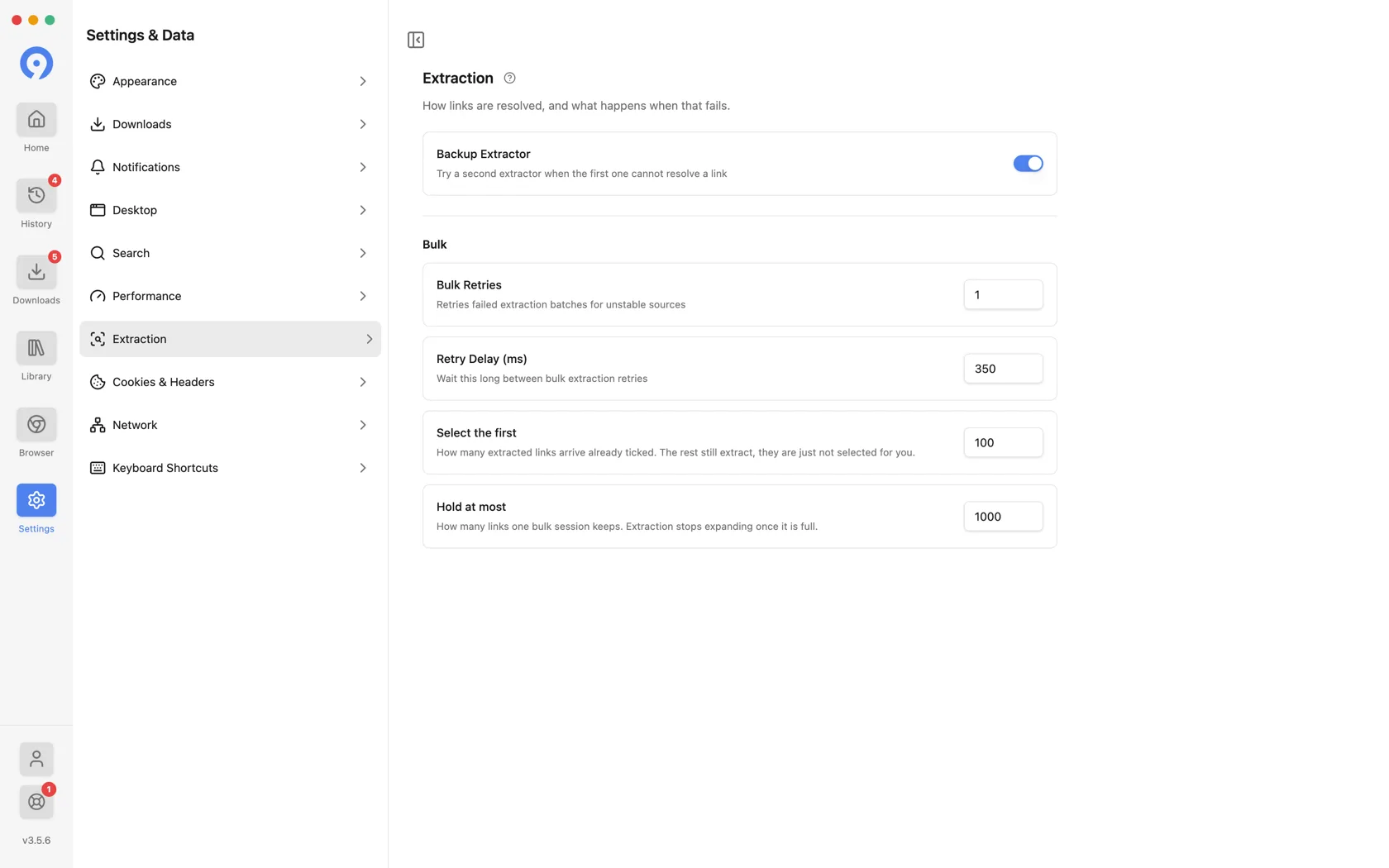
अंतिम दो एक सत्र की सीमाएँ हैं, इस पर नहीं कि किसी स्रोत में क्या हो सकता है। अधिकतम होल्ड से अधिक वीडियो वाला चैनल विफल होने के बजाय उस संख्या पर विस्तार करना बंद कर देता है।
कुकीज़ और हेडर
एक पेज पर दो टैब. कुकी स्रोतसाइन-इन सत्र 9xbuddy उधार चुनता है;कस्टम हेडर हाथ से अनुरोध हेडर जोड़ता है।
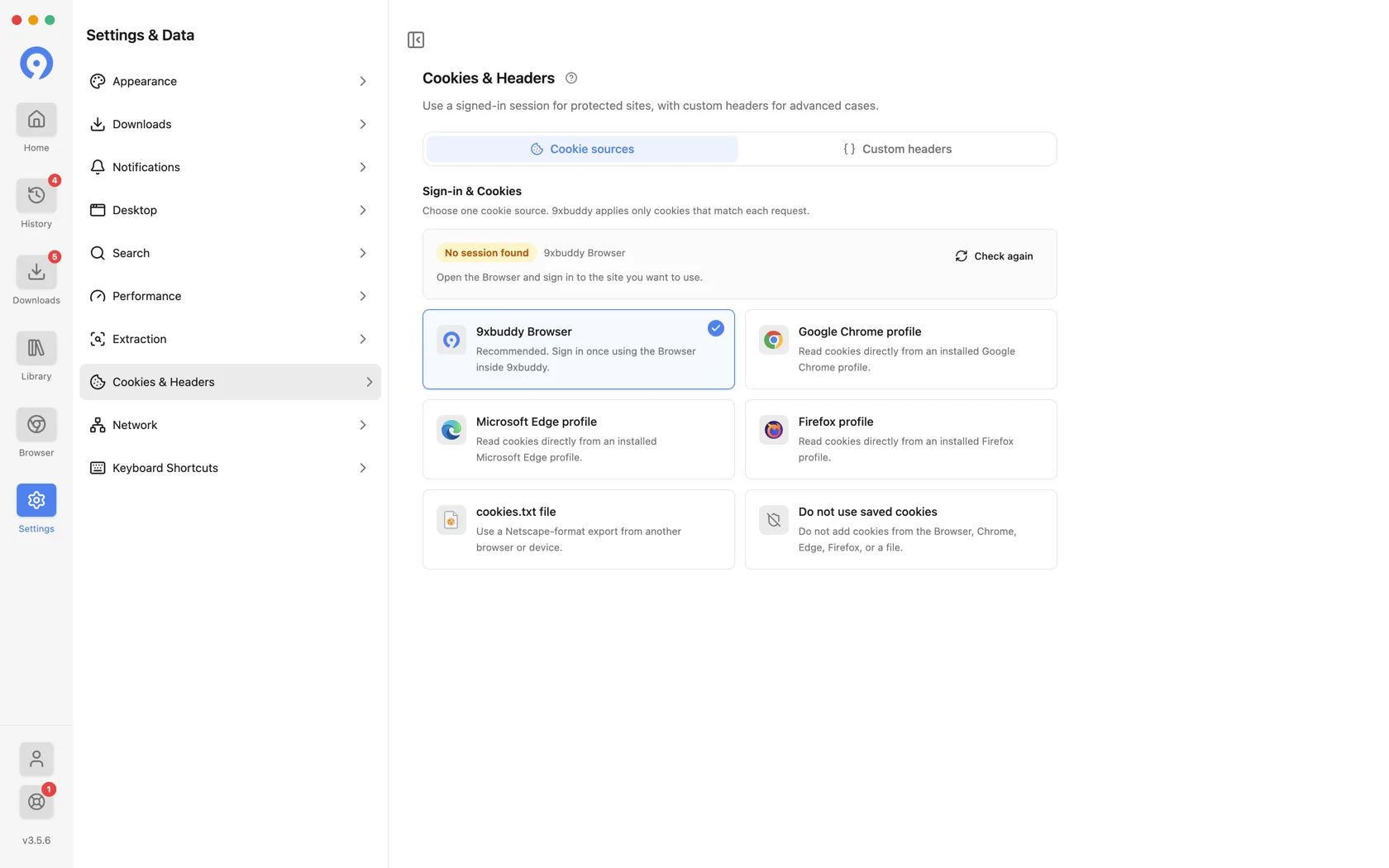
Browser, कुकीज़ और हेडर में प्रत्येक हेडर के लिए व्यंजनों के साथ, दोनों को पूरी तरह से कवर किया गया है।
नेटवर्क
कनेक्शन रूटिंगके पास प्रॉक्सी स्विच और एक ईमानदारसक्रिययाअक्षमलेबल है।प्रॉक्सी सर्वर पेज में ही होस्ट, पोर्ट और वैकल्पिक प्रमाणीकरण रखता है - कोई अलग संवाद नहीं है।
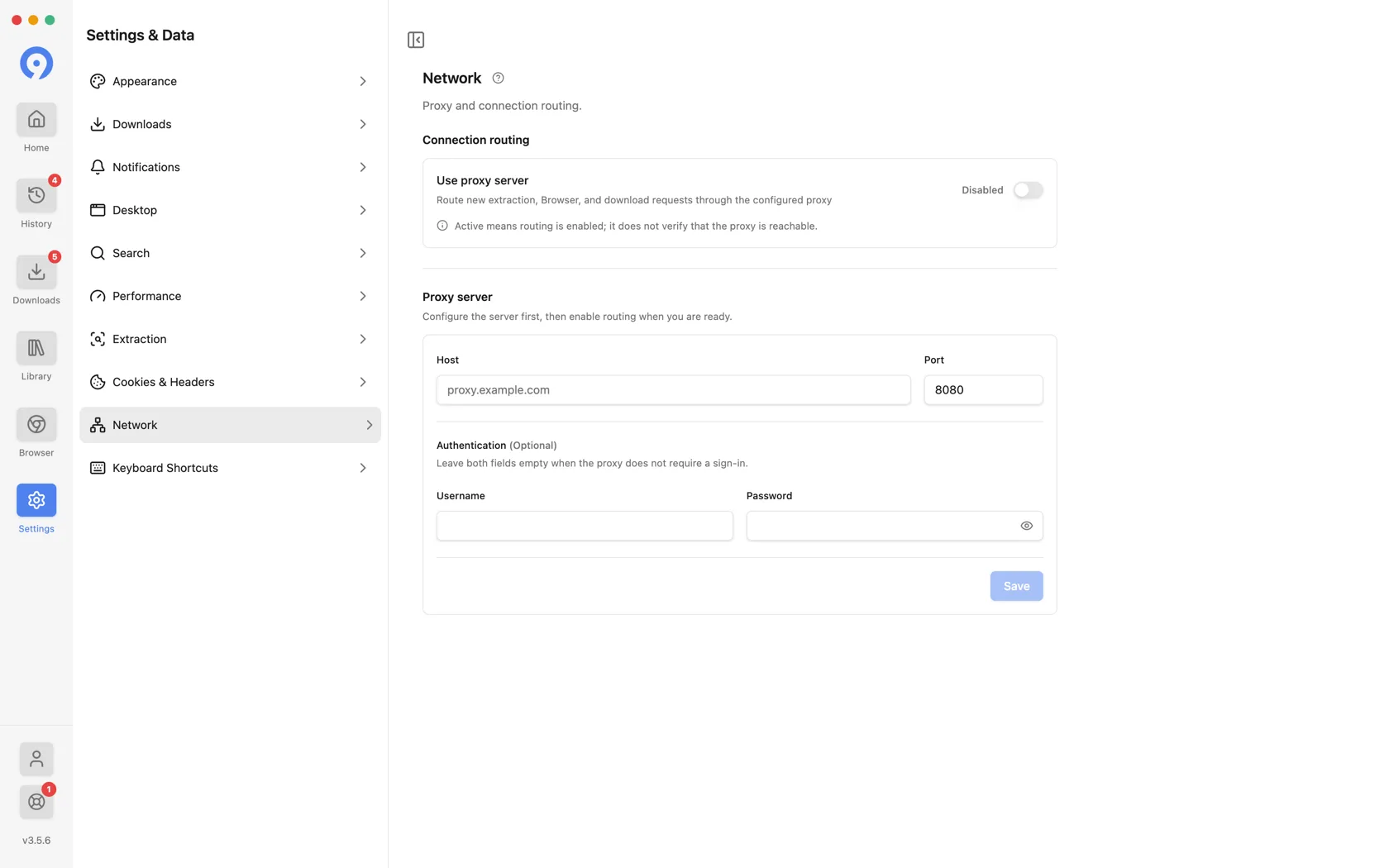
रूटिंग अक्षम होने पर कॉन्फ़िगरेशन तैयार किया जा सकता है; इसे सक्षम करने से वर्तमान फ़ील्ड सहेजे जाते हैं और सत्यापित होते हैं। उपयोगकर्ता नाम और पासवर्ड वैकल्पिक हैं - उन्हें उस प्रॉक्सी के लिए खाली छोड़ दें जो प्रमाणित नहीं करता है।
एक सक्षम प्रॉक्सी का उपयोग 9xbuddy द्वारा प्राप्त की जाने वाली हर चीज के लिए किया जाता है, जिसमें अंतर्निहित ब्राउज़र भी शामिल है - न केवल डाउनलोड के लिए।
प्रॉक्सी क्रेडेंशियल संवेदनशील हैं. उन्हें स्क्रीनशॉट या समर्थन संदेशों में शामिल न करें.
कीबोर्ड शॉर्टकट
प्रत्येक ऐप-व्यापी शॉर्टकट, प्रत्येक पुनः-बाइंड करने योग्य, शीर्ष पर रीस्टोर डिफॉल्ट्स के साथ। शॉर्टकट काम करते हैं जबकि 9xbuddy सक्रिय एप्लिकेशन है।
| कार्रवाई | गलती करना |
|---|---|
| घर खोलें | Ctrl/Cmd + 1 |
| डाउनलोड खोलें | Ctrl/Cmd + 2 |
| लाइब्रेरी खोलें | Ctrl/Cmd + 3 |
| इतिहास खोलें | Ctrl/Cmd + 4 |
| ब्राउज़र खोलें | Ctrl/Cmd + 5 |
| सेटिंग्स खोलें | Ctrl/Cmd + , |
| फोकस लिंक फ़ील्ड | Ctrl/Cmd + L |
| वर्तमान स्क्रीन पर खोजें | Ctrl/Cmd + F |
| साइडबार टॉगल करें | Ctrl/Cmd + B |
एक पंक्ति में बदलें चुनें और अपना इच्छित संयोजन दबाएँ। ऑपरेटिंग सिस्टम रिजर्व के शॉर्टकट अस्वीकार कर दिए जाते हैं, और दो क्रियाएं एक संयोजन साझा नहीं कर सकती हैं।