
Herramientas, habilidades y MCP
Qué hacen las herramientas integradas, cómo las habilidades dan forma a las respuestas y cómo conectar un servidor MCP de forma segura.
Tres cosas en la Biblioteca le permiten al asistente hacer más que hablar, y funcionan de manera lo suficientemente diferente como para que valga la pena separarlas.
Usar herramientas, habilidades y servidores MCP en el chat forma parte de Pro y se incluye en la prueba de 3 días. Con una cuenta gratuita puedes explorarlos, crearlos y configurarlos todos, y el asistente siempre puede guardar memorias. Consulta Free y Pro.
| que es | de donde viene | |
|---|---|---|
| Herramienta | Una función que el modelo puede llamar para hacer algo. | Más de 25 integradas, o crea las tuyas |
| Habilidad | Instrucciones que dan forma a cómo responde el asistente | 3 integrados o escribe el tuyo propio |
| Servidor MCP | La colección de herramientas de otra persona, conectada a través del protocolo de contexto modelo | Lista de la comunidad o agrega la tuya propia |
Herramientas
Biblioteca → Herramientas enumera todo lo que puede llamar el modelo. Las herramientas integradas abarcan la web, tu espacio de trabajo y un navegador:
-
La web: Buscar en la web, Leer página web, Transcripción de YouTube, Capturar pantalla
-
Tu espacio de trabajo: Buscar en el conocimiento, Buscar en adjuntos, Ver adjunto, Buscar conversaciones, Resumir hilo, Gestionar notas, Gestionar memoria
-
Crear contenido: Generar imagen, Generar documento (un PDF, Word o archivo de texto que puedes descargar)
-
Trabajar contigo: Preguntar al usuario, Gestionar tareas, Citar fuentes, Obtener hora actual
-
El panel del navegador (escritorio): Abrir navegador, Observar navegador, Actuar en el navegador, Extraer página, Capturar navegador, Errores de página, Pestañas del navegador, Buscar en la página, Descargar archivo, Adjuntar archivos a la página
Las herramientas marcadas como Esenciales (entre ellas Gestionar memoria, Preguntar al usuario, Citar fuentes, Gestionar tareas y Leer habilidad) siempre están activadas porque las demás dependen de ellas. Todas las otras tienen Activar herramienta y Desactivar herramienta, para impedir que el modelo use lo que prefieras excluir.
¿Qué hace realmente una herramienta?
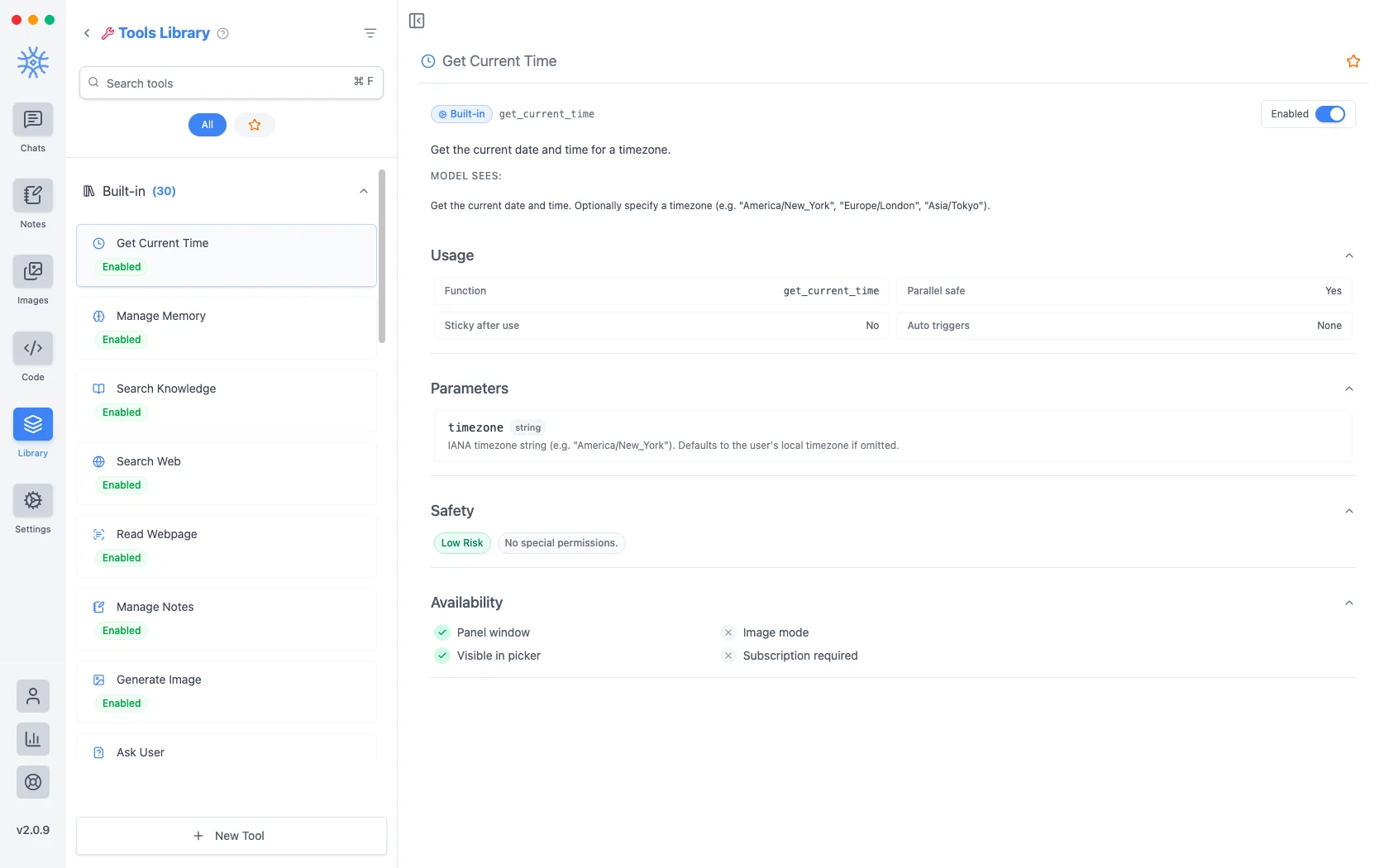
Abra cualquier herramienta y verá el contrato completo en la pantalla, lo cual es inusual y vale la pena usarlo.
-
EL MODELO VE es la descripción literal que lee el modelo al decidir si llamar a la herramienta.
-
Uso proporciona el nombre de la función, si es seguro ejecutarla en paralelo, si permanece activo después de su uso y qué puede activarlo automáticamente.
-
Parámetros enumera exactamente lo que acepta.
-
Seguridad indica el nivel de riesgo y los permisos necesarios: Obtener hora actual, por ejemplo, es de Riesgo bajoysin permisos especiales.
-
Disponibilidad muestra dónde funciona, incluso si necesita una suscripción.
Lea la línea Seguridad antes de habilitar cualquier cosa que no haya agregado usted mismo. Es la respuesta más rápida a "hasta dónde puede llegar esto".
Usar una herramienta en un chat
Solicite la acción directamente cuando desee una herramienta específica. Por ejemplo, "¿Qué hora es en la India en este momento? Utilice la herramienta Obtener hora actual". El asistente ejecuta la herramienta, espera el resultado y luego escribe la respuesta a partir de ese resultado.
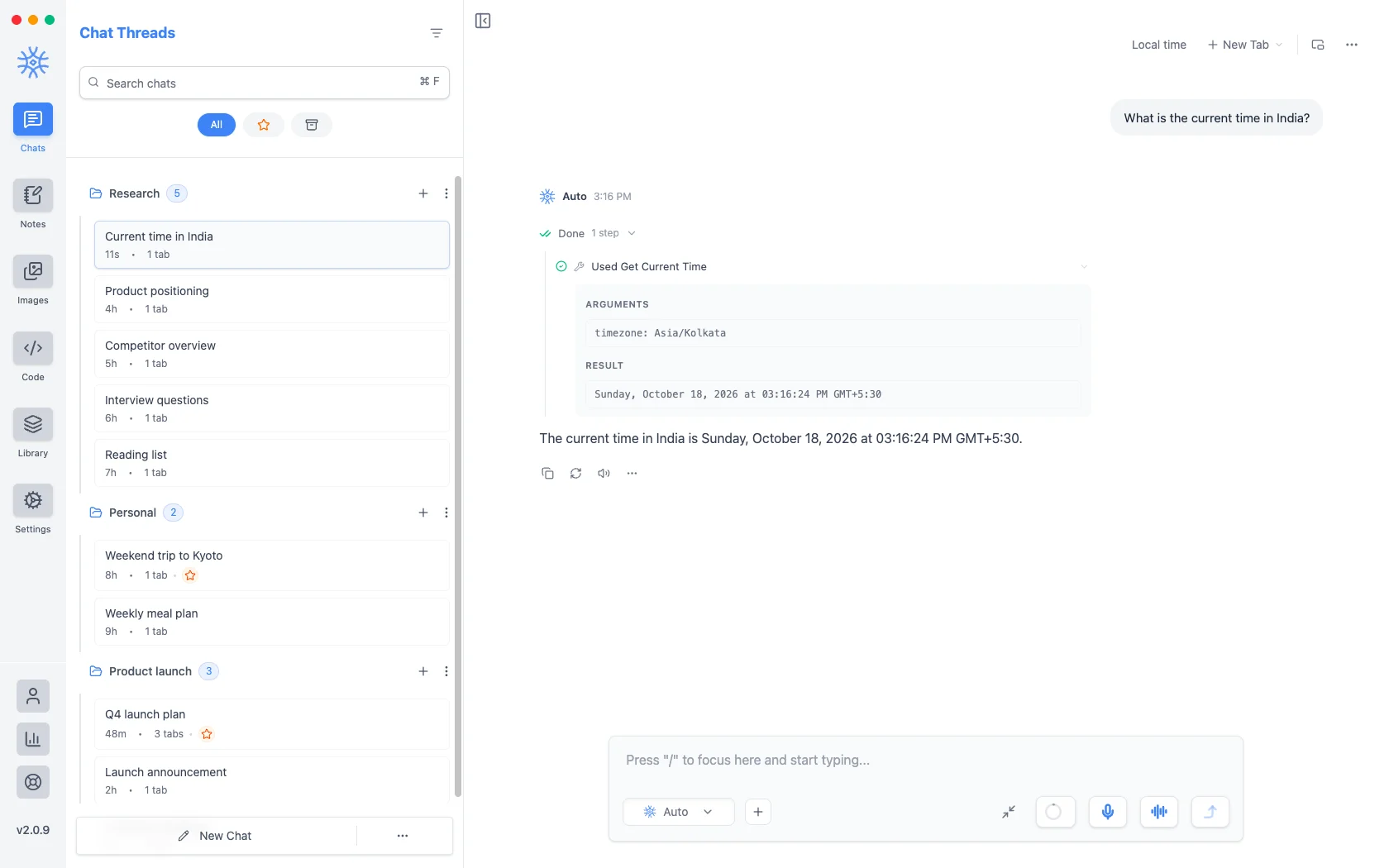
La fila contraída registra qué herramienta se ejecutó y cuánto tiempo tardó. Elija la fila para inspeccionar los argumentos proporcionados por el modelo y el resultado que le devuelve. Eso permite verificar el trabajo en lugar de confiar únicamente en la frase final.
Que herramienta envía
Buscar en la WebyLeer página webenvían una consulta o una URL a Internet.Buscar conocimiento, Buscar archivos adjuntosyBuscar conversaciones leen sus datos locales y ponen lo que encuentran en la conversación, que luego va al modelo que esté utilizando. Un modelo local lo guarda todo en su máquina; un modelo en la nube no.
Tus propias herramientas
Nueva herramienta conecta el asistente con cualquier API web. Se configura en cuatro pestañas:
-
Principal: un Título, el Nombre de función que llama el modelo, una Descripción que lee el modelo y sus Parámetros.
-
Solicitud: el Método (GET, POST, PUT, PATCH o DELETE), la URL del endpoint, las Cabeceras de solicitud y una Bóveda de secretos para claves, referenciadas como
{{NAME}}para que nunca aparezcan en la propia herramienta. -
Avanzado: Activada, Confirmar antes de ejecutar (preguntarte antes de cada llamada), Disparadores de contexto y Mantener disponible tras el primer uso.
-
Prueba: Ejecutar prueba llama al endpoint para que compruebes el resultado antes de que lo use el asistente.
Listas de tareas y preguntas
En trabajos largos, el asistente mantiene una lista con Gestionar tareas, y Preguntar al usuario le permite detenerse y plantearte una pregunta con tarjetas de respuesta. Respóndela para que continúe.
Habilidades
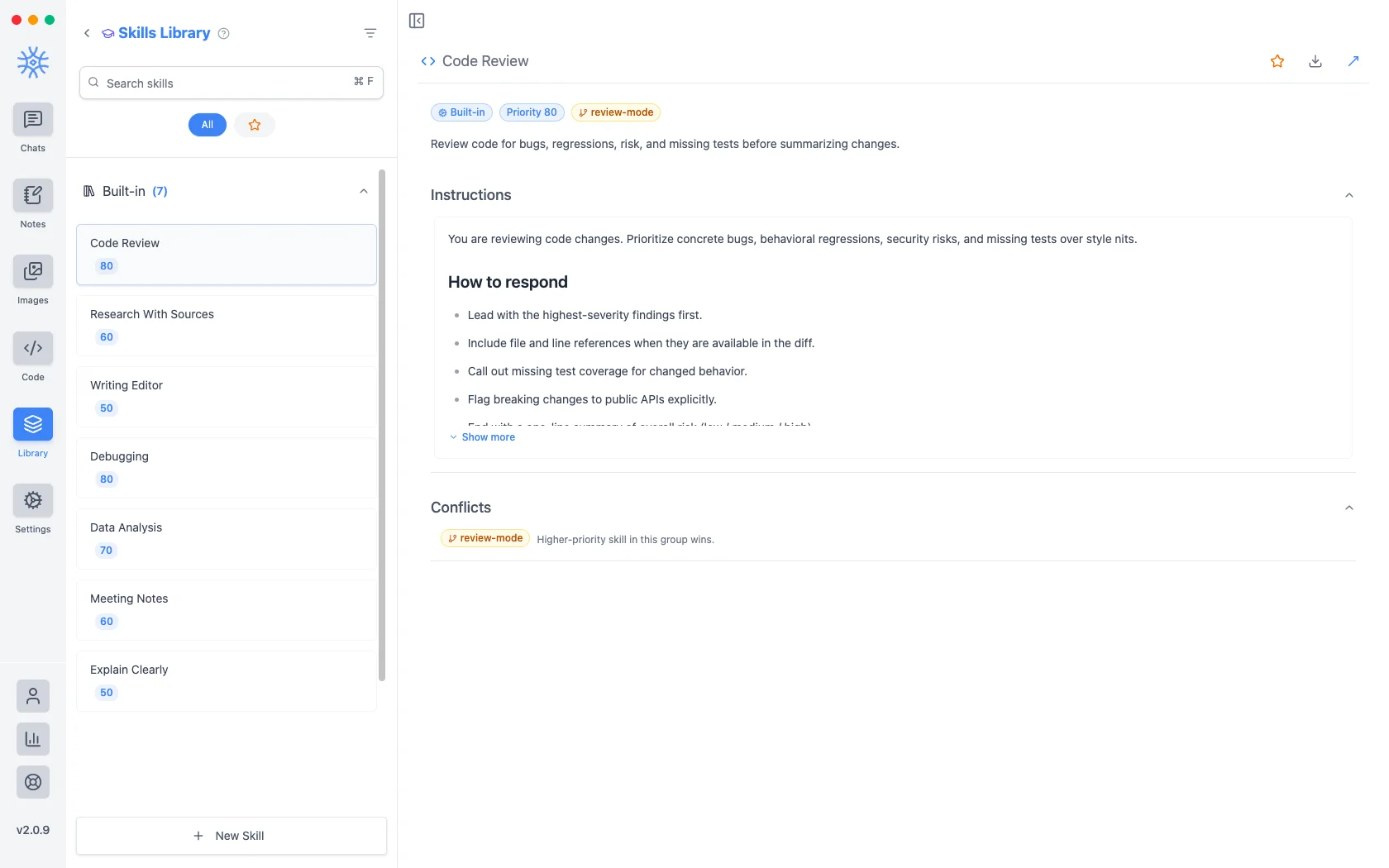
Biblioteca → Habilidadescontiene conjuntos de instrucciones que cambian la forma en que se escriben las respuestas en lugar de lo que puede hacer el asistente. Cada uno tiene unaprioridad para decidir cuál gana cuando se postula más de uno.
Las tres habilidades integradas son Revisión de código (prioridad 80), Investigación con fuentes (60) y Editor de escritura (50). Al abrir una, ves sus instrucciones y sus reglas de Cómo responder. Revisión de código, por ejemplo, empieza por los hallazgos más graves, cita archivo y línea cuando el diff los aporta, señala la falta de cobertura de pruebas y los cambios incompatibles en la API, y termina con una valoración global del riesgo.
Como las habilidades son solo instrucciones, puedes leer exactamente lo que hacen antes de activarlas. Nueva habilidad permite escribir una propia o importarla: arrastra un archivo SKILL.md a la pestaña Importar o pega un enlace HTTPS. La importación rellena el formulario para que lo revises antes de guardar. Descargar SKILL.md exporta una habilidad para compartirla.
Servidores MCP
Biblioteca → Servidores MCP conecta colecciones externas mediante el Model Context Protocol, de modo que sus herramientas aparecen junto a las integradas. La pestaña Comunidad ofrece servidores preparados como Filesystem, Memory, Sequential Thinking, GitHub, Brave Search y Postgres; Añadir servidor MCP conecta uno propio.
Un servidor se conecta de una de estas tres formas:
- STDIO (escritorio): un programa de tu ordenador, con su Comando, Argumentos y Variables de entorno.
- HTTP o SSE: un servidor en la red, con su URL y Cabeceras de solicitud. Así funciona MCP en móvil.
Los servidores que requieren iniciar sesión abren el navegador al elegir Conectar; Olvidar inicio de sesión guardado cierra la sesión. Activado conecta el servidor al iniciar la app. Confiar en el servidor omite la confirmación antes de cada llamada, y es necesario confiar en un servidor STDIO local antes de ejecutarlo.
En escritorio, la actualización de seguridad 2.0.9 requiere volver a iniciar sesión en el navegador para los servidores MCP remotos que usan este método. Consulta Después de actualizar a 2.0.9 para ver las conexiones afectadas y los pasos.
Agregando uno
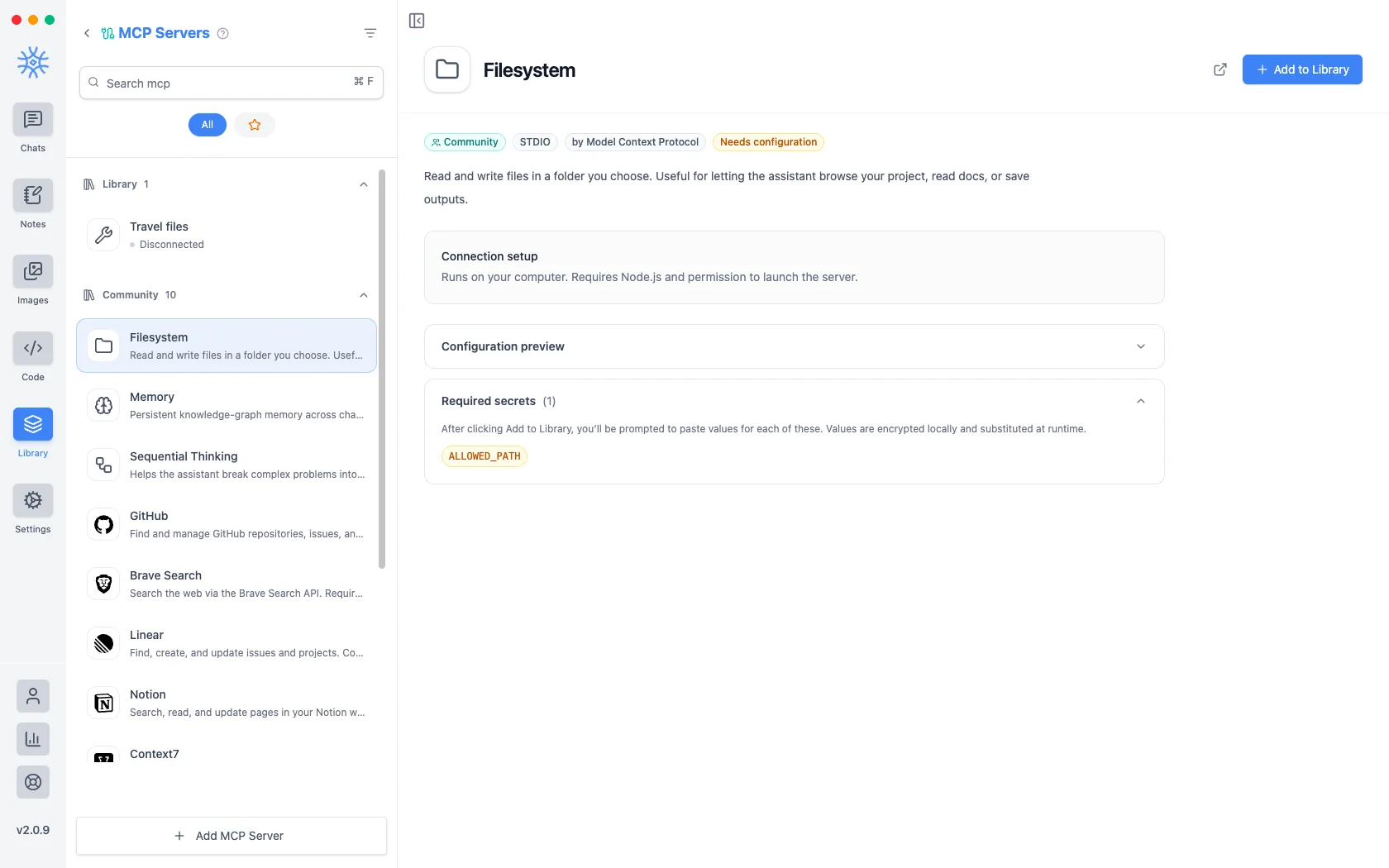
Cada entrada muestra una Vista previa de la configuración antes de confirmar: el comando que ejecutará y los argumentos que recibirá, para que pueda ver que el sistema de archivos está npx -y @modelcontextprotocol/server-filesystem apuntando a la ruta que elija.
Los servidores que necesitan credenciales las enumeran en Secretos requeridosy se marcan comoNecesita configuración. Al elegir Agregar a la biblioteca se le solicitará cada valor; se cifran localmente y se sustituyen cuando se ejecuta el servidor, en lugar de almacenarse en la configuración misma.
Decidir qué regalar a uno
Un servidor MCP es un programa que se ejecuta en su máquina con cualquier acceso que le otorgue, así que trate de agregar uno como instalar software:
- Limita su ámbito. Filesystem pide una ruta permitida. Dale la más restringida carpeta que hace el trabajo, no su directorio de inicio.
- Lea el comando. La vista previa de la configuración muestra exactamente lo que se ejecutará.
- Prefiere servidores que puedas identificar. Las entradas de la comunidad nombran sus editor.
- Recuerde que el modelo ve los resultados. Lo que devuelve un servidor entra en el conversación y viaja a donde quiera que vaya esa conversación.
Comprobar conexiones
En escritorio, Ajustes → Diagnóstico de herramientas muestra cada servidor MCP con su estado (Conectado, Conectando…, Desconectado, Fallido o Autenticación necesaria) y un botón Probar conexión, enumera tus herramientas HTTP y conserva un registro de Actividad reciente de la sesión. No se guardan allí los argumentos ni los resultados.
Apagar las cosas
Puedes desactivar cualquier herramienta o habilidad y quitar un servidor MCP de la Biblioteca. Si el asistente hace algo inesperado, empieza ahí: desactiva la herramienta, vuelve a preguntar y comprueba si desaparece el comportamiento.