
Espacio de trabajo de código
Abre una carpeta de proyecto en 9xChat para inspeccionar, buscar, ejecutar scripts y operaciones de git, y revisar diferencias de IA en todo el código.
Código convierte 9xChat en un entorno de programación con agentes. En lugar de copiar y pegar fragmentos aislados, abres una carpeta de proyecto completa del disco. El asistente de IA puede explorar el árbol de directorios, leer archivos, buscar en el código, ejecutar scripts del proyecto, inspeccionar el historial de git y proponer cambios.
El espacio Código forma parte de Pro en escritorio y está incluido en la prueba de 3 días. Consulta Gratis y Pro.
Abrir un espacio de trabajo
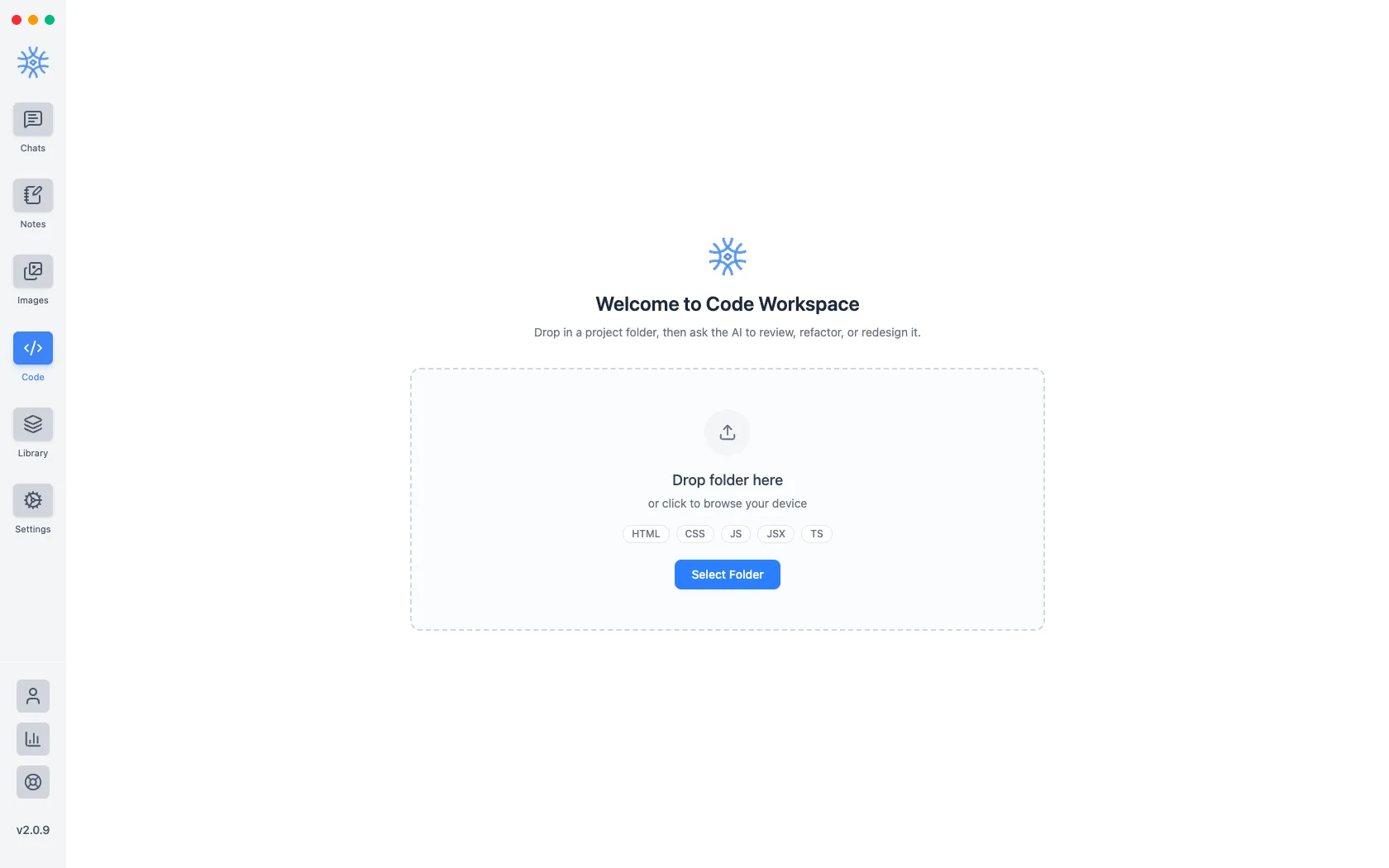
- Suelta cualquier directorio de proyecto en la pantalla Código o haz clic en Seleccionar carpeta.
- 9xChat indexa la estructura de carpetas y la muestra en el panel izquierdo del proyecto.
- Tus espacios de trabajo recientes se guardan en Espacios de trabajo recientes para acceder rápido.
Un espacio de trabajo puede contener más de una carpeta: añade una segunda raíz cuando un cambio abarque una app y la biblioteca de la que depende. La primera carpeta sigue siendo la raíz principal, que es la que decide dónde se resuelve una ruta ambigua. Cambiar las carpetas de un espacio de trabajo borra el historial de deshacer de la IA, así que la app te pide primero que conserves o rechaces las ediciones pendientes, en lugar de dejarlas en el aire.
Navegación del espacio de trabajo
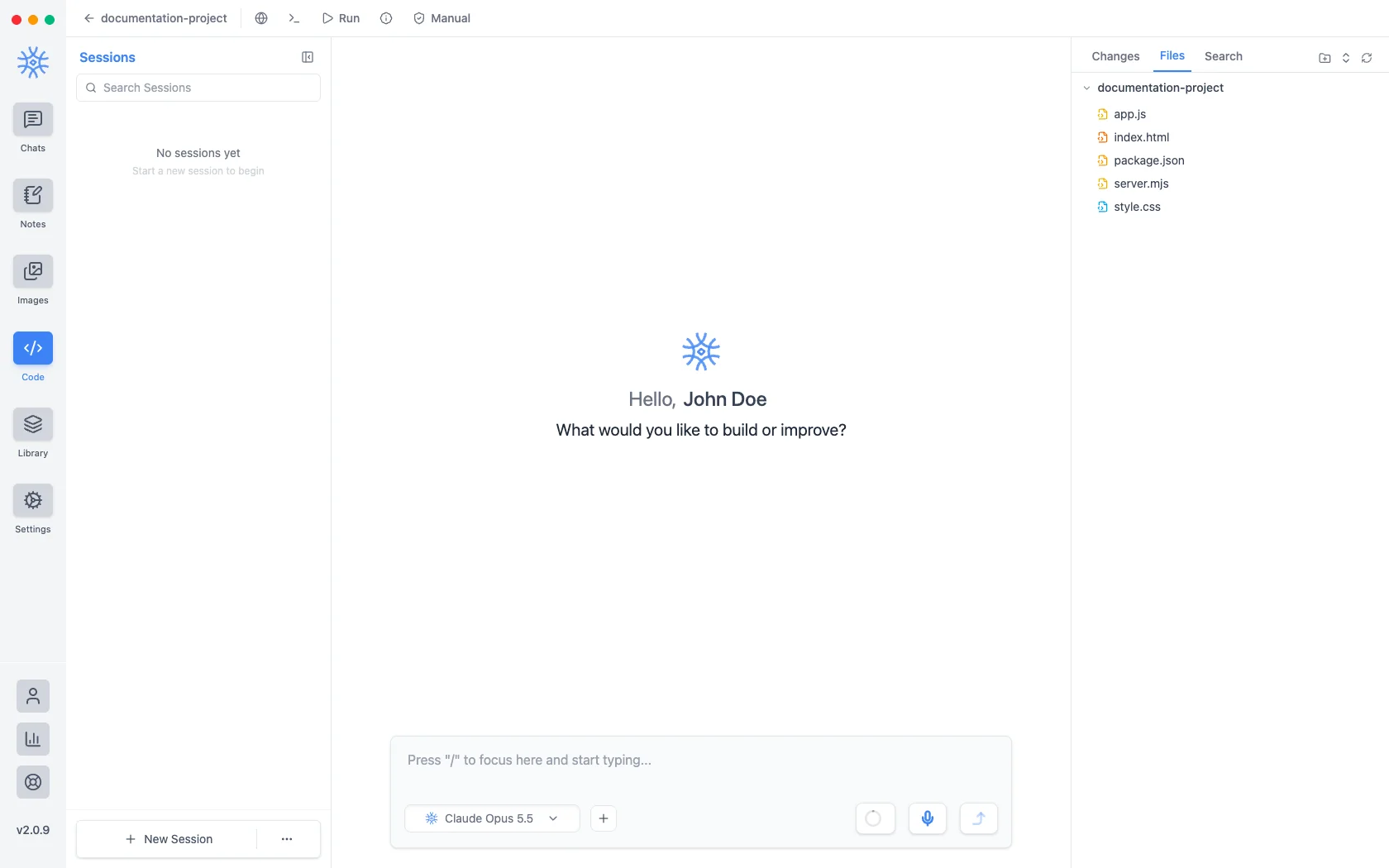
El diseño del espacio de trabajo de Código se divide en paneles especializados:
- Barra lateral de sesiones: Mantén hilos de conversación separados para diferentes tareas en la misma base de código (por ejemplo, refactorizar la lógica de autenticación versus agregar pruebas unitarias).
- Explorador de archivos: Explora tu jerarquía de archivos con iconos de tipo de archivo y expansión de carpetas.
- Buscador rápido de archivos (
⌘P/Ctrl+P): Búsqueda difusa de nombres de archivos en tu proyecto para saltar directamente a cualquier archivo. - Búsqueda de texto completo en el proyecto: busca texto, funciones y símbolos en todo el espacio de trabajo con vistas previas de las coincidencias.
- Vista previa de archivos con resaltado de sintaxis: Consulta los archivos en paralelo con números de línea y resaltado del lenguaje.
Herramientas de programación con agentes
Al chatear en una sesión de Código con modelos de nube compatibles, el asistente tiene acceso a herramientas de desarrollo integradas:
| Categoría de herramienta | Capacidades |
|---|---|
| Operaciones de archivos | Lee archivos, crea archivos nuevos, enumera el contenido del directorio y busca nombres y contenidos de archivos |
| Ediciones y diferencias de IA | Propone reemplazos exactos de cadenas o reescrituras en uno o varios archivos |
| Integración con Git | Comprueba git status, consulta git diff, inspecciona el historial de commits y prepara commits |
| Ejecutor de scripts | Ejecuta scripts npm/yarn/pip, lanza conjuntos de pruebas y supervisa los procesos en segundo plano en ejecución |
| Gestión de paquetes | Comprueba e instala las dependencias del proyecto |
| Navegador | Abre una página en un panel junto al espacio de trabajo y lee lo que contiene |
La búsqueda de contenido usa ripgrep si está instalado en tu equipo, eliminando los límites de archivos y resultados que necesita un escaneo con JavaScript. El asistente llama a la misma herramienta en ambos casos, por lo que la conversación no cambia; simplemente se deja de buscar de forma truncada en los repositorios grandes.
Ya sea que ripgrep esté presente o no, las mismas reglas deciden qué archivos se pueden leer. Una búsqueda más rápida no amplía lo que el asistente puede ver.
El flujo de trabajo de programación con agentes depende de la capacidad de llamada a herramientas que ofrecen los modelos en la nube. Los modelos de Ollama no admiten actualmente la ejecución de herramientas en 9xChat.
Revisar las ediciones de IA
Las ediciones se preparan en lugar de escribirse, y el visor de diferencias muestra adiciones y eliminaciones con números de línea y resaltado de sintaxis. Mantener escribe el cambio en el disco; Deshacer lo descarta.
Manual y automático
Cada sesión es Manual, donde cada cambio espera a que lo conserves o deshagas, o Auto, donde los cambios se aplican a medida que se hacen. Eliminar y renombrar archivos sigue requiriendo confirmación en modo Auto, porque son operaciones difíciles de revertir.
El modo Auto es por sesión y vuelve a Manual al reiniciar la app. El acceso de escritura no debería persistir silenciosamente entre inicios.
El modo Auto se detiene tras una aplicación fallida o diez turnos sin revisión; la tarjeta indica el motivo. Una refactorización larga puede necesitar varios turnos, igual que un modelo que repite un cambio incorrecto. Desde dentro del bucle parecen iguales, por eso el contador detiene el segundo caso. Reactivar Auto reinicia el contador.
Mantén tu código bajo control de versiones
Conservar una edición de IA modifica archivos reales en el directorio de tu proyecto en el disco. Trabaja siempre en un repositorio git o mantén una copia de seguridad para poder revertir los cambios si hace falta.
Ejecutar los scripts de este proyecto
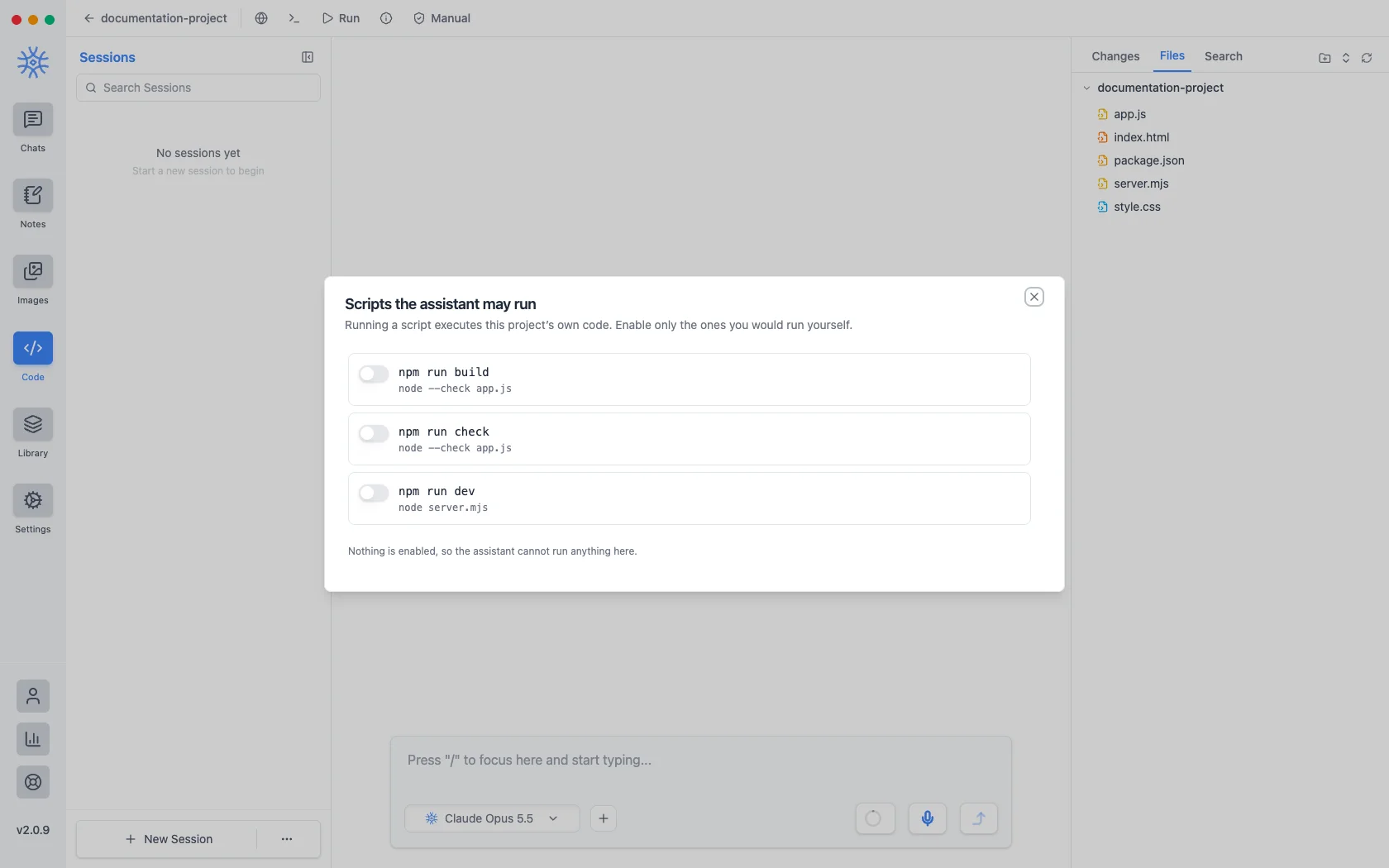
Scripts que puede ejecutar el asistente muestra los definidos en package.json y permite habilitarlos uno por uno. Ninguno está habilitado inicialmente, así que un espacio nuevo no puede ejecutar nada hasta que indiques qué scripts son seguros. Si no hay package.json o no define scripts, el diálogo lo indica en vez de mostrar una lista vacía.
Activar el modo Auto habilita todos los scripts de la lista mientras esté activado.
Un script que sigue ejecutándose (servidor de desarrollo, observador) pasa a Scripts en ejecución, donde puedes leer su salida o detenerlo. La salida puede volver a consultarse, incluso si la ejecución en segundo plano comenzó antes en la sesión y ya has seguido trabajando; el número de procesos activos sigue visible en la barra superior. Esta función nunca debe crear procesos que no puedas ver.
Vista previa de una página
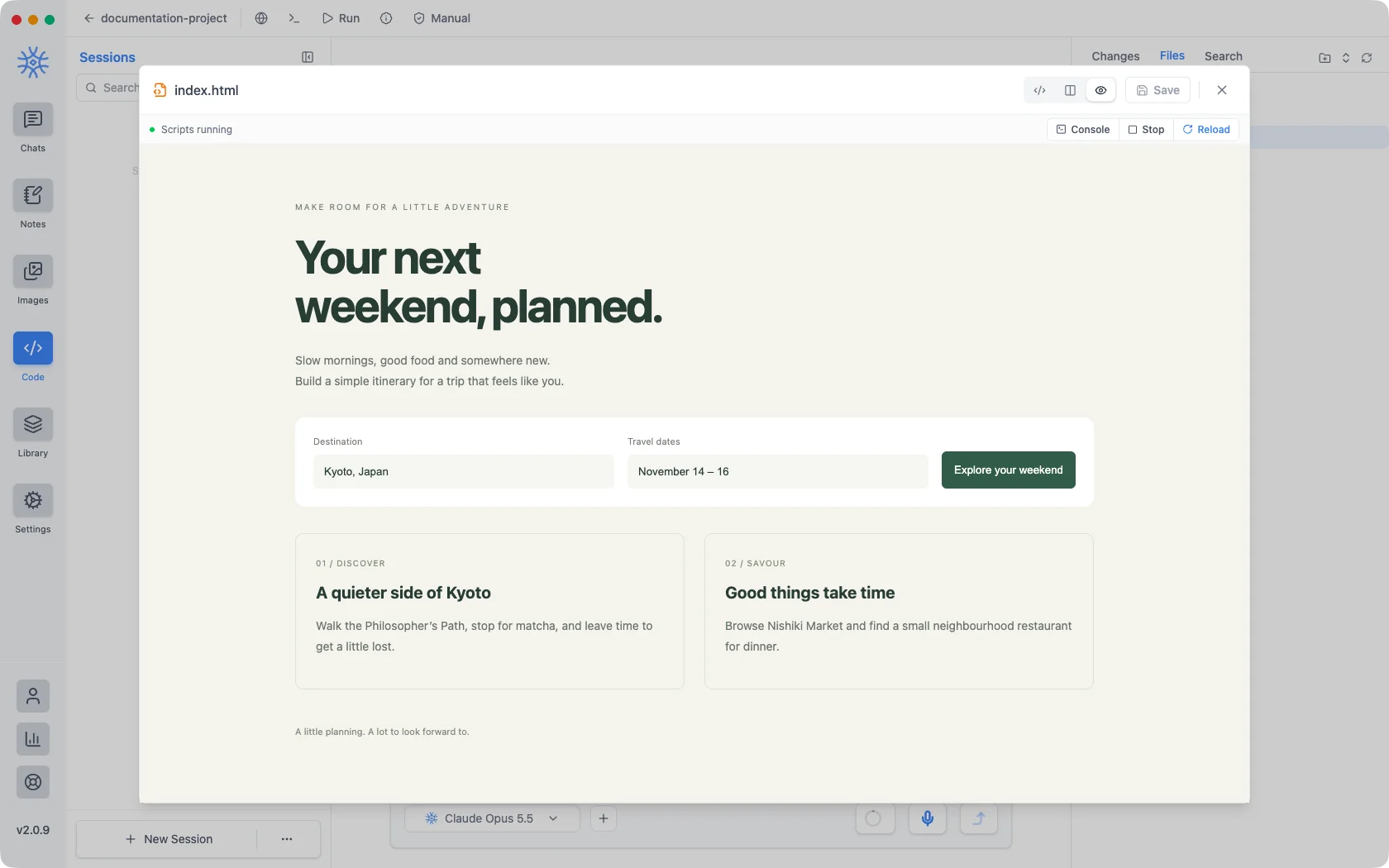
Ejecutar aparece cuando el espacio de trabajo contiene un documento HTML de entrada y lo abre en una vista previa de ejecución junto al editor. Las hojas de estilo, scripts e imágenes locales se cargan desde el espacio de trabajo para que la página se muestre como un todo en lugar de como un simple marcado.
La vista previa está aislada: sin acceso a la app, a la red ni a archivos por su cuenta. Por eso sus recursos viajan dentro del documento y una página que intente acceder a Internet mostrará esas solicitudes bloqueadas.
Navegador abre una página real en un panel al lado del espacio de trabajo, que es la otra mitad: la vista previa es para un documento que estás editando, el panel del navegador es para uno que estás mirando.
Memorias del espacio de trabajo
Una sesión de Código puede recordar cosas relacionadas con el espacio de trabajo en lugar de la conversación, por lo que un dato sobre cómo se construye un proyecto sobrevive en la siguiente sesión en la misma base de código. Memorias de sesión enumera las memorias del espacio de trabajo por encima de las de sesión; ambos también están en Biblioteca → Memorias, donde un filtro de espacio de trabajo los muestra por nombre.
Cuánto cuesta
Ver uso de la sesión desglosa lo que ha gastado una sesión de programación. Los turnos con agentes leen más archivos y llaman a más herramientas que un chat, por lo que conviene comprobarlo en una refactorización prolongada y no a final de mes.
El panel del navegador en el chat
El navegador también funciona en chats normales Pro: elige Nueva pestaña → Nueva pestaña del navegador para abrir una página junto a la conversación. Con las herramientas del navegador, el asistente puede abrir y leer páginas, hacer capturas, rellenar formularios y navegar por un sitio mientras ves cada paso.
Los inicios de sesión, descargas, subidas y cualquier cambio en un sitio web siguen esperando tu autorización, para que controles lo que ocurre en tus cuentas.