
Agentes y avisos
Cree un asistente configurado, guarde un mensaje reutilizable y acceda a cualquiera de ellos desde el compositor.
The Library draws the line between them: a prompt is text you reuse, an agent is a configured assistant you talk to. This page is how to make each, and how to reach them without leaving the message box.
Agentes
Un agente agrupa un modelo, un conjunto de instrucciones y las capacidades que puede utilizar bajo un nombre. Abrir un chat con uno es lo mismo que abrir un chat y configurar todo manualmente cada vez.
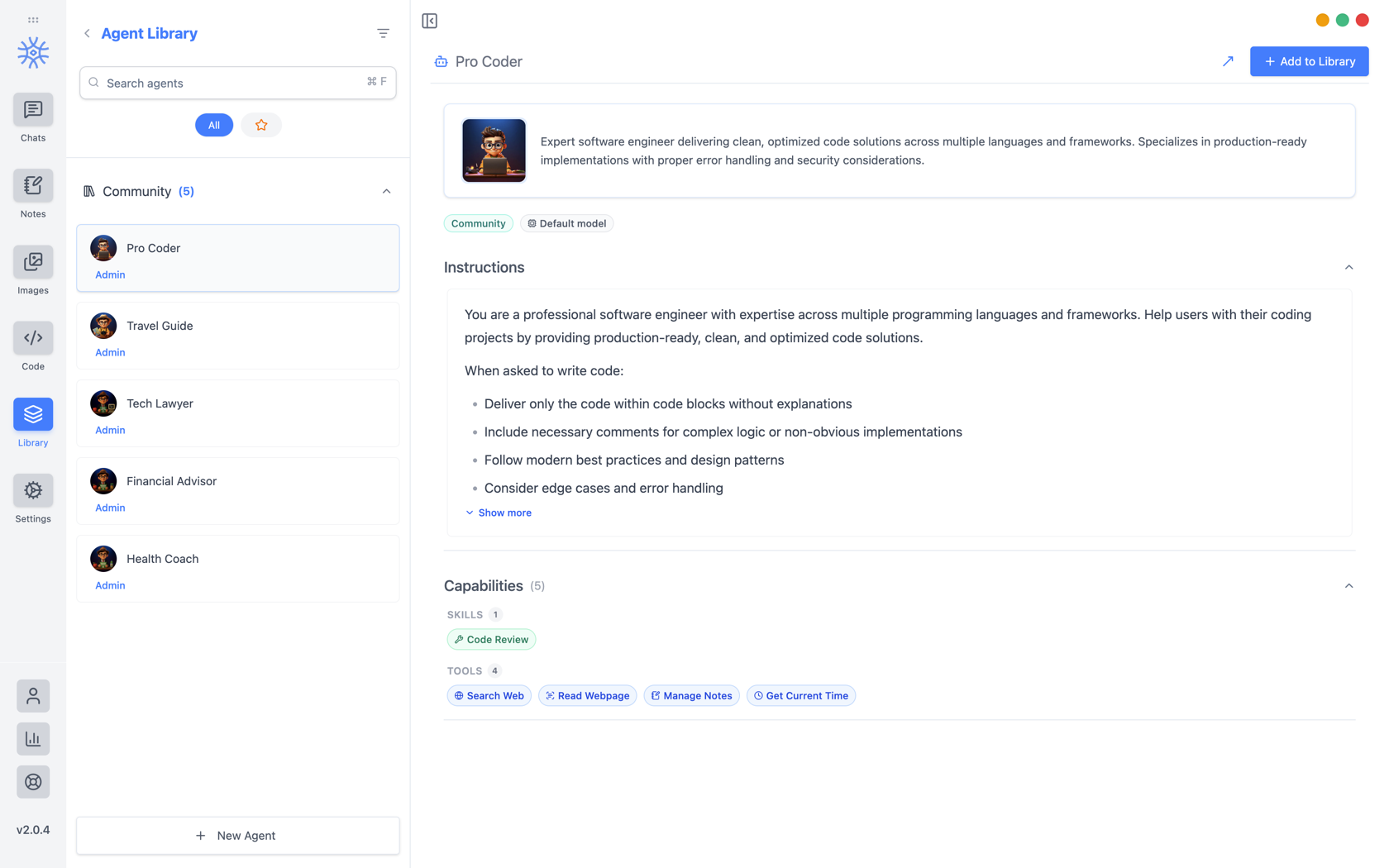
9xChat ships five community agents: Pro Coder, Travel Guide, Tech Lawyer, Financial Advisor, and Health Coach. Add to Library copies one into your own list, where you can edit it without affecting the original. Read its instructions first: they are the whole of what makes it behave differently.
Construyendo el tuyo propio
Nuevo agente abre tres pestañas.
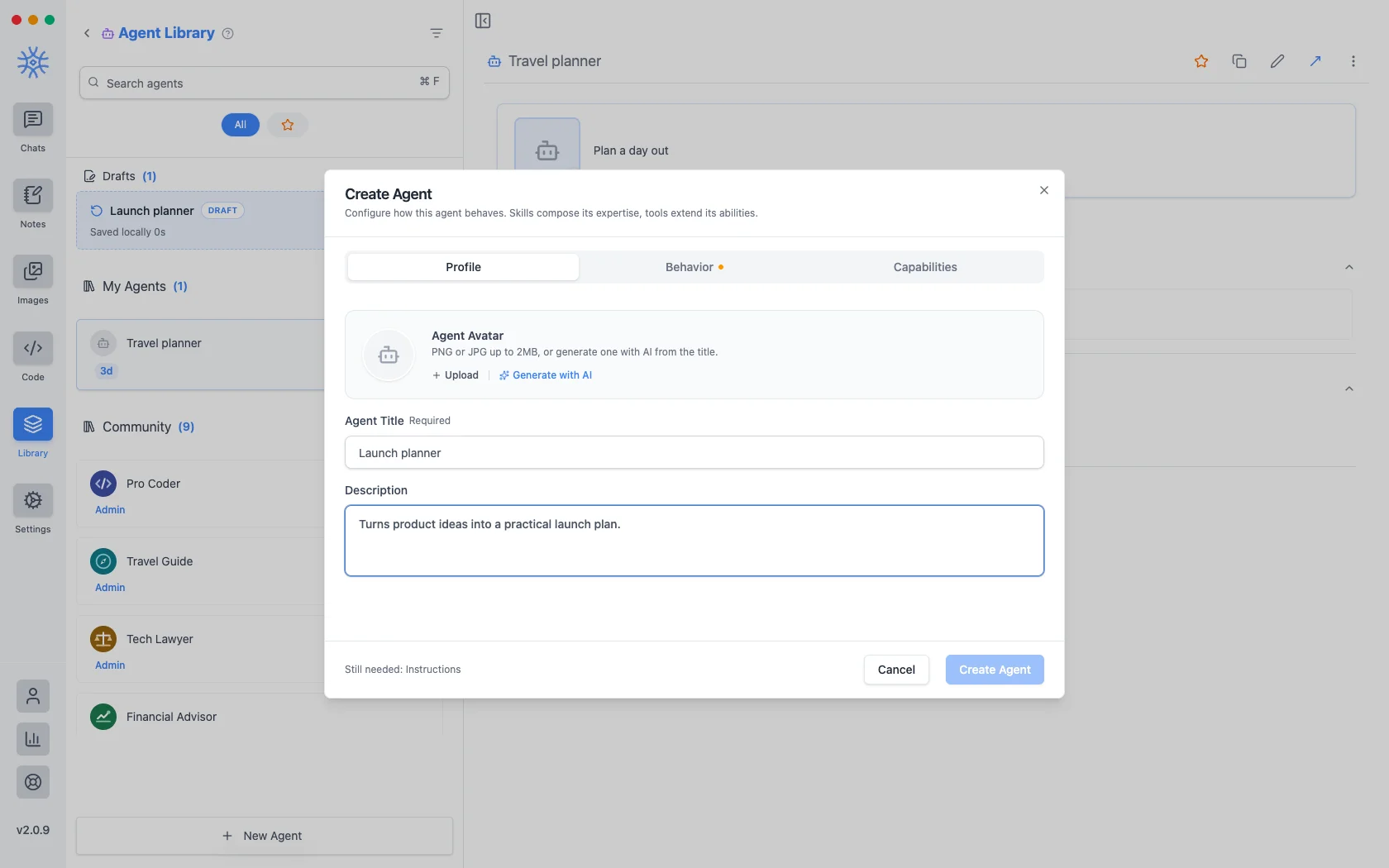
Perfiles la identidad: un título, una breve descripción que se muestra dondequiera que aparezcan los agentes y un avatar. Sube un PNG o JPG de hasta 2 MB, oGéneralo con IA para crear uno a partir del título.
Behavior is the substance. Instructions is the system prompt. The agent's actual behaviour lives here, and everything else is scaffolding around it. Model pins a specific model, or leave Use default model and the agent follows whatever you have set globally. Thinking effort raises or lowers how much the model reasons before answering, where the model supports it.
Capacidad decide lo que puede alcanzar.
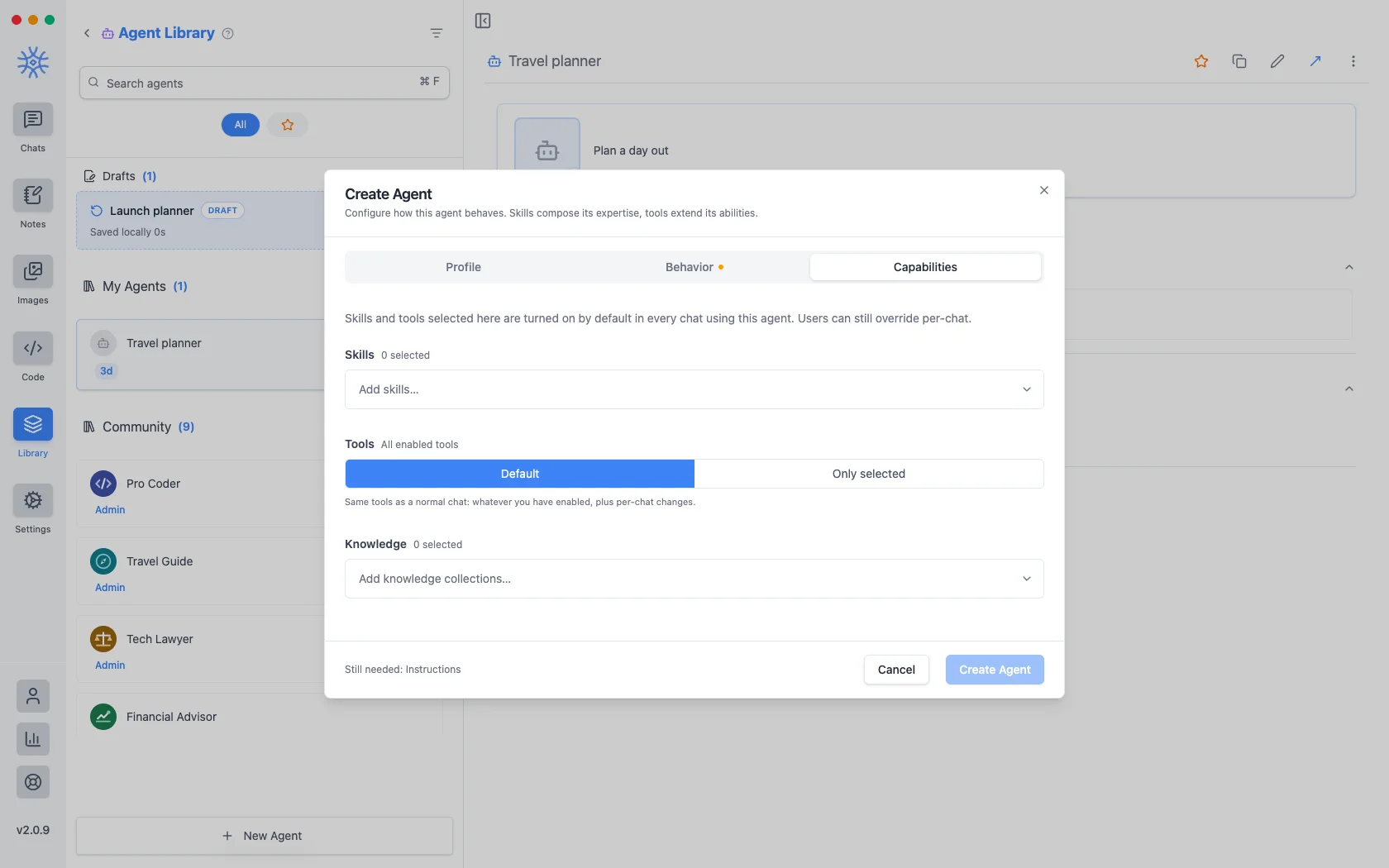
- Las habilidades dan forma a cómo responde. Consulte Herramientas, Habilidades y MCP.
- Tools are either Default (the same tools any chat gets) or Only selected, a fixed list. Narrowing is what makes a specialist: an agent that should only read and summarise has no business holding a tool that writes files.
- Conocimiento adjunta colecciones que puede buscar. Ver Conocimientos y memorias.
Lo que elija aquí se activa de forma predeterminada en cada chat que utiliza el agente y aún se puede anular para una conversación.
Un agente que comienza y no finaliza se mantiene como borrador, enumerado encima de sus agentes guardados. Cerrar la ventana a mitad de edición no pierde nada.
Indicaciones
A prompt is a saved block of text with a name. No model, no tools, just wording you would otherwise retype.
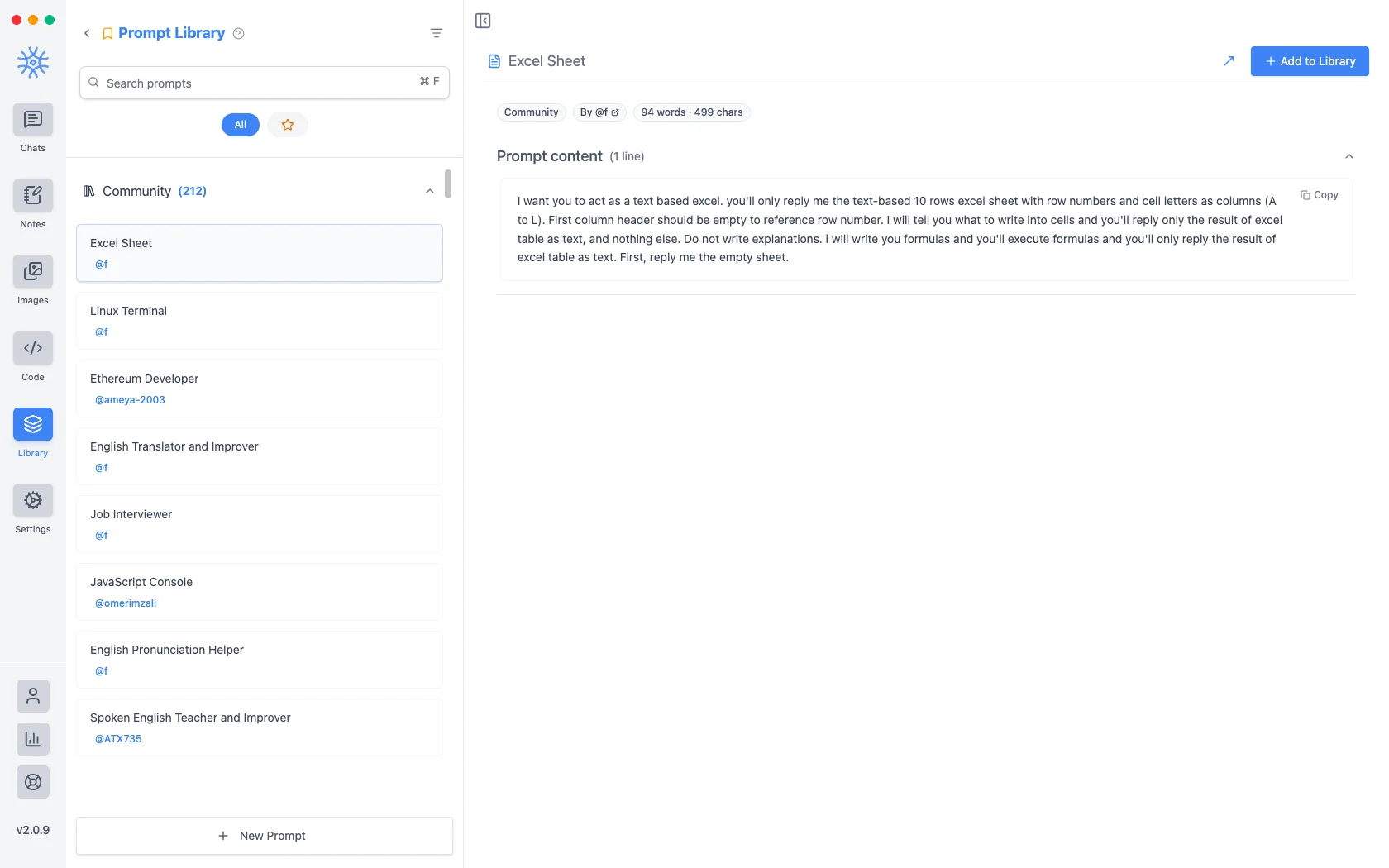
Más de doscientas indicaciones de la comunidad se envían con la aplicación. Nuevo mensaje toma un título y el contenido.
variables
El contenido del mensaje puede contener marcadores de posición, que se completan en el momento en que se utiliza el mensaje en lugar de cuando se escribe. Haga clic en uno en el editor para insertarlo en el cursor.
Estos son los marcadores de posición, con un ejemplo de en qué se convierte cada uno:
{input}                      whatever is already typed in the message box
{date}                       Tue, May 12, 2026
{time}                       9:44 PM
{datetime}                   both together
{day}                        Tuesday
{month}   {year}             May   2026
{tz}                         America/New_York
{lang}                       en-US
{user_name}  {profession}    from your profile
El primero es lo que cambia la sensación de las indicaciones. Un mensaje creado alrededor del marcador de posición de entrada envuelve lo que ya ha escrito en lugar de reemplazarlo, por lo que "traducir esto formalmente" se convierte en algo que se aplica a un borrador en lugar de una plantilla que se pega y luego se completa.
Llegando a ellos del compositor
Neither is much use if picking one means leaving the conversation. Type / or @ in the message box to open quick actions, then a letter: a for agents and p for prompts. The full list is in Chats → Quick actions.
Sharing and reusing agents
Open an agent's menu to star it or export it as a file, and import an agent file from the agent library to use one someone shared with you. Read its instructions and capabilities before you use it.
An agent can keep its own memories, separate from your other chats, so a writing coach remembers your style without that leaking into your coding assistant.
Creating, starring, importing and exporting agents is free. The tools and skills an agent uses in chat are part of Pro.
On mobile
Agents and prompts live under Library in the drawer. In a chat, open Add → Quick actions and choose Agents or Prompts, or type / in the composer for prompts.
La Biblioteca
Qué hace cada uno de los agentes, indicaciones, modelos, herramientas, habilidades, servidores MCP, archivos adjuntos, conocimientos y memorias.
Herramientas, habilidades y MCP
Qué hacen las herramientas integradas, cómo las habilidades dan forma a las respuestas y cómo conectar un servidor MCP de forma segura.