
Notas y editor de IA
Un editor enriquecido para notas y destacados, carpetas y exportación, y un Editor de IA que pule tu escritura con un clic.
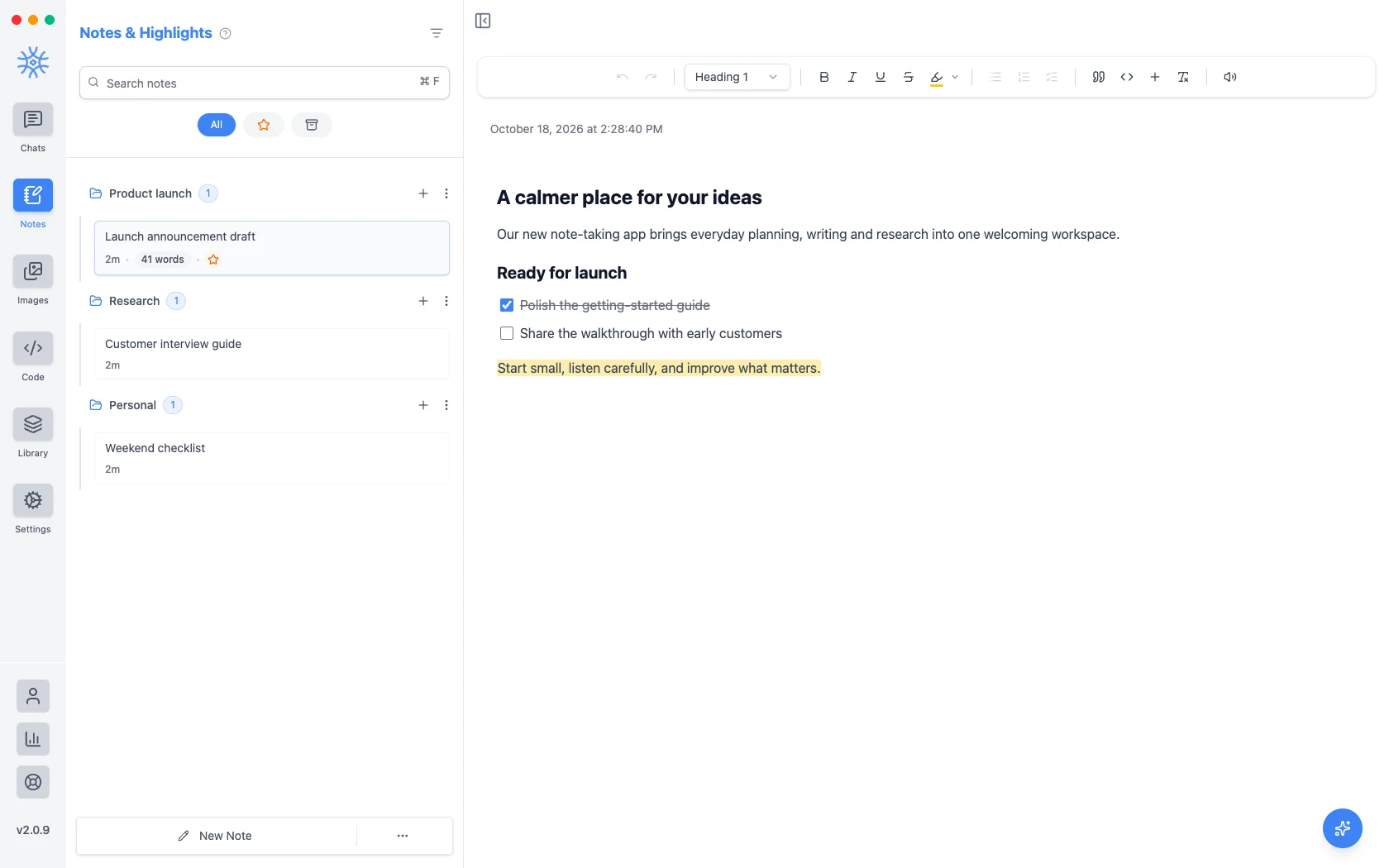
Notas mantiene tus escritos junto a tus conversaciones: notas de reuniones, borradores, investigaciones y las mejores respuestas de tus chats. El editor admite títulos, tablas, imágenes y listas de verificación, y el Editor de IA convierte un borrador inicial en uno terminado.
Escritura
La barra de herramientas sobre la nota tiene todo lo necesario:
- Deshacer y Rehacer
- Estilo de texto: Párrafo o de Título 1 a Título 4
- Negrita, Cursiva, Subrayado, Tachado
- Resalta en Amarillo, Verde, Azul, Rosa, Morado o Naranja
- Lista con viñetas, Lista numerada y Lista de verificación
- Cita y Bloque de código
- Insertar: una Imagen, una Tabla o un Separador
- Borrar formato
- Leer en voz alta toda la nota
En una ventana estrecha, algunos botones pasan a Más formato. Selecciona texto para abrir un menú pequeño con Negrita, Cursiva, Subrayado, Añadir enlace, Usar como referencia de IA y Leer en voz alta solo esa parte.
Las tablas tienen su propio menú para añadir o eliminar filas y columnas y activar o desactivar la fila de encabezado. Las imágenes pueden ser Pequeñas, Medianas o de Ancho completo, y admiten Texto alternativo.
Atajos de teclado
Usa Ctrl en Windows y Linux, y ⌘ en macOS.
| acción | Atajo |
|---|---|
| Negrita, cursiva, subrayado | Atajos: Ctrl+B, Ctrl+I, Ctrl+U |
| Tachado | Atajo: Ctrl+Shift+S |
| Resaltado | Atajo: Ctrl+Shift+H |
| Cita | Atajo: Ctrl+Shift+B |
| Bloque de código | Atajo: Ctrl+Alt+C |
| Lista con viñetas | Atajo: Ctrl+Shift+8 |
| Lista numerada | Atajo: Ctrl+Shift+7 |
| Lista de verificación | Atajo: Ctrl+Shift+9 |
| Marcar un elemento de la lista | Atajo: Ctrl+Enter |
| Enlace | Atajo: Ctrl+K |
| Borrar formato | Atajo: Ctrl+\ |
| Deshacer, rehacer | Atajos: Ctrl+Z, Ctrl+Shift+Z |
El Editor de IA
Elige el botón redondo Editor de IA en la esquina inferior derecha de una nota Pro: "Let's polish this note. Pick a task below or ask your own."
- Fix grammar & spelling
- Make it more concise
- Improve the flow
- Summarize it
Or type your own request, such as "turn this into a project plan". On desktop the edits come back as suggestions: Accept or Reject each one, or Accept all. On mobile choose Append to Note or Replace Note.
To work on one passage, select it and choose Use as AI Reference.
El Editor de IA usa tu Modelo de notas, definido en Ajustes → Modelos predeterminados.
Organizar notas
Las notas se guardan en carpetas, igual que los chats. Usa Nueva carpeta y arrastra notas entre carpetas. El menú de cada nota ofrece Marcar con estrella, Editar nombre, Duplicar, Exportar, Copiar, Imprimir (escritorio), Archivar y Eliminar nota. La búsqueda encuentra notas por su contenido y Búsqueda global (Ctrl+F o ⌘F) busca en notas y chats a la vez.
Del chat a la nota
Guardar en Notas en cualquier respuesta, pestaña o chat convierte la conversación en una nota lista para editar. El asistente también puede escribir notas con la herramienta Gestionar notas Pro: «guarda un resumen de este chat como nota».
Exportar y compartir
Exporta una nota como Texto, Markdown, HTML, JSON o PDF, cópiala en esos formatos o imprímela en escritorio. En móvil, Exportar y compartir la envía directamente a otra app.
En móvil
Las notas están en el menú lateral. El menú de cada nota incluye Buscar, Archivar, Marcar con estrella, Editar nombre, Duplicar, Mover a carpeta, Copiar como, Exportar y compartir, Imprimir y Eliminar, y el Editor de IA funciona igual.
Las notas se guardan en cada dispositivo. Para trasladarlas, usa Ajustes → Datos y exportaciones.
Adjuntos
La biblioteca de todos los archivos que has compartido en un chat, para volver a encontrarlos, reutilizarlos y ver qué conversaciones dependen de ellos.
Imágenes
El espacio de imágenes: genera con cualquier modelo de imagen, crea variaciones, aumenta la resolución y amplía resultados, compara dos imágenes y edita una región.