
Imágenes
El espacio de imágenes: genera con cualquier modelo de imagen, crea variaciones, aumenta la resolución y amplía resultados, compara dos imágenes y edita una región.
Imágenes es un estudio para modelos de imagen como Seedream, Gemini, Flux y DALL-E. Describe una escena, elige un modelo y sus ajustes, y guarda cada resultado en una galería donde compararlos, crear variaciones y reutilizarlos.
El espacio de imágenes es gratuito en todos los planes; las imágenes se pagan con tus créditos o tu propia clave API. Editar una región de una imagen, regenerarla y usar herramientas de imagen en un chat son funciones Pro.
¿Buscas dictado, chat de voz o lectura en voz alta? Están en Voz y lectura en voz alta.
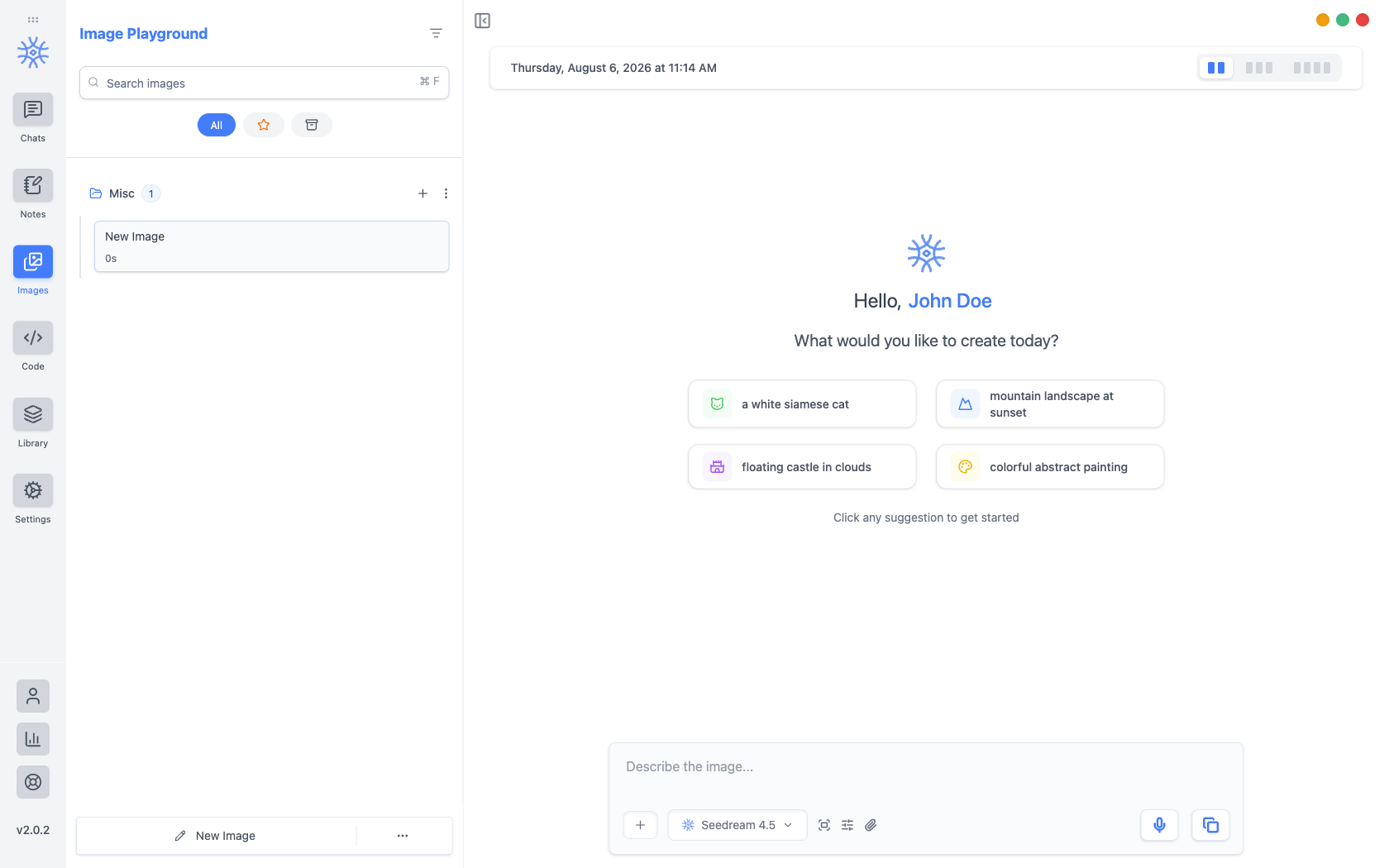
Crear una imagen
- Abre Imágenes en la barra lateral.
- Describe la escena, el estilo, la iluminación y la composición. Mejorar entrada Pro convierte una idea breve en un prompt detallado, y Dictar Pro te permite decirlo en voz alta.
- Elige el modelo de imagen debajo del cuadro de instrucciones.
- Abre Ajustes de imagen para elegir Relación de aspecto, Calidad, Estilo y Variaciones (hasta 4 a la vez). Las opciones dependen de lo que admita el modelo.
- Envía la solicitud. Los resultados aparecen en el Feed y cada imagen se guarda en la Galería.
Partir de una imagen
Añadir ofrece Subir imagen de referencia, Pegar desde el portapapeles y Hacer una captura de pantalla, para que el modelo siga una foto, una imagen de producto o un boceto. El contador indica cuántas referencias acepta el modelo.
Qué puedes hacer con un resultado
Abre el menú Crear a partir de esta de una imagen:
- Describir como instrucciones escribe las instrucciones que permitirían recrear la imagen.
- Variar crea una nueva versión.
- Eliminar fondo coloca el sujeto sobre un fondo blanco limpio.
- Ampliar resolución crea una versión más grande y nítida.
- Extender amplía la escena más allá del encuadre.
Cada opción crea una imagen nueva usando la original como referencia, así que la original permanece en tu galería. Aparecen en los modelos que aceptan imágenes de referencia.
Cada imagen también tiene Usar como referencia, Descargar imagen, Detalles (con Reutilizar estas instrucciones) y Eliminar imagen. La vista previa añade Recortar, Resaltar, Copiar imagen, Guardar imagen y zoom.
Comparar dos imágenes
En Galería, elige Seleccionar, selecciona dos imágenes y elige Comparar. Comparar dos imágenes las muestra una al lado de la otra con las diferencias entre sus instrucciones y ajustes; después elige Conservar izquierda o Conservar derecha.
Editar una región
Editar imagen Pro abre Editar región de imagen: marca la parte que quieres cambiar, describe el cambio en Instrucciones de edición (o usa Sugerir con IA) y elige Aplicar edición. Todo lo que quede fuera de la región permanece igual. Está disponible en modelos que admiten edición.
Imágenes en un chat
Pide una imagen en cualquier chat y el asistente usará la herramienta Generar imagen Pro. La imagen aparece en la respuesta y en tu galería.
Señalar parte de una imagen
Haz clic en una imagen que hayas adjuntado a un mensaje para abrirla; encima tiene dos acciones: Recortar y Resaltar. Ambas funcionan arrastrando un recuadro sobre la imagen.
Recortar reduce la imagen al recuadro. Úsalo cuando el resto del encuadre no importa, como en una captura de pantalla con tres paneles que no tienen relación.
Resaltar conserva toda la imagen y marca el recuadro: oscurece todo lo que queda fuera y dibuja un borde rojo. Úsalo cuando la idea es "mira aquí" y no "solo esto": a menudo el contexto que rodea la zona es lo que permite responder la pregunta. En el escritorio puedes marcar hasta cinco zonas.
Resaltar también escribe una línea en tu mensaje que señala la zona marcada. Déjala o reescríbela para decir qué quieres hacer con esa zona.
Ninguna de las dos acciones modifica el archivo que adjuntaste. Ambas crean una copia nueva y la adjuntan en su lugar, por lo que el original sigue disponible.
En móvil
El espacio de imágenes funciona igual en Android e iOS. Cada imagen añade Guardar en Fotos y Compartir imagen, además de Copiar instrucciones y Reutilizar instrucciones.
Coste y privacidad
Cada imagen se paga con tus créditos de 9xChat, o a través de tu proveedor si usas tu propia clave API. Estadísticas de uso muestra cuánto han costado las imágenes. Tus instrucciones e imágenes de referencia se envían al modelo de imagen elegido; consulta Privacidad y flujo de datos.