
Chats
El editor, el selector de modelos, las acciones de mensajes, las pestañas, las carpetas, la búsqueda, el chat privado y la exportación.
Chats es donde se hace la mayor parte del trabajo. Cada mensaje puede ir a un modelo diferente; cada respuesta se puede copiar, regenerar, dividir o guardar, y las carpetas agrupan los proyectos de larga duración.
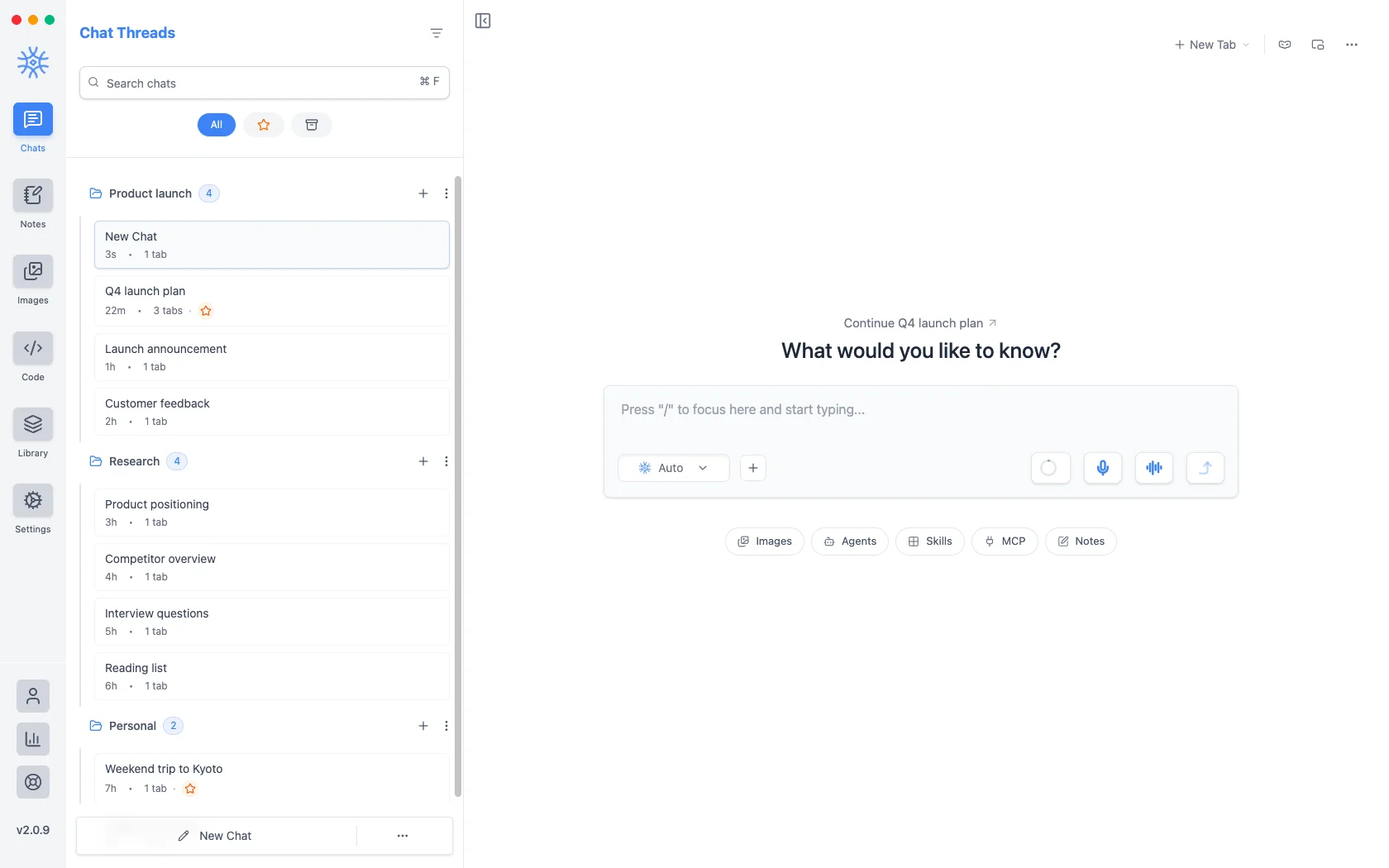
El editor de mensajes
-
Selector de modelos: el modelo del siguiente mensaje. Cámbialo en cualquier momento de un chat; cada respuesta registra qué modelo la escribió.
-
Añadir (+): Adjuntar archivos, Pegar desde el portapapeles, Hacer una captura de pantalla (elige una pantalla o ventana), Acciones rápidas y Ajustes del modelo. En móvil también ofrece Cámara e Imagen.
-
Mejorar entrada Pro: reescribe tu borrador para que las instrucciones sean más claras. Volver al original recupera tus palabras.
-
Dictar Pro y Chat de voz Pro: consulta Voz y lectura en voz alta.
-
Enviar, o Detener mientras se escribe una respuesta.
Mientras llega una respuesta puedes seguir escribiendo: Poner mensaje en cola retiene tu siguiente mensaje y lo envía al terminar la respuesta. Puedes enviar de inmediato, editar o eliminar los mensajes en cola.
Las cuentas gratuitas pueden adjuntar hasta 3 archivos por mensaje. Pro elimina el límite.
Acciones rápidas
Escribe @ o / al principio de una línea para abrir el menú de acciones rápidas, o añade una letra para ir directamente a una lista:
| Tipo | Abre |
|---|---|
@a o /a | Agentes |
@p o /p | Prompts |
@n o /n | Notas |
@k o /k | Conocimiento |
@m o /m | Servidores MCP |
@t o /t | Herramientas Pro |
@s o /s | Habilidades Pro |
@e o /e | Extensiones Pro |
En el móvil, abre Añadir → Acciones rápidas; allí, / abre los prompts y @ abre los adjuntos.
Elegir un modelo
El selector agrupa los modelos por proveedor, con tus modelos de Ollama en Modelos locales. Busca por nombre. Cada modelo lleva un indicador de coste para comparar calidad y precio de un vistazo:
| Etiqueta | Significado |
|---|---|
| Prémium ($$$) | Modelos de vanguardia para las tareas más difíciles |
| Estándar ($$) | Modelos capaces para el día a día |
| Económico ($) | Modelos rápidos y económicos para preguntas breves |
Un punto rojo indica que el proveedor aún no tiene clave API. En una cuenta gratuita, los modelos que se cobran con tus créditos de 9xChat se limitan a una selección rápida y capaz; Pro desbloquea todos los modelos. Los modelos con tu propia clave API o que se ejecutan localmente nunca se bloquean.
Ajustes del modelo
Añadir → Ajustes del modelo ajusta el chat actual: Temperatura, Máximo de tokens, Máximo de tokens de salida, Top P, Penalización por frecuencia, Penalización por presencia, Palabras de parada, Respuesta en streaming y Esfuerzo de razonamiento, además de una pestaña Instrucciones para las instrucciones específicas del chat. Restablecer valores predeterminados deshace tus cambios.
Qué puedes hacer con un mensaje
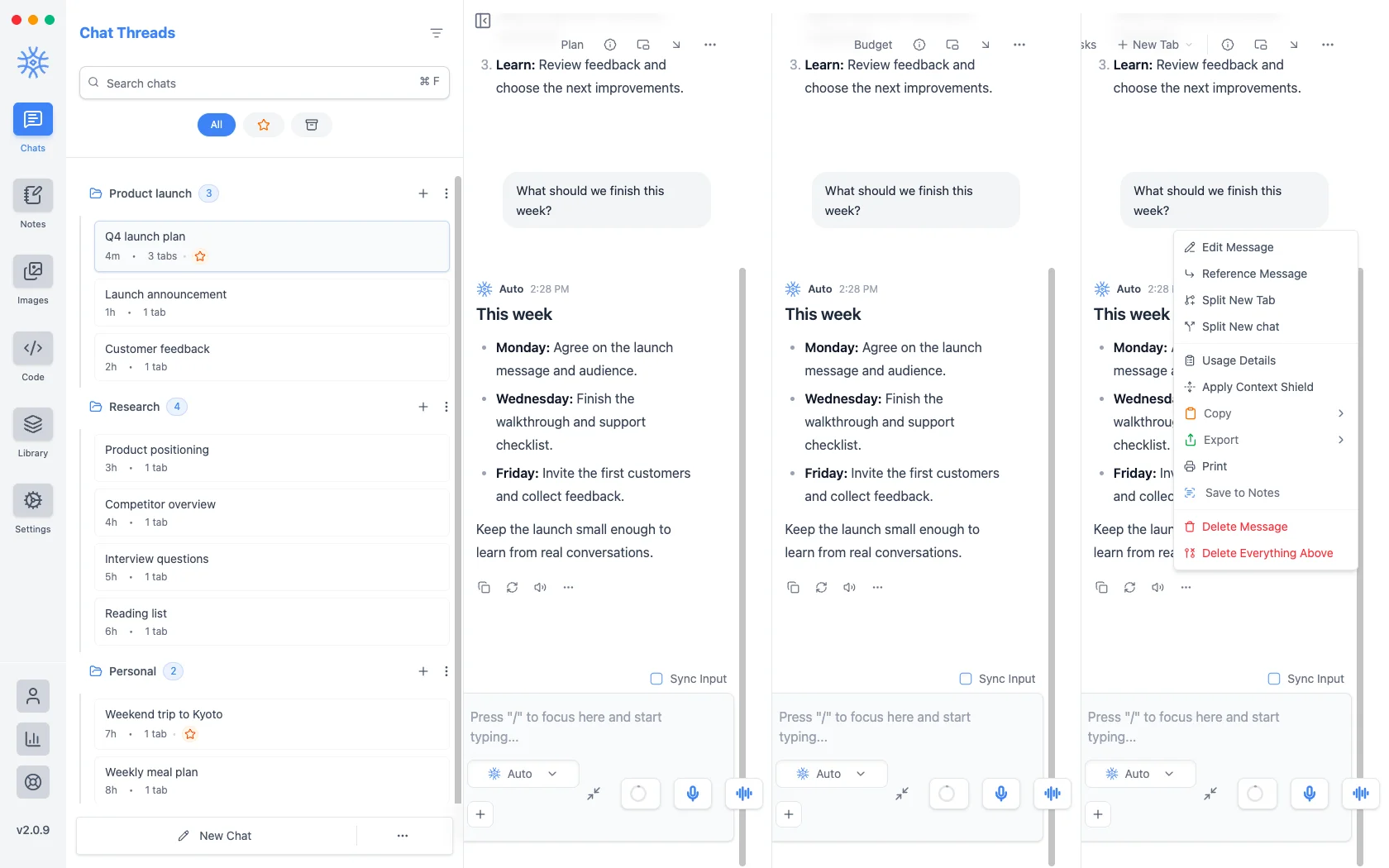
Pasa el cursor sobre una respuesta (o tócala en el móvil) para acceder a Copiar mensaje, Regenerar mensaje y Leer en voz alta. Más acciones contiene el resto:
-
Editar mensaje y Referenciar mensaje (citarlo en tu siguiente mensaje).
-
Dividir en nueva pestaña Pro y Dividir en nuevo chat: continúa desde esta respuesta en una nueva pestaña o un nuevo chat para explorar otra dirección y conservar el original.
-
Detalles de uso: tokens, coste y tiempo de esta respuesta.
-
Aplicar escudo de contexto Pro: envía solo los mensajes a partir de este punto con tu siguiente solicitud. Mantiene los chats largos centrados y reduce su coste.
-
Copiar y Exportar: como texto, JSON, Markdown, PDF o HTML, y en escritorio como Imagen.
-
Imprimir (escritorio) y Guardar en Notas.
-
Eliminar mensaje y Eliminar todo lo anterior.
En el móvil, el mismo panel también incluye Seleccionar texto, Compartir, Crear rama y Reportar.
Regeneración y versiones
Regenerar mensaje en una respuesta abre un selector de modelos para hacer la misma pregunta a otro modelo y comparar. Cada intento se conserva como una versión: usa Versión anterior y Versión siguiente para alternar entre ellas.
Con una cuenta gratuita puedes reenviar tu último mensaje tantas veces como quieras. Regenerar una respuesta con otro modelo forma parte de Pro.
Compartir como imagen
En escritorio, Exportar → Imagen en una respuesta abre Compartir como imagen: elige un Tema claro u oscuro, un Fondo (Ninguno, Suave o Acento), un Ancho (Estrecho o Ancho) y si incluir la pregunta y el nombre del modelo. Después, Copiar imagen o Guardar imagen. Es gratis e ideal para publicar una buena respuesta.
Pestañas
Un chat puede contener varias pestañas Pro, cada una con su propia conversación. Usa Nueva pestaña para empezar otra o Nueva pestaña del navegador Pro para abrir el navegador junto al chat. Reabrir pestaña cerrada recupera la pestaña que acabas de cerrar, en cualquier plan.
El menú Más acciones de una pestaña incluye Memoria del chat, Selección múltiple, Compactar ahora, Exportar, Copiar, Extraer a nuevo chat Pro, Guardar en Notas, Imprimir, Renombrar pestaña (o haz doble clic en ella), Mover a la izquierda, Mover a la derecha, Vaciar pestaña y Cerrar pestaña.
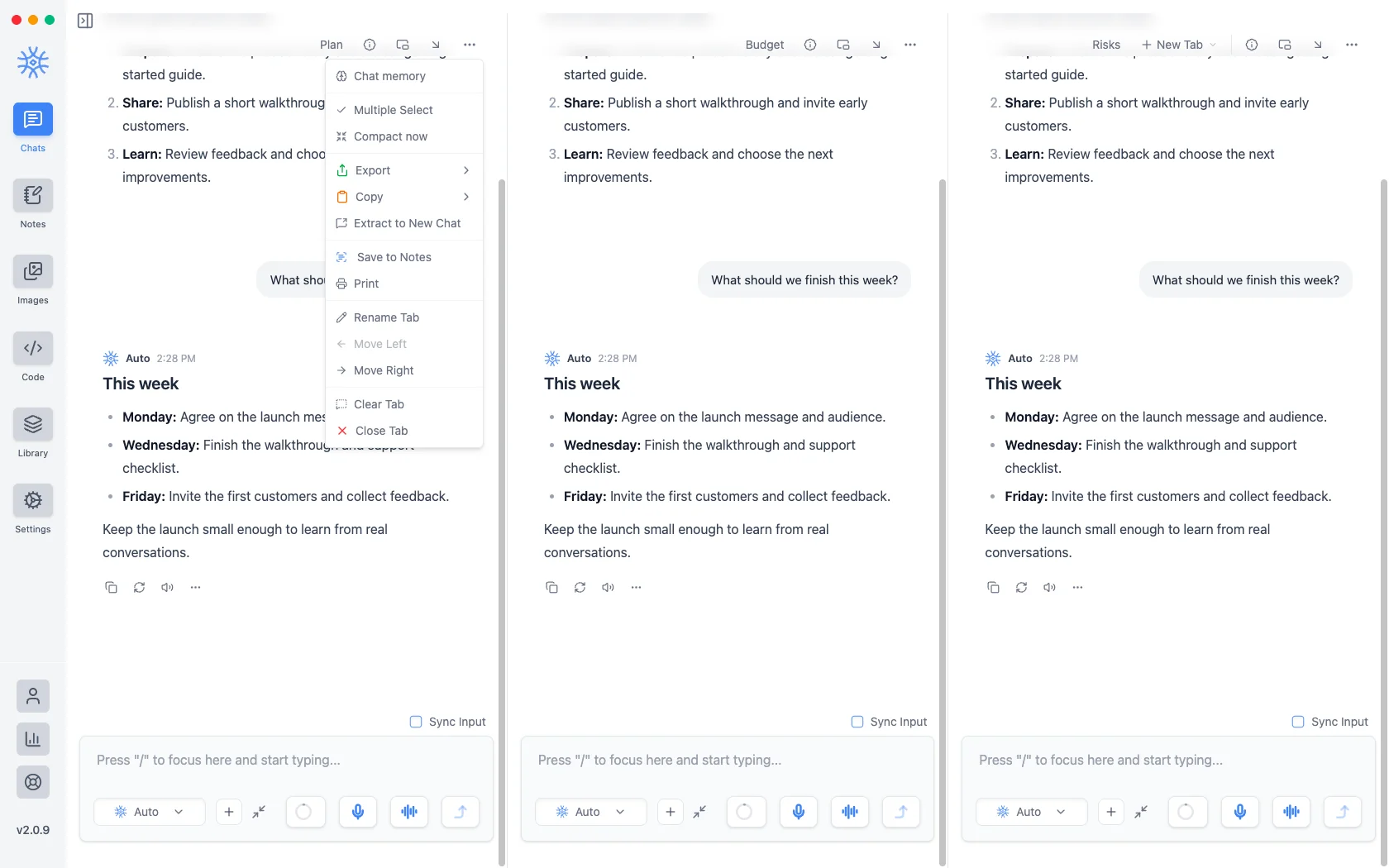
Selección múltiple permite elegir varios mensajes para copiarlos, guardarlos o eliminarlos juntos.
Carpetas, favoritos y archivo
Las carpetas reúnen chats relacionados y pueden definir el comportamiento de todos ellos. Elige Nueva carpeta en Más opciones de chat y configura:
- Nombre de la carpeta.
- Instrucciones predeterminadas del modelo: instrucciones con las que comienza cada chat de la carpeta, como un resumen del proyecto o un tono de voz.
- Memoria: cosas que el asistente recuerda solo para esta carpeta.
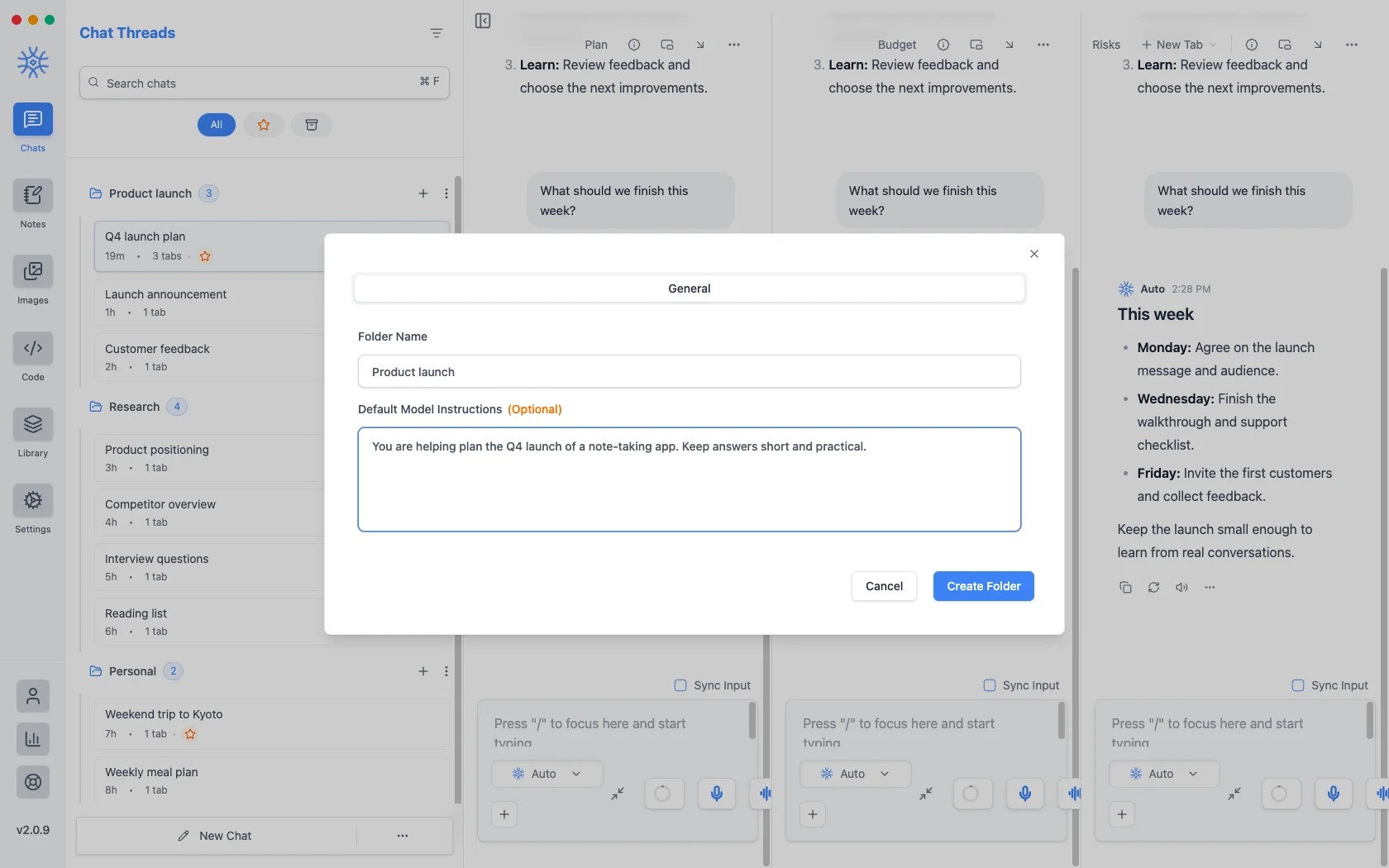
El menú de cada chat ofrece Archivar, Marcar como favorito, Renombrar automáticamente Pro, Editar nombre, Mover chat, Clonar chat, Enviar chat… Pro, Exportar, Copiar, Imprimir, Vaciar chat y Eliminar chat. Filtra la lista por Todos, favoritos o archivados. Los chats sin mensajes nuevos durante un número de días determinado pueden archivarse solos; consulta Ajustes → General.
Buscar y cambiar de chat
- Cambio rápido (Ctrl+P, o ⌘P en macOS) lleva a un chat reciente por su nombre.
- Búsqueda global (Ctrl+F, o ⌘F) busca en todos los chats y notas, o solo en Este chat.
Chat privado
Activa Chat privado desde la cabecera del chat, Más opciones de chat, el menú de la bandeja o Ctrl+Shift+N. Un chat privado:
- nunca aparece en la lista de chats, en la búsqueda ni en la búsqueda de chats del propio asistente,
- no usa memoria, no recibe título automático ni envía notificaciones,
- se elimina, junto con sus adjuntos, la próxima vez que se inicia la aplicación.
El chat privado mantiene limpio tu dispositivo. Los mensajes siguen enviándose al modelo que elijas; usa un modelo local si nada debe salir de tu ordenador.
Chats largos y ventana de contexto
El indicador de contexto muestra qué parte de la ventana de contexto del modelo ocupa el chat. Cuando un chat se alarga, 9xChat resume automáticamente los mensajes anteriores; también puedes elegir Compactar ahora. Una línea marca dónde empieza el resumen: el modelo ve el resumen en lugar de los mensajes anteriores, así que los proyectos largos pueden continuar sin alcanzar el límite.
Exportar, imprimir y guardar
Exporta un chat, una pestaña o un mensaje como Texto, Markdown, HTML, JSON o PDF (en escritorio también se ofrece Imagen para un mensaje individual). Imprimir está disponible en chats, pestañas y mensajes en escritorio. Guardar en Notas convierte una conversación en una nota que puedes editar.
9xChat en Android e iOS
Tu espacio de trabajo de IA en el teléfono: todos los modelos en la nube, chat de voz, búsqueda web, notas e imágenes, además de compartir desde cualquier app.
Búsqueda web
Respuestas actualizadas de la web con fuentes comprobables, además de la lectura de cualquier página o vídeo de YouTube que enlaces.