
Schnellzugriffe und schwebende Schaltfläche
Alle Wege, eine Aufnahme zu starten.
Desktop
Standard-Desktop-Tasten verwenden Cmd+Option unter macOS, Ctrl+Alt unter Linux und Ctrl+Alt+Shift unter Windows. Mit diesem Präfix erfasst 1 den Bildschirm, 2 einen Bereich, 3 ein Fenster; R öffnet Aufnahme und . stoppt sie. Cmd/Ctrl+Shift+V öffnet die Zwischenablageauswahl. Zulässige Basisaktionen sind kostenlos; Fensteraufnahme, schwebende Panels und Aufnahme behalten ihre Pro-Sperren. Neubelegen erfordert Pro.
Android
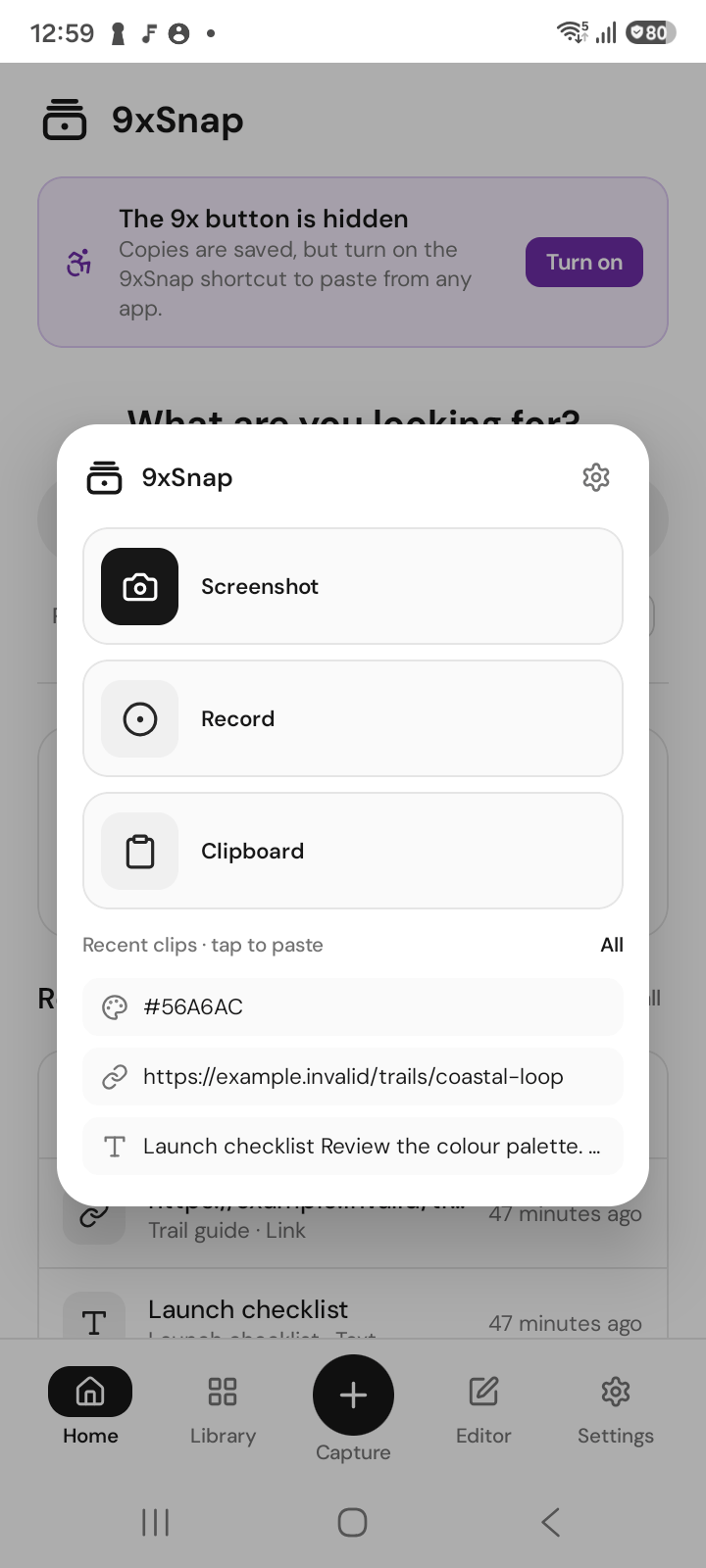
Unter Android zeigt eine Pro-Aktion eine Meldung auf dem Bildschirm mit der Möglichkeit, Pro zu aktivieren. Diese Meldung ist nicht von der Benachrichtigungsberechtigung abhängig.
| Zugriff | Aktion | Tarif |
|---|---|---|
| Schwebende 9x-Schaltfläche und Menü | Screenshot, Aufnahme, Zwischenablage | Pro |
| Schnelleinstellungskacheln | Screenshot, Aufnahme, Zwischenablage | Screenshot kostenlos; Aufnahme Pro |
| App-Symbol-Schnellzugriffe | Screenshot, Aufnahme, Verlauf einfügen | Je nach Aktion |
| Lautstärketasten | Screenshot, Aufnahme, Einfügen oder Menü | Je nach Aktion |
| Startbildschirm-Widget | Neueste Clips und Aktionen | Pro |
| Schnellzugriffsbenachrichtigung | Screenshot, Aufnahme, Zwischenablage | Je nach Aktion |
Unter Einstellungen › Schnellzugriffe einrichten. Die Aktion bestimmt den Tarif, nicht der Zugangsweg. Lautstärketasten funktionieren normal, solange kein langer Druck und keine Tastenkombination zugewiesen ist.
Desktop-Integration
Globale Tastenkürzel und Infobereich starten Aufnahmen überall. In Einstellungen ändern. Eigene Tastenkürzel gehören zu Pro.
Aufnahmestart bei nicht laufendem 9xSnap wird über Desktop-Tastenkürzelintegration unter Windows und ausgewählten XFCE/GNOME-Umgebungen unterstützt, nicht unter macOS oder jedem Linux-Desktop. Systemreservierte Tasten können kollidieren. Android-Kacheln benötigen den Bedienungshilfedienst; die optionale Verknüpfungsbenachrichtigung benötigt ab Android 13 auch Benachrichtigungsberechtigung.
Android-Auslöser einrichten
- Öffne Einstellungen, Schnellzugriffe und wähle den gewünschten Auslöser.
- Weise Screenshot, Aufnahme oder Einfügen zu.
- Kehre zu einer unbedenklichen App zurück und teste die Aktion.
Füge Schnelleinstellungskacheln über die Schnellzugriff-Einstellungen oder den Android-Bearbeitungsmodus hinzu. Das Startbildschirm-Widget kommt aus der Widget-Auswahl des Launchers.
Was ein Druck bewirkt
Die 9x-Schaltfläche auf Android meldet Tippen, kein langes Drücken. Beim Aufnehmen beendet ein Tipp die Aufnahme. Lautstärkekürzel funktionieren bei eingeschaltetem Bildschirm und aktiviertem 9x-Dienst; ein kurzer Druck ändert weiterhin die Lautstärke.
Ein Kürzel reagiert nicht
Prüfe unter Android Berechtigungen und zugewiesene Aktion. Prüfe am Desktop die Tastenkonflikte; System oder andere Apps könnten die Kombination belegen. Teste die Aktion im Infobereich, um Tasten- und Aufnahmeprobleme zu trennen.
Free umfasst grundlegende Aufnahmen und jüngsten Verlauf. Pro ergänzt vollständigen Verlauf und die oben genannten Pro-Aktionen; ein anderer Startweg macht sie nicht kostenlos.