
Clips speichern und einfügen
Jede Kopie bleibt erhalten und lässt sich erneut einfügen.
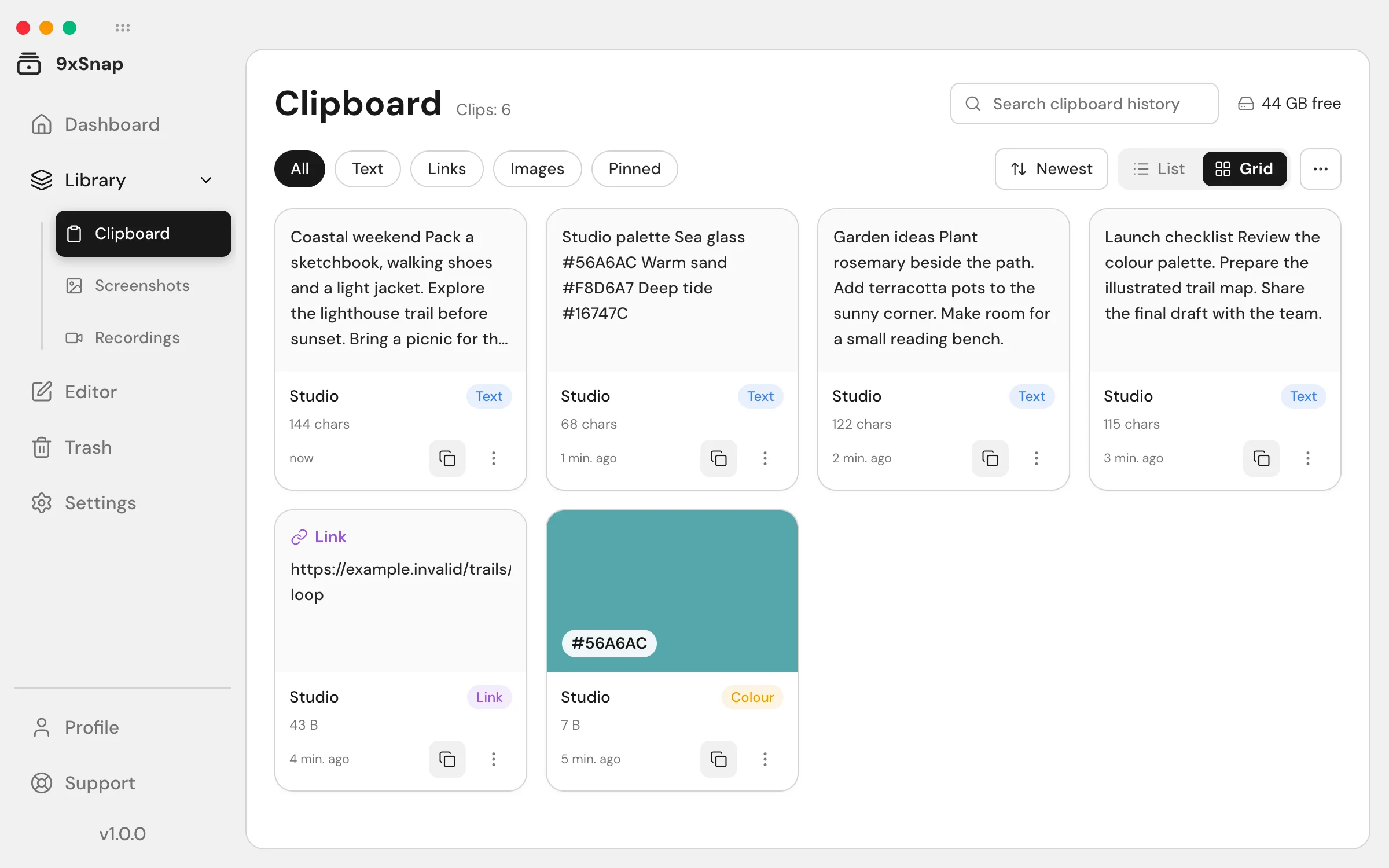
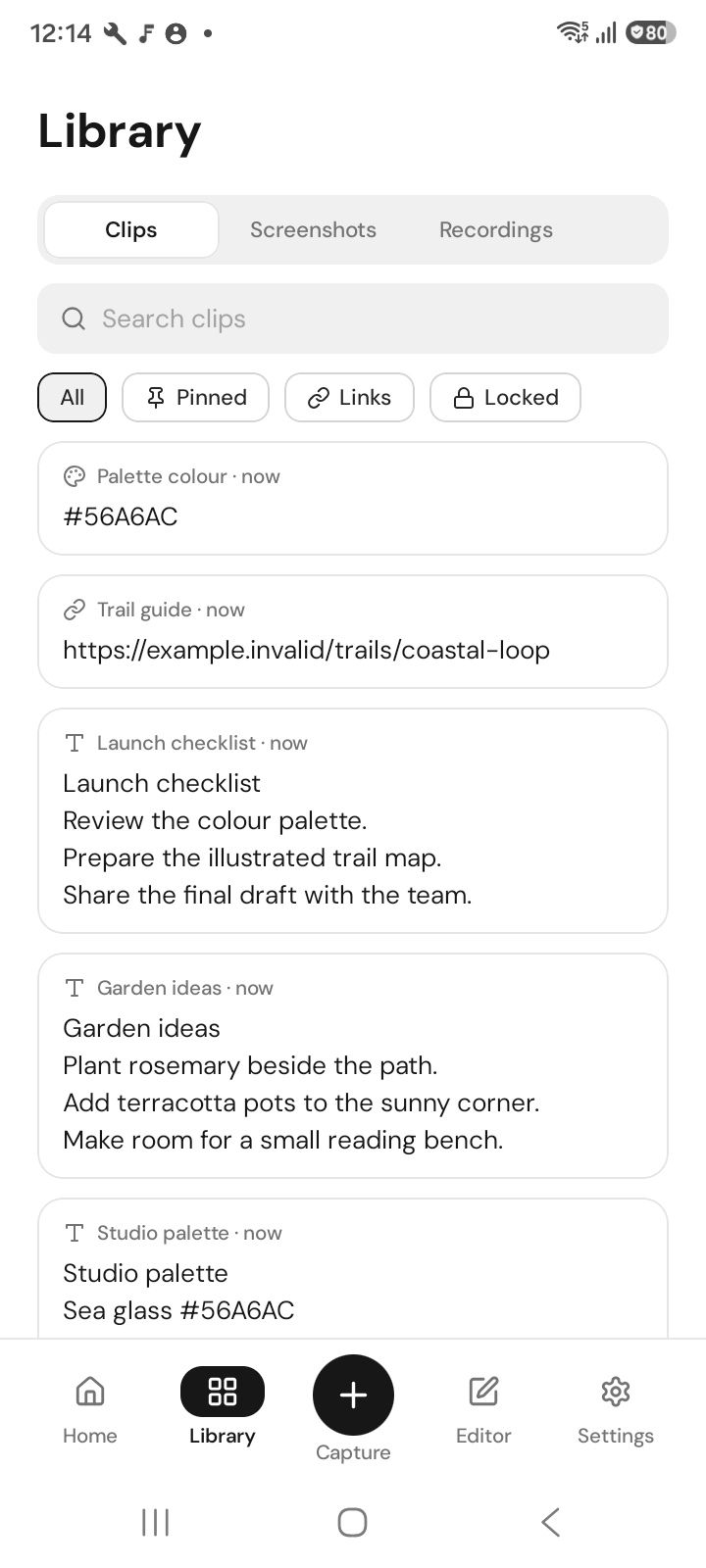
Kopiere in beliebigen Apps: Am Desktop speichert 9xSnap Text, Links, Code, Bilder und Dateien, auf Android Text und Links. Erneutes Kopieren verschiebt den Eintrag nach oben, ohne Duplikat.
Clip finden
Die Startseite zeigt zuerst die Suche. Die Bibliothek enthält Zwischenablage, Screenshots und Aufnahmen. Mehrere Einträge lassen sich gemeinsam auswählen und bearbeiten.
Aus dem Verlauf einfügen
Auf Android im 9x-Menü oder eingerichteten Schnellzugriff Einfügen wählen. Das Feld über der Tastatur fügt in das zuletzt verwendete Eingabefeld ein. Am Desktop einen Clip öffnen und erneut kopieren oder das Schnellpanel nutzen.
Vorhandene Clips einzufügen ist kostenlos. Teilen und Export benötigen Pro.
Inhalte ausschließen
- Ausgeschlossene Apps: Kopien aus diesen Apps werden nicht gespeichert.
- Android: Sensibler Modus: Vorschauen bleiben bis zum Antippen unscharf.
- Papierkorb: Gelöschte Einträge bleiben mit Vorschau, bis du sie wiederherstellst oder endgültig löschst.
Kostenlos: Durchsuche deinen letzten Verlauf und füge gespeicherte Clips in die gerade genutzte App ein. Kostenlos lassen sich die 50 neuesten Verlaufseinträge öffnen. Ältere Einträge bleiben gespeichert, sind aber gesperrt; Pro schaltet den gesamten gespeicherten Verlauf frei. Dieses Limit löscht keine Einträge.
Pro: Vollständiger Verlauf auf Handy und Computer.
Einen gespeicherten Text erneut verwenden
- Kopiere Text, während 9xSnap läuft, und öffne Zwischenablage in der Bibliothek.
- Suche nach einem Wort daraus und öffne den passenden Clip.
- Kopiere ihn, kehre zum Dokument zurück und nutze dort Einfügen.
Fokussiere unter Android das Zielfeld, bevor du das Einfügepanel öffnest. Erreicht das automatische Einfügen das Feld nicht, liegt der Text weiterhin in der Zwischenablage: Halte das Feld gedrückt und wähle Einfügen.
Gelöschtes wiederfinden
Öffne den Papierkorb und prüfe die Vorschau vor dem Wiederherstellen. Papierkorb leeren oder endgültig löschen ist etwas anderes als das Verschieben aus der Bibliothek.
Eine Kopie fehlt
Prüfe zuerst ausgeschlossene Apps und Datenschutzeinstellungen. Prüfe unter Android die Berechtigungen in Einstellungen; Kopien aus Passwortfeldern werden absichtlich übersprungen. Free durchsucht den jüngsten Verlauf, Pro den vollständigen.
So funktionieren Verlaufsfenster und Papierkorb
Das Free-Fenster mit 50 Einträgen gilt gemeinsam für Clips, Screenshots und Aufnahmen, einschließlich der Einträge im Papierkorb. Suchen oder Filtern schafft kein eigenes Kontingent pro Ergebnis oder Kategorie.
Mit Free entfernt Papierkorb leeren nur die Papierkorbeinträge endgültig, die zu Beginn des Vorgangs zugänglich sind. Ältere Einträge außerhalb dieses Fensters und ihre Dateien bleiben gespeichert; derselbe Vorgang löscht sie nicht nach und nach, wenn Platz frei wird. Pro kann den gesamten Papierkorb leeren. Prüfe die Einträge, bevor du das endgültige Löschen bestätigst.