
Anleitungen
Auf Android
Wähle einen Ablauf und öffne die Schritt-für-Schritt-Anleitung.
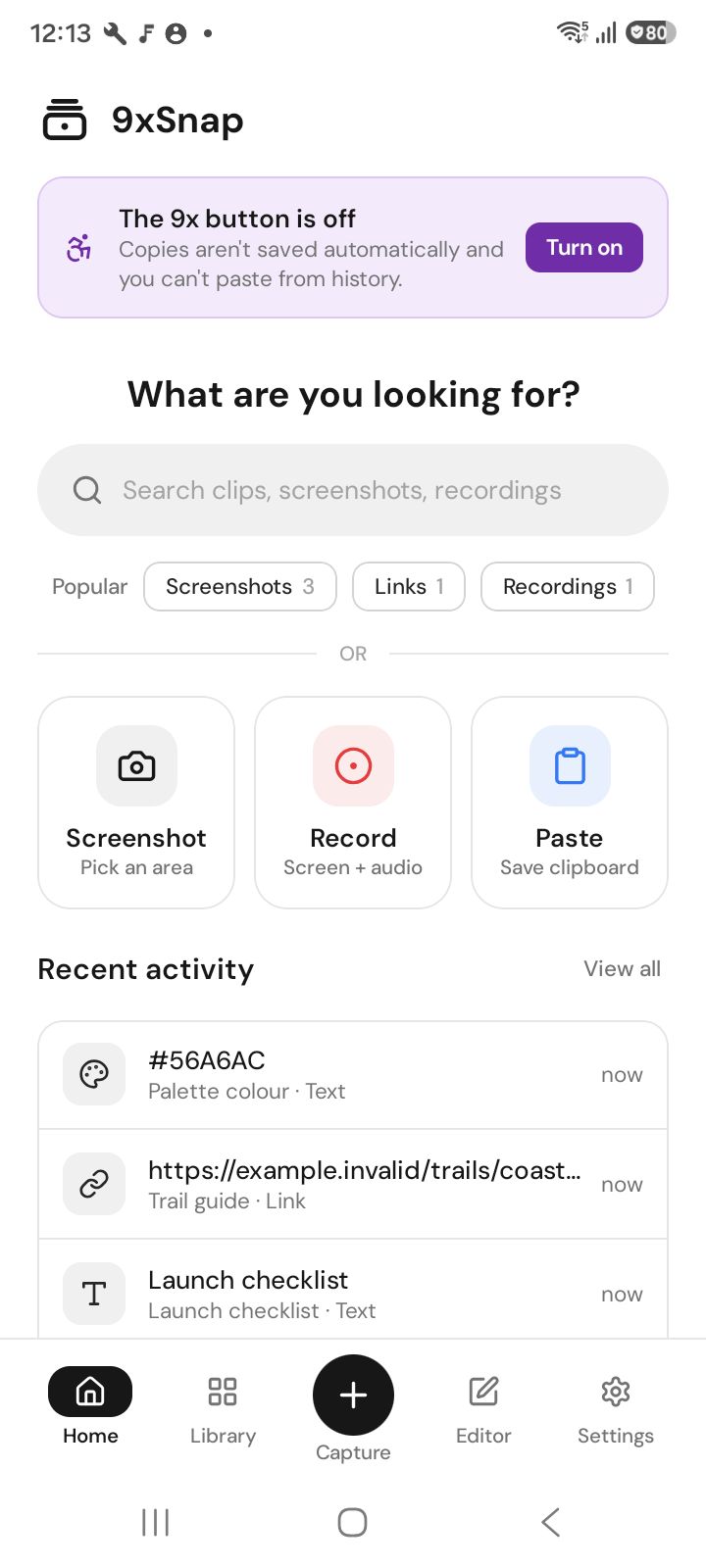
Berechtigungen und Aufnahme
Kopiere einen kurzen Text, öffne den letzten Verlauf und füge ihn in ein Testfeld ein. Erstelle dann einen Screenshot in der App und finde das Bild in der Bibliothek. Aufnehmen und Bearbeiten erfordern Pro.
KOSTENLOS STARTEN
- Mache Screenshots über die App, eine Schnelleinstellungen-Kachel, einen Schnellzugriff oder deine Lautstärketasten.
- Durchsuche deinen letzten Verlauf und füge gespeicherte Clips in die gerade genutzte App ein. Kostenlos lassen sich die 50 neuesten Verlaufseinträge öffnen. Ältere Einträge bleiben gespeichert, sind aber gesperrt; Pro schaltet den gesamten gespeicherten Verlauf frei. Dieses Limit löscht keine Einträge.
MIT PRO ERWEITERN
- Vollständiger Verlauf auf Handy und Computer.
- Eine schwebende 9x-Taste über jeder App mit einem Menü für schnelle Aufnahmen.
- Bildschirm mit Mikrofon, Handy-Ton oder beidem aufnehmen. Pausieren, Berührungen anzeigen und einen Bereich aufnehmen.
- Screenshots mit Pfeilen, Rahmen, Text, Weichzeichner, Zuschneiden und Spotlight bearbeiten.
- Aufnahmen kürzen, zuschneiden und beschleunigen, dann als MP4 oder GIF exportieren.
- Textclips mit Suchen und Ersetzen bearbeiten sowie Gespeichertes teilen oder exportieren.
- Ein Widget für den Startbildschirm mit Ihren neuesten Clips.
Einstellungen
Prüfe auf Android Berechtigungen vor Aufnahmen, Schnellzugriffe für Kacheln und Lautstärketasten und die App-Sperre vor dem Teilen des Geräts. Ausgeschlossene Apps verhindert das Speichern ihrer Kopien. Der sensible Modus verbirgt Vorschauen; er schließt keine App aus.