
Screenshots
Vollbild, Bereich, Fenster oder verzögerte Aufnahme.
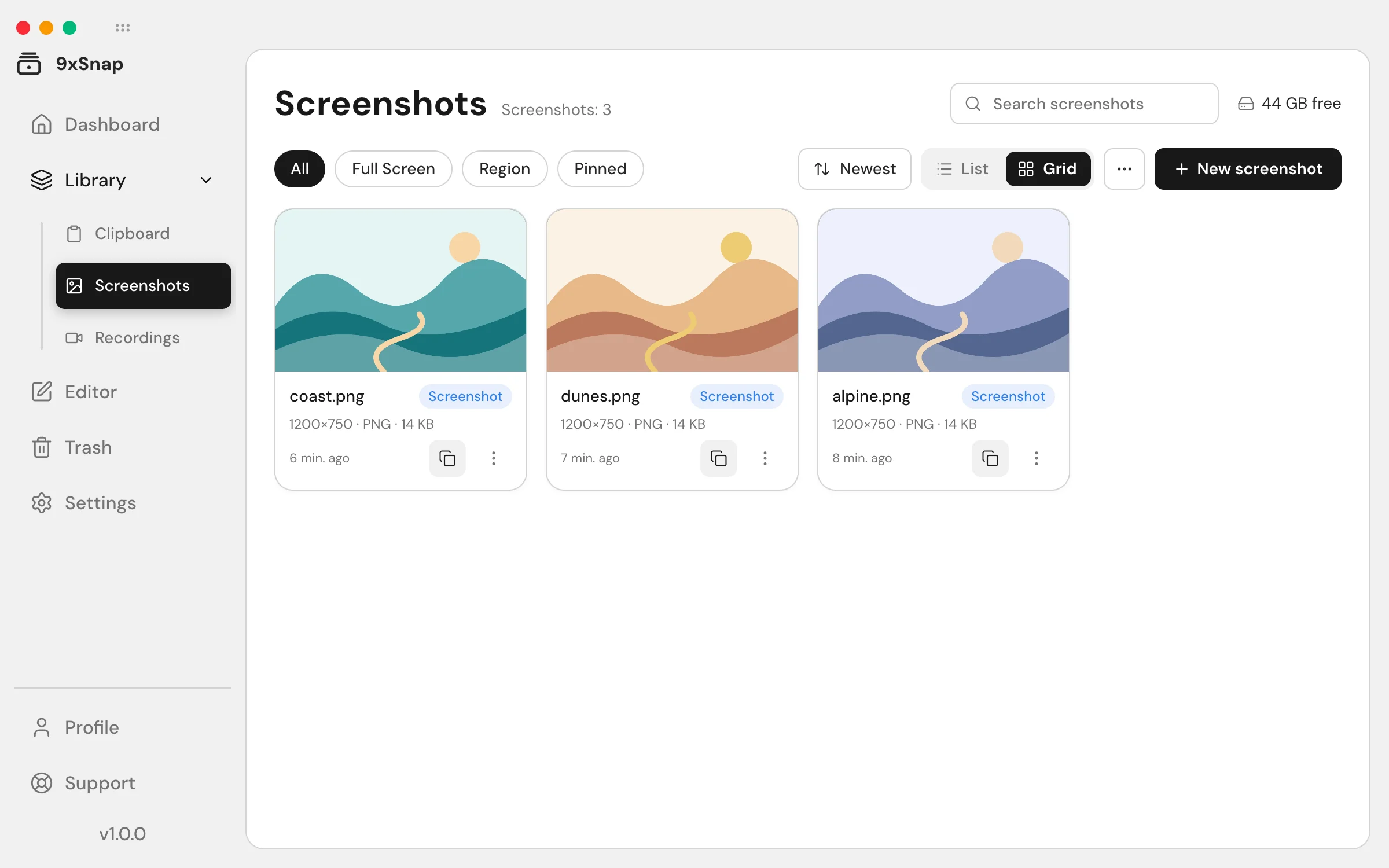
Desktop-Vollbild-, Bereichs- und feste Screenshots sind kostenlos. Aktive oder gewählte Fenster erfordern Pro. Auch das schwebende Screenshot-Quick-Panel erfordert unabhängig vom Modus Pro; einfache kostenlose Aufnahmen bleiben über Standardtastenkürzel und Aktionen am Taskleistensymbol verfügbar.
Android
Unter Android sind Vollbild, Bereich, aktuelle App und Scrollaufnahme über einfache Einstiege kostenlos. Schwebende Schaltfläche und Menü erfordern Pro. Scrollen hängt von der Ziel-App ab; Desktop bietet keine Scrollaufnahme.
Mache Screenshots über die App, eine Schnelleinstellungen-Kachel, einen Schnellzugriff oder deine Lautstärketasten.
Wähle zuerst den Aufnahmebereich, erstelle den Screenshot und öffne das gespeicherte Bild im Verlauf. Für Anmerkungen oder Zuschnitt nutze den Editor; die einfache Aufnahme benötigt ihn nicht.
Manche Apps, etwa Banking-Apps, sperren Screenshots. Android erzwingt diesen Schutz, 9xSnap umgeht ihn nicht.
Bearbeite Screenshots in den Editoren. Das Original bleibt unverändert.
Einen Bereich am Desktop aufnehmen
- Öffne das Screenshot-Schnellpanel über Infobereich oder Tastenkürzel.
- Wähle den Bereichsmodus.
- Ziehe um den gewünschten Ausschnitt und schließe die Aufnahme ab.
- Öffne Screenshots in der Bibliothek für das Ergebnis.
Nutze Vollbild für den ganzen Bildschirm, einen Bereich für einen genauen Ausschnitt oder Fensteraufnahme mit Pro für ein Fenster. Erlaube unter macOS Bildschirmaufnahme in den Systemeinstellungen, falls der Zugriff fehlt.
Android-Aufnahme vorbereiten
Das Desktop-Screenshot-Quick-Panel bietet bis zu 30 Sekunden Verzögerung. Wählen Sie zuerst den Bereich; nach Ablauf erfasst 9xSnap ihn erneut. Standard-Screenshot-Tastenkürzel erfassen sofort. Unter Android wählen Sie den Bereich vor Timerstart.
Ergebnis prüfen
Prüfe das Bild vor dem Teilen, besonders die Ausschnittränder. Grundlegende Aufnahmen und jüngster Verlauf sind kostenlos; vollständiger Verlauf, Bearbeitung und Export sind Pro. Verweigert Android einen geschützten Bildschirm, wähle erlaubte Inhalte statt die Sperre zu umgehen.