
Editoren und Export
Screenshots beschriften, Aufnahmen kürzen und Text bearbeiten. Pro.
Editoren und Export gehören zu Pro.
Bildeditor
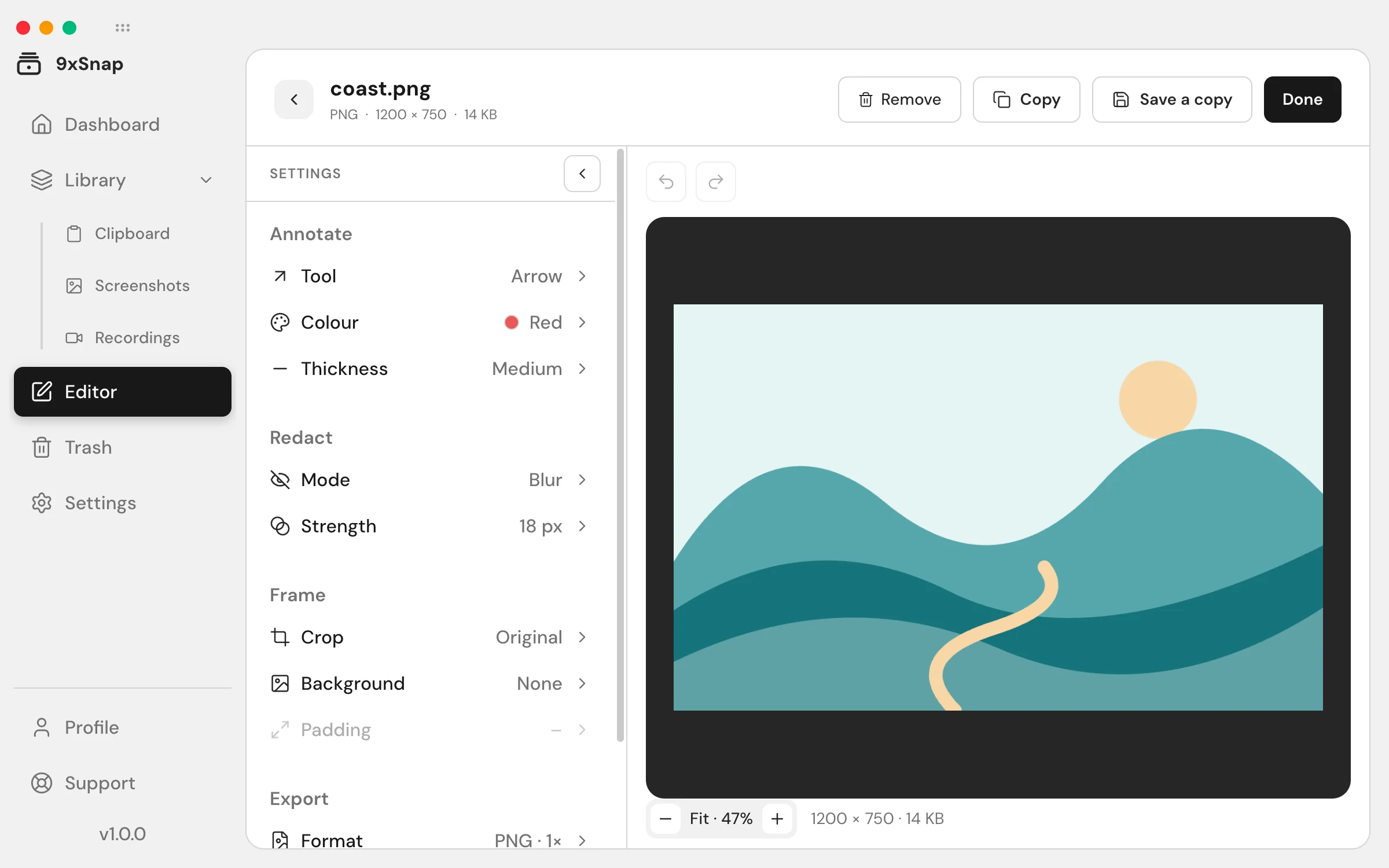
Pfeile, Kästen, Text und nummerierte Schritte ergänzen, Privates weichzeichnen oder schwärzen, zuschneiden und mit Spotlight alles Unwichtige abdunkeln.
Desktop bietet außerdem Ellipsen, Zeichnen, Hervorheben, Verpixeln, Hintergrundrahmen und PNG/JPG-Export mit 1× oder 2×. Android speichert bearbeitete Bilder als PNG. Schwärzen Sie sensible Informationen deckend: Unschärfe und Verpixelung verhindern eine Rekonstruktion nicht garantiert. Prüfen Sie den zusammengeführten Export; das Original bleibt unverändert.
Videoeditor
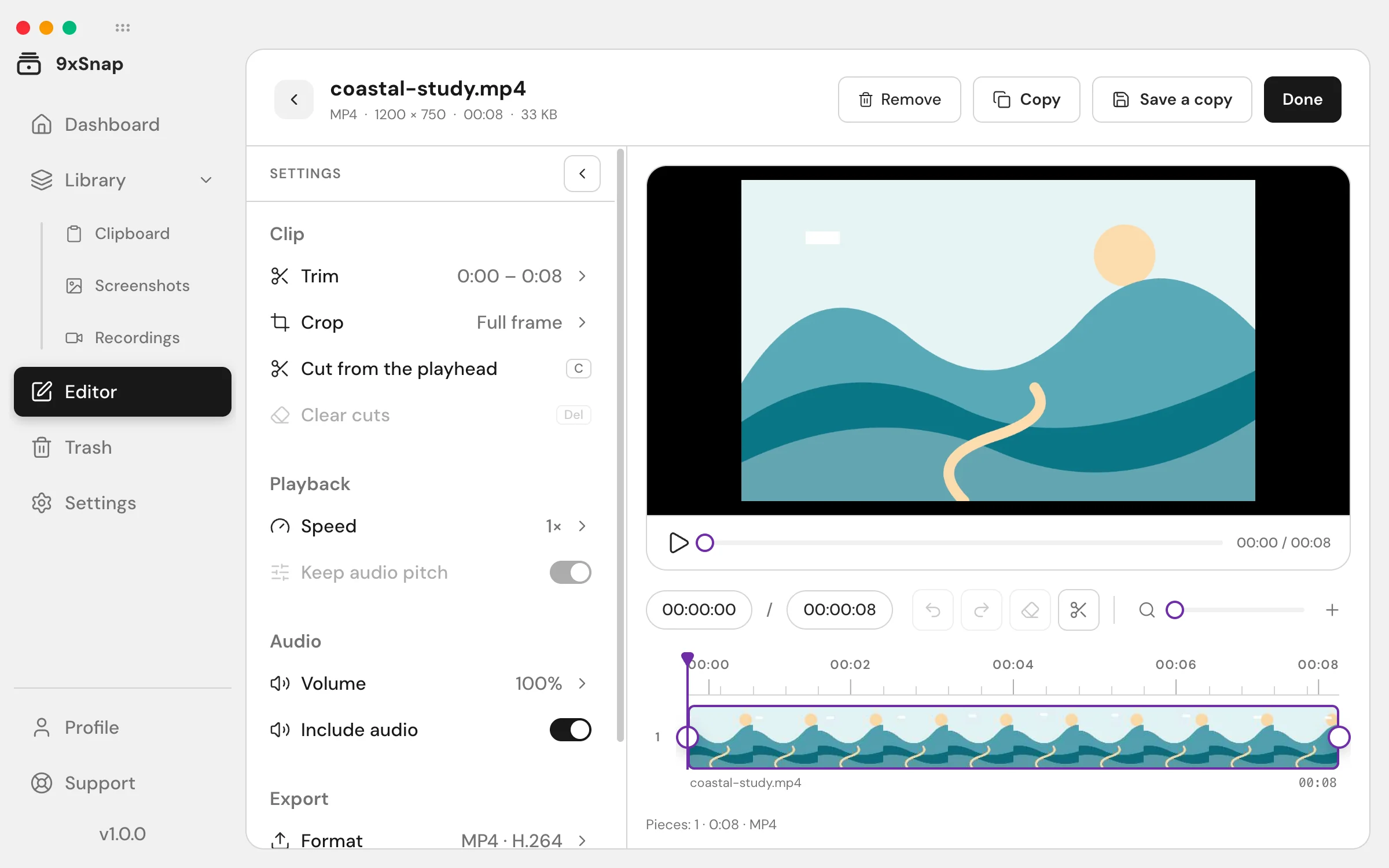
Kürzen Sie Anfang und Ende, entfernen Sie innere Abschnitte, beschneiden Sie das Bild, ändern Sie Geschwindigkeit und Lautstärke oder schalten Sie stumm, und machen Sie Zeitleistenänderungen rückgängig. Desktop exportiert MP4, WebM oder stummes GIF; Android MP4 oder stummes GIF. Der Export erstellt eine neue Datei. Dies ist ein Editor für eine Aufnahme, kein Mehrspur- oder Mehrclip-Projekt.
Texteditor
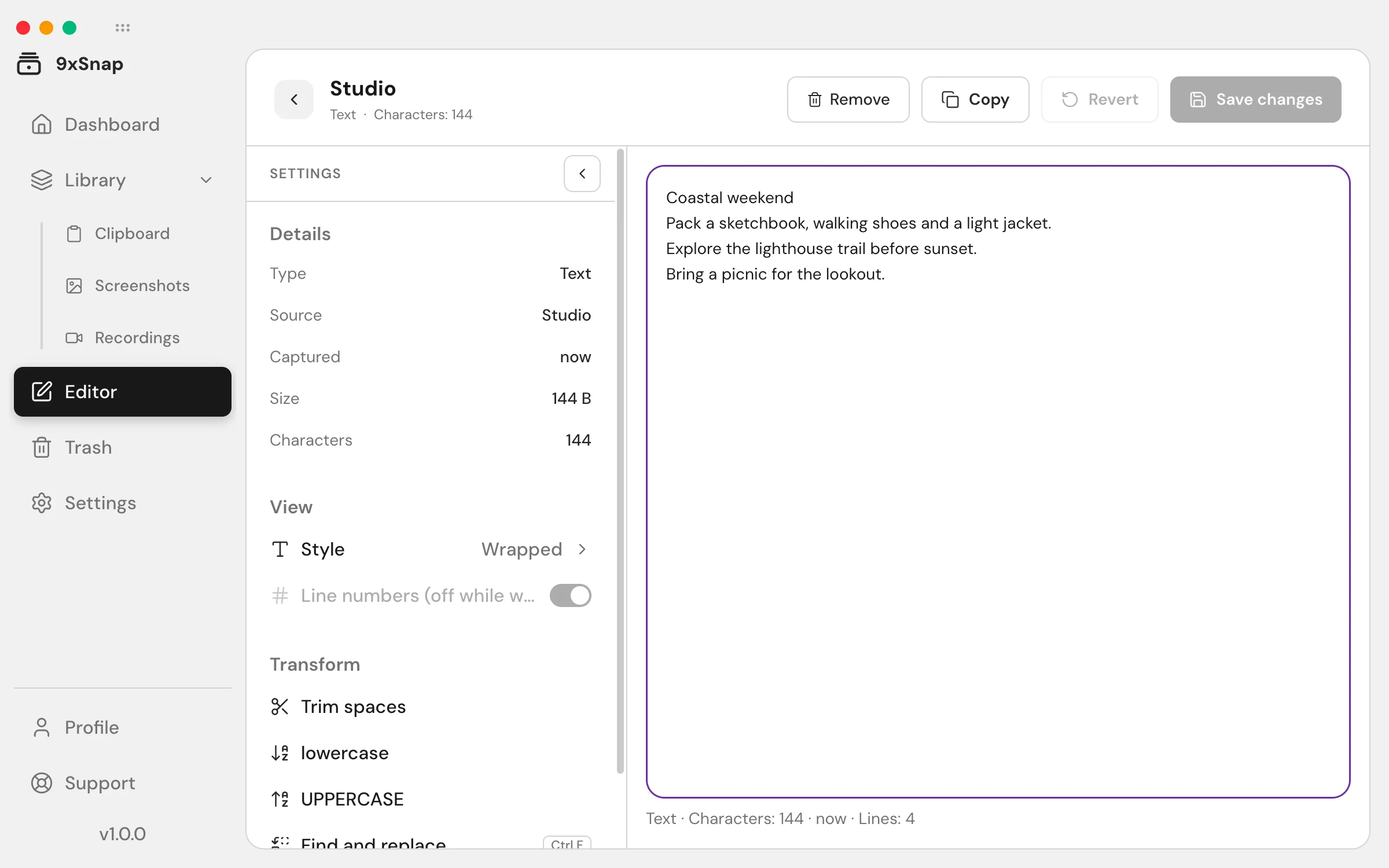
Textclips mit Suchen und Ersetzen bearbeiten.
Desktop-Textwerkzeuge entfernen auch Leerzeichen, ändern Groß-/Kleinschreibung und verbinden Zeilen. Dateien hinzufügen importiert mit Pro Bilder, Videos und Text in lokalen Speicher. Unterstützte Endungen garantieren nicht jeden Codec. Keine Plattform führt OCR aus oder macht Screenshot-Text durchsuchbar.
Teilen und exportieren
Teile Clips und Aufnahmen oder exportiere bearbeitete Medien. Bild- und Videoexporte lassen die Originalmedien unverändert; Text speichern funktioniert anders, siehe unten.
Eine beschriftete Kopie erstellen
- Öffne einen Screenshot und wähle Bearbeiten.
- Wähle ein Werkzeug, zeichne auf dem Bild oder ergänze Text.
- Schneide den nützlichen Bereich zu; nutze Rückgängig oder Wiederholen für Anmerkungen.
- Prüfe das Bild und speichere oder kopiere das bearbeitete Ergebnis.
Kombiniere für Anleitungen nummerierte Schritte mit Pfeilen. Spotlight lenkt durch Abdunkeln der Umgebung den Blick; Weichzeichnen oder Schwärzen verdeckt Bildteile. Prüfe den Export vor dem Teilen.
Eine kurze Aufnahme vorbereiten
Setze Anfang und Ende, Ausschnitt und Tempo, dann prüfe das Exportformat. Nutze MP4 für Video oder GIF für eine kurze Bildschleife. Export erzeugt ein eigenes Ergebnis; die Aufnahme in der Bibliothek behält ihre volle Länge.
Text vor der Wiederverwendung korrigieren
Öffne Suchen und Ersetzen, gib Suchtext und Ersatz ein und wähle Weiter, Ersetzen oder Alle ersetzen. Groß-/Kleinschreibung beachten grenzt Treffer ein. Gesucht wird wörtlich, nicht als regulärer Ausdruck.
Text speichern ändert den gewählten Clip, anders als Medienexport. Entspricht das Ergebnis genau einem anderen Clip, meldet der Editor ein Duplikat. Unter Android bietet der Dialog für ungespeicherte Änderungen auch Kopie speichern. Grundlegende kostenlose Aufnahmen benötigen keinen Editor; Bearbeiten und Export sind Pro.
Free umfasst grundlegende Aufnahmen und jüngsten Verlauf; Pro ergänzt den vollständigen Verlauf auf Handy und Computer.