
Bildschirmaufnahme
Mit Mikrofon, Geräteton oder beidem aufnehmen. Pro.
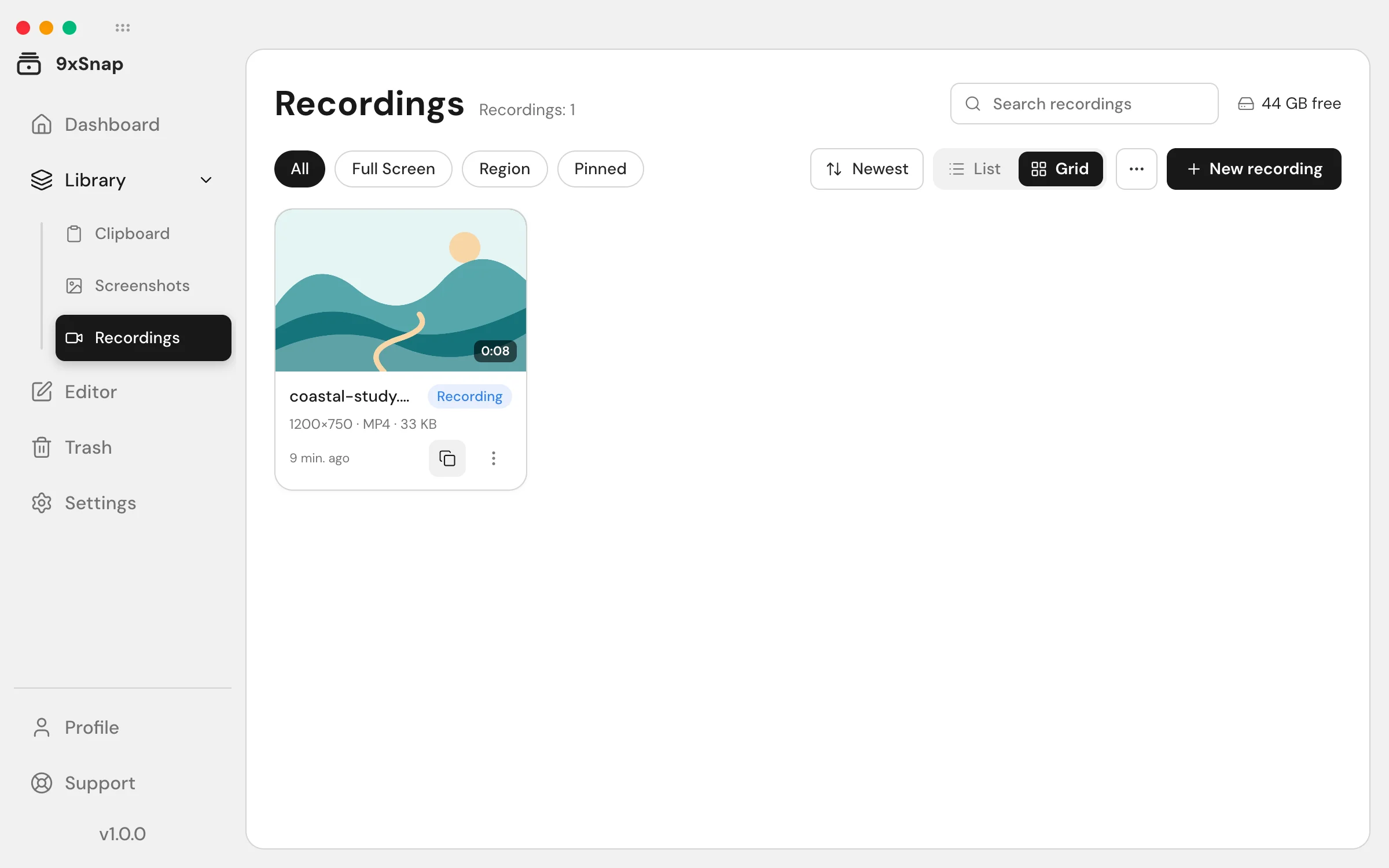
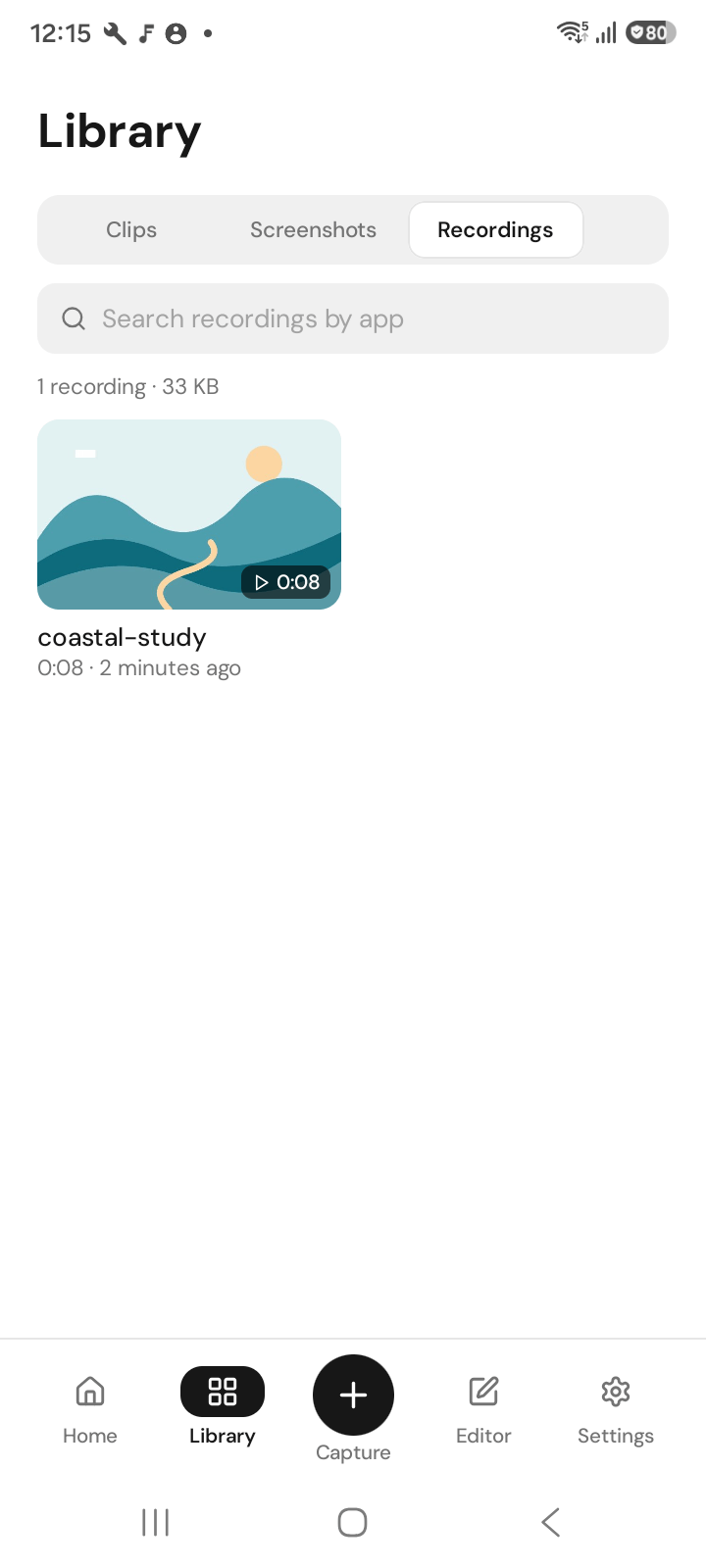
Aufnahmen gehören zu Pro.
Android
- 9x-Menü, Schnelleinstellungskachel, Schnellzugriff oder Aufnahmeschaltfläche in der App öffnen.
- Mikrofon, Geräteton oder beides wählen.
- Optional einen Bereich aufnehmen und Berührungen anzeigen aktivieren.
- Starten. Über die Aufnahmeleiste pausieren und fortsetzen. Zum Speichern beenden.
Beenden ist immer möglich, auch wenn Pro während der Aufnahme abläuft. Anschließend im Videoeditor kürzen, zuschneiden, beschleunigen und exportieren.
Android fragt bei jedem Aufnahmestart nach Zustimmung.
Am Desktop aufnehmen
- Öffne das Aufnahme-Schnellpanel über Infobereich oder Aufnahme-Tastenkürzel.
- Wähle Bildschirm, Fenster oder Bereich.
- Prüfe Qualität/Ausgabe und die Mikrofonoption.
- Prüfe die Zusammenfassung und starte. Stoppe über Aufnahmeleiste, Infobereich oder Stopp-Tastenkürzel.
Das Schließen des Schnellpanels beendet keine laufende Aufnahme. Nutze die Aufnahmesteuerung und warte auf den gespeicherten Eintrag unter Aufnahmen.
Ton fehlt
Prüfe unter Android Mikrofonberechtigung und Tonmodus. Geräteton hängt davon ab, ob die App die Aufnahme erlaubt und tatsächlich Ton abspielt; Beide umgeht keine Sperre. Der Desktop bietet eine Mikrofonoption. Setze dort nicht die Android-Gerätetonoptionen voraus.
Den nützlichen Teil behalten
Öffne das Ergebnis im Videoeditor zum Kürzen, Zuschneiden oder Ändern des Tempos. Exportiere eine neue Kopie statt die Aufnahme zu ersetzen. Aufnahme, Editoren und Export benötigen Pro; Free bietet grundlegende Screenshots und jüngsten Verlauf, Pro zusätzlich den vollständigen Verlauf.