
Funktionen
Wähle einen Ablauf und öffne die Schritt-für-Schritt-Anleitung.
- Clips speichern und einfügen
- Gesperrte Clips
- Screenshots
- Bildschirmaufnahme
- Editoren und Export
- Schnellzugriffe und schwebende Schaltfläche
- Schwebende Panels und Widget
- Bibliothek und Papierkorb
Desktop
Beginne auf dem Desktop mit Vollbild-, Bereichs- und Screenshots mit fester Größe. Lass 9xSnap im Infobereich laufen, um Zwischenablageinhalte zu speichern, und finde deine letzten Aufnahmen in der Bibliothek.
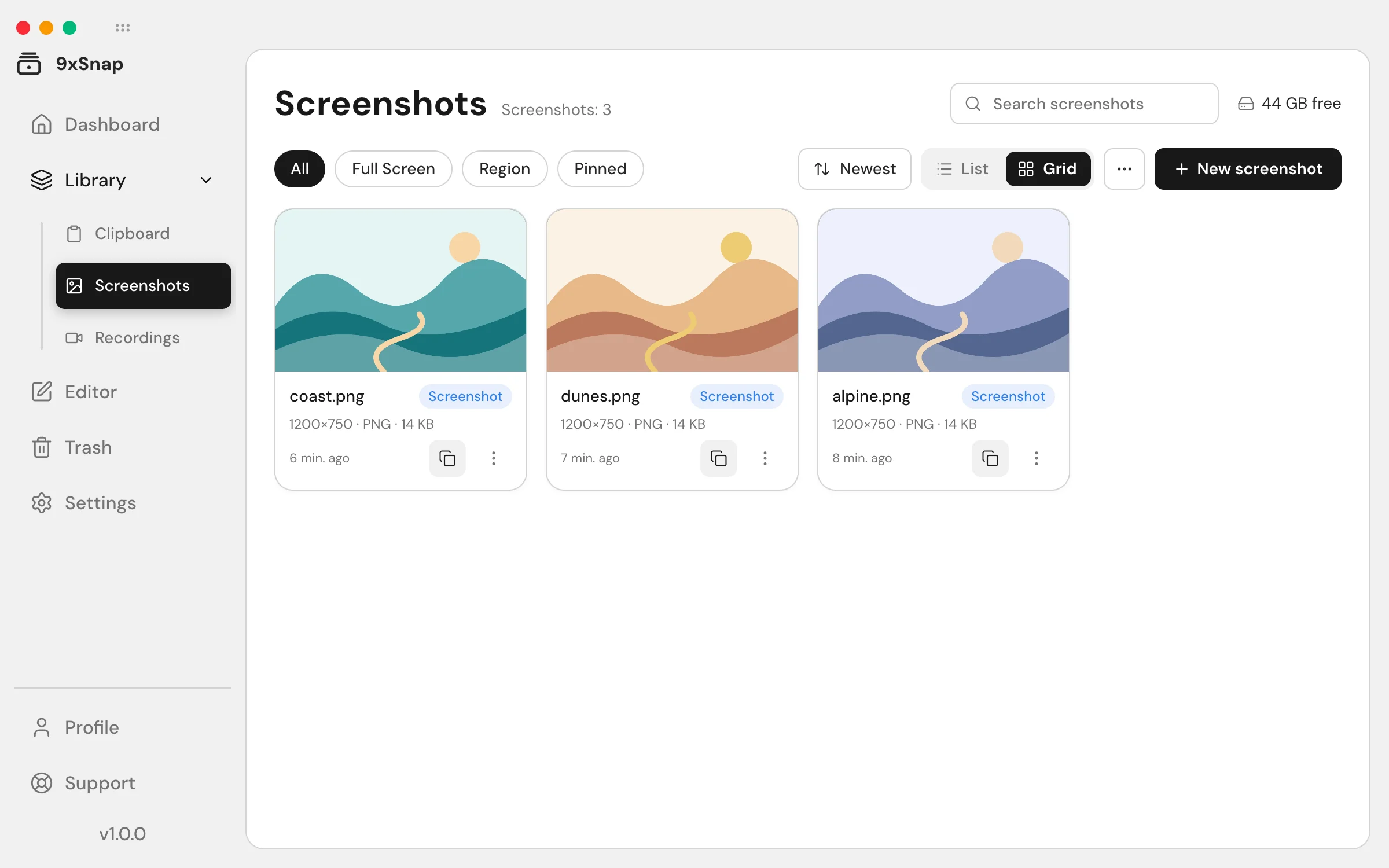
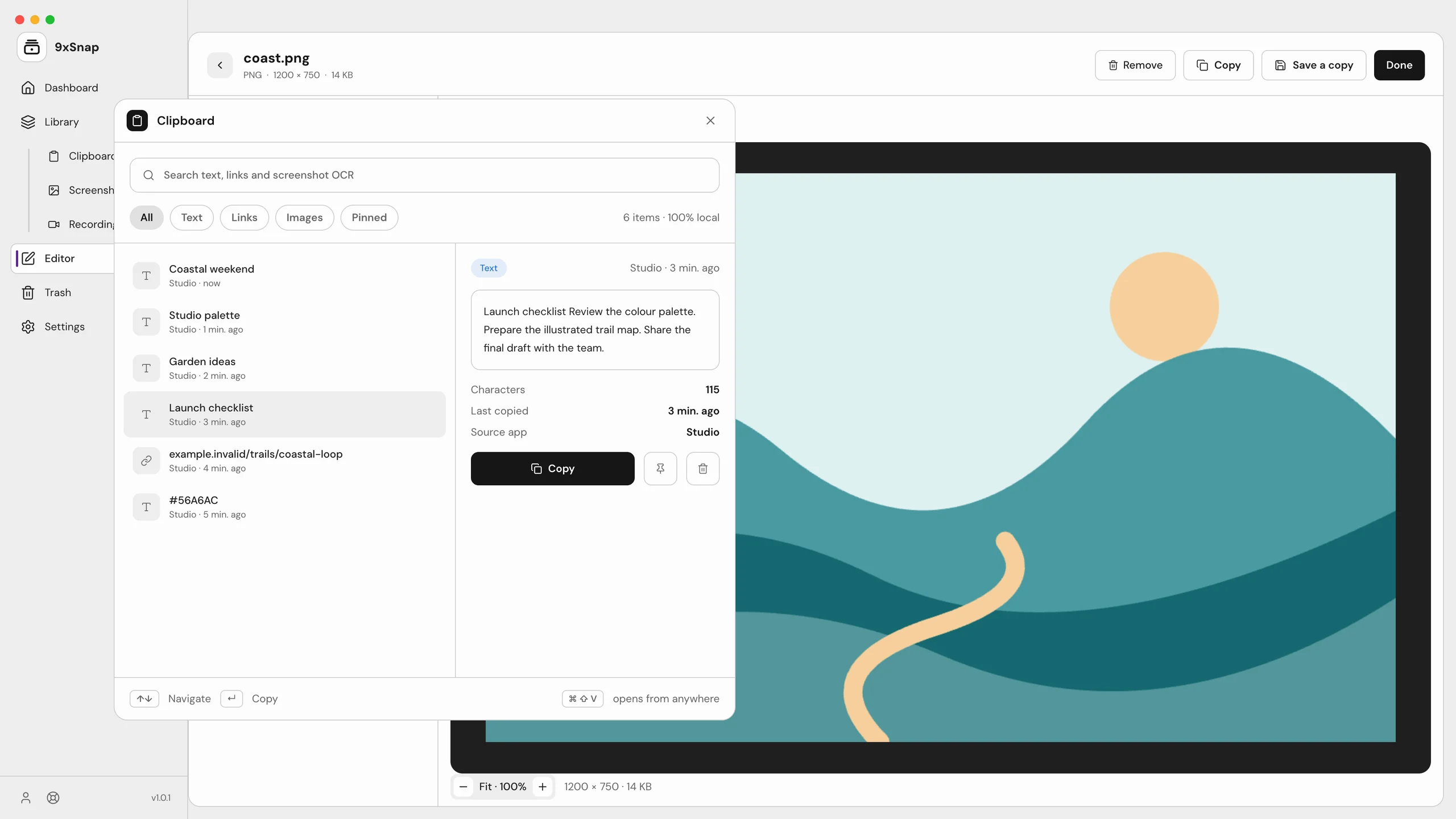
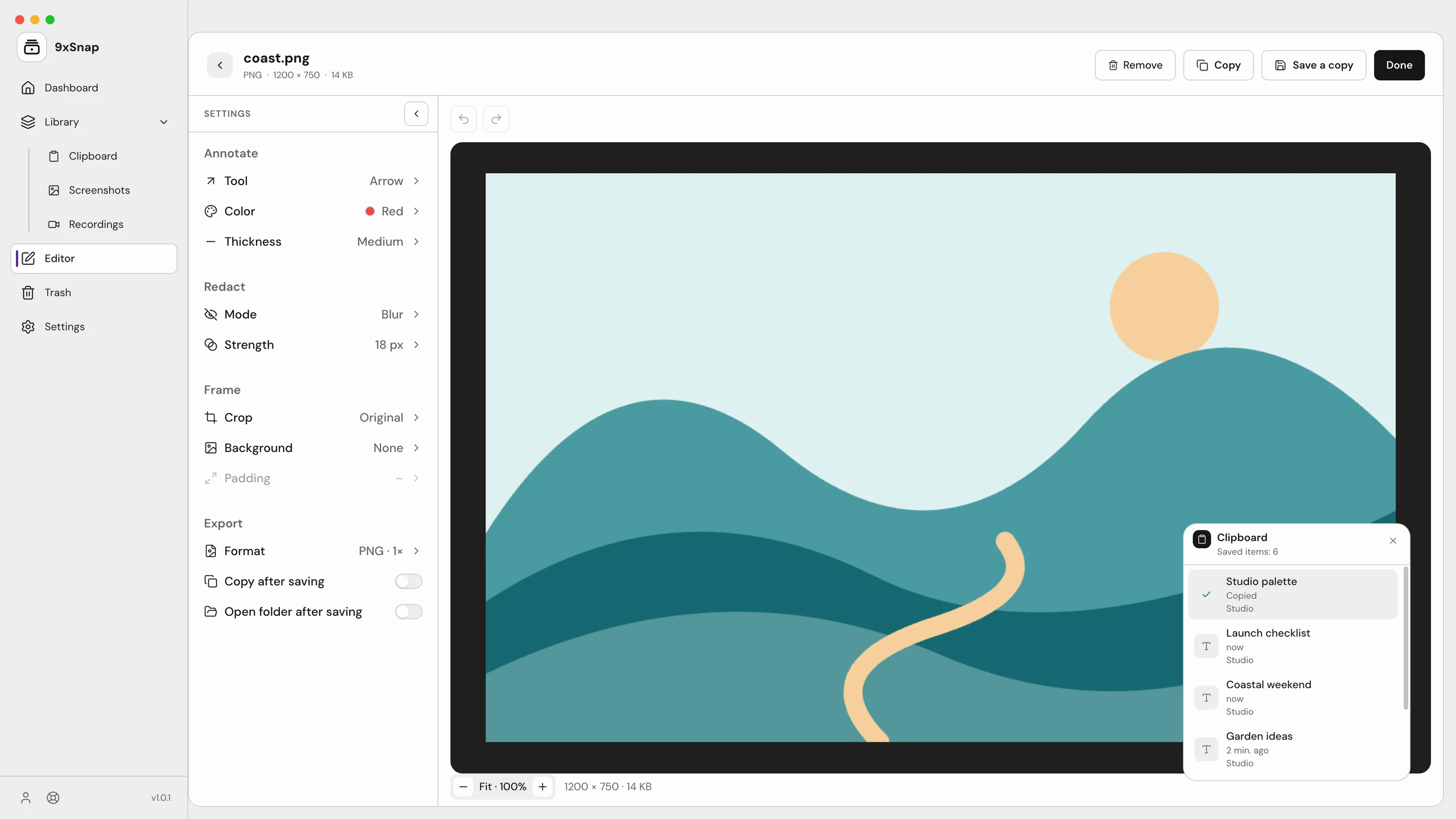
Pro ergänzt Fensteraufnahmen, eigene Tastenkürzel, Bildschirmaufnahmen und Editoren. Öffne Quick Panels für Screenshots, Aufnahmen und Zwischenablage über deiner Arbeit oder halte letzte Clips im dauerhaften Zwischenablage-Widget griffbereit.
Desktop-Aufnahmen unterstützen als optionale Tonquelle nur das Mikrofon. Android kann Mikrofon, Geräteton oder beides aufnehmen, wenn die Quell-App es erlaubt.
Android
Kostenlos starten
- Mache Screenshots über die App, eine Schnelleinstellungen-Kachel, einen Schnellzugriff oder deine Lautstärketasten.
- Durchsuche deinen letzten Verlauf und füge gespeicherte Clips in die gerade genutzte App ein. Kostenlos lassen sich die 50 neuesten Verlaufseinträge öffnen. Ältere Einträge bleiben gespeichert, sind aber gesperrt; Pro schaltet den gesamten gespeicherten Verlauf frei. Dieses Limit löscht keine Einträge.
Auf Pro upgraden
- Vollständiger Verlauf auf Handy und Computer.
- Eine schwebende 9x-Taste über jeder App mit einem Menü für schnelle Aufnahmen.
- Bildschirm mit Mikrofon, Handy-Ton oder beidem aufnehmen. Pausieren, Berührungen anzeigen und einen Bereich aufnehmen.
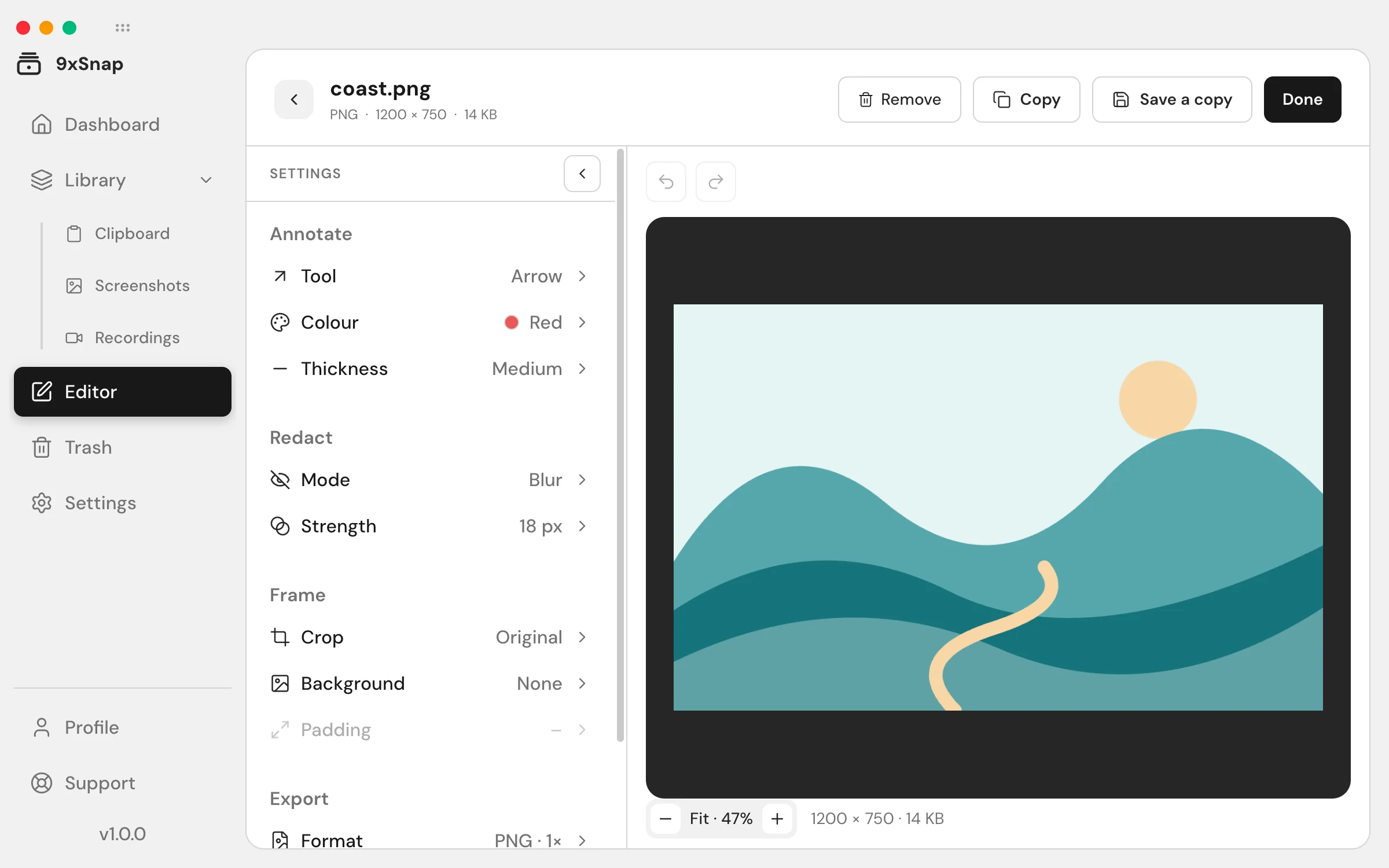
- Screenshots mit Pfeilen, Rahmen, Text, Weichzeichner, Zuschneiden und Spotlight bearbeiten.
- Aufnahmen kürzen, zuschneiden und beschleunigen, dann als MP4 oder GIF exportieren.
- Textclips mit Suchen und Ersetzen bearbeiten sowie Gespeichertes teilen oder exportieren.
- Ein Widget für den Startbildschirm mit Ihren neuesten Clips.