
UID auf drei Geräten
Verbinden Sie Ihre Pro UID mit bis zu drei Geräten, wechseln Sie sicher Konten und lösen Sie ein Gerätelimit auf.
Free und aktive unbezahlte Testphasen erlauben ein Gerät pro UID. Aktive bezahlte Lizenzen und lebenslange Lizenzen erlauben bis zu drei Geräte. Die Pro-Funktionen der App bleiben in der Testphase verfügbar.
Speichern Sie die aktuelle UID vor dem Wechsel
Eine neue UID ist ein separates Konto. Durch das Erstellen einer solchen werden keine Lizenz, Abonnementzeit oder Gerätehistorie von der UID verschoben, die Sie verwendet haben.
Eine neue UID speichern
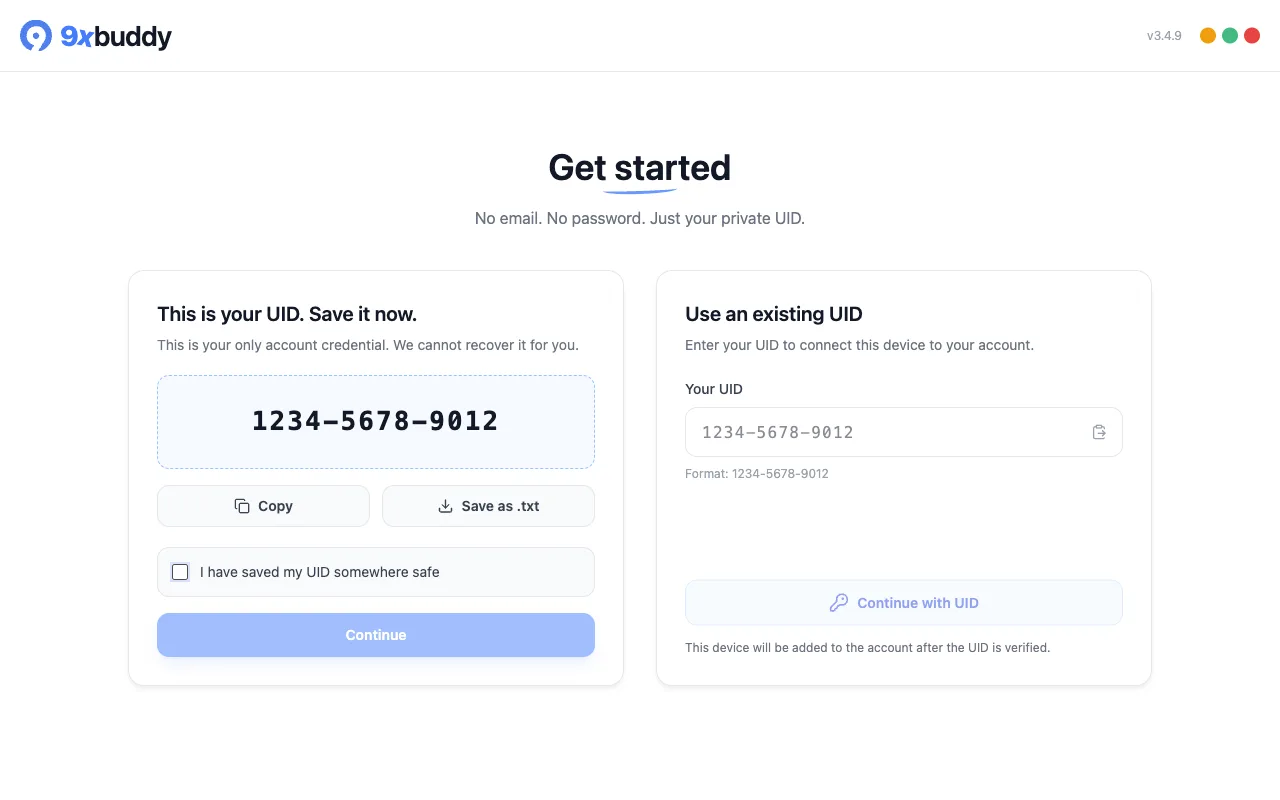
Wenn du in der App UID erstellen wählst, zeigt 9xbuddy die UID einmal an. Wähle Kopieren oder Als .txt speichern, bewahre sie vertraulich auf, bestätige Ich habe meine UID sicher gespeichert und wähle dann Weiter.
Kopieren Sie die UID vom ersten Gerät
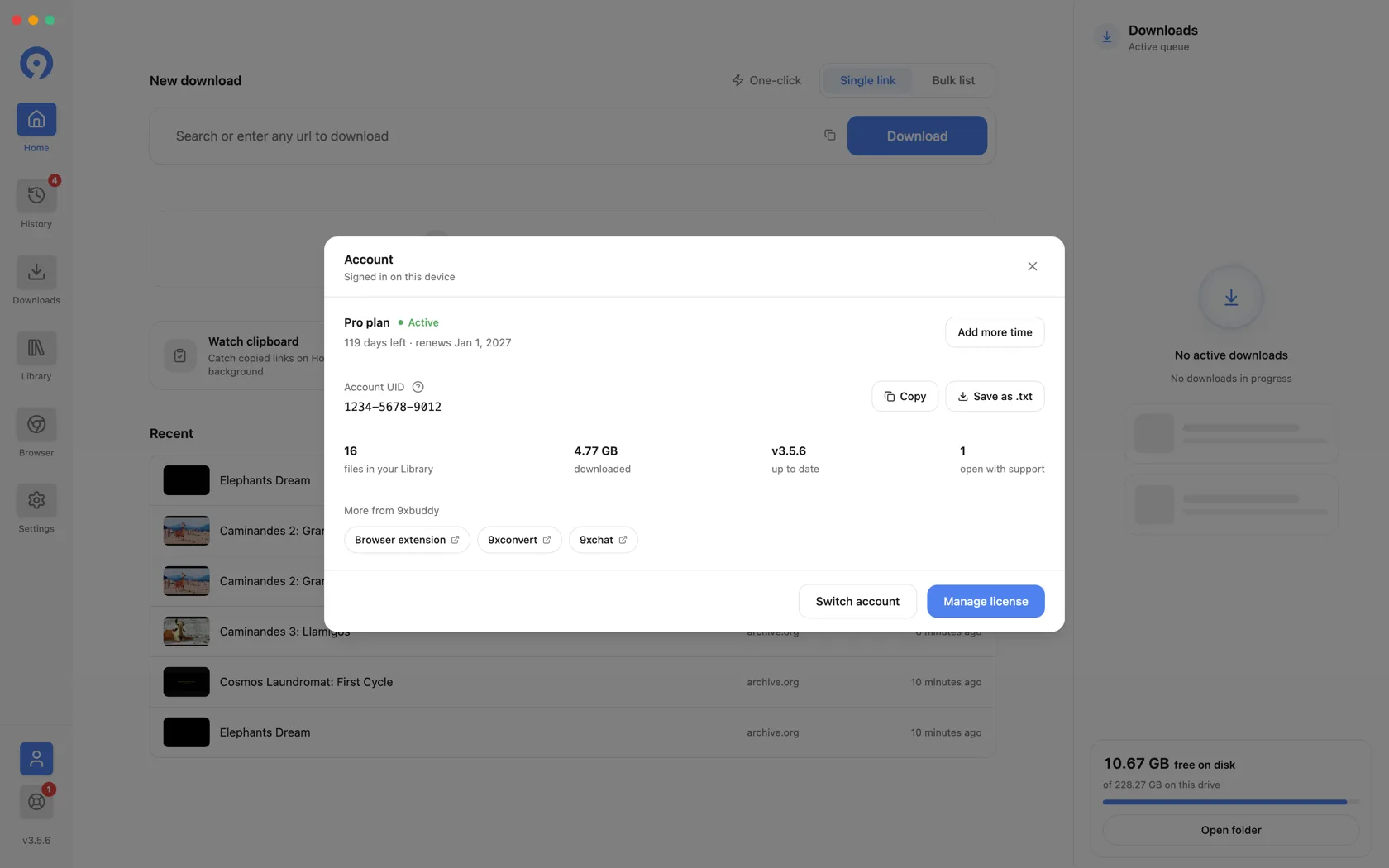
- Öffnen Sie 9xbuddy auf dem Gerät, das bereits mit dem Konto verbunden ist.
- Wählen Sie das Personensymbol unten in der linken Seitenleiste.
- Wählen Sie im Dialogfeld Kontodie OptionKopierenoderSpeichern als .txt.
- Speichern Sie die UID privat. Behandeln Sie es wie ein Passwort und geben Sie es nicht in ein Passwort ein Screenshot oder Support-Nachricht.
Verbinden Sie die Geräte zwei und drei
Auf jedem weiteren Gerät:
- Installieren und öffnen Sie 9xbuddy.
- Wählen Sie auf dem ersten Bildschirm Vorhandene UID verwenden.
- Fügen Sie die vom ersten Gerät kopierte UID ein.
- Wählen Sie Mit UID fortfahren und warten Sie auf die Bestätigung.
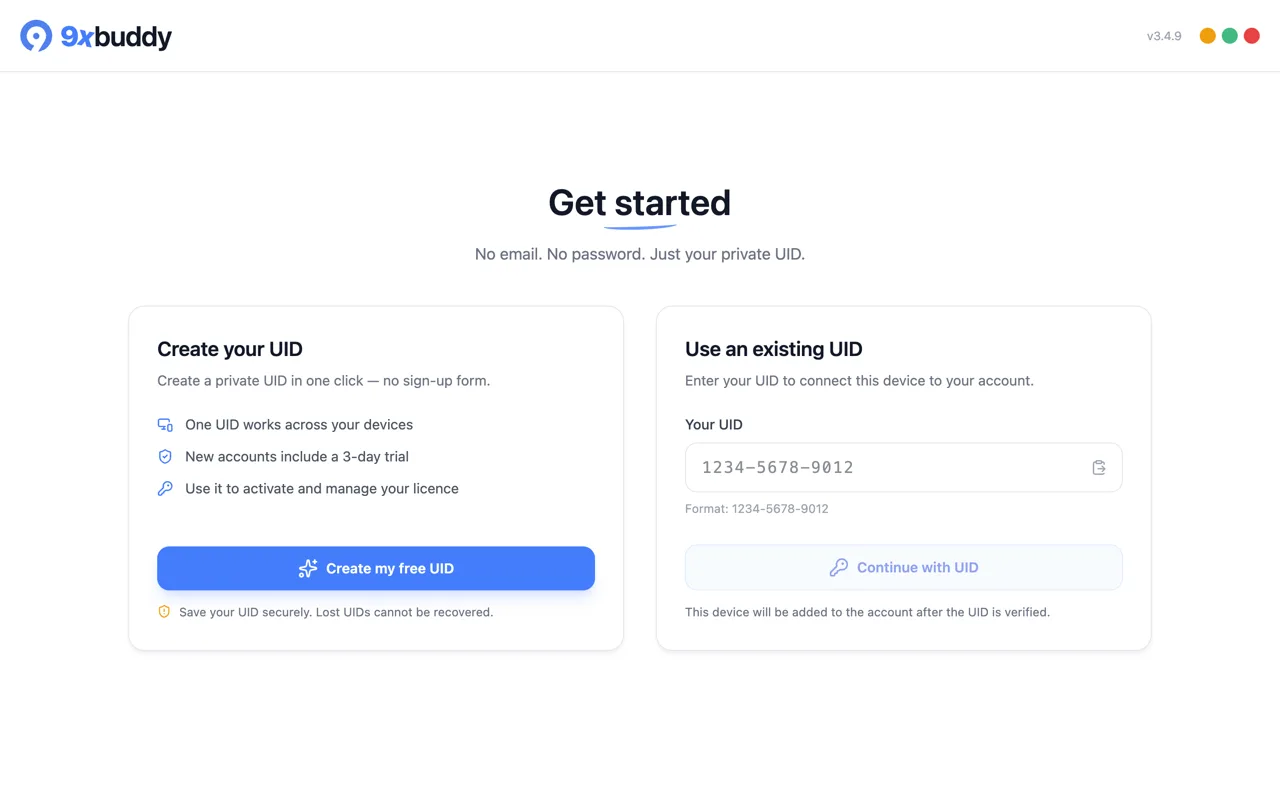
Bei einer Neuinstallation ist kein Konto wechseln erforderlich – die vorhandene UID-Karte ist bereits verfügbar. Für die Kontoverifizierung ist eine Verbindung erforderlich, auch wenn dies für bereits heruntergeladene Dateien und die lokale Bearbeitung nicht der Fall ist.
Wechseln Sie die auf diesem Gerät verwendete UID
Verwenden Sie dies nur, wenn 9xbuddy bereits mit einem anderen Konto verbunden ist:
- Öffnen Sie Konto und speichern Sie die aktuell angezeigte UID.
- Wählen Sie Konto wechselnund bestätigen Sie dannWechseln.
- Verwenden Sie auf dem Begrüßungsbildschirm Vorhandene UID verwenden.
- Fügen Sie die Ersatz-UID ein und fahren Sie fort.
Durch den Wechsel wird das von dieser Installation verwendete Konto geändert. Es werden weder die beiden Konten kombiniert noch ein Kauf zwischen ihren UIDs übertragen.
Wenn alle drei Gerätesteckplätze belegt sind
Öffnen Sie Konto → Lizenz verwaltenund dannGeräte. Entfernen Sie ein altes oder unbenutztes Gerät, bevor Sie es erneut mit dem neuen versuchen. Durch das Entfernen eines Geräts wird der Zugriff dieser Installation beendet, bis eine erneute Überprüfung erfolgt.
Wenn die App ein Gerätelimit meldet, wurde die UID erkannt; Durch das Erstellen einer neuen UID wird lediglich ein weiteres Konto erstellt. Eine freie UID verfügt über einen Steckplatz, sodass für den Anschluss eines zweiten Geräts Pro oder der Austausch des registrierten Geräts erforderlich ist.
Verwenden Sie die UID in einer anderen 123sudo-App erneut
Dieselbe UID kann Sie in unterstützten 123sudo-Apps identifizieren, die Produktlizenzen sind jedoch getrennt. Durch den Kauf von 9xbuddy wird 9xconvert oder 9xchat nicht automatisch freigeschaltet.
Informationen zur UID-Erstellung, Wiederherstellungslimits und sicheren Speicherung finden Sie unter Your 123sudo UID. Aktuelle Gerätekontingente finden Sie unter Free und Pro.