
Einstellungen
Alle Einstellungsbereiche der Desktop-App: Aussehen, Wiedergabe, Downloads, Benachrichtigungen, Desktop, Suche, Leistung, Extraktion, Cookies, Netzwerk und Tastenkürzel.
Öffnen Sie Einstellungen in der linken Seitenleiste. Bei den Einstellungen handelt es sich um einen Bildschirm mit zwei Fenstern: Die Abschnitte sind Seiten, die auf der linken Seite aufgelistet sind, und nur die von Ihnen ausgewählte Seite wird angezeigt.
Erweiterte Steuerelemente bleiben bei einem kostenlosen Konto sichtbar und werden nicht ausgeblendet. Daher ist die Einstellung, auf die eine Anleitung verweist, genau dort, wo die Anleitung sagt, dass es so oder so ist. Wenn Sie eine Datei speichern, für die ein Abonnement erforderlich ist, werden Sie zum Upgrade aufgefordert. Free und Pro listen auf, was jeder Plan freischaltet.
Erscheinungsbild
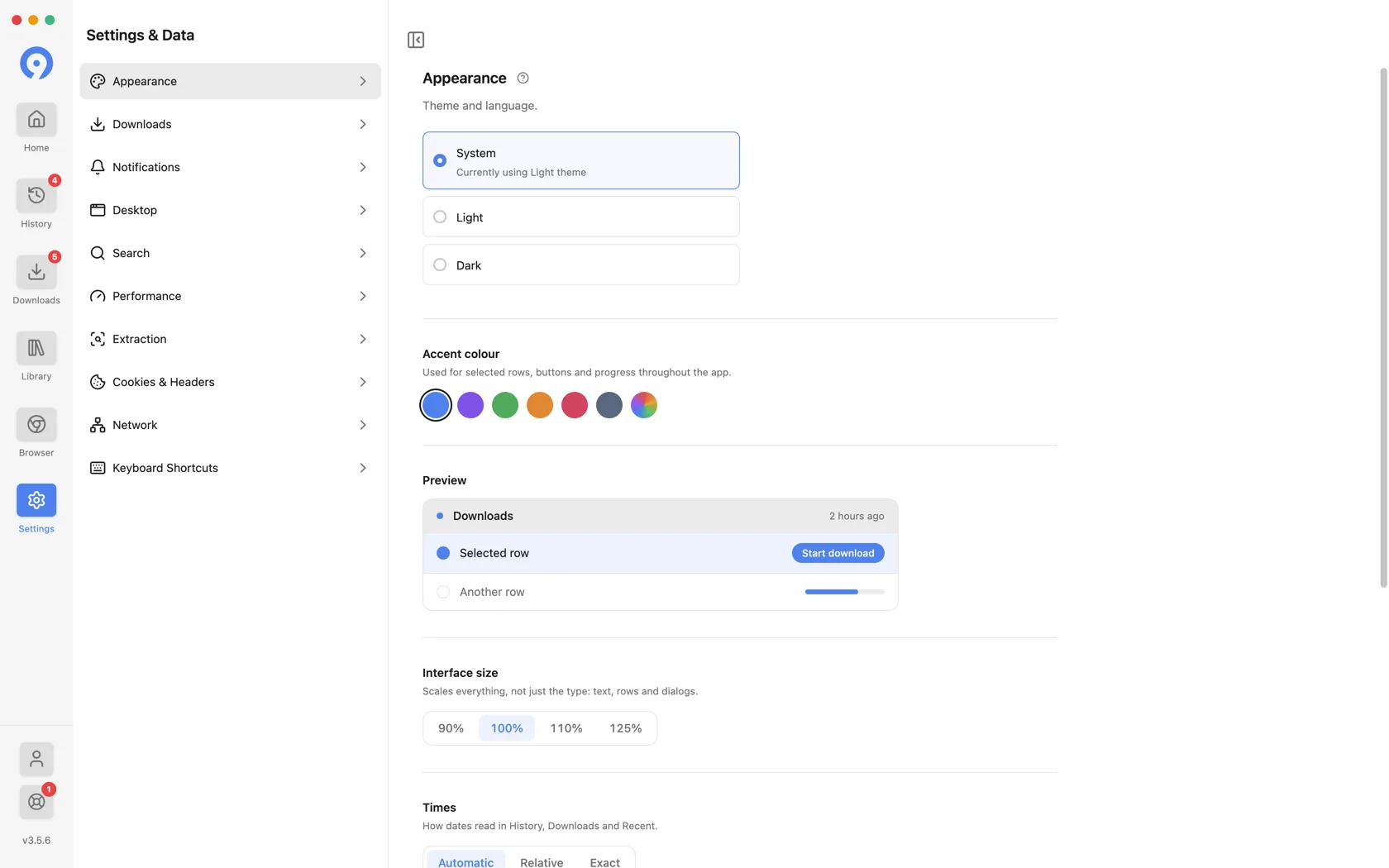
Thema und Sprache sowie die Steuerelemente, die darüber entscheiden, wie dicht die App ist.
- Thema folgt dem System oder erzwingt Hell oder Dunkel.
- Akzentfarbe legt die Farbe fest, die für ausgewählte Zeilen, Schaltflächen usw. verwendet wird Fortschritt. Eine Vorschau unter den Farbfeldern zeigt den Effekt, bevor Sie einen Commit durchführen.
- Schnittstellengröße skaliert alles, nicht nur den Typ – Text, Zeilen usw Dialoge – bei 90 %, 100 %, 110 % oder 125 %.
- Times entscheidet, wie Datumsangaben im Verlauf, in den Downloads und in der Kategorie „Neueste“ angezeigt werden: Automatisch, Relativ (vor 2 Stunden) oder Genau.
- Zuletzt auf der Startseite anzeigen listet die Links, die Sie kürzlich aufgelöst haben, im Suchfeld auf. Schalten Sie es aus und Home lässt diesen Bereich leer; Die Einträge bleiben in jedem Fall im Verlauf.
- True Black malt rein schwarze Hintergründe für OLED-Bildschirme. Es gilt in Nur Dunkelmodus.
- Bewegung reduzieren schaltet Animationen und Übergänge aus.
- Sprache legt die Sprache fest, in der 9xbuddy angezeigt wird, aus neunzehn Optionen.
Wiedergabe
Wie eine fertige Datei geöffnet wird, wenn du sie aus Downloads, Bibliothek oder Verlauf abspielst.
-
Dateien in meinem Standardplayer öffnen überspringt die integrierte Vorschau und öffnet die Datei mit dem dafür festgelegten Systemprogramm, etwa VLC. Aktiviere dies, wenn du einen bevorzugten Player mit eigenen Untertiteln, Geschwindigkeits- und Audioeinstellungen hast.
-
Videos im Vollbild öffnen startet jede Vorschau im Vollbild für ein ungestörtes Ansehen. Drücke Esc oder F, um zur App zurückzukehren.
Lautstärke und Stummschaltung werden automatisch übernommen: Die nächste Vorschau beginnt mit den letzten Einstellungen. Du musst nichts einstellen.
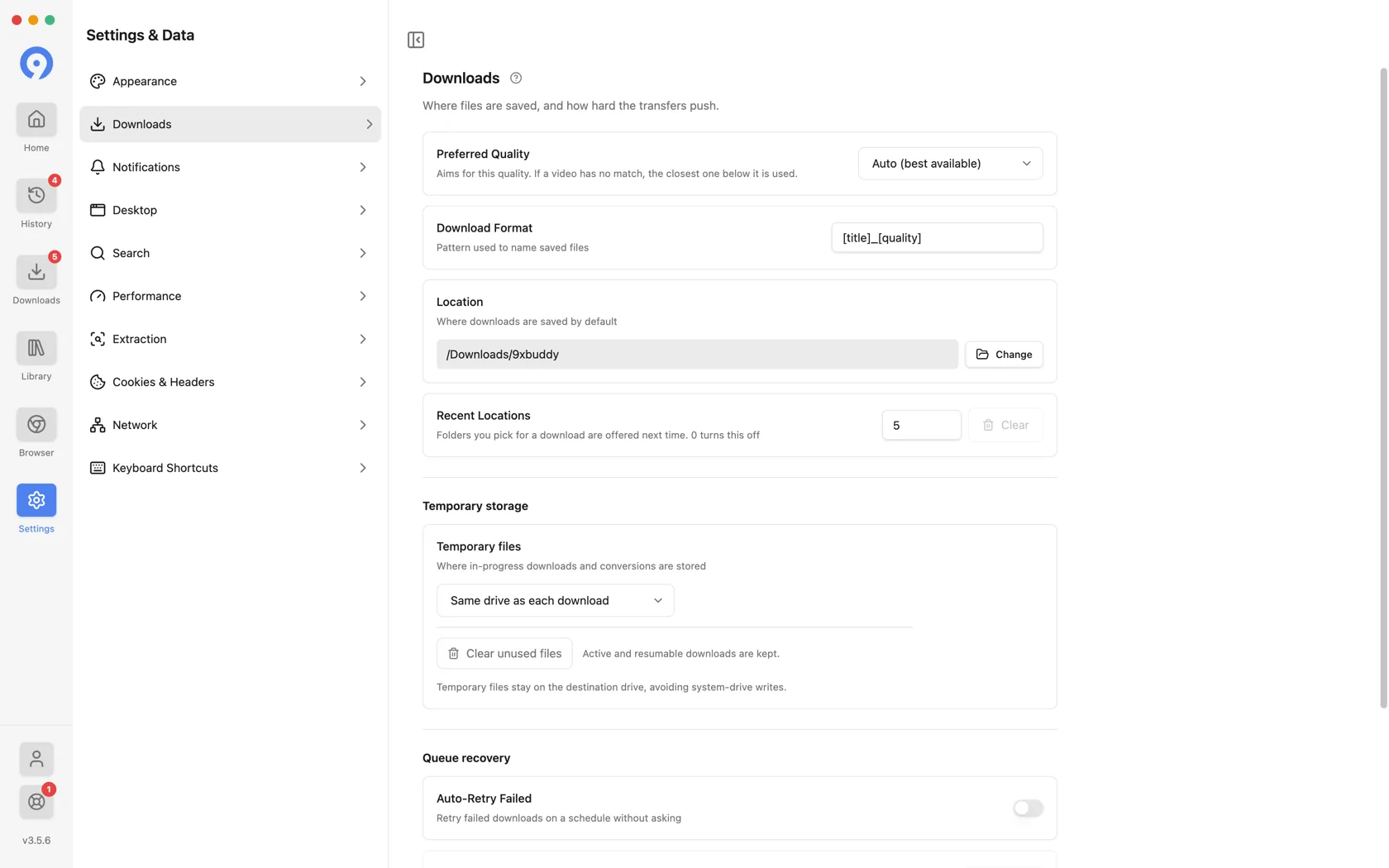
Downloads
Wo Dateien gespeichert werden und was mit einer Übertragung passiert, die gestoppt wird.
- Preferred Quality zielt auf eine Qualität ab. Wenn ein Video keine Übereinstimmung hat, wird das der nächstliegende darunter wird verwendet. Auto (beste verfügbare Option) ist die Standardeinstellung.
- Download-Format legt das Dateibenennungsmuster fest. Die Standardeinstellung ist
[title]_[quality]. Standardmäßig wird ein 1080p-Clip mit dem Namen Sunset alsSunset_1080p.mp4gespeichert. - Speicherort ist der Ordner, in den jeder Download geschrieben wird.
- Letzte Standorte legt fest, wie viele zuvor verwendete Ordner im Standortmenü angezeigt werden
Angebote, von 0 bis 20.
0führt keinen Verlauf. Clear leert die Liste und übernimmt den aktuellen Zählerstand.
Unter Speichern woanders einmal erfahren Sie, was in dieser Liste landet und was nicht.
Zwischenlagerung
Temporäre Dateien entscheiden, wohin ein laufender Download oder eine laufende Konvertierung geschrieben wird, bevor er unter seinem endgültigen Namen veröffentlicht wird:
- Gleiches Laufwerk wie bei jedem Download (Standard) behält die Arbeit neben sich Ziel, sodass nichts auf das Systemlaufwerk geschrieben wird.
- Benutzerdefinierter Ordner legt jede in Bearbeitung befindliche Datei an einem von Ihnen gewählten Ort ab.
- Temporärer Systemordner verwendet das möglicherweise aktive Betriebssystem eine weitere Fahrt.
Nicht verwendete Dateien löschen entfernt Reste von Übertragungen, die nie abgeschlossen werden. Aktive und fortsetzbare Downloads bleiben erhalten.
Warteschlangenwiederherstellung
Auto-Retry Failedwiederholt fehlgeschlagene Downloads nach einem Zeitplan ohne Nachfrage, mitRetry Every (sec)undMax Retry Attemptsdarunter. Hierfür ist eine aktive Testversion oder ein Abonnement erforderlich. Das manuelle Wiederholen eines Elements ausDownloads funktioniert nicht.
Benachrichtigungen
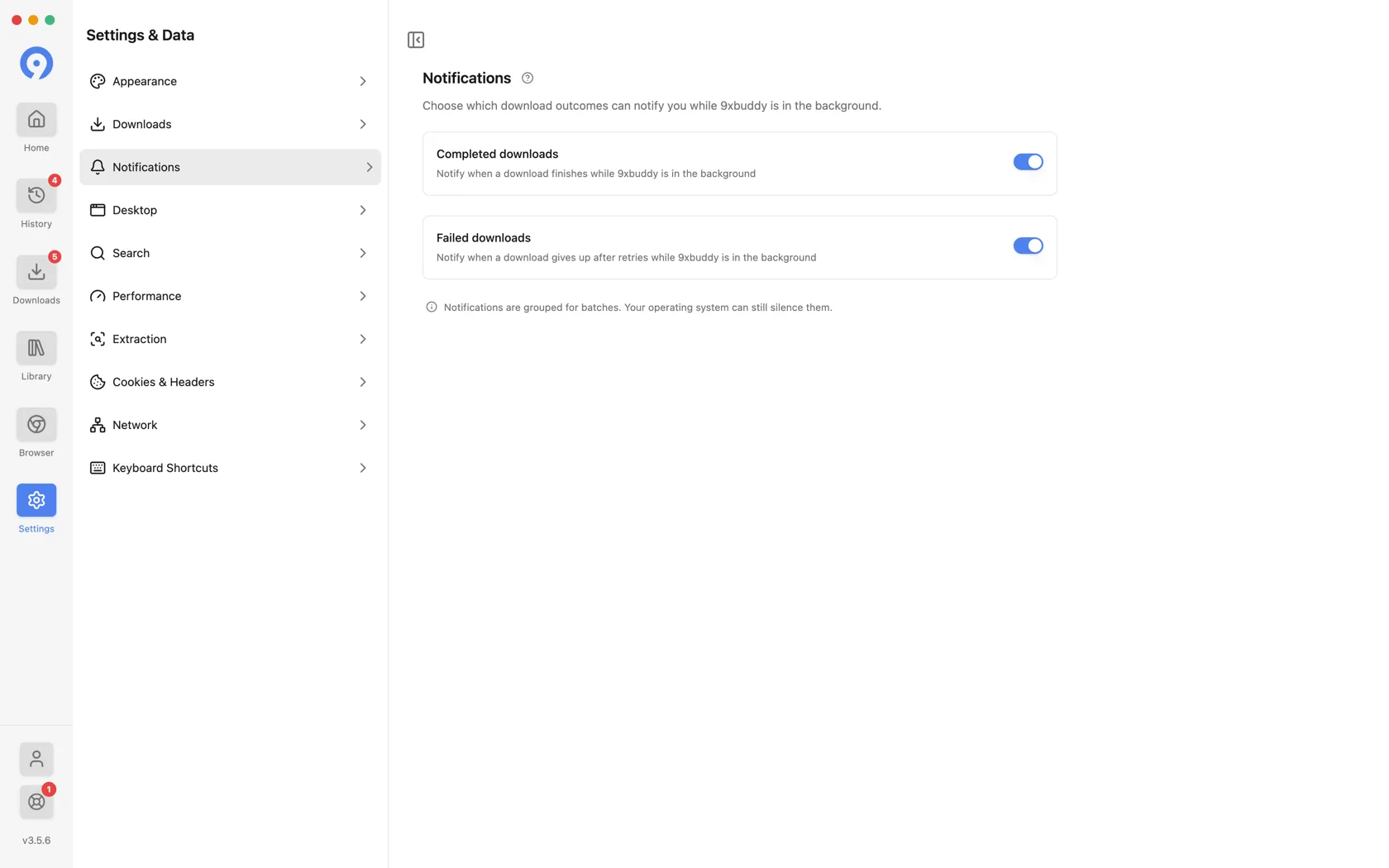
Welche Download-Ergebnisse können eine Systembenachrichtigung auslösen, während 9xbuddy im Hintergrund läuft – separat Abgeschlossene Downloads, Fehlgeschlagene DownloadsundClipboard-Downloads. Eine Benachrichtigung über einen fehlgeschlagenen Download wird ausgelöst, wenn das Element nach erneuten Versuchen aufgibt, und nicht beim ersten Stolpern. Zwischenablage-Downloads deckt ab, was ein Download aus dem Zwischenablage-Popup bewirkt hat. Dies ist der einzige Bericht darüber: Das Popup wird geschlossen, sobald Sie darauf drücken.
Benachrichtigungen werden stapelweise gruppiert und Ihr Betriebssystem kann sie trotzdem stummschalten.
Desktop
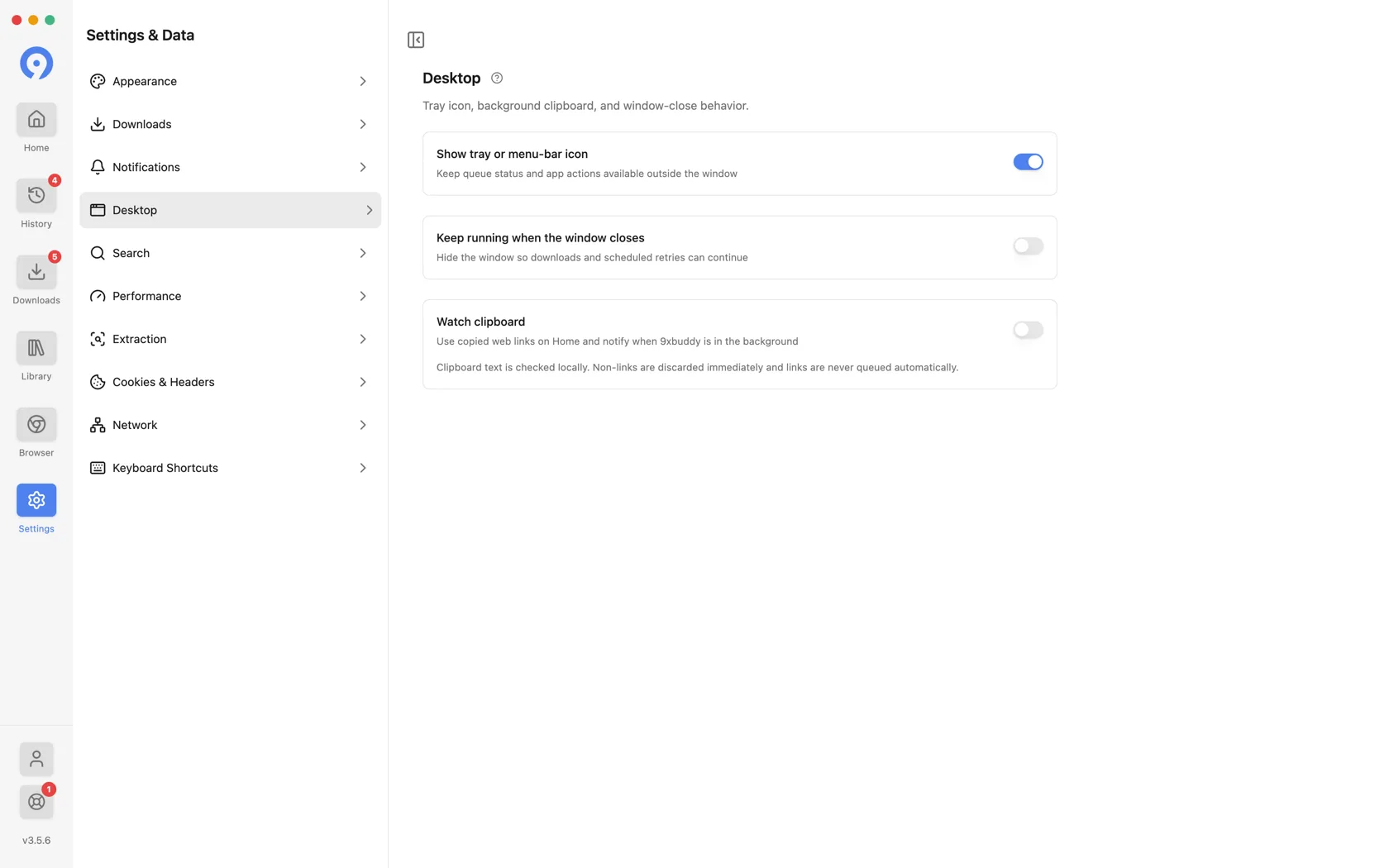
Wie sich 9xbuddy außerhalb seines eigenen Fensters verhält.
-
Tray- oder Menüleistensymbol anzeigen hält den Warteschlangenstatus und App-Aktionen verfügbar über die macOS-Menüleiste oder die Windows- und Linux-Taskleiste.
-
Weiter ausführen, wenn das Fenster geschlossen wird Versteckt das Fenster, anstatt es zu beenden. Daher werden Downloads und geplante Wiederholungsversuche fortgesetzt. Dafür ist das Taskleistensymbol erforderlich, da es ohne dieses keine zuverlässige Möglichkeit gibt, das Fenster wiederherzustellen.
-
Zwischenablage ansehen bietet Links, die Sie auf der Startseite kopieren, und benachrichtigt Sie, wenn dies der Fall ist 9xbuddy ist im Hintergrund.
-
Zwischenablage-EingabeaufforderungbehältSystembenachrichtigungals Standard bei. Wählen Sie bei kostenpflichtigem Pro oder einer aktiven TestversionErweitertes Popup · Pro, um neben dem Zeiger „Herunterladen“ und „Überprüfen“ zu erhalten. Der Download verwendet Ihre bevorzugte Qualität und den Ordner, den Sie zuletzt unter Speichern in ausgewählt haben, auch wenn Sie den Download nicht gestartet haben; Mit der Überprüfung können Sie vor dem Einreihen in die Warteschlange auswählen.
Der Text in der Zwischenablage wird lokal überprüft. Alles, was kein Link ist, wird sofort verworfen, und ein Link wird nie automatisch in die Warteschlange gestellt – er wird angeboten und Sie entscheiden.
Desktop-Integration und Verknüpfungen behandelt, was das Taskleistenmenü enthält und wie das Angebot in der Zwischenablage angezeigt wird.
Suchen
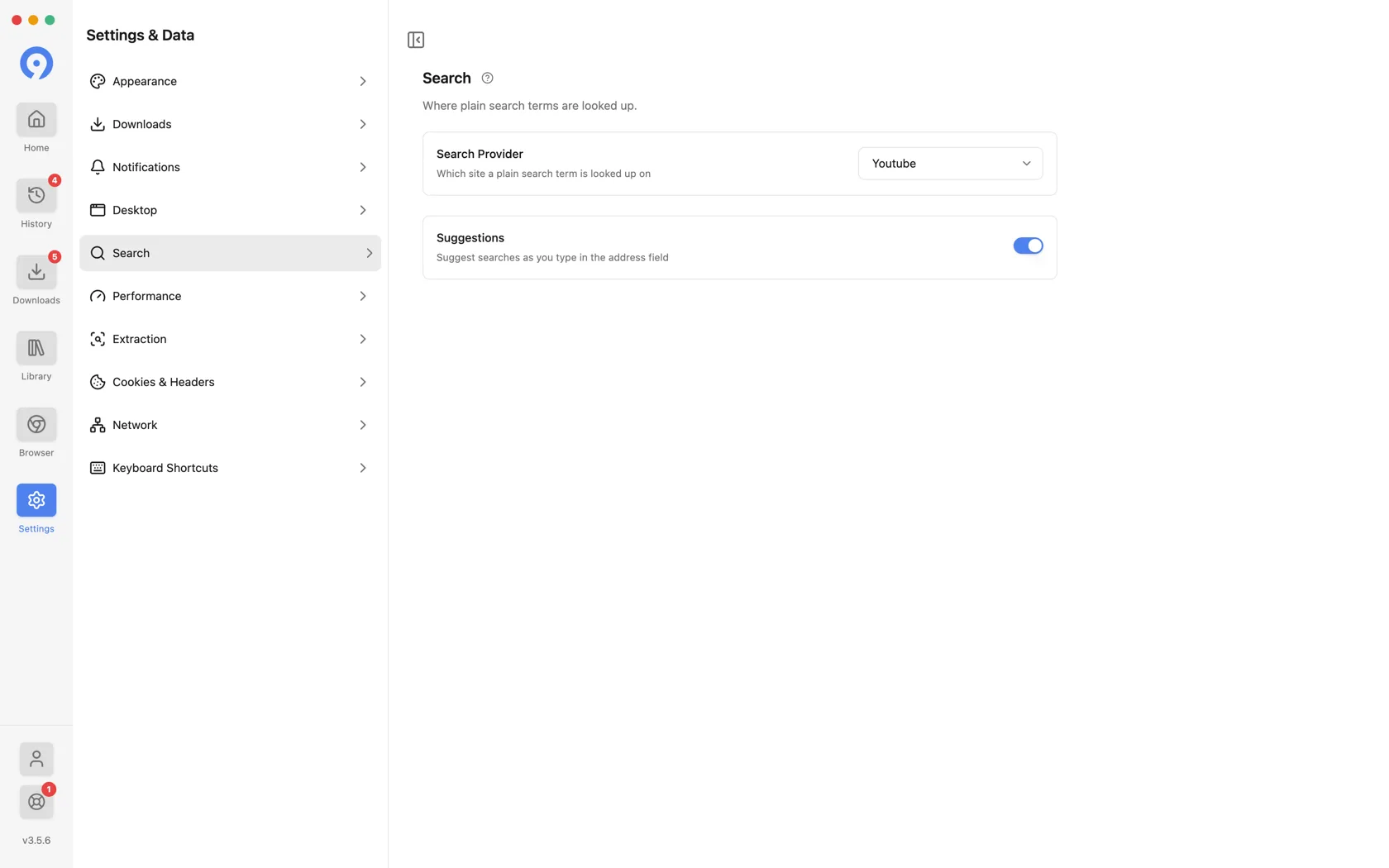
Home nimmt einen Suchbegriff genauso gut auf wie einen Link. In diesem Abschnitt wird entschieden, was mit dem Begriff geschieht.
-
Suchanbieter wählt aus, auf welcher Website nach einem einfachen Suchbegriff gesucht wird. YouTube ist die Standardeinstellung; Zu den Alternativen zählen YouTube Music, Dailymotion und Vimeo.
-
Vorschläge schaltet die Vorschlagsliste während der Eingabe ein oder aus.
Leistung
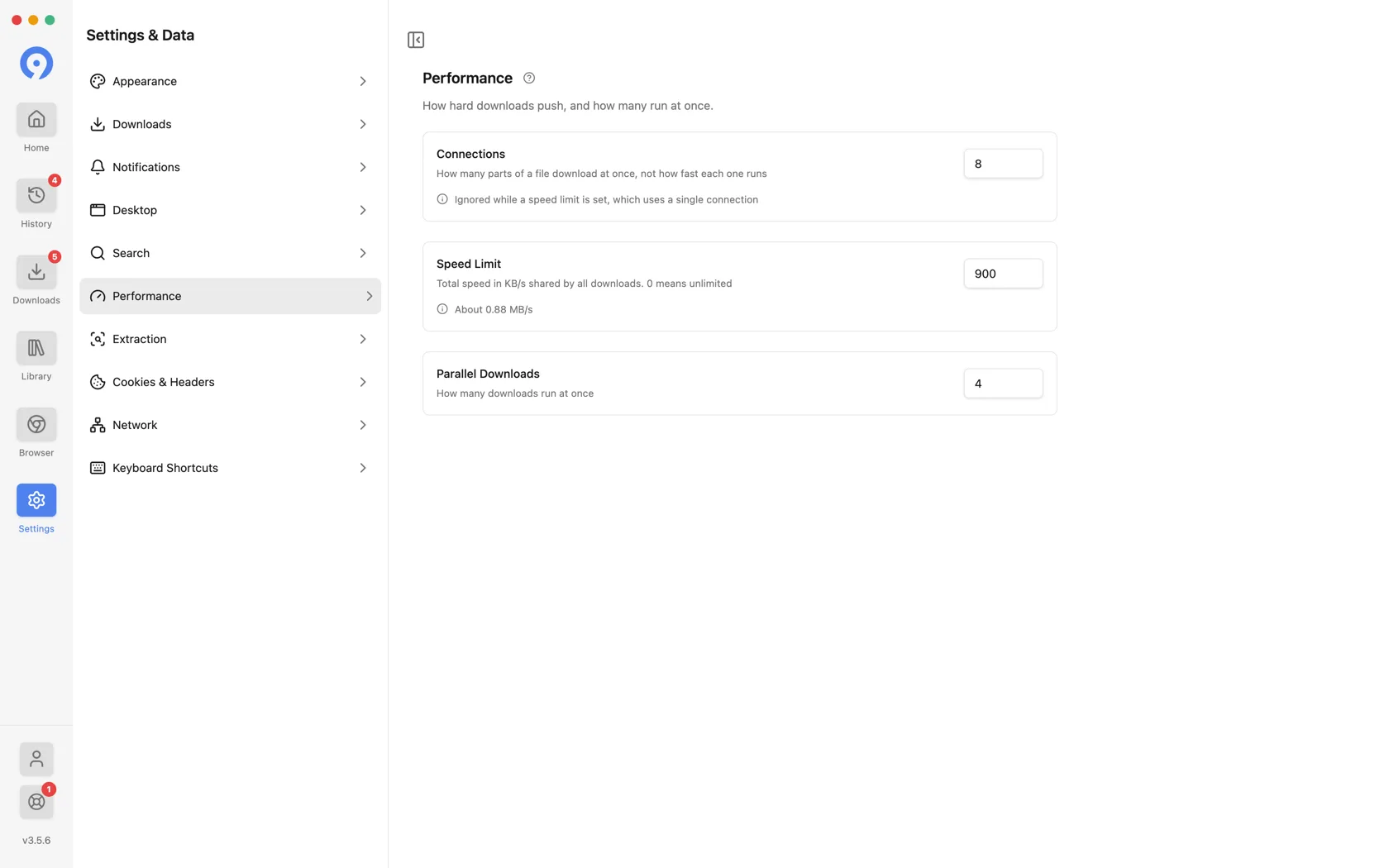
Free nutzt eine Verbindung und einen aktiven Download. Mit Pro sind beide Werte einstellbar. Ein Geschwindigkeitslimit festzulegen ist kostenlos.
-
Verbindungen steuert, wie viele Teile einer einzelnen Datei gleichzeitig heruntergeladen werden. Es macht nicht jedes Teil schneller.
-
Geschwindigkeitsbegrenzung begrenzt die Gesamtübertragungsrate in KB/s, die auf alle verteilt wird herunterladen.
0bedeutet unbegrenzt, und das Feld gibt während der Eingabe den entsprechenden Wert in MB/s aus. -
Parallele Downloads steuert, wie viele Dateien gleichzeitig ausgeführt werden.
Höhere Werte können mehr CPU, Arbeitsspeicher, Netzwerkkapazität und Serverressourcen beanspruchen. Wenn Übertragungen instabil werden oder eine Quelle Anforderungen drosselt, verringern Sie diese Werte.
Verbindungenwerden ignoriert, während eine Geschwindigkeitsbegrenzung festgelegt ist – dies steht in der Zeile an Ort und Stelle. Die Drosselung wird über eine Verbindung gemessen, sodass ein begrenzter Download unabhängig vom oben genannten Wert eine einzige Verbindung verwendet. Setzen SieGeschwindigkeitsbegrenzung wieder auf 0, um wieder mehrteilige Downloads zu erhalten.
Extraktion
Wie Links aufgelöst werden und was passiert, wenn dies fehlschlägt.
- Backup-Extraktor versucht einen zweiten Extraktor, wenn der erste einen nicht auflösen kann Link.
Der Rest der Seite ist unter Masseneinfügung gruppiert, da er nur für das Masseneinfügen gilt:
- Massenwiederholungen legt fest, wie oft ein instabiler Extraktionsstapel erneut versucht wird.
- Wiederholungsverzögerung (ms) legt die Wartezeit zwischen diesen Versuchen fest.
- Wählen Sie das Erste aus legt fest, wie viele extrahierte Links bereits angekreuzt ankommen. Die Rest noch extrahieren – sie werden einfach nicht für Sie ausgewählt.
- Höchstens halten legt fest, wie viele Links eine Massensitzung behält. Die Extraktion stoppt erweitert sich, sobald es voll ist.
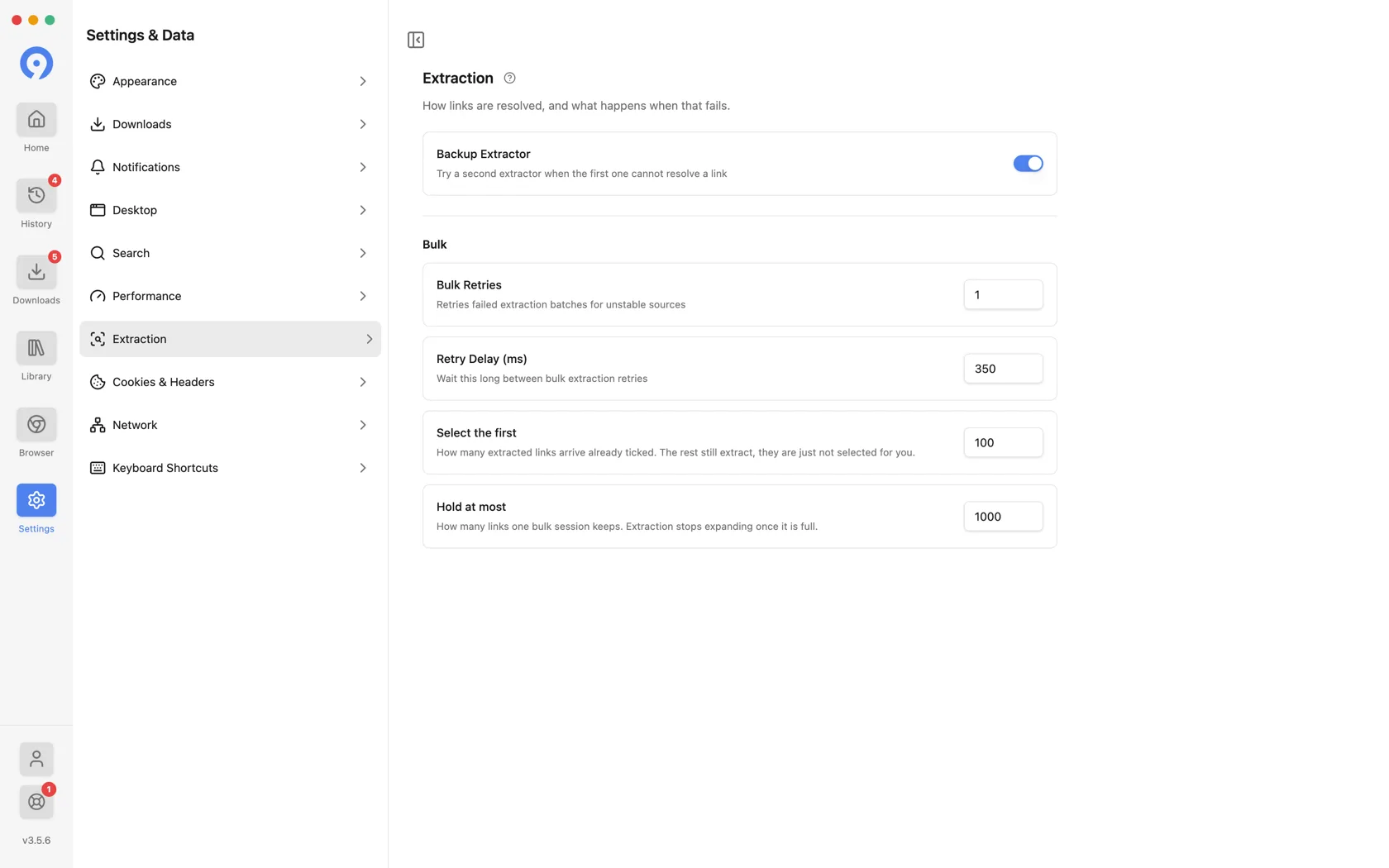
Bei den letzten beiden handelt es sich um Obergrenzen für eine Sitzung, nicht um den Inhalt einer Quelle. Ein Kanal mit mehr Videos als Höchstens halten hört bei dieser Zahl auf zu expandieren und scheitert nicht.
Cookies und Header
Zwei Registerkarten auf einer Seite. Cookie-Quellenwählt die angemeldete Sitzung aus, die 9xbuddy ausleiht;Benutzerdefinierte Header fügt Anforderungsheader manuell hinzu.
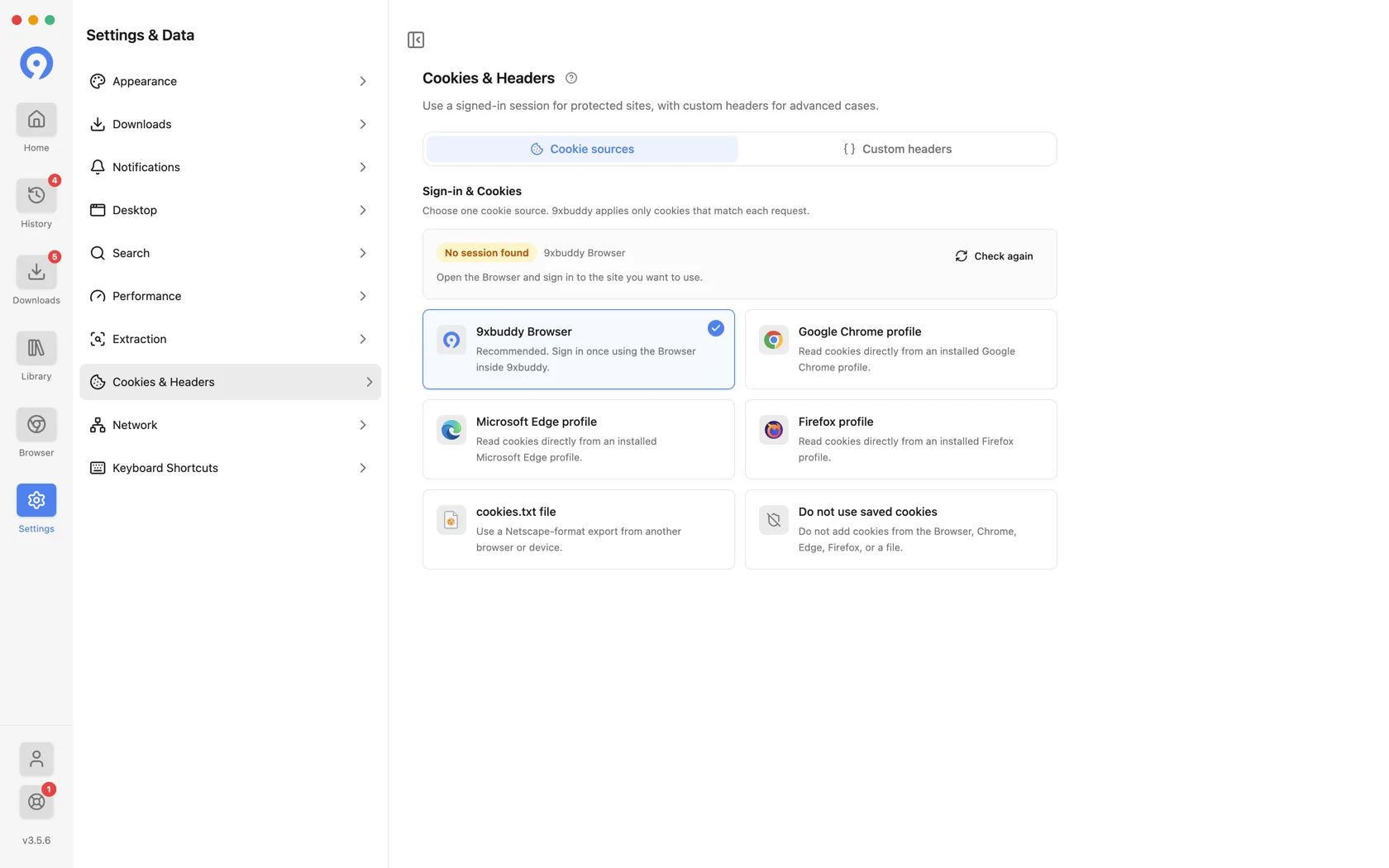
Beide werden vollständig mit den Rezepten für jeden Header in Browser, Cookies und Headers behandelt.
Netzwerk
Verbindungsroutingbesitzt den Proxy-Switch und eine ehrliche BezeichnungAktivoderDeaktiviert. Proxyserver speichert Host, Port und optionale Authentifizierung auf der Seite selbst – es gibt keinen separaten Dialog.
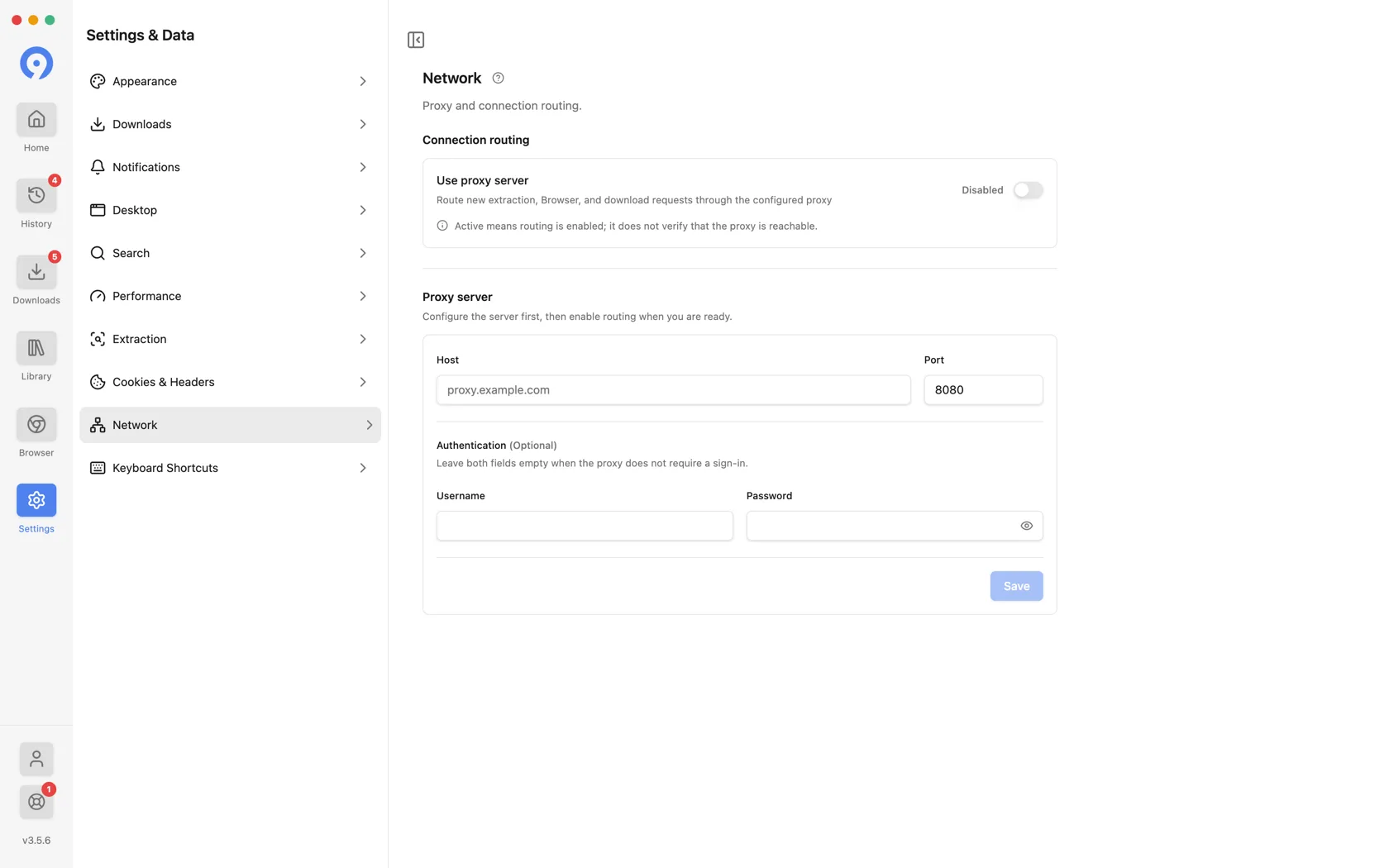
Die Konfiguration kann vorbereitet werden, während das Routing deaktiviert ist. Durch die Aktivierung werden die aktuellen Felder gespeichert und validiert. Benutzername und Passwort sind optional – lassen Sie sie leer, wenn es sich um einen Proxy handelt, der sich nicht authentifiziert.
Für alles, was 9xbuddy abruft, wird ein aktivierter Proxy verwendet, einschließlich des integrierten Browsers – nicht nur für Downloads.
Proxy-Anmeldeinformationen sind vertraulich. Fügen Sie sie nicht in Screenshots oder Supportnachrichten ein.
Tastaturkürzel
Jede App-weite Verknüpfung, jede wieder verknüpfbar, mit Standardeinstellungen wiederherstellen oben. Verknüpfungen funktionieren, solange 9xbuddy die aktive Anwendung ist.
| Aktion | Standard |
|---|---|
| Öffnen Sie das Zuhause | Ctrl/Cmd + 1 |
| Öffnen Sie Downloads | Ctrl/Cmd + 2 |
| Bibliothek öffnen | Ctrl/Cmd + 3 |
| Öffnen Sie den Verlauf | Ctrl/Cmd + 4 |
| Öffnen Sie den Browser | Ctrl/Cmd + 5 |
| Einstellungen öffnen | Ctrl/Cmd + , |
| Fokus-Link-Feld | Ctrl/Cmd + L |
| Auf aktuellem Bildschirm suchen | Ctrl/Cmd + F |
| Seitenleiste umschalten | Ctrl/Cmd + B |
Wählen Sie in einer Zeile Ändern und drücken Sie die gewünschte Kombination. Verknüpfungen, die das Betriebssystem reserviert, werden abgelehnt, und zwei Aktionen können nicht in einer Kombination verwendet werden.
Browser-Erweiterung
Installieren Sie 9xbuddy für Chrome, Edge oder Firefox und erfahren Sie, was die Erweiterung anders macht als die Desktop-App.
Desktop-Integration und Verknüpfungen
Das Taskleistensymbol, das Schließen der Taskleiste, die Zwischenablageüberwachung, Benachrichtigungen und alle Tastenkombinationen.