
Mediathek
Ihre fertigen Dateien – Sammlungen, Favoriten, Filter, Vorschauen, Bearbeitung und Ziehen einer Datei in den Finder oder Explorer.
Bibliothek ist jede Datei, deren Download durch 9xbuddy abgeschlossen wurde. Hier wird eine abgeschlossene Übertragung angezeigt und der Bildschirm wird geöffnet, wenn die Frage lautet: Wohin ging sie?.

Bibliothek, Verlauf, Sammlungen, Favoriten und Kunstwerke funktionieren alle über ein kostenloses Konto. Was eine Testversion oder ein Abonnement erfordert, ist das nachträgliche Bearbeiten einer Datei – siehe Free und Pro.
Bibliothek, Downloads und Geschichte
Auf drei Bildschirmen werden unterschiedliche Dinge angezeigt, und wenn man weiß, welches was ist, werden die meisten Fragen „Wo ist meine Datei?“ beantwortet.
| Bildschirm | Eine Reihe ist | Benutze es für |
|---|---|---|
| Downloads | Jetzt findet ein Transfer statt | Beobachten, pausieren und die Warteschlange erneut versuchen |
| Mediathek | eine Datei auf der Festplatte | Finden, Abspielen, Organisieren und Bearbeiten dessen, was Sie haben |
| Geschichte | ein Versuch, mit einem Status | Sehen Sie, was Sie versucht haben, einschließlich der Fehler |
Bei einem fehlgeschlagenen Download wird keine Datei erstellt, sodass diese niemals in der Bibliothek angezeigt werden kann. Dafür ist die Geschichte da.
Eine Datei finden
Vier Steuerelemente grenzen die Liste ein und kombinieren Folgendes:
- Sammlungenin der linken Seitenleiste:Alle Dateien, Favoriten und alle Sammlung, die Sie erstellt haben.
- Typ: Alle, Video, Audio, Untertitel und Bearbeitet – alles in der App durch Beschneiden oder Umwandeln selbst hergestellt.
- Nach Namen suchen, der dem Dateinamen und der Erweiterung entspricht.
- Sortieren: Neueste, Älteste, Größte, nach Name oder in Ihrer eigenen benutzerdefinierten Reihenfolge.
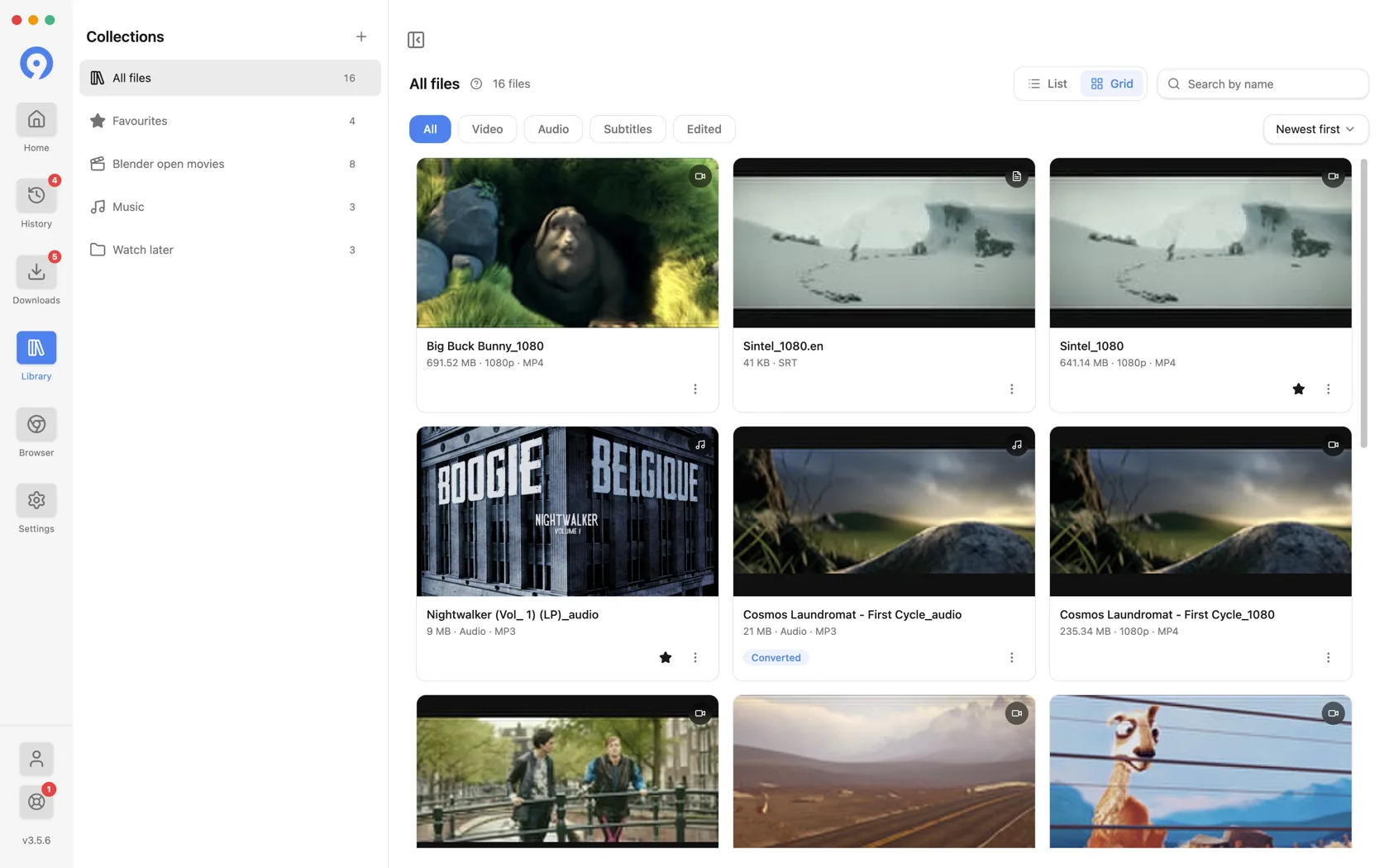
ListeundGitter ändern, wie die Ergebnisse angezeigt werden. Grid stellt ein Miniaturbild an die erste Stelle und eignet sich für Videos. Die Liste ist dichter und der Name steht an erster Stelle.
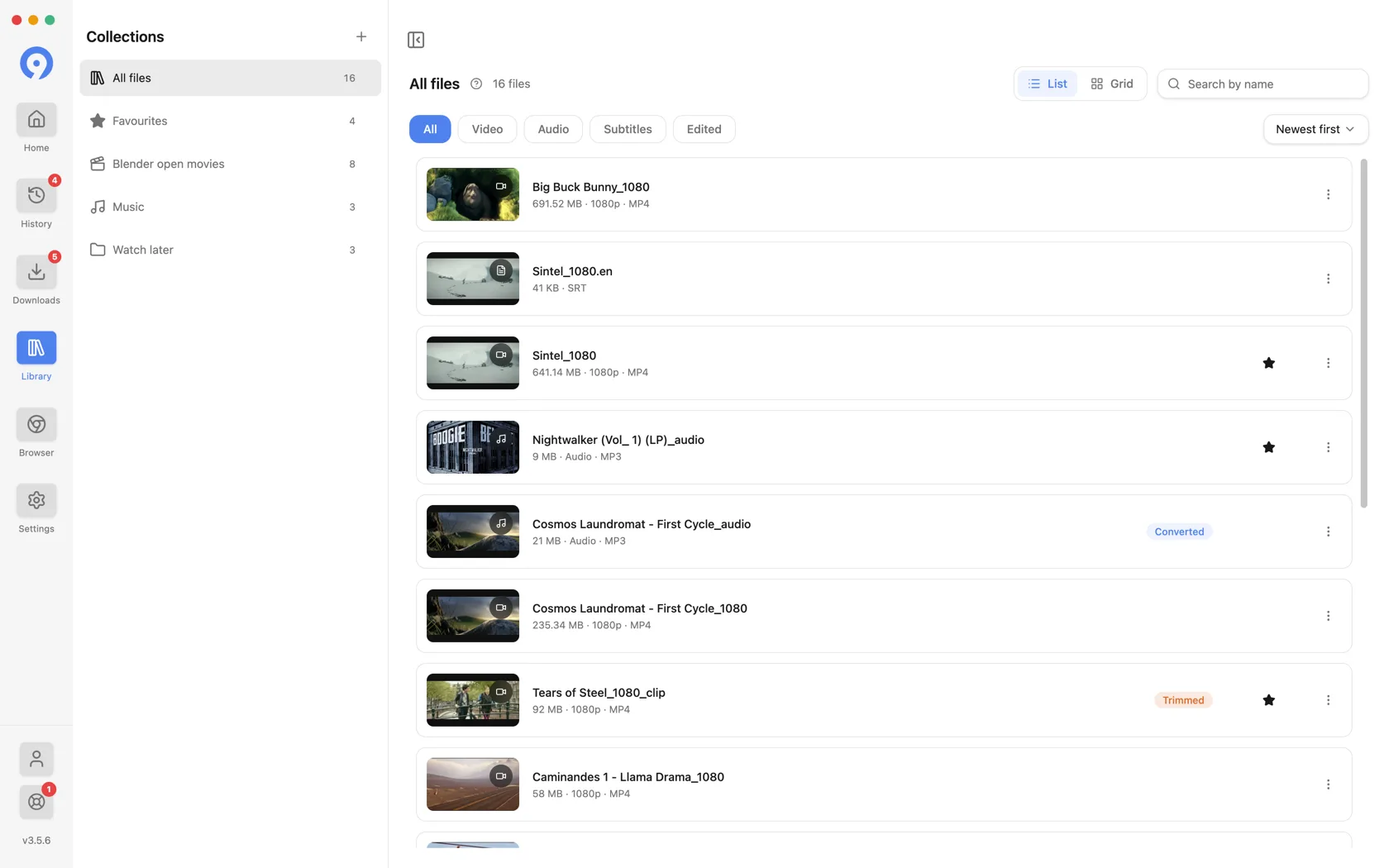
Der Typfilter richtet sich danach, was die Datei ist, nicht danach, woher sie stammt. Ein von einer Videoseite gespeicherter Untertitel wird unter „Untertitel“ angezeigt, und eine aus einem Video konvertierte MP3-Datei wird unter „Audio“ angezeigt.
Sammlungen
Eine Sammlung ist ein Ordner für Ihre Bibliothek und verschiebt nichts auf der Festplatte – eine Datei kann sich in mehreren Sammlungen gleichzeitig oder in keiner befinden.
- Wählen Sie *+nebenSammlungen, um eine zu erstellen, und geben Sie ihr einen Namen und eine Glyphe.
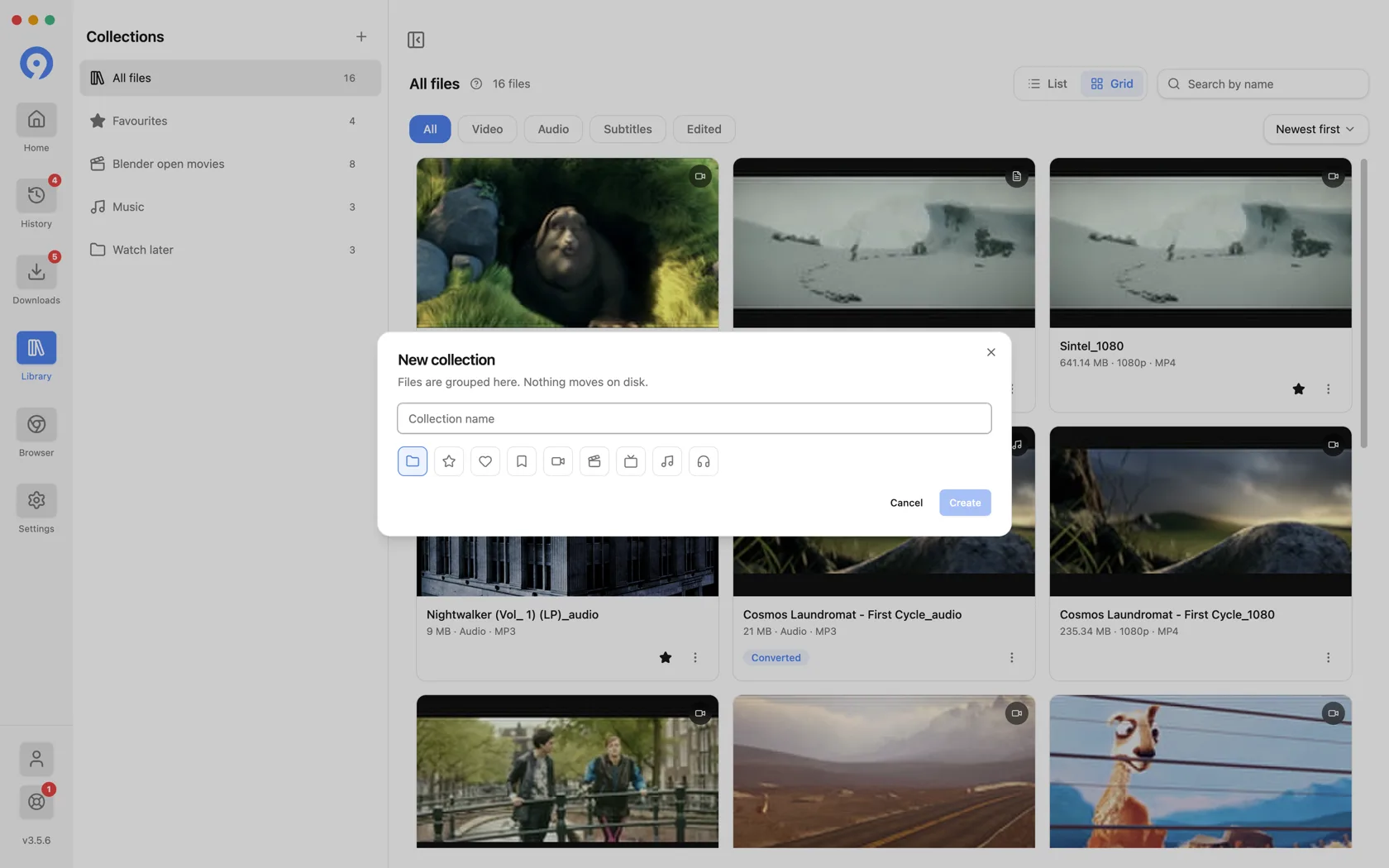
- Legen Sie eine Karte oder eine Auswahl von Karten in einer Sammlung ab, um sie dort abzulegen.
- Das Menü einer Zeile bietet Aus Sammlung entfernen, wodurch die Datei in Ruhe bleibt.
- Favoriten ist die integrierte Sammlung. Der Stern auf einer Karte legt eine Datei ab es und nimmt es wieder heraus.
Durch das Löschen einer Sammlung wird die Gruppierung entfernt und nichts anderes. Die Dateien bleiben in der Bibliothek und auf der Festplatte.
Was eine Reihe bewirken kann
Wählen Sie das ⋮-Menü einer Karte aus oder klicken Sie mit der rechten Maustaste auf die Zeile, um dieselbe Liste wie ein natives Menü anzuzeigen:
- Im Ordner anzeigen zeigt die Datei im Finder oder Ihrem Dateimanager an – die schnellste Antwort auf „Wo ist es geblieben“.
- Bearbeiten öffnet den unten beschriebenen Editor.
- Thumbnail(oderArtwork, bei Audio) legt das Bild auf der Karte fest oder löscht es zeigt.
- Quell-URL kopieren legt die Seite, von der die Datei stammt, in der Zwischenablage ab.
- Erneut extrahieren bringt diese Quelle zurück zur Startseite, sodass Sie eine andere abrufen können Format daraus.
- Datei in den Papierkorb verschieben löscht die Datei durch Ihre Bedienung von der Festplatte in den Papierkorb des Systems.
- Aus Bibliothek entfernen löscht den Eintrag und belässt die Datei dort, wo sie ist.
Die letzten beiden sind das Paar, das es wert ist, zweimal gelesen zu werden: Der eine löscht die Datei, der andere vergisst sie nur.
Du kannst eine Karte auch direkt aus dem Fenster ziehen, in den Finder, den Explorer oder jede App, die Dateien annimmt - dabei wird die echte Datei übergeben. Ziehst du sie in eine E-Mail, wird sie angehängt.
Wiedergabe und Formatvorschau
Spiele unterstützte Videos und Audiodateien aus deiner kostenlosen Bibliothek ab. Klicke am Desktop auf eine Karte, um die lokale Vorschau zu öffnen, oder wähle Datei öffnen, um deine Standard-App zu verwenden. Die Wiedergabe hängt vom Dateiformat und Codec ab.
Mit einer aktiven Testversion oder Pro kannst du am Desktop auch verfügbare Quellformate vor dem Herunterladen ansehen. Dabei prüfst du ein Format der Quelle; die Wiedergabe in der Bibliothek öffnet eine bereits auf deinem Gerät gespeicherte Datei.
Bearbeiten einer Datei
Wählen Sie Bearbeiten für eine fertige Video- oder Audiodatei.
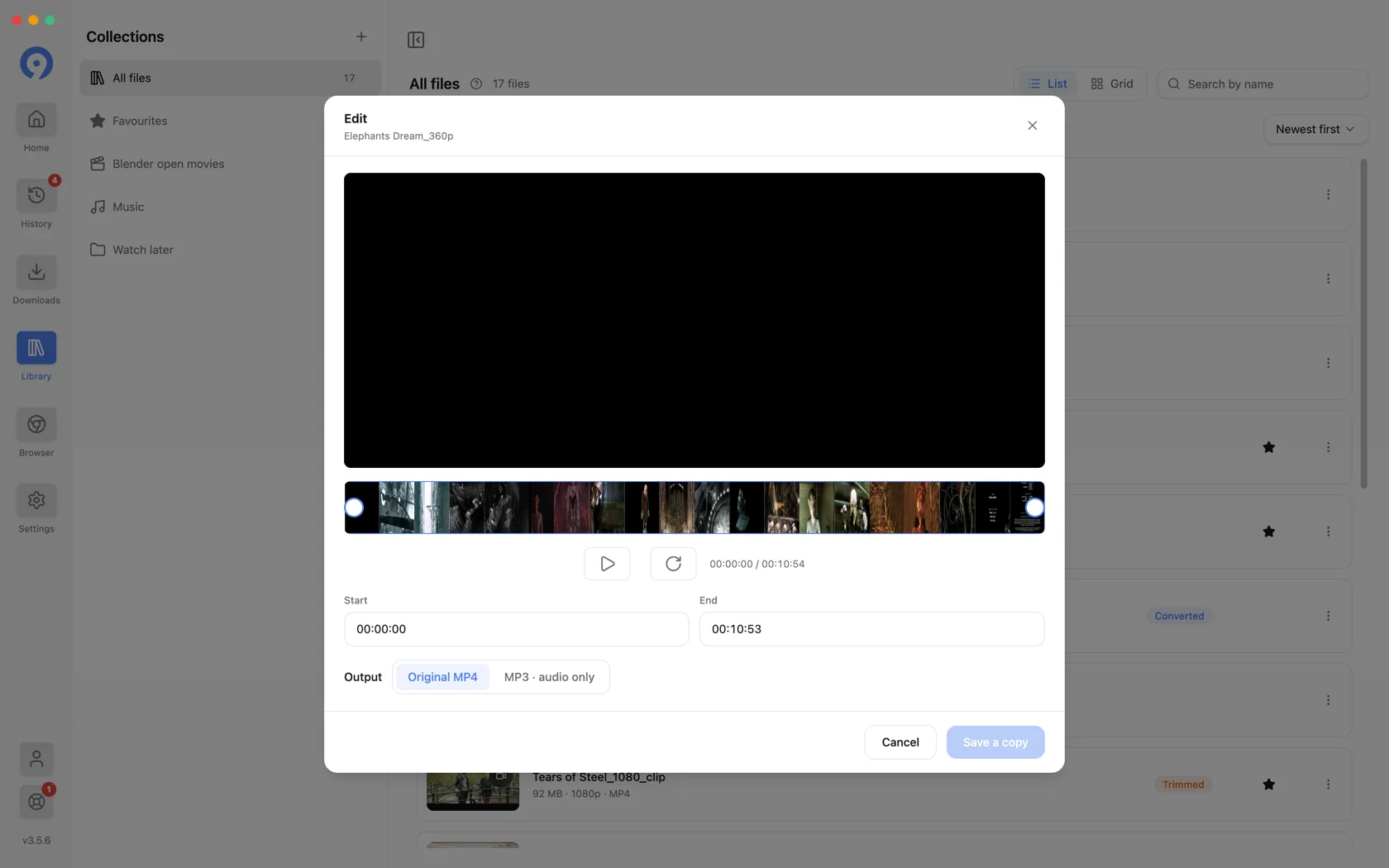
- Legen Sie den Bereich mit den Filmstreifengriffen oder den Feldern StartundEnd fest.
- Ausgabewählt das Ergebnis: das Originalformat oderMP3 · Nur Audio. Um ein ganzes Video in MP3 zu konvertieren, verwenden Sie diese Steuerung, wobei der gesamte Bereich ausgewählt ist.
- Kopie speichern schreibt eine neue Datei und fügt sie der Bibliothek hinzu. Das Original ist unberührt, weshalb auf der Schaltfläche Kopieren steht.
Das Ergebnis trägt in der Bibliothek das Abzeichen „Getrimmt“ oder „Konvertiert“ und wird mit dem Filter „Bearbeitet“ abgeglichen.
Erstelle reine Audiokopien als MP3 oder behalte beim Zuschneiden das Originalformat bei. Für weitere Dateikonvertierungen entdecke 9xConvert.
Für die Bearbeitung ist eine aktive Testversion oder ein Abonnement erforderlich und die ursprüngliche lokale Datei muss noch vorhanden sein. Wenn es außerhalb von 9xbuddy verschoben oder gelöscht wurde, zeigen Sie seinen Ordner an oder laden Sie es zuerst erneut herunter.
Verlauf
Verlauf ist das Protokoll Ihrer Versuche – Extraktionen, Downloads und Bearbeitungen gleichermaßen – jeweils mit einem Status. Es ist ein separates Element in der Seitenleiste.

Filtern Sie es nach Status – Alle, Abgeschlossen, Fehlgeschlagen, Abgebrochen– und nach Typ, indem Sie das MenüAlle Typenverwenden: Extraktionen, Downloads oder Bearbeitungen.Suche nach Namen stimmt mit dem Titel und der URL überein, und das Seitenleisten-Badge zählt Fehler statt Einträge, denn eine laufende Summe aller Ihrer bisherigen Aktivitäten ist kein Grund zum Handeln.
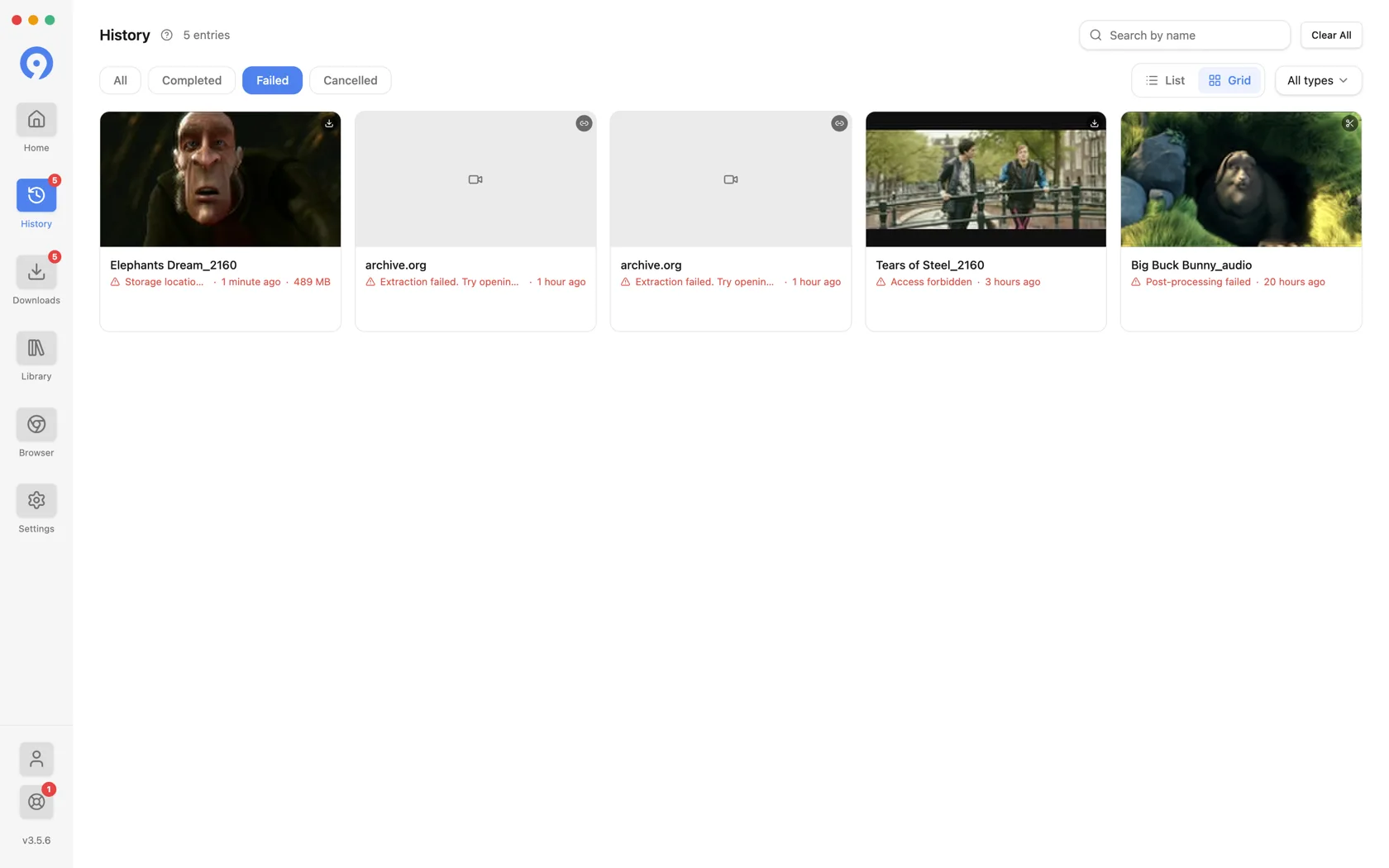
Durch das Entfernen einer Verlaufszeile wird der Datensatz des Versuchs gelöscht. Es löscht keine heruntergeladene Datei und entfernt nichts aus der Bibliothek. Alle löschen leert das Protokoll.
Wenn Sie den Verlauf lieber überhaupt nicht behalten möchten, können Sie ihn deaktivieren und die entsprechende Seitenleistenzeile verschwindet.
Nächste Schritte
Wo Dateien gespeichert werden
Der Download-Ordner, die Download-Ziele und das Menü „Letzte Speicherorte“.
Warteschlange und Wiederholungsversuche
Beobachten Sie Übertragungen, pausieren Sie sie, brechen Sie sie ab und versuchen Sie sie erneut, während sie ausgeführt werden.
Kostenlos und Pro
Was Sie für die Bearbeitung, Vorschau und die erweiterten Steuerelemente benötigen.
Die Download-Warteschlange
Beobachten, pausieren, fortsetzen, abbrechen und wiederholen Sie Übertragungen und lesen Sie die drei Wiederherstellungsaktionen für eine fehlgeschlagene Übertragung.
Dateien und Ordner
Wo Downloads gespeichert werden, wie man einen Ordner und temporäre Dateien wiederverwendet und welcher Bildschirm was enthält.