
Browser, Cookies und Header
Verwenden Sie den integrierten Browser, leihen Sie sich eine angemeldete Sitzung aus und fügen Sie benutzerdefinierte Anforderungsheader sicher hinzu.
Drei Funktionen beantworten dieselbe Frage: Wie stellt 9xBuddy die Anfrage, die mein eigener Browser stellt? – und es lohnt sich, sie in dieser Reihenfolge auszuprobieren: mit dem integrierten Browser anmelden, dann auf die Cookies eines vorhandenen Browsers verweisen und erst dann einen Header von Hand hinzufügen.
Browser und Header sind Pro
Für den integrierten Browser, gespeicherte Cookie-Quellen und benutzerdefinierte Header ist eine aktive Testversion oder ein Abonnement erforderlich. Die einzige Ausnahme ist Keine gespeicherten Cookies verwenden, die kostenlos ist. Siehe Free und Pro.
Integrierter Browser
Öffnen Sie Browser, geben Sie eine URL oder einen Suchbegriff ein und wählen Sie Öffnen. Die integrierte Ansicht ist nützlich, wenn die Seite selbst geöffnet werden muss, bevor ihre Medien erkannt werden können, und hier melden Sie sich bei einer Website an, bei der Sie ein Konto haben.
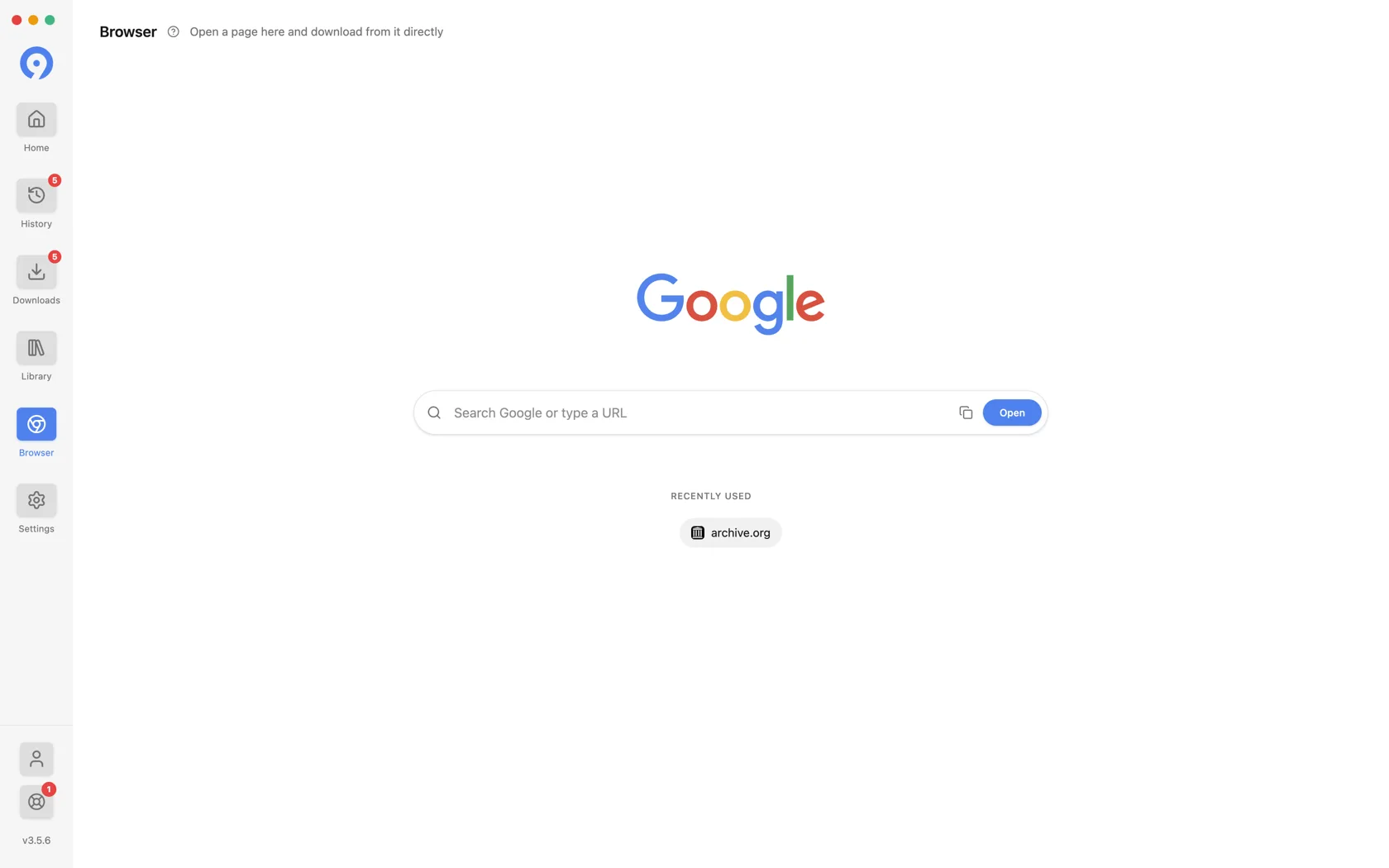
Während eine Seite geöffnet ist, behält die Browser-Symbolleiste eine Download-Aktion bei: Sie kehrt mit der aktuellen Seite und den erfassten Medien zur Startseite zurück, sodass die normale Formatliste entscheidet, was gespeichert wird. Die Seitenleiste markiert den Browser mit einem Punkt, solange eine Seite noch geöffnet ist.
Wenn ein eingefügter Link fehlschlägt, bietet ein fehlgeschlagenes Element in Downloads Browser als eine seiner drei Wiederherstellungen an: Öffnen Sie die Quelle hier, lassen Sie die Seite fertig laden und versuchen Sie es erneut.
Cookie-Quellen
Einstellungen → Cookies & Header → Cookie-Quellen entscheidet, welche angemeldete Sitzung 9xBuddy für eine Anfrage ausleiht. Es ist immer nur eine Quelle aktiv.
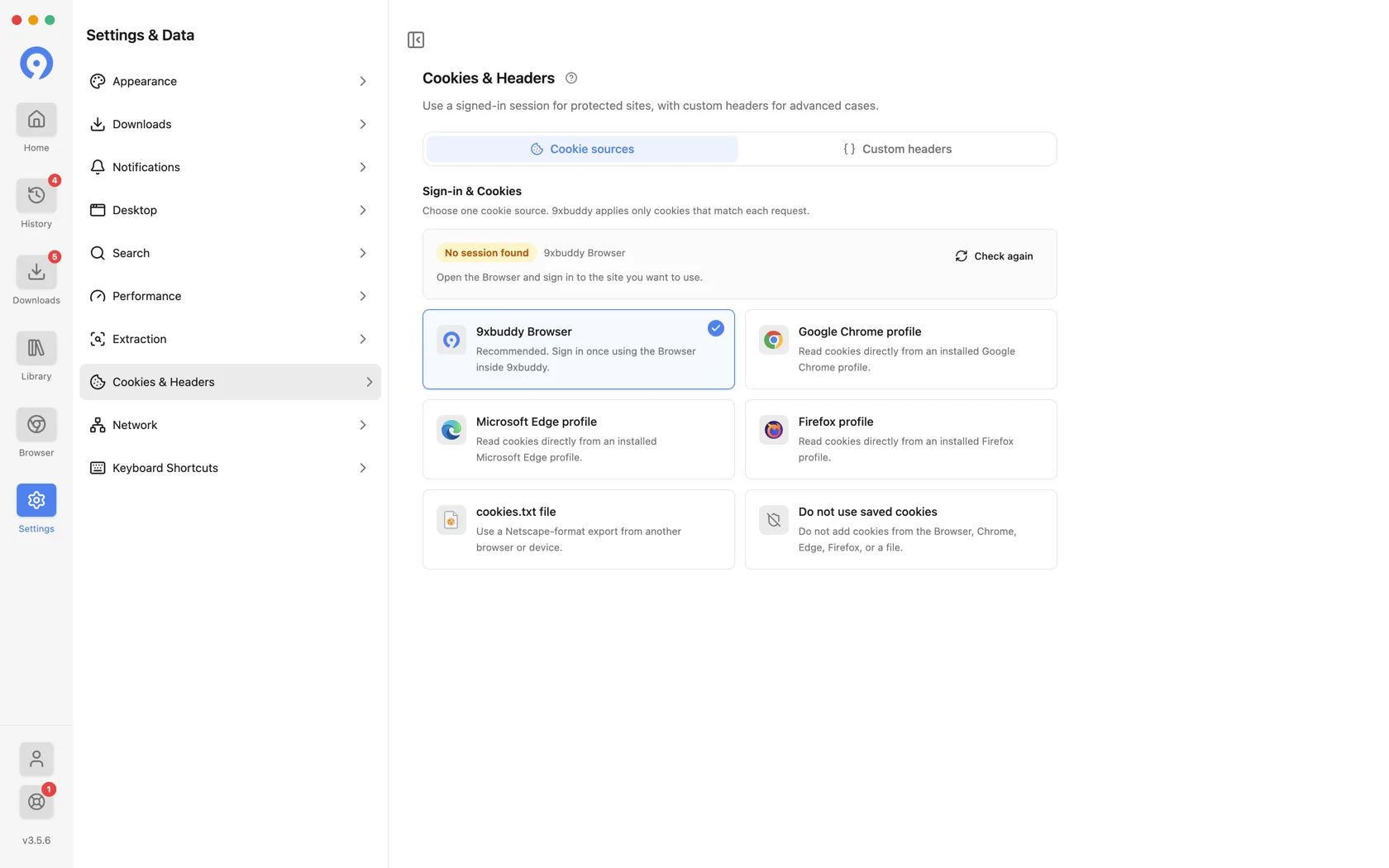
| Quelle | Verwenden, wenn |
|---|---|
| 9xBuddy Browser | Der Standard und die Empfehlung. Melden Sie sich einmal im integrierten Browser an und diese Sitzung wird verwendet |
| Google Chrome-Profil | Sie sind bereits in Chrome auf der Website angemeldet |
| Microsoft Edge-Profil | Das Gleiche gilt für Edge |
| Firefox-Profil | Das Gleiche gilt für Firefox |
| cookies.txt-Datei | Die Sitzung befindet sich auf einem anderen Computer oder in einem nicht aufgeführten Browser. Verwenden Sie einen Export im Netscape-Format |
| Gespeicherte Cookies nicht verwenden | Sie möchten, dass keiner Anfrage eine Sitzung zugeordnet wird |
9xBuddy sendet nur die Cookies, die mit der angeforderten Website übereinstimmen. Wenn Sie also ein Browserprofil auswählen, wird nicht Ihr gesamter Cookie-Bestand an jede Website weitergegeben.
Ein Cookie ist eine angemeldete Sitzung. Wenn Sie 9xBuddy auf ein Browserprofil verweisen, kann es auf den Websites in diesem Profil als Sie agieren. Wählen Sie die Quelle daher bewusst aus und setzen Sie sie wieder auf Gespeicherte Cookies nicht verwenden, wenn Sie sie nicht mehr benötigen.
Wenn Sie einen Header benötigen
Die meisten Downloads benötigen überhaupt keine Header. Greifen Sie zu einem, wenn 9xBuddy etwas nicht abrufen kann, das Ihr eigener Browser problemlos erreicht, und eine Cookie-Quelle das Problem nicht bereits behoben hat. Diese Lücke bedeutet fast immer, dass die Website prüft, wer fragt, und mit einem Header antworten Sie darauf.
Beginnen Sie mit der Meldung zum fehlgeschlagenen Element in Downloads:
| Was der Download sagt | Was hinzuzufügen | Beschränken Sie es auf |
|---|---|---|
| Zugriff verboten, oder die Seite wird in einem Browser einwandfrei wiedergegeben | Referer | Die Domain der Site |
| Anmeldung erforderlich, oder das Medium befindet sich hinter einem Login, über das Sie bereits verfügen | Versuchen Sie es zunächst mit einer Cookie-Quelle; Cookie, wenn es nicht erreicht werden kann | Die Domain der Site |
| Die Extraktion gelingt in einem Browser und schlägt hier fehl | User-Agent | Die Domain der Site |
| Ein tokengesteuerter Stream oder eine private API | Authorization | Die genaue Domain, die die Medien bedient |
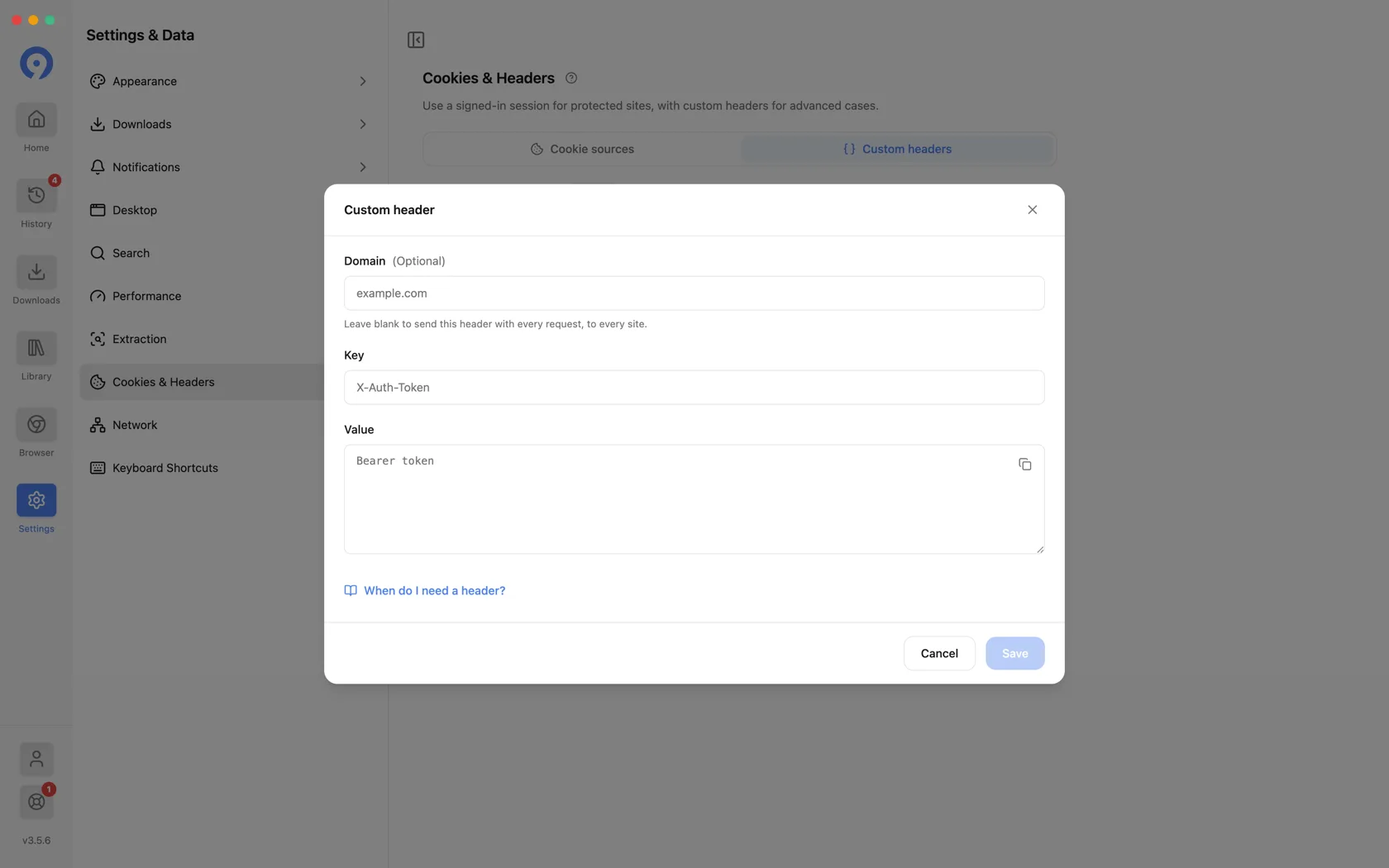
Jede Zeile ist ein Header, der unter Einstellungen → Cookies & Header → Benutzerdefinierte Header → Benutzerdefinierten Header hinzufügen hinzugefügt wird.
Referer
Ein Großteil der Fälle „Funktioniert in meinem Browser, schlägt in der App fehl“ gehört hierher. Einige CDNs stellen Medien nur für Anfragen bereit, die angeblich von einer Seite derselben Website stammen. Daher wird eine Anfrage ohne Referer abgelehnt.
Domain   example.com
Key      Referer
Value    https://example.com/watch/12345
Der Wert ist die Seite, die Sie angesehen haben, nicht die eigene URL der Mediendatei.
Cookie
Verwenden Sie dies für Inhalte, die Ihr Konto bereits erreichen kann, wenn keine Cookie-Quelle sie bereitstellen kann – zum Beispiel einen Mitgliederbereich auf einem Computer, von dem aus Sie sich nicht anmelden können. Kopieren Sie es mit Aus Anfrage importieren statt manuell; Sitzungscookies sind lang und ein falsches Zeichen schlägt stillschweigend fehl.
Cookies verfallen. Wenn ein Download, der letzte Woche funktioniert hat, jetzt mit der gleichen Meldung fehlschlägt, ersetzen Sie das Cookie, bevor Sie etwas anderes ändern.
User-Agent
Einige Websites stellen Medien nur für von ihnen erkannte Browser bereit und lehnen alles andere ab. Wenn Sie User-Agent auf die genaue Zeichenfolge setzen, die Ihr eigener Browser sendet, sieht die Anfrage von 9xBuddy wie die aus, die bereits funktioniert.
Domain   example.com
Key      User-Agent
Value    Mozilla/5.0 (Macintosh; Intel Mac OS X 10_15_7) AppleWebKit/537.36 (KHTML, like Gecko) Chrome/135.0.0.0 Safari/537.36
Authorization
Wird nur benötigt, wenn ein Stream für ein Token und nicht für eine Sitzung ausgegeben wird – typischerweise eine API, für die Sie bereits Anmeldeinformationen haben. Beschränken Sie es auf die einzelne Domäne, die die Medien bereitstellt, und entfernen Sie es, sobald Sie fertig sind.
Tragen Sie immer die Domäne ein
Das Domänenfeld ist optional und es leer zu lassen ist die größtmögliche Einstellung: Der Header wird an jede Anfrage von 9xBuddy an jede Site angehängt. Für einen Cookie- oder Authorization-Header bedeutet dies, dass Ihre Sitzung an nicht verwandte Hosts übergeben wird. Füllen Sie die Domäne aus, es sei denn, Sie haben einen bestimmten Grund, dies nicht zu tun.
Benutzerdefinierte Header
Die Registerkarte Benutzerdefinierte Header ist mit Erweitert gekennzeichnet und ihr leerer Zustand verrät den wichtigen Teil: Die meisten Websites benötigen keinen Header. Fügen Sie daher einen Header nur hinzu, wenn eine Site oder ein Support-Leitfaden Sie dazu auffordert.
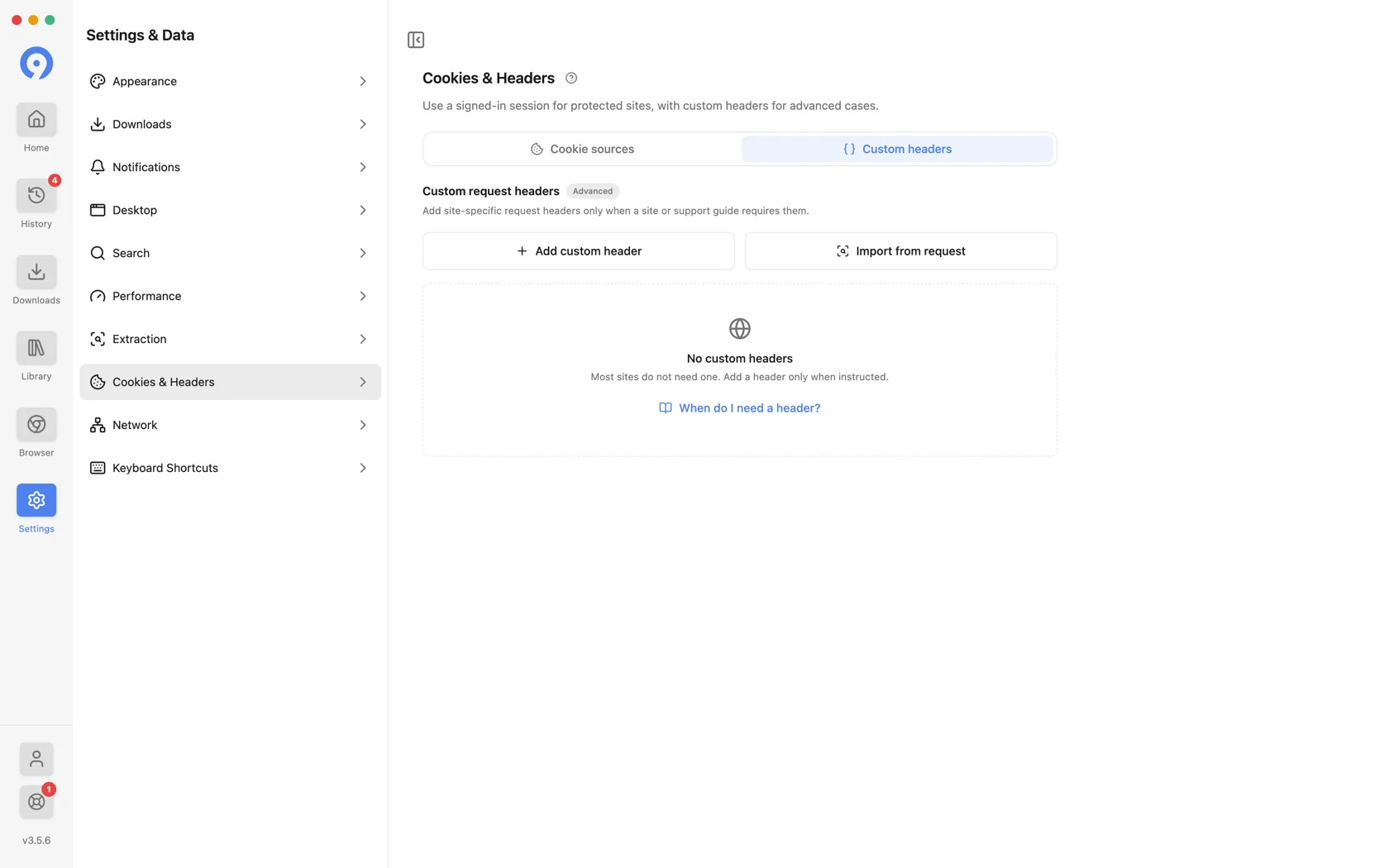
Zwei Aktionen:
- Benutzerdefinierten Header hinzufügen – Geben Sie eine Domäne, einen Schlüssel und einen Wert manuell ein.
- Aus Anfrage importieren – Fügen Sie eine ganze Anfrage ein und lassen Sie sie von 9xBuddy aufteilen Header für Sie.
Nach dem Hinzufügen werden Header nach Domäne gruppiert, und Alle löschen entfernt den gesamten Satz.
Aus Anfrage importieren
Das manuelle Eingeben eines Cookies ist fehleranfällig. Kopieren Sie stattdessen die echte Anfrage: Jeder gängige Browser kann eine als curl-Befehl exportieren, und Aus Anfrage importieren liest dieses Format direkt.
- Öffnen Sie die Seite in Ihrem Browser und melden Sie sich an, wenn das Medium ein Konto benötigt.
- Drücken Sie F12, um die Entwicklertools zu öffnen, und wählen Sie dann die Registerkarte Netzwerk aus.
- Laden Sie die Seite neu und lassen Sie sie so weit abspielen, dass die Medienanfrage angezeigt wird.
- Klicken Sie mit der rechten Maustaste auf die Anfrage und wählen Sie in Chrome und Edge Kopieren → Als cURL kopieren, in Firefox Wert kopieren → Als cURL kopieren oder in Safari Als cURL kopieren.
- Öffnen Sie in 9xBuddy Einstellungen → Cookies und Header → Benutzerdefinierte Header → Aus Anfrage importieren, fügen Sie es ein und bestätigen Sie.
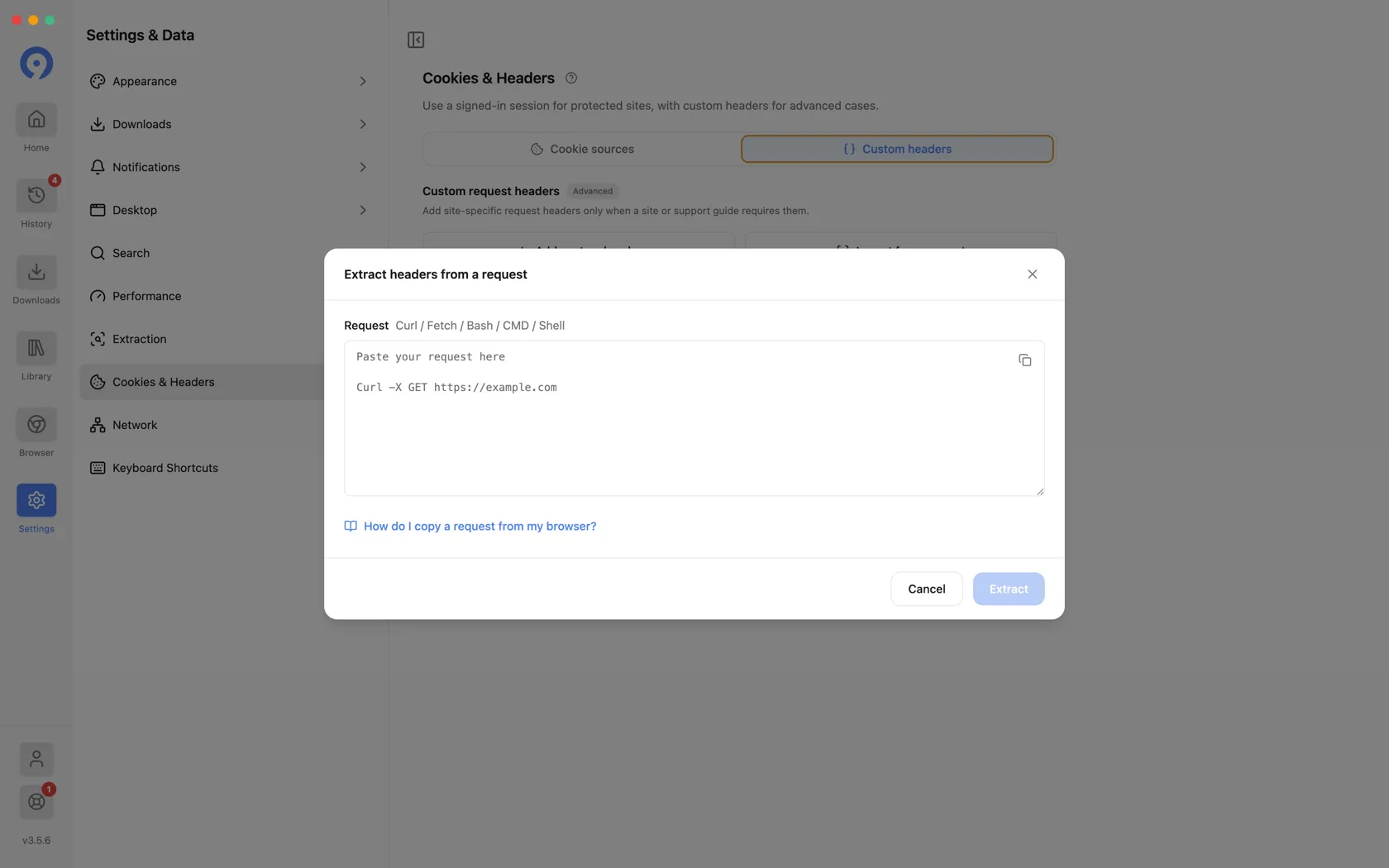
curl-, fetch-, Bash-, CMD- und PowerShell-Formulare werden alle akzeptiert. 9xBuddy liest die Header aus dem, was Sie einfügen, und Sie können vor dem Speichern alle löschen, die Sie nicht möchten.
Prüfen Sie, was übernommen wurde, bevor Sie es behalten. Eine kopierte Anfrage enthält normalerweise weit mehr, als für den Download erforderlich ist, und alles, was Sie behalten, wird bei jeder passenden Anfrage erneut gesendet.
Header können Anmeldeinformationen enthalten
Cookies und Autorisierungsheader können den Kontozugriff gewähren. Fügen Sie nur Daten hinzu, die Sie verstehen, beschränken Sie sie auf die vorgesehene Domäne, fügen Sie sie niemals in Support-Nachrichten oder Screenshots ein und entfernen Sie sie, wenn sie nicht mehr benötigt werden.
Zugangs- und Site-Regeln
Nichts davon umgeht die Berechtigungen einer Site. Wenn Sie sich anmelden, eine Sitzung ausleihen und einen Header hinzufügen, kann 9xBuddy nur die gleiche autorisierte Anfrage stellen, die Sie selbst stellen könnten. Private, entfernte, regional eingeschränkte, DRM-geschützte oder anderweitig nicht verfügbare Medien können weiterhin fehlschlagen.
Wenn nichts davon hilft, liegt die Ursache normalerweise woanders: Unter Fehlerbehebung finden Sie die Fehlermeldungen und deren Bedeutung.