
Desktop-Integration und Verknüpfungen
Das Taskleistensymbol, das Schließen der Taskleiste, die Zwischenablageüberwachung, Benachrichtigungen und alle Tastenkombinationen.
Das Taskleistensymbol, Standardbenachrichtigungen in der Zwischenablage, Downloadbenachrichtigungen und Tastaturkürzel sind kostenlos. Das optionale erweiterte Zwischenablage-Popup ist mit einem kostenpflichtigen Pro-Abonnement oder einer aktiven Testversion verfügbar.
Taskleisten- und Menüleistensymbol
Einstellungen → Desktop → Taskleisten- oder Menüleistensymbol anzeigen fügt 9xbuddy in die macOS-Menüleiste oder in die Windows- und Linux-Taskleiste ein. Das Menü meldet, was die Warteschlange tut und bietet Angebote an, ohne das Fenster zu öffnen:
- Anzeigeoder9xbuddy ausblenden
- Link aus Zwischenablage einfügen
- Startseite, Downloads, Bibliothek, VerlaufundEinstellungen
- Download-Ordner öffnen
- Alle anhaltenoderAlle fortsetzen, wenn etwas angehalten wird
- Beenden Sie 9xbuddy
Schließen zum Fach
Weiter ausführen, wenn das Fenster geschlossen wird blendet das Fenster aus, anstatt es zu beenden, sodass Übertragungen und geplante Wiederholungsversuche fortgesetzt werden. Über das Taskleistensymbol erneut öffnen.
Diese Einstellung erfordert das Taskleistensymbol und wird damit deaktiviert. Ohne ein Symbol gibt es keine zuverlässige Möglichkeit, ein ausgeblendetes Fenster wiederherzustellen. Ein ausgeblendetes 9xbuddy ohne Taskleisteneintrag wäre also eine laufende App, die Sie nicht erreichen könnten.
Beobachten Sie die Zwischenablage
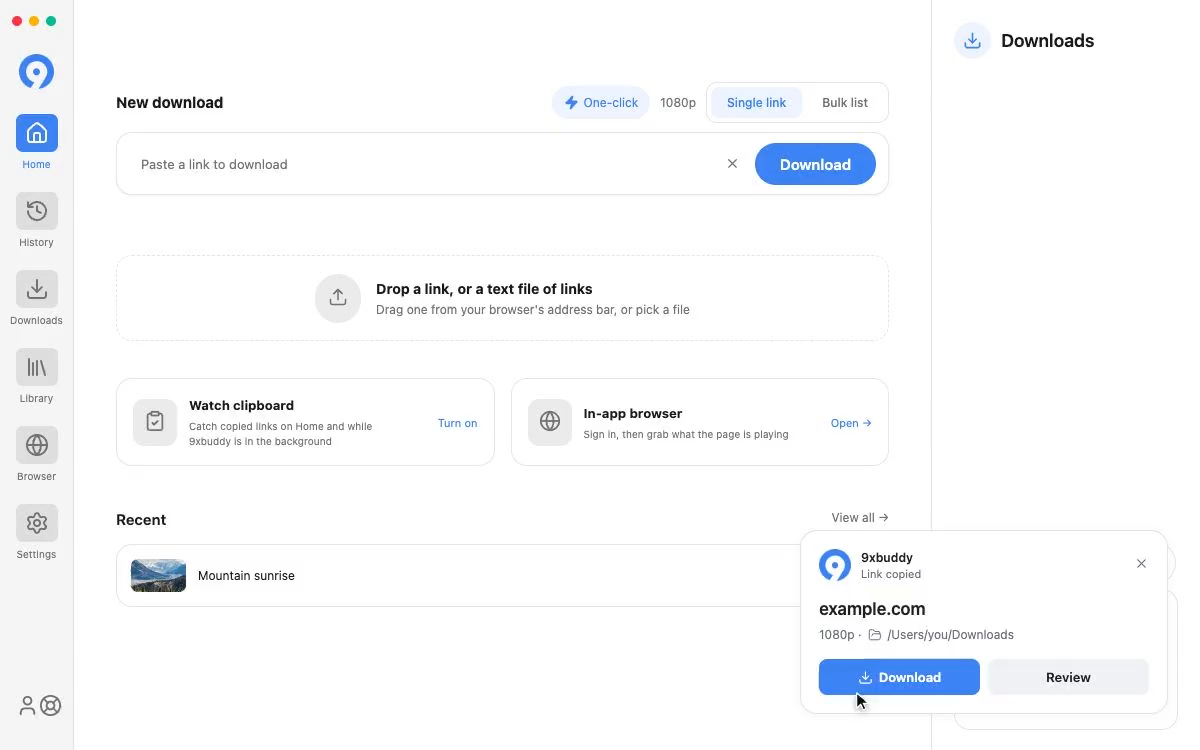
Einstellungen → Desktop → Zwischenablage ansehenoder die KarteZwischenablage ansehenauf der Startseite bietet einen Link, sobald Sie ihn kopieren – auf der Startseite, während Sie dort sind, und als Benachrichtigung, wenn 9xbuddy im Hintergrund läuft. Im ModusMassenliste wird ein kopierter Link an die Liste angehängt, anstatt das zu ersetzen, was Sie bereits eingeben.
Der Text in der Zwischenablage wird lokal überprüft und Text, der kein Link ist, wird sofort verworfen. Ein kopierter Link wird nie automatisch in die Warteschlange gestellt – er wird angeboten und Sie entscheiden, ob Sie den Download starten möchten.
Wählen Sie Ihre Zwischenablage-Eingabeaufforderung
Aktivieren Sie Zwischenablage ansehenund öffnen Sie dannEinstellungen → Desktop → Eingabeaufforderung für die Zwischenablage.
| Option | Verfügbarkeit | Verhalten |
|---|---|---|
| Systembenachrichtigung | Kostenlos, Testversion und Pro; standardmäßig ausgewählt | Bietet Überprüfung über die Benachrichtigung Ihres Betriebssystems. |
| Erweitertes Popup · Pro | Bezahltes Pro oder eine aktive Testversion; Opt-in | Zeigt DownloadundReview neben dem Mauszeiger an. |
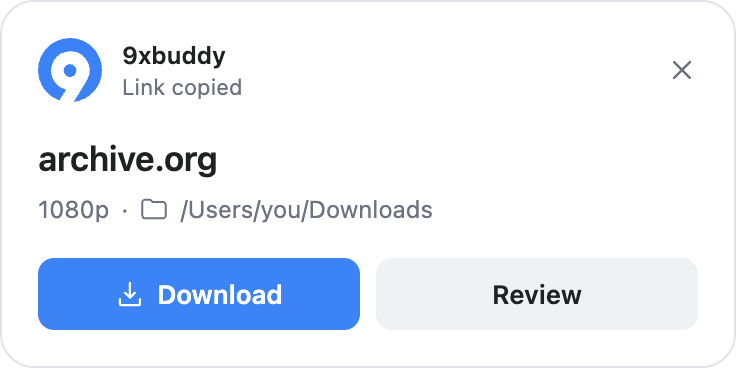
Das erweiterte Popup wird direkt rechts und unter dem Zeiger angezeigt, wenn ein Link erkannt wird. In der Nähe einer Bildschirmkante bewegt es sich nach links oder oben, um sichtbar zu bleiben. Es bleibt an dieser Stelle, während Sie die Maus über eine Schaltfläche bewegen.
- Download verwendet Ihre bevorzugte Qualität und den Ordner, der für Ihren letzten Download in der Warteschlange verwendet wurde, ohne das Hauptfenster zu öffnen oder eine weitere Bestätigung anzufordern. Vor Ihrem ersten Download wird der konfigurierte Download-Ordner verwendet. Das Popup zeigt die Qualität und den Ordner an, bevor Sie klicken.
- Reviewöffnet den Link in 9xbuddy, sodass Sie Formate und ein Ziel auswählen können. Es wird kein Download in die Warteschlange gestellt, selbst wennOne-Click-Download aktiviert ist.
- Dismiss schließt das Popup, ohne etwas zu starten.
Das Popup wird geschlossen, sobald Sie eines davon auswählen, sodass es während der Ausführung einer Extraktion nie über Ihrer Arbeit bleibt. Ein Download, den Sie auf diese Weise gestartet haben, läuft auch ohne weiter und meldet, wenn der Download abgeschlossen ist. Ein ungenutztes Angebot schließt sich nach 15 Sekunden von selbst, wobei der Timer angehalten wird, während Sie mit der Maus darüber fahren oder es fokussieren.
Nachdem Sie auf „Herunterladen“ geklickt haben
Das Ergebnis ist eine Systembenachrichtigung, die über Einstellungen → Benachrichtigungen → Zwischenablage-Downloads deaktiviert werden kann.
-
Ein in die Warteschlange gestellter Link lautet „Zur Warteschlange hinzugefügt“ und bietet „Anzeigen in“ an Downloads**, wodurch Ihre Warteschlange für die Datei geöffnet wird. Der Link wird nie ein zweites Mal extrahiert, sodass keine zweite Kopie dessen, was bereits heruntergeladen wird, in die Warteschlange gestellt werden kann.
-
Ein Link, der bereits in der Warteschlange war, sagt Bereits in der Warteschlange und landet am selben Ort.
-
Alles, was nicht in die Warteschlange gestellt werden konnte – eine Seite ohne Medien, eine Playlist usw Ordner, der nicht verfügbar ist, eine Browserprüfung oder das Tageslimit für ein kostenloses Konto – sagt, was passiert ist und bietet einen Überprüfungslink an, der den Link in 9xbuddy öffnet, damit Sie entscheiden können, was Sie damit machen möchten.
Das erweiterte Popup ist sowohl in der 3-Tage-Testversion als auch in der kostenpflichtigen Pro-Version enthalten. Wenn die Testversion oder das Abonnement abläuft, verwendet die Überwachung der Zwischenablage erneut die Systembenachrichtigung. Wenn Ihr Desktop das Popup neben dem Zeiger nicht anzeigen kann, verwendet er auch die Systembenachrichtigung.
Benachrichtigungen
Einstellungen → Benachrichtigungenlegt fest, welche Ergebnisse eine Systembenachrichtigung auslösen können, während 9xbuddy im Hintergrund läuft:Abgeschlossene Downloads, Fehlgeschlagene DownloadsundClipboard-Downloads, separat.
Eine Benachrichtigung über einen fehlgeschlagenen Download wird ausgelöst, wenn das Element nach erneuten Versuchen aufgibt, und nicht beim ersten Stolpern. Benachrichtigungen aus einem Stapel werden gruppiert, und wenn Sie eine auswählen, wird Ihre Bibliothek mit der fertigen Datei geöffnet.
Ihr Betriebssystem kann diese stummschalten, unabhängig davon, was hier eingestellt ist.
Tastaturkürzel
Jede Verknüpfung kann unter Einstellungen → Tastaturkürzel erneut verknüpft werden und funktioniert, solange 9xbuddy die aktive Anwendung ist.
| Aktion | Standard | Was es bewirkt |
|---|---|---|
| Öffnen Sie das Zuhause | Ctrl/Cmd + 1 | Der Arbeitsbereich zur Linkextraktion |
| Öffnen Sie Downloads | Ctrl/Cmd + 2 | Die aktive Download-Warteschlange |
| Bibliothek öffnen | Ctrl/Cmd + 3 | Ihre fertigen Dateien |
| Öffnen Sie den Verlauf | Ctrl/Cmd + 4 | Extraktions- und Downloadversuche |
| Öffnen Sie den Browser | Ctrl/Cmd + 5 | Der integrierte Browser |
| Einstellungen öffnen | Ctrl/Cmd + , | Anwendungseinstellungen |
| Fokus-Link-Feld | Ctrl/Cmd + L | Öffnet Home und setzt den Cursor in das entsprechende Feld |
| Auf aktuellem Bildschirm suchen | Ctrl/Cmd + F | Fokussiert das Suchfeld des aktuellen Bildschirms |
| Seitenleiste umschalten | Ctrl/Cmd + B | Reduziert den Bereich „Sammlungen“ oder „Einstellungen“. |
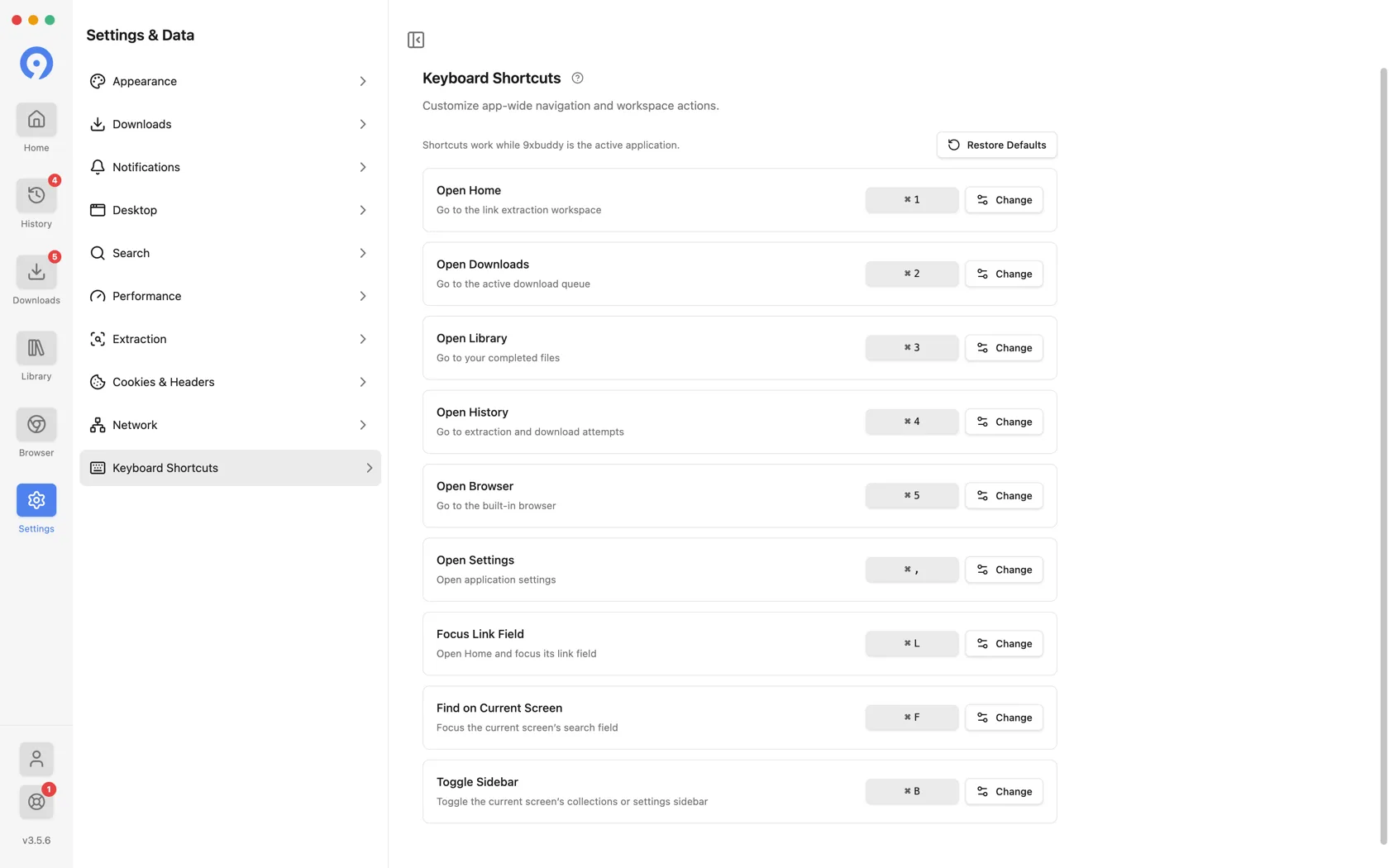
Der Rekorder erzwingt zwei Regeln: Eine vom Betriebssystem reservierte Kombination wird abgelehnt, und keine zwei Aktionen dürfen eine Kombination gemeinsam nutzen.
Die gleichen Ziele befinden sich in der Menüleiste der Anwendung, sodass sie funktionieren, unabhängig davon, ob Sie sich an die Taste erinnern oder nicht.
Einstellungen
Every settings section in the desktop app - appearance, playback, downloads, notifications, desktop, search, performance, extraction, cookies, network, and shortcuts.
UID auf drei Geräten
Verbinden Sie Ihre Pro UID mit bis zu drei Geräten, wechseln Sie sicher Konten und lösen Sie ein Gerätelimit auf.