
Die Download-Warteschlange
Beobachten, pausieren, fortsetzen, abbrechen und wiederholen Sie Übertragungen und lesen Sie die drei Wiederherstellungsaktionen für eine fehlgeschlagene Übertragung.
Öffnen Sie Downloadsin der linken Seitenleiste. Es ist die Warteschlange: Was wird gerade übertragen, was wartet und was wurde gestoppt.Fertige Dateien sind nicht hier – sie werden in die Library verschoben.
Einzelnes Pausieren, Fortsetzen, Abbrechen und manuelles Wiederholen sind kostenlos. Alle Downloads pausieren oder fortsetzen, einen Download neu starten, über den Browser wiederherstellen, alle erneut versuchen, automatisch wiederholen und erneut herunterladen erfordern eine aktive Testphase oder Pro.
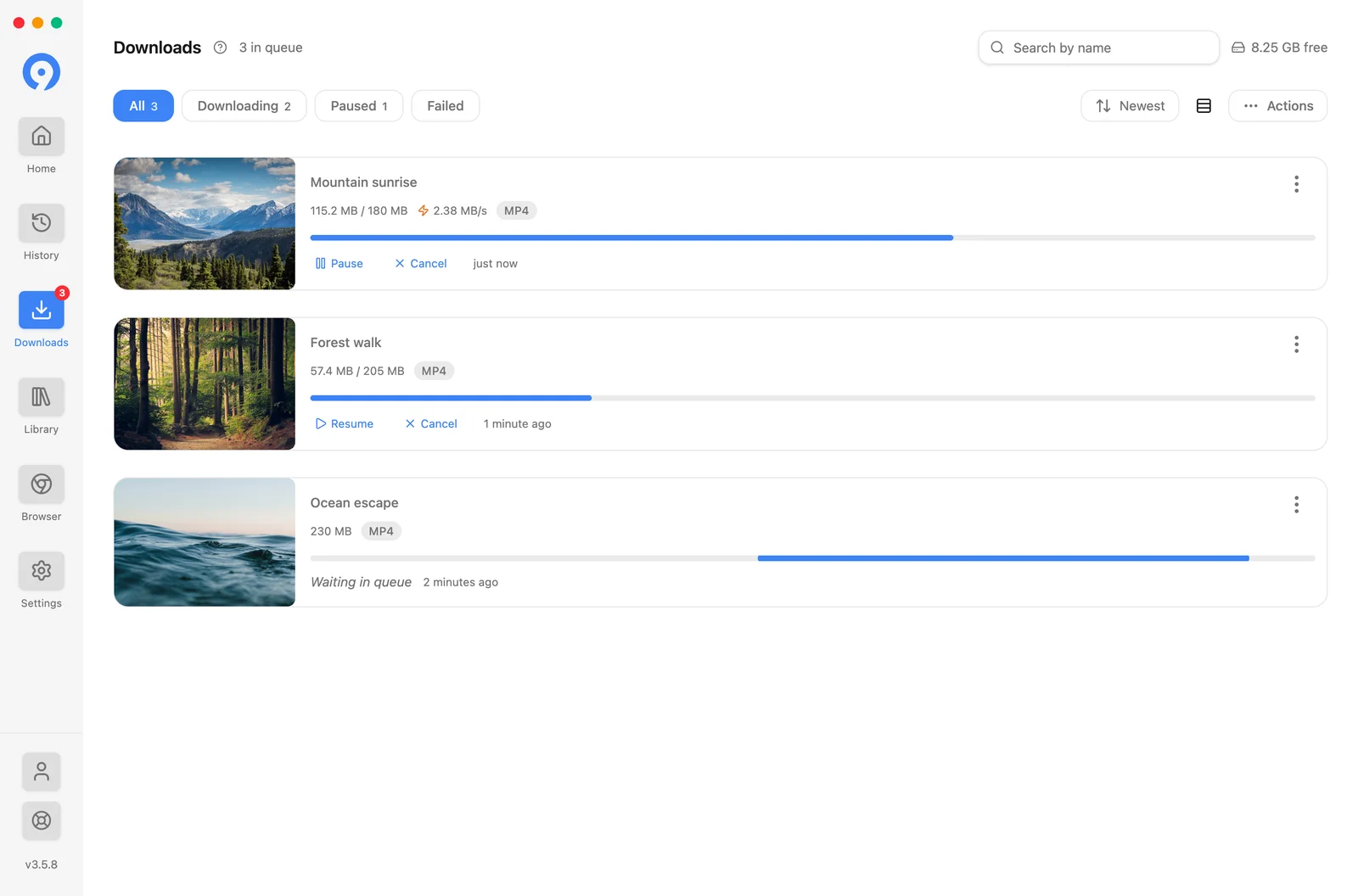
Den Bildschirm lesen
Die Filter oben – Alle, Herunterladen, Pausiert, Fehlgeschlagen– haben ihre eigenen Zählwerte, sodass der Status der Warteschlange lesbar ist, bevor Sie eine einzelne Zeile lesen.Suche nach Namen verringert eine lange Warteschlange.
In einer aktiven Zeile werden die insgesamt empfangenen Bytes, die aktuelle Geschwindigkeit und ein Fortschrittsbalken mit PauseundAbbrechen darunter angezeigt. Eine gestoppte Zeile zeigt den Grund dafür und bietet die drei unten beschriebenen Wiederherstellungen.
Aktionengelten für die Warteschlange als Ganzes – Anhalten, Fortsetzen, Neustarten oder gleichzeitiges Löschen von Gruppen von Elementen – undFehler löschen entfernt die gestoppten Zeilen, ohne die laufenden Zeilen zu berühren.
Wenn Sie mit der rechten Maustaste auf eine beliebige Zeile klicken, werden dieselben Aktionen ausgeführt wie bei einem nativen Menü.
Die kompakte Warteschlange auf Home
Im Bereich unten rechts von Homewird dieselbe Warteschlange angezeigt, während Sie mit dem Extrahieren fortfahren. MitAlle anzeigenwird dieser Bildschirm geöffnet. Es trägt auch den freien Speicherplatz auf dem Ziellaufwerk undOrdner öffnen.
Wenn ein Artikel stoppt
Eine fehlgeschlagene Zeile nennt ihren Grund, und der Grund entscheidet darüber, welche der drei Aktionen die richtige ist:
- Retry setzt die gleiche Übertragung fort. Verwenden Sie es für einen Netzwerkausfall, eine Ratenbegrenzung, oder ein Serverfehler.
- Neustart extrahiert die Quelle erneut und beginnt erneut mit einem neuen Link. Benutze es wenn die Meldung besagt, dass der Link abgelaufen ist oder das Format nicht mehr vorhanden ist.
- Browser öffnet die Quelle im integrierten Browser, damit der Download sie verwenden kann die Sitzung, die diese Seite aufbaut. Verwenden Sie es für eine Anmeldewand oder eine Herausforderung.
Fehlerbehebung listet die Meldungen und deren Bedeutung auf.
Automatischer Wiederholungsversuch fehlgeschlagen (Einstellungen → Downloads → Warteschlangenwiederherstellung) wiederholt nach einem Zeitplan ohne Nachfrage. Es ist eine aktive Testversion oder ein Abonnement erforderlich. Ein manueller erneuter Versuch funktioniert nicht.
Was für eine laufende Warteschlange überlebt
- Pausiert. Eine pausierte Übertragung behält, was sie hat, und wird von dort aus fortgesetzt, wenn die Quelle erlaubt es.
- Schlafen und Wachen. Eine Übertragung, die durch den Ruhezustand der Maschine unterbrochen wurde, wird ausgewählt Sichern, anstatt von vorne zu beginnen, sofern die Quelle dies zulässt.
- Beenden.WennWeiter ausführen, wenn das Fenster geschlossen wird aktiviert ist, wird das Fenster geschlossen Fenster lässt die Warteschlange laufen – siehe Desktop-Integration. Andernfalls bietet 9xbuddy an, die Unterbrechung beim nächsten Öffnen fortzusetzen.
Geschwindigkeit, Verbindungen und parallele Transfers
Drei Steuerelemente in Einstellungen → Leistungentscheiden, wie stark die Warteschlange ist:Verbindungen(Teile einer Datei auf einmal),Parallele Downloads(Dateien auf einmal) undGeschwindigkeitsbegrenzung (KB/s über alles).
Free nutzt eine Verbindung und einen aktiven Download. Mit Pro sind beide Werte einstellbar. Ein Geschwindigkeitslimit festzulegen ist kostenlos.
Eine Geschwindigkeitsbegrenzung verwendet konstruktionsbedingt eine einzelne Verbindung, sodass Verbindungen ignoriert werden, solange eine solche festgelegt ist. Setzen Sie das Limit wieder auf 0, um wieder mehrteilige Downloads zu erhalten.
Bearbeiten einer fertigen Datei
Das Zuschneiden eines Clips und das Konvertieren eines Videos in MP3 erfolgen beide in der Bibliothek der fertigen Datei und werden beide unter Bibliothek → Bearbeiten einer Datei behandelt.