
Fehlerbehebung
Beheben Sie häufige 9xbuddy-Installations-, Extraktions-, Warteschlangen- und Kontoprobleme.
Beginnen Sie mit der Installation der neuesten verfügbaren Version von der Download-Seite. Quellen ändern sich und ein aktueller Extraktor ist oft die vollständige Lösung.
Lesen eines fehlgeschlagenen Downloads
Ein fehlgeschlagener Artikel bleibt in Downloads und gibt an, warum er gestoppt wurde. Diese Nachricht ist der nützliche Teil: Sie entscheidet, welcher der folgenden Abschnitte zutrifft und welche Maßnahmen es wert sind, ergriffen zu werden.
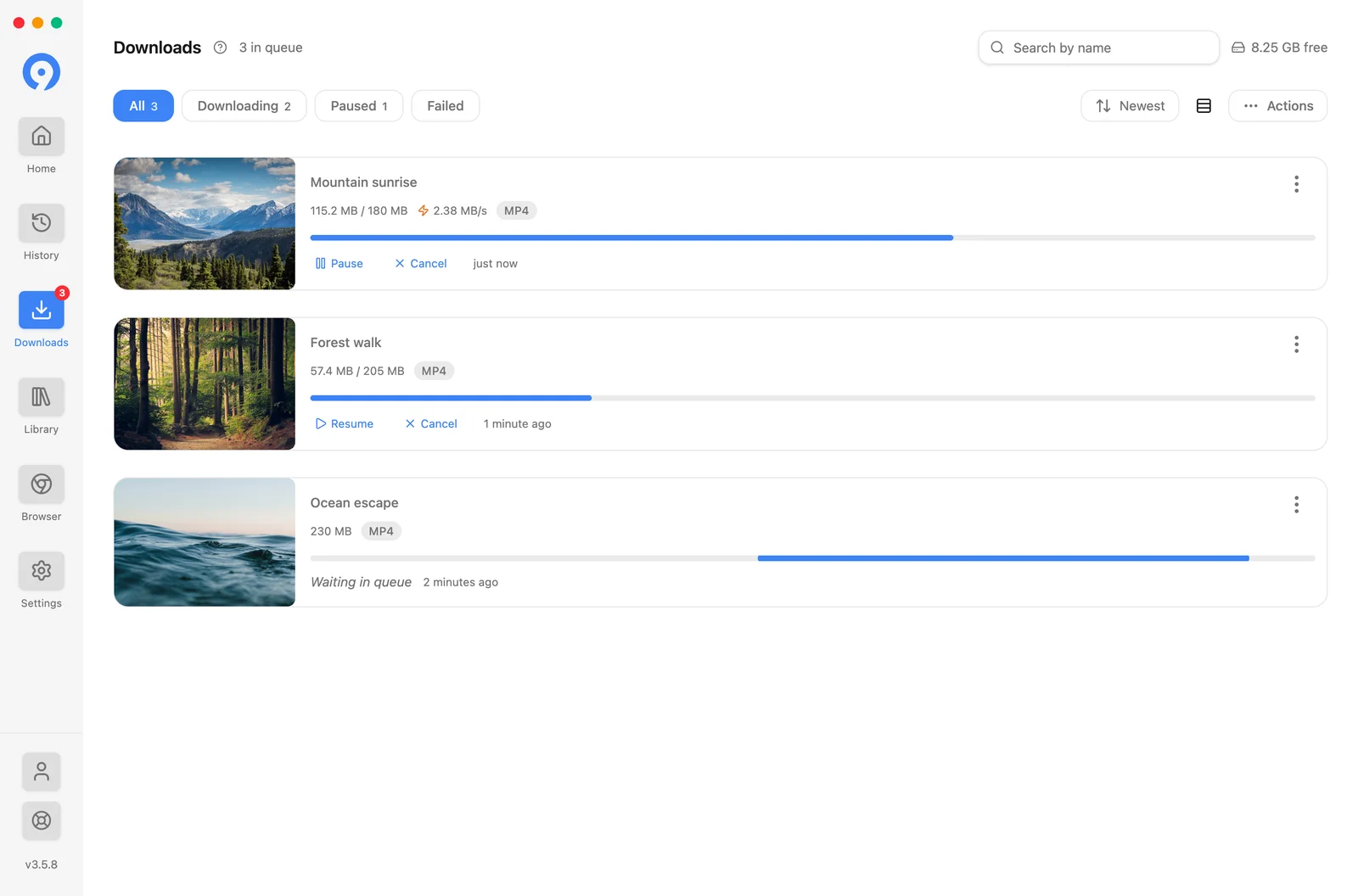
Die drei Aktionen sind nicht austauschbar:
- Retry setzt die gleiche Übertragung fort. Verwenden Sie es für einen Netzwerkausfall, eine Ratenbegrenzung, oder ein Serverfehler.
- Neustart extrahiert die Quelle erneut und beginnt erneut mit einem neuen Link. Benutze es wenn die Meldung besagt, dass der Link abgelaufen ist oder das Format nicht mehr vorhanden ist.
- Browser öffnet die Quelle im integrierten Browser, damit der Download sie verwenden kann die Sitzung, die diese Seite aufbaut. Verwenden Sie es für eine Anmeldewand oder eine Herausforderung – sehen Sie sich Browser und Header an, wenn es immer wieder auftritt.
Die App lässt sich nicht installieren oder öffnen
Windows
Probieren Sie den Microsoft Store-Build oder das aktuelle Installationsprogramm von der offiziellen Download-Seite aus. Wenn Windows eine Sicherheitsabfrage anzeigt, überprüfen Sie, ob das Paket von 123sudo stammt, bevor Sie fortfahren.
macOS
Verschieben Sie 9xbuddy in Anwendungen, bevor Sie es öffnen. Wenn macOS den ersten Start blockiert, überprüfen Sie die Meldung unter Systemeinstellungen → Datenschutz und Sicherheit und lassen Sie nur das Paket zu, das Sie von 123sudo heruntergeladen haben.
Linux
Stellen Sie sicher, dass das Paket zu Ihrem System passt und über Ausführungsberechtigungen verfügt, wenn das Format dies erfordert. Starten Sie es einmal von einem Terminal aus, wenn Sie den Plattformfehlertext zur Unterstützung benötigen.
Eine URL wird nicht extrahiert
- Öffnen Sie die Seite in einem normalen Browser und bestätigen Sie, dass das Medium noch vorhanden ist.
- Entfernen Sie die Tracking-Parameter oder kopieren Sie die kanonische Beitrags-/Video-URL erneut.
- Probieren Sie Browser oder die Browser-Fallback-Aktion des Elements aus.
- Wenn für die Seite ein Konto erforderlich ist, melden Sie sich einmal im integrierten Browser an und legen Sie ihn als Ihre Cookie-Quelle fest – siehe Browser, Cookies und Header.
- Probieren Sie die URL einzeln aus und nicht in einem großen Stapel.
Private, entfernte, abgelaufene, regional eingeschränkte, DRM-geschützte oder eine Anmeldung erforderliche Medien können auch dann nicht verfügbar bleiben, wenn die Seite selbst geöffnet wird.
Ein Massenartikel schlägt fehl
Behalten Sie die erfolgreichen Zeilen bei und versuchen Sie es nur mit der fehlgeschlagenen Zeile erneut. Sie können die Zeile auch entfernen und den Stapel fortsetzen. Überprüfen Sie bei instabilen Quellen Einstellungen → Extraktion → Massen → MassenwiederholungenundWiederholungsverzögerung (ms). Wenn eine lange Liste den Inhalt der Quelle nicht erreicht, erhöhen Sie in derselben Gruppe die Option Höchstens halten.
Ein Download ist langsam oder instabil
-
Überprüfen Sie, ob ein anderer Download oder eine andere Anwendung die Verbindung nutzt.
-
Reduzieren Sie Parallele DownloadsoderVerbindungeninEinstellungen → Leistung.
-
Prüfen Sie, ob dort ein Geschwindigkeitslimit eingestellt ist. Ein begrenzter Download verwendet eine einzelne Verbindung durch Konstruktion, daher hat Verbindungen keine Auswirkung, solange eine in Kraft ist.
-
Versuchen Sie es erneut mit deaktiviertem Proxy, es sei denn, die Quelle erfordert dies.
-
Denken Sie daran, dass hochauflösende Dateien viel größer sein können als ihre Vorschau schlägt vor.
Die Drosselung auf der Quellseite kann nicht durch eine Erhöhung der Verbindungen beseitigt werden. Dies kann dazu führen, dass die Übertragung weniger zuverlässig ist.
Ein Download stoppt oder schlägt fehl
Überprüfen Sie den freien Speicherplatz und den Schreibzugriff auf den Zielordner. Öffnen Sie Downloads, um das Element fortzusetzen oder erneut zu versuchen. Wenn die Nachricht „Speicher“ nennt, überprüfen Sie Einstellungen → Downloads → Temporärer Speicher – eine in Bearbeitung befindliche Datei wird dort geschrieben, bevor sie unter ihrem endgültigen Namen veröffentlicht wird. Wenn die automatische Wiederholung aktiv ist, zeigt die Zeile ihren Wiederholungsstatus an und kann manuell gestoppt werden.
Neue Downloads werden nach einigen Dateien nicht mehr gestartet
Free umfasst fünf Downloads pro gleitendem 24-Stunden-Zeitraum. Pro hebt das Limit auf.
Abgeschlossene Downloads zählen ab ihrem Abschluss 24 Stunden lang, auch wenn sie gelöscht werden. Unfertige Übertragungen belegen einen Platz, bis sie abgeschlossen werden, fehlschlagen oder abgebrochen werden. Das verbleibende Free-Kontingent steht bei den Download-Steuerelementen.
Der Link wird extrahiert, es werden jedoch keine Formate aufgeführt
Die Seite wurde geöffnet, aber 9xbuddy hat nichts gefunden, was gespeichert werden kann.
- Bestätigen Sie, dass die Medien tatsächlich auf der Seite in einem normalen Browser abgespielt werden.
- Verwenden Sie die kanonische Beitrags- oder Video-URL anstelle einer Freigabe, Einbettung oder Suche URL.
- Öffnen Sie die Quelle im Browser, lassen Sie das Medium starten und verwenden Sie den Download Kontrolle dort.
- Wenn die Seite ein Konto benötigt, siehe Browser, Cookies und Header.
Eine Seite, auf der nur andernorts gehostete Medien eingebettet sind, kann auch nichts auflisten – versuchen Sie es mit der URL der Seite, auf der sich die Medien tatsächlich befinden.
Ich kann die heruntergeladene Datei nicht finden
Fertige Dateien befinden sich in der Bibliothek, nicht in den Downloads – „Downloads“ ist die Warteschlange und wird geleert, wenn die Übertragungen abgeschlossen sind. Verwenden Sie Im Ordner anzeigenin der Bibliothekszeile, um die Datei anzuzeigen, in die sie tatsächlich geschrieben wurde. Das Standardziel istEinstellungen → Downloads → Speicherort und wurde seit der Ausführung des Downloads möglicherweise geändert. Dateien und Ordner behandelt dies und den Unterschied zwischen der Bibliothek und dem Verlauf.
Die fertige Datei kann nicht geöffnet oder bearbeitet werden
Die Datei wurde möglicherweise außerhalb von 9xbuddy verschoben oder gelöscht. Verwenden Sie Im Ordner anzeigenin der Bibliothekszeile, um den Speicherort zu überprüfen. Wenn das Original nicht mehr vorhanden ist, verwenden SieErneut extrahieren für diese Zeile, um es vor dem Zuschneiden oder Konvertieren aus der Quelle abzurufen.
Es fehlt die von mir erwartete Qualität
Die Ergebnisliste spiegelt die von der Quelle bereitgestellten Formate wider. Probieren Sie die direkte Medienseite aus, überprüfen Sie den Videofilter oder verwenden Sie den integrierten Browser. Wenn die Quelle keine bestimmte Auflösung oder keinen bestimmten Stream bereitstellt, kann 9xbuddy diese nicht anbieten.
Die UID-Validierung schlägt fehl
-
Fügen Sie die UID erneut ohne umgebende Leerzeichen ein. Es hat die Form
1234-5678-9012, den die App unter dem Eingabefeld anzeigt. -
Bestätigen Sie, dass das Gerät online ist.
-
Verwenden Sie UID dieses Geräts wiederherstellen nur für das ursprüngliche Konto, auf dem gespeichert ist diese Installation.
-
Wenn in der Nachricht die Uhrzeit angegeben ist, überprüfen Sie die Maschinenuhr: eine signierte Anfrage dessen Zeitstempel weit von dem des Servers entfernt ist, wird abgelehnt, und 9xbuddy erklärt die Korrektur einmal, wenn es einen erkennt.
-
Wenn eine Meldung zur Gerätebeschränkung angezeigt wird, ist die UID gültig und wird bereits verwendet anderswo: Ein kostenloses Konto deckt ein Gerät ab und ein Pro-Konto deckt drei ab. Öffnen Sie Konto → Lizenz verwalten, um zu überprüfen, was verbunden ist, oder sehen Sie sich Free und Pro an.
Lesen Sie Ihr 123sudo UID, bevor Sie das Konto wechseln. Durch das Erstellen einer neuen UID wird ein separates Konto erstellt. Die Lizenz wird nicht von der gespeicherten UID verschoben.
Kontaktieren Sie den Support
Senden Sie Ihr Betriebssystem, die 9xbuddy-Version, die Quellseite, den fehlgeschlagenen Schritt und den genauen sichtbaren Fehler. Senden Sie nicht Ihre UID, Cookies, benutzerdefinierte Header, Proxy-Anmeldeinformationen oder private Medien-URLs.