
设置
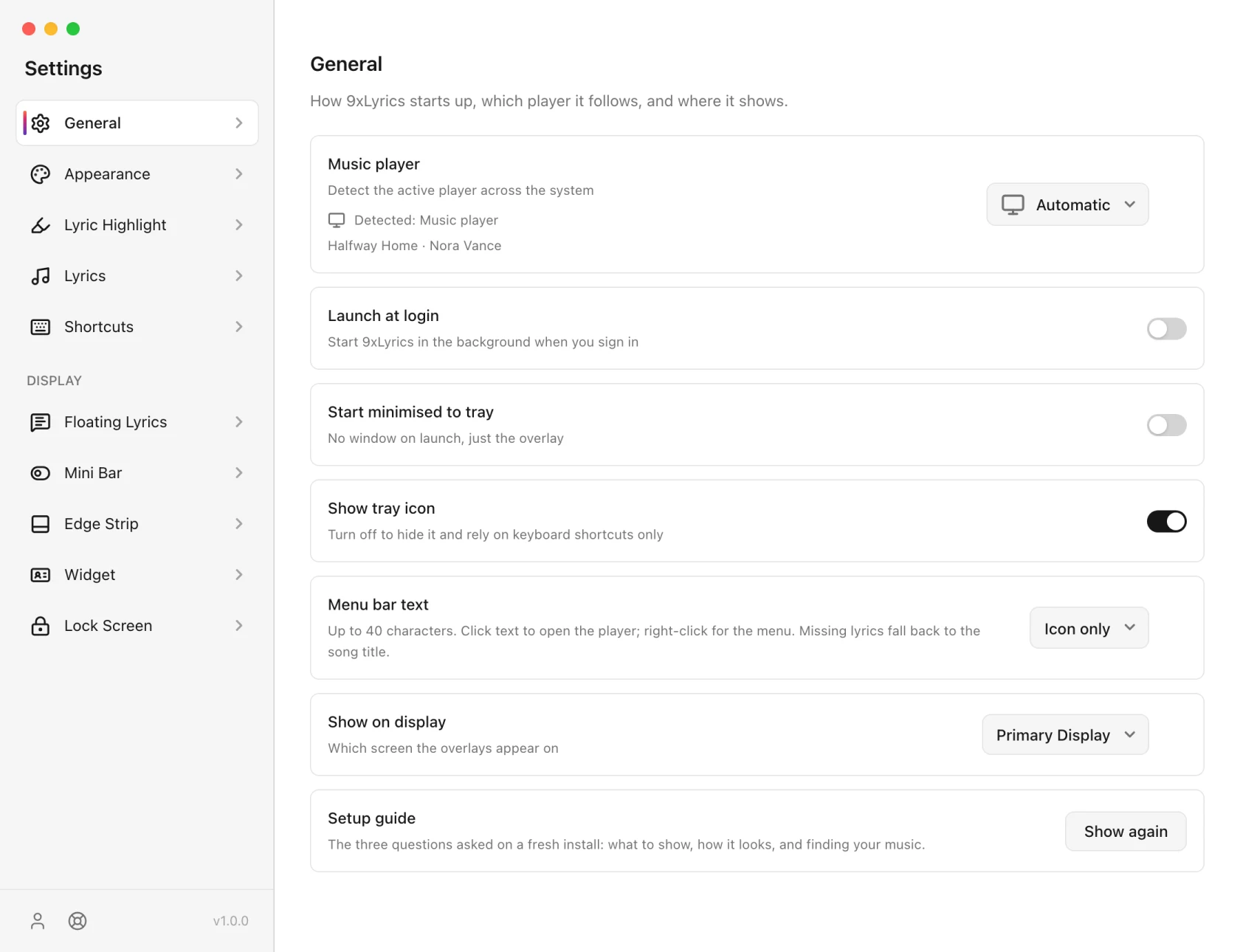
所有设置页面:一般的、播放、外观、歌词高亮、歌词、快捷方式,以及每种显示方式各自的页面。
设置是一个侧边栏,一次一页。最上面的组是应用程序;它下面的 DISPLAY 组每个表面一页。
专业版控件在免费帐户上保持可见而不是隐藏,因此指南指向的设置就是指南所说的任何一种方式。打开一个会提示升级。 Free 和 Pro 列出了每个计划解锁的内容。
常规
启动、托盘行为和覆盖层使用的显示。默认情况下,登录时启动和最小化启动处于关闭状态。
-
登录时启动 当您登录时,会在后台启动 9xLyrics。
-
开始最小化到托盘:启动时不显示前台窗口;符合条件且已启用的悬浮层仍会出现。
-
显示托盘图标:关闭后只能依靠键盘快捷键操作。
-
托盘图标:自动会选择各系统托盘期望的样式: Windows 上为彩色徽标,Linux 和 macOS 上为纯白色标记。白色、黑色和彩色覆盖它。
-
菜单栏文字(macOS,Pro):仅图标、歌名或 菜单栏中的当前歌词,上限为 40 个字符。点击文字打开播放器;右键单击菜单。一首没有歌词的歌曲就回到了它的标题。仅图标是免费的。
-
显示在显示屏上:悬浮层显示在哪块屏幕上。选择某个具体的 显示器后,9xLyrics 会记住这台显示器,重新连接时悬浮层会回到它上面,即使屏幕排列已经改变。显示器断开期间,悬浮层会使用你的主屏幕。
-
硬件加速(默认开启)让 9xLyrics 借助显卡绘制, 使悬浮层更加流畅。如果某个悬浮层在你的电脑上闪烁或显示异常,请关闭它并点按立即重启,切换为软件渲染。
-
设置指南 › 再次显示 重播三个首次运行的问题。
回放
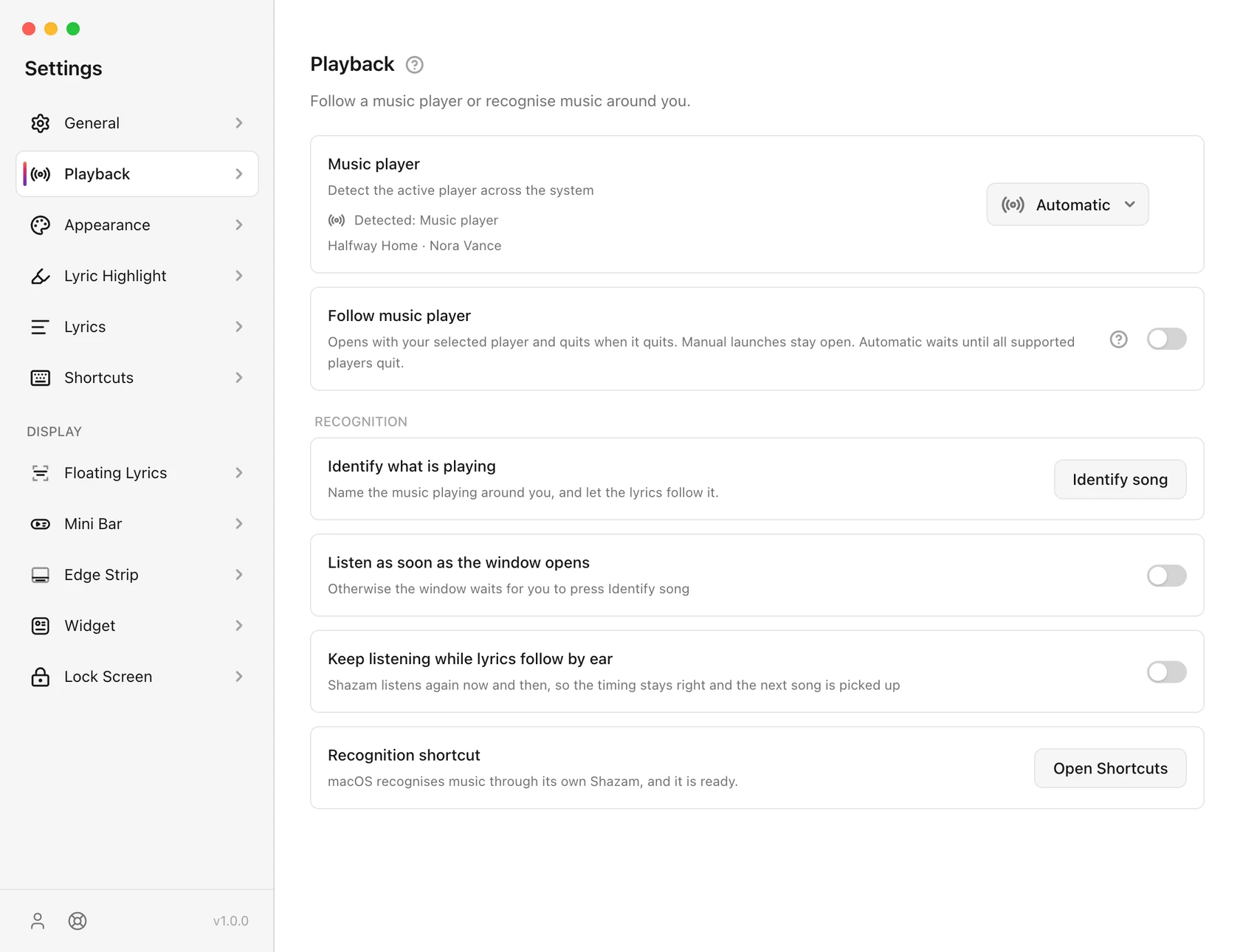
音乐播放器 选择自动或指定播放器。自动遵循活动系统媒体源,包括支持的浏览器会话。命名选择限制了对该应用程序的正常检测。下面的状态显示检测到的内容。
跟随音乐播放器 (Pro) 位于选择器的正下方。默认情况下它处于关闭状态,并且可以在已安装的应用程序中使用。打开支持的本机播放器会打开 9xLyrics;退出它会关闭自动打开的会话。手动打开的会话保持独立。请参阅 玩家和检测 。
外观
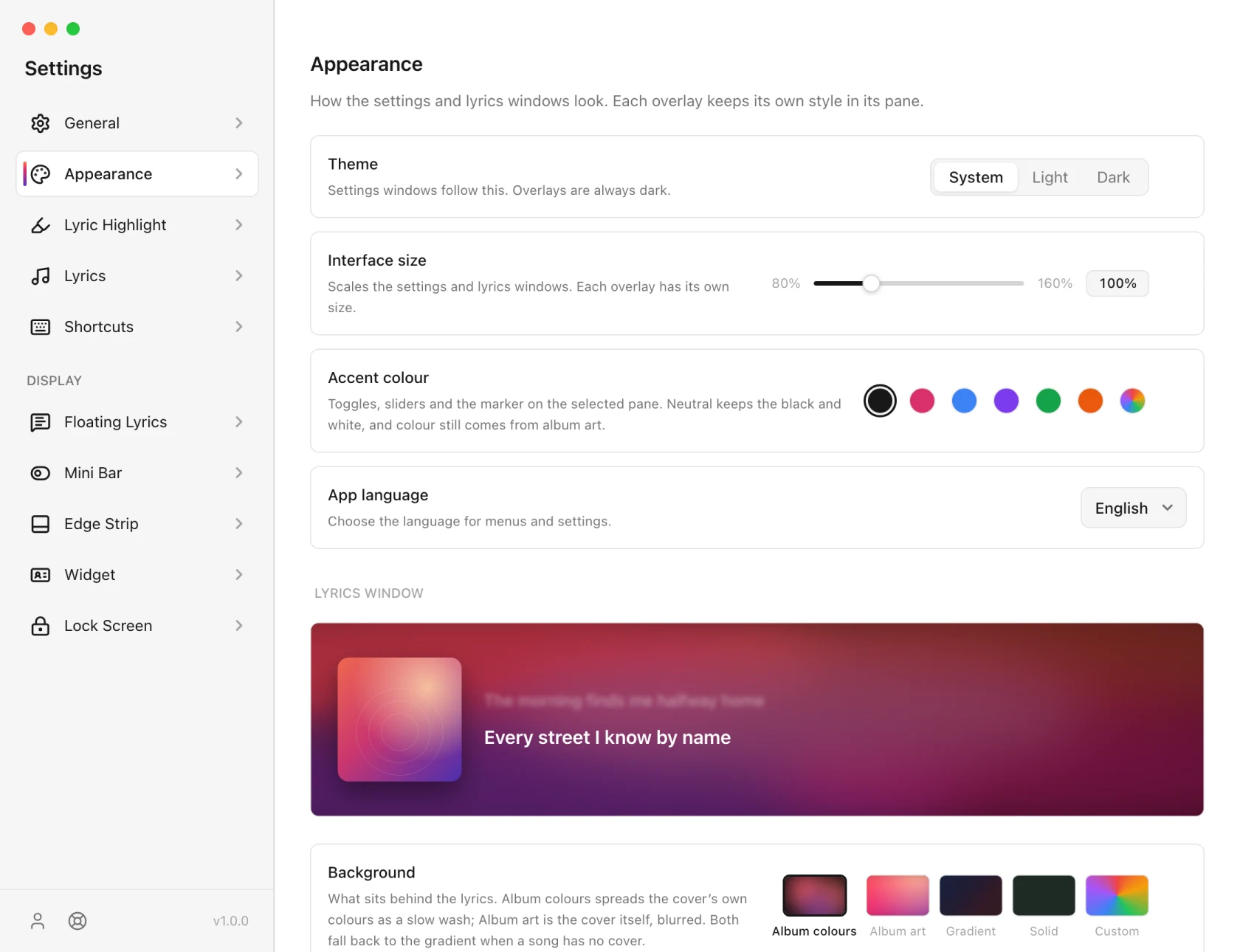
设置和歌词窗口的外观以及歌词背后的内容。
-
主题:系统、浅色或深色。它适用于设置窗口和 歌词窗口。覆盖层始终是黑暗的。
-
界面大小:80% 到 160%,用于缩放设置窗口和歌词窗口。 每个覆盖层在其自己的页面上都有自己的大小。
-
强调色:开关、滑块的颜色,以及标示 选定的页面。 中性 保持黑白方案;不管怎样,颜色仍然来自专辑封面。
-
应用语言:十九种语言,外加默认的系统选项,即跟随电脑的语言(如果该语言不在 19 种语言之列,则使用英语)。你选择的语言会一直保存。
-
背景:歌词背后的内容。相册颜色会把封面的颜色 作为缓慢的洗涤覆盖其自身的颜色; 专辑艺术是封面本身,模糊。当歌曲没有翻唱时,两者都会回到渐变状态。 渐变提供五种预设,纯色和自定义是固定颜色。艺术处理和渐变是Pro;纯色是免费的。
-
模糊和变暗控制封面向后推的距离,以便文字 保持可读性。
-
模糊其他线条软化远离正在演奏的线条的线条,就像 景深。
歌词亮点
当前歌词行使用的颜色,所有显示方式共用,只需设置一次:一种纯色或七种渐变之一,选中的那个会打勾。详见 卡拉OK和高亮。
歌词
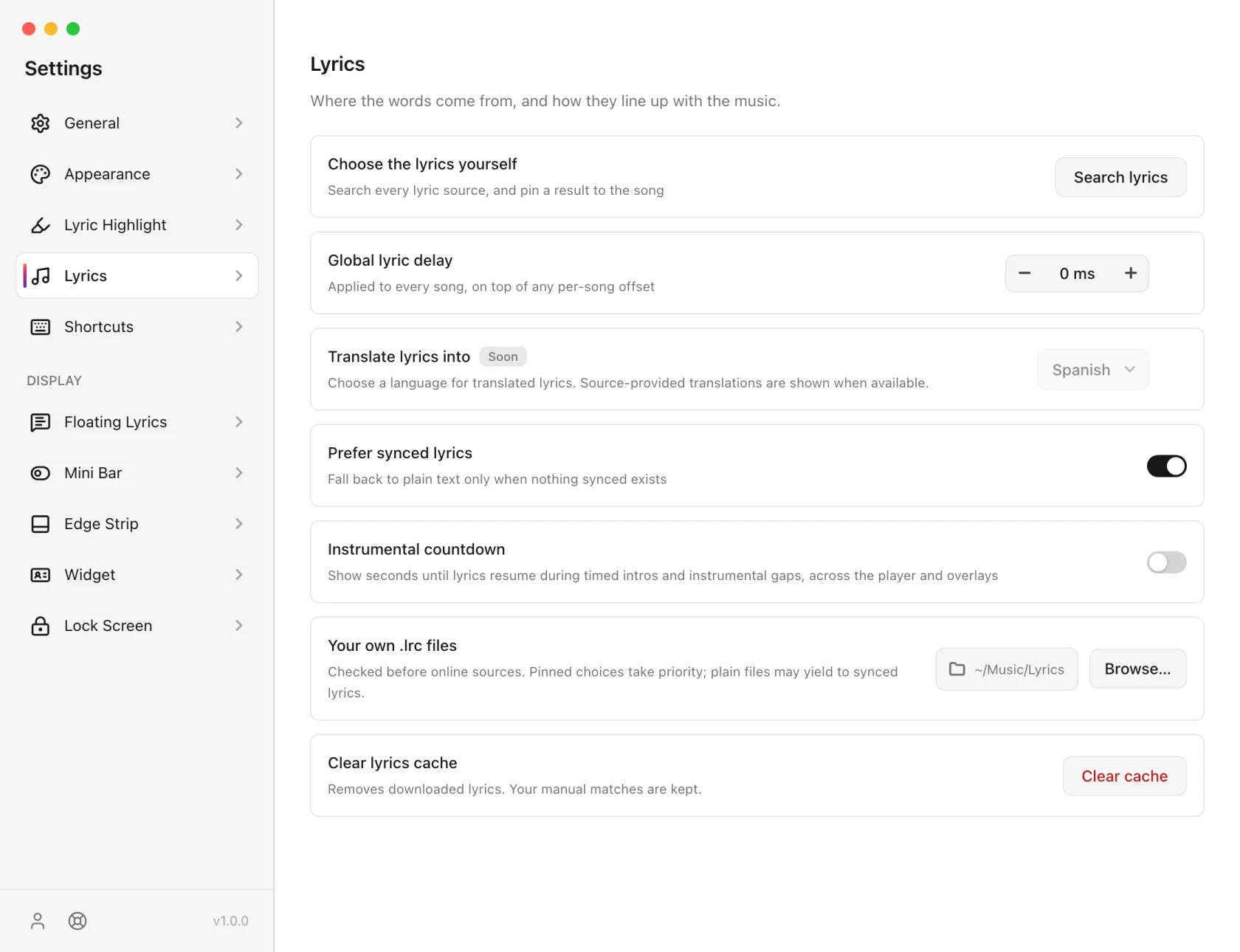
歌词从何而来,以及它们如何与音乐配合。
-
自己选择歌词(Pro):打开搜索歌词,与 歌词窗口的 错误歌词? 按钮打开:搜索每个来源、粘贴或加载您自己的歌词,或者使用 YouTube 视频的字幕。请参阅 歌词窗口 。
-
全局歌词延迟:应用于每一首歌,叠加在每首歌单独的 偏移。当整个系统超前或落后时使用它。
-
更喜欢同步歌词:默认开启;只有在 不存在任何已同步的内容。
-
器乐倒计时:显示距离歌词回归还有几秒, 在前奏和乐器间隙期间,跨越播放器和叠加层。默认关闭。
-
您自己的 .lrc 文件:在任何在线来源之前先检查的文件夹。你拥有的文件 击败所有来源。您选择或保存的歌词仍然优先;纯文本文件可能会生成同步文件。
-
记住播放过的歌曲:默认开启。记录你播放的歌曲,用于 库 › 最近播放 。将其关闭,就不会记录任何新内容。 清除历史记录旁边清空列表。
-
清除歌词缓存:删除已下载的歌词。你选择或保存的歌词仍会保留, 您自己、资料库和您保存的线路都会被保留。
播放中识别
识别歌曲 是 Pro,位于 Playback 下。
- 识别正在播放的内容现在收听。再按一次即可取消。
- 窗口打开后立即收听当您打开其窗口时开始识别。默认关闭。
- 继续聆听,同时歌词跟随耳朵安排在已识别歌曲末尾附近进行另一次尝试,如果未找到匹配,则进行有限的重试。默认关闭;麦克风没有持续监听。
- macOS 上的 识别快捷方式 安装或打开所需的 Apple 快捷方式。 Windows 和 Linux 无需额外设置。
结果窗口提供 显示歌词 并保持打开状态,直到您选择要执行的操作。即使自动收听关闭,此功能也有效。您识别的歌曲列在 库中 › Identified。
快捷方式
请参阅 键盘快捷键。
显示组
所有显示表面都需要专业版或有效试用版。每个都有一个用您当前歌曲绘制的实时预览:
叠加交互
每个覆盖页面上的 交互 部分控制它如何响应鼠标。浮动歌词、迷你栏、边缘条和小部件的规则相同:
| 设置 | 指针下 |
|---|---|
| 两者都关闭 | 完整的覆盖:工具栏或悬停控件,以及迷你栏展开。需要点击。 |
| 点击 | 叠加层保持可见并且点击会通过。没有工具栏、拖动手柄或悬停控件。 |
| 鼠标悬停时隐藏 on | 叠加层会淡出并让每次点击都通过,无论“点击通过”说什么。 |
- 浮动歌词和边缘条的点击开始,迷你栏和小部件的点击关闭。
- 当歌曲没有歌词时,每个叠加层都会显示一个 搜索 按钮,即使打开了点击功能也可以按下该按钮。
- 锁定位置可防止在浮动歌词、迷你栏和小部件上拖动。拖动手柄在悬停时出现,显示四箭头光标,并在位置锁定时消失。
- 每个覆盖页面上的 位置部分具有在每个显示器上显示(默认情况下关闭)和 在每个工作区上显示(默认情况下打开)。
关闭叠加层会暂时隐藏它,而不会禁用其保存的设置。 托盘 › 显示叠加 恢复已关闭、已启用的叠加。重新启动也会清除临时解雇。在“设置”中关闭的叠加层将保持关闭状态;恢复操作不会启用它。播放、暂停设置和您的许可证仍然决定可以显示哪些覆盖。
侧边栏页脚
底部有两个按钮:你的账户和支持。版本号显示在它们旁边,有更新时会变成更新提示。请参阅 更新。
设置的存储位置
每台机器。两台计算机上的一个帐户保留两组设置,因此笔记本电脑和台式机可以显示不同的内容。您的设置不会离开机器。
在 Android 上
手机应用的设置采用相同的布局,并提供专为手机设计的页面:
| 页面 | 它包含什么 |
|---|---|
| 一般的 | 重启后启动(Pro)、电池使用(设置为无限制,熄屏时歌词也能保持同步)、快捷设置图块,以及设置指南 › 再次显示 |
| 回放 | 检测到的音乐播放器、选择单个播放器,以及跟随音乐播放器(Pro) |
| 外观 | 主题(系统、浅色或深色)、应用语言,以及歌词背后的背景:纯色,或相册颜色、专辑封面和渐变(Pro),可调模糊和变暗 |
| 歌词高亮 | 逐字突出显示、高亮动画(Pro),以及纯色或渐变色 |
| 歌词 | 更喜欢同步歌词、器乐倒计时、全局延迟、您自己的 .lrc 文件、自己选择歌词(Pro)、记住播放过的歌曲,以及清除历史记录或歌词缓存 |
| 歌曲识别 | 识别歌曲(Pro)、打开识别时立即开始聆听、继续聆听,以及主屏幕快捷方式 |
| 通知 | 通知样式和背景,以及在锁屏上显示通知 |
| 锁屏 | 在锁定的手机上显示歌曲和当前歌词行 |
| 悬浮歌词 | 显示在其他应用上方的悬浮层 |
| 小工具 | 主屏幕小工具 |
| 快捷方式和手势 | 快捷设置图块、应用图标快捷方式和双击 |
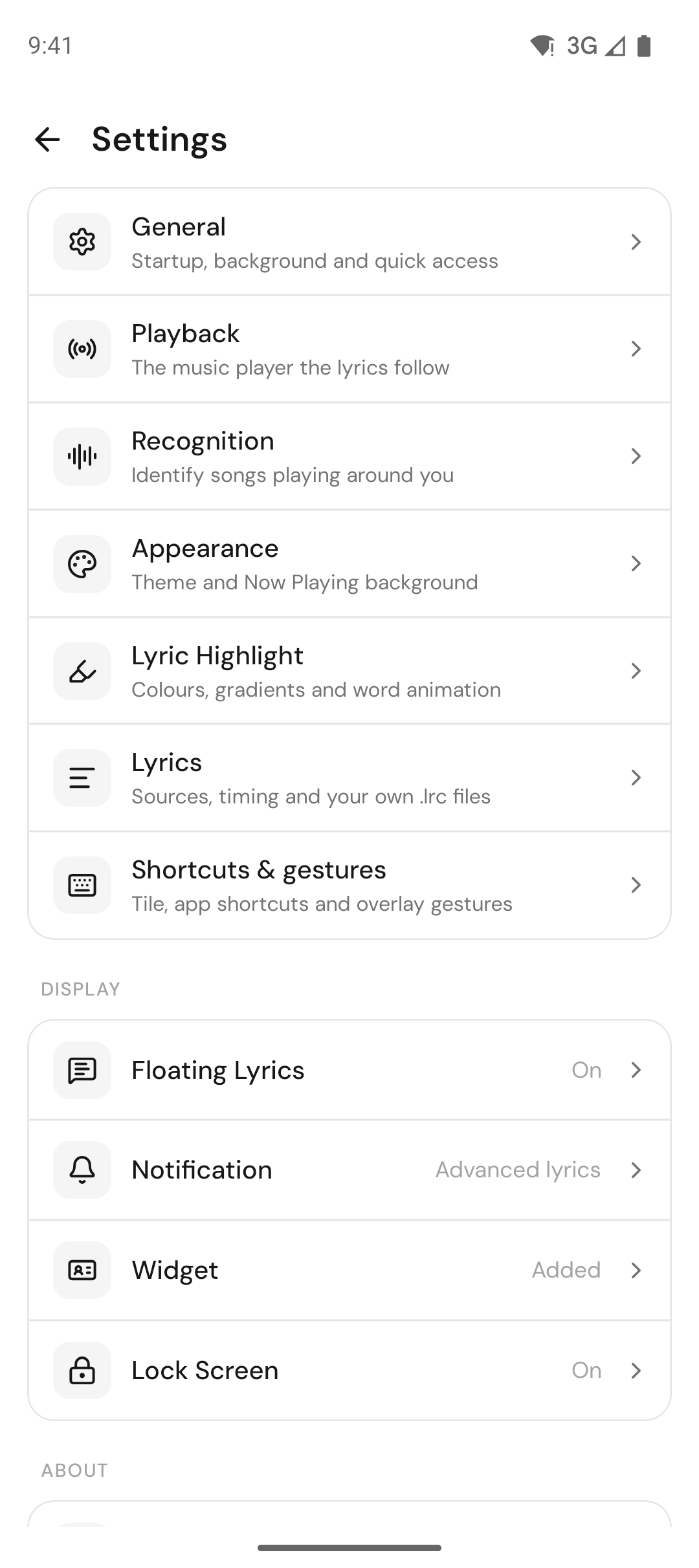
设置保存在每台设备上,因此手机和电脑可以各自按自己的方式设置。更多内容请参阅 Android 版 9xLyrics。