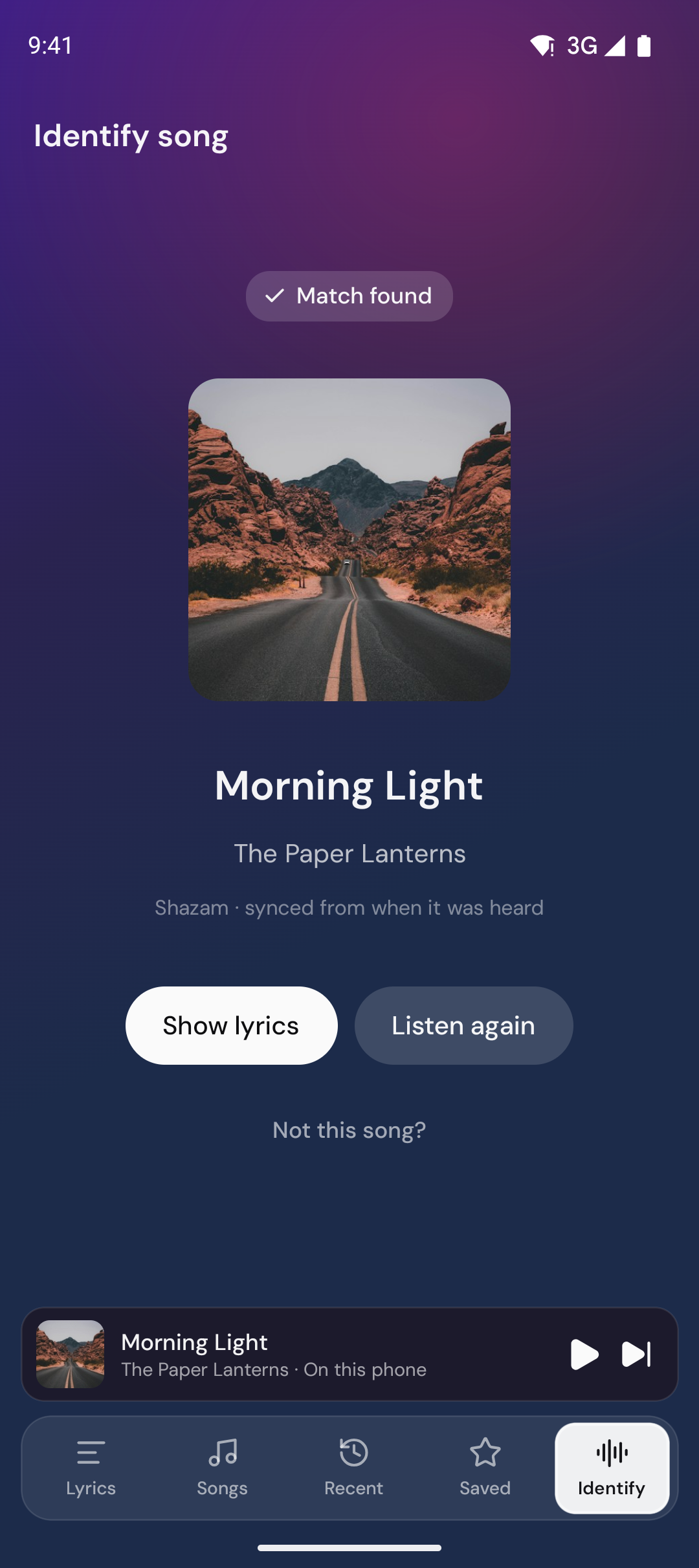
识别歌曲
找到房间里而不是这台计算机上正在播放的内容,然后将歌词添加到其中。
9xLyrics 的所有其他部分都会读取您的计算机正在播放的内容。识别宋改为聆听房间:扬声器、汽车、咖啡馆、收音机、电影。它会识别曲目,然后像其他歌曲一样显示其歌词。
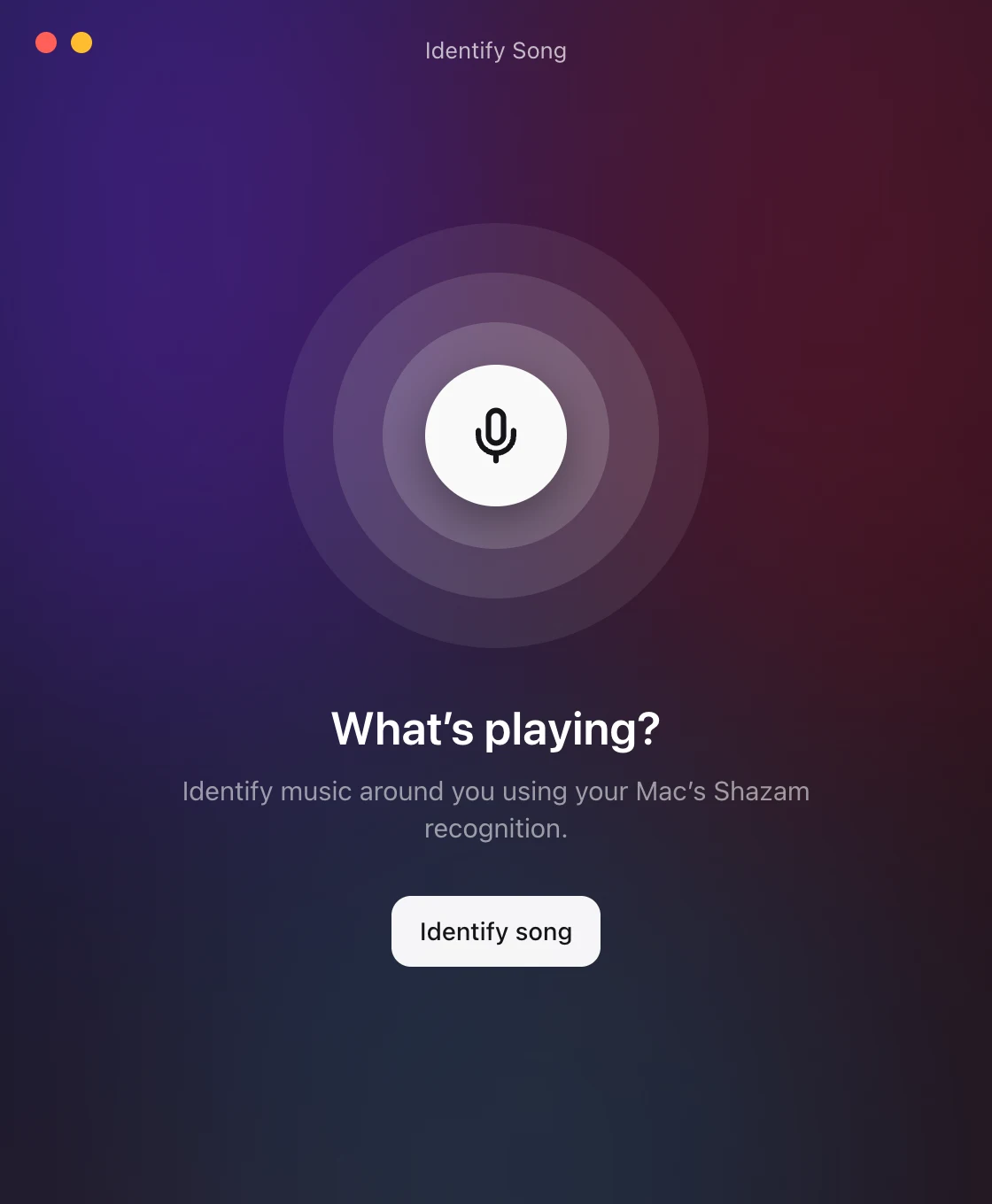
从托盘的 识别歌曲...、歌词窗口中的 Shazam 按钮、首选项 › 播放 或您指定的快捷方式启动。
识别音乐需要 Pro 或主动试用。免费从音乐播放器报告的内容中查找歌词。
您还可以选择歌词窗口右侧栏底部的识别,在同一窗口中收听和查看结果。 显示歌词切换到识别的歌曲; 轨道中的歌词返回到歌词视图。
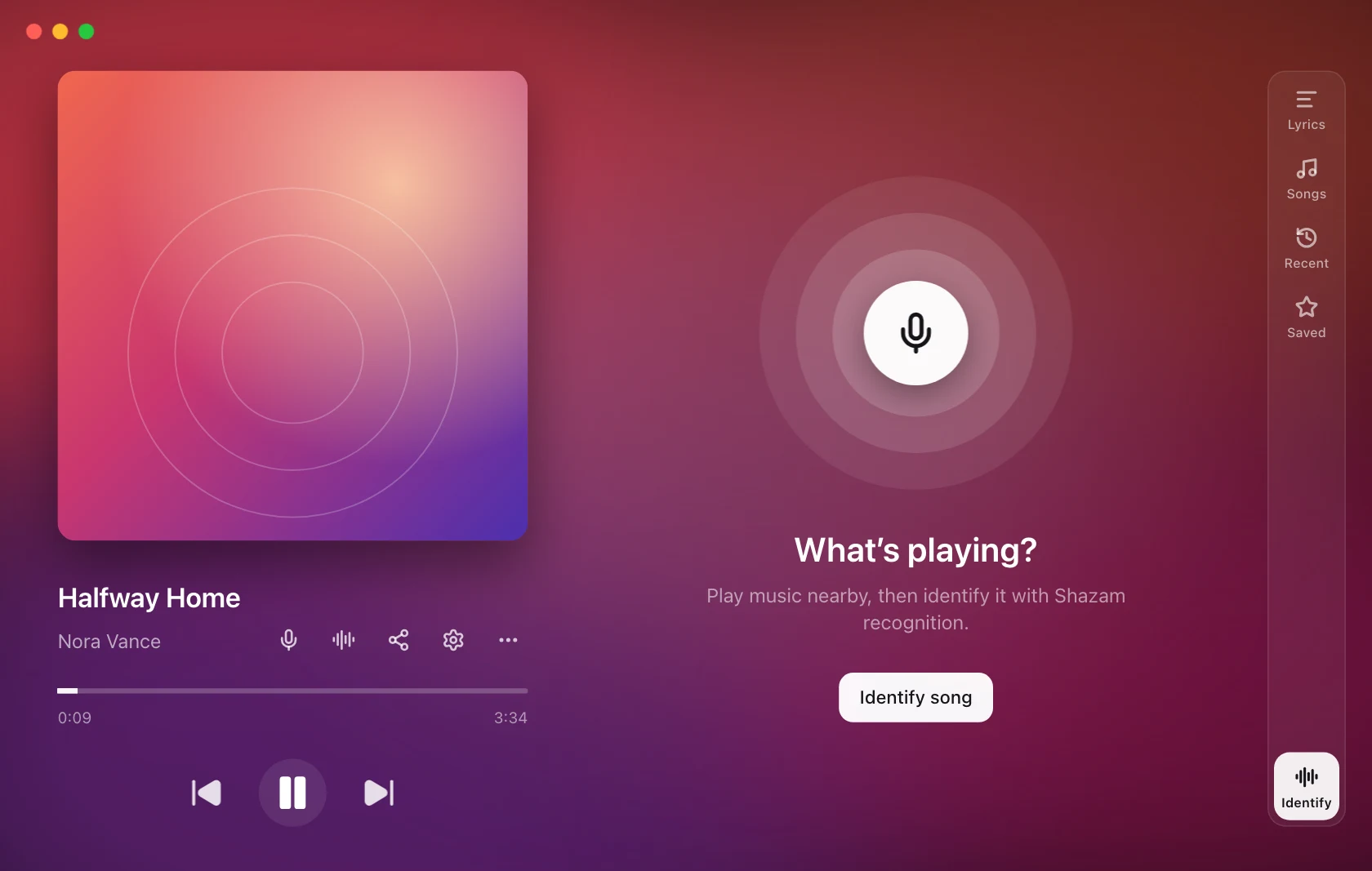
它倾听它所在的位置
不会打开任何窗口。9xLyrics 会开始聆听,找到的歌曲会直接在你的悬浮层中播放:歌词就这样出现,就像这台电脑上播放的歌曲一样。识别过程中,托盘中的这一项会显示正在听……,再按一次即可停止。
仅当有需要时才会出现窗口:在 macOS 上添加的快捷方式、无法录音的麦克风或在允许的时间内无法识别任何内容。当本机播放器处于活动状态时,结果通过显示歌词保持可用。明确选择它是按照识别的歌曲来代替;下一个本地轨道恢复正常检测。
后台不会运行任何内容,两次尝试之间不会记录任何内容。麦克风仅在识别运行时处于活动状态,并在出现匹配、错误、取消或内置截止日期时停止。
窗口打开后立即收听(首选项 › 播放,默认情况下关闭)适用于窗口本身,适用于您手动打开窗口的时间。
当它发现某物时
可见的结果提供了显示歌词,即使自动收听关闭也是如此。它恢复已解除、已启用的覆盖;如果没有启用,则启用浮动歌词。仅当操作成功后,结果窗口才会关闭。关闭结果而不选择它不会替换当前歌曲。
歌曲开始在您的叠加层中播放,如果您打开了歌词窗口,也会在其中播放。没有什么可以揭示你正在做的事情;您可以在需要时打开歌词窗口。
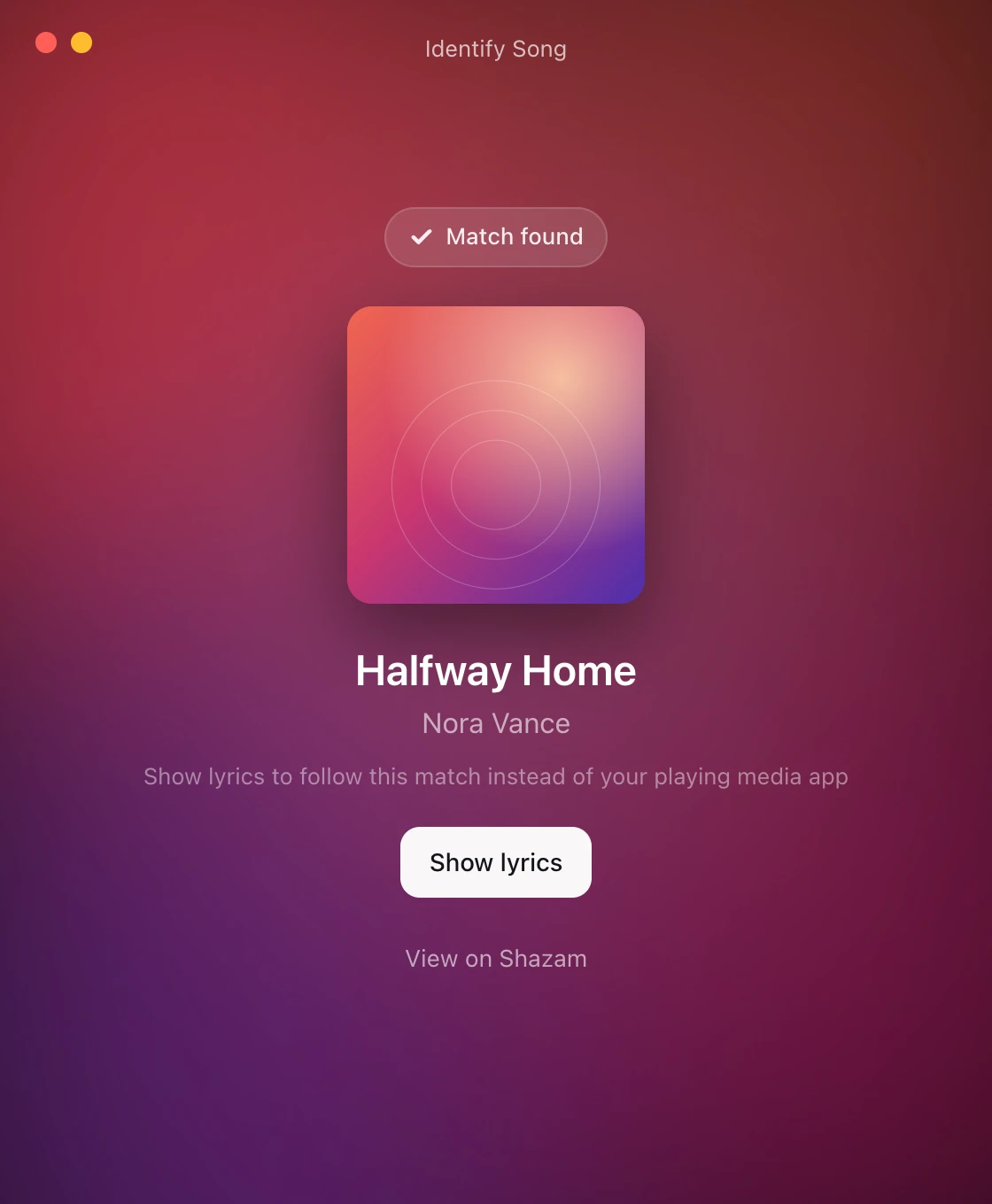
在歌词窗口中,该歌曲带有 Shazam 按钮,其更多菜单中有两行:
-
与 Shazam 重新同步会再次聆听并就地校正时间, 如果歌词发生了漂移,那么这是值得的;如果房间已经移动,它会选择下一首歌曲。
-
在 Shazam 上查看 打开曲目的 Shazam 页面。
对于已识别的歌曲,传输控件被禁用:这台计算机上没有播放任何内容,因此没有任何内容可以暂停或搜索。
时间是根据识别来估计的,并且可能会漂移。使用再听来重新同步。由于应用程序无法控制外部扬声器,因此播放和搜索被禁用。
每场比赛都被保留
每首歌曲的识别歌曲名称都列在 Library › Identified中,并带有在 Shazam 上查看,即使您将歌词保留在音乐播放器上也是如此。稍后打开它再次阅读其歌词。该资料库是免费的并保留在这台计算机上。
跟上房间的步伐
继续聆听,歌词随耳而至(首选项 › 播放,默认关闭)安排在已识别歌曲的结尾附近聆听,使用其持续时间或可用的同步歌词。失败的匹配会在自动尝试停止之前进行有限的一系列重试。它仅在歌词通过耳朵跟随音乐时运行:永远不会在音乐播放器上运行,也永远不会在“识别歌曲”窗口打开时运行,此时您已经手动执行了该操作。
已识别的歌曲将使用可用持续时间过期,当不知道可靠的长度时,会进行有限的回退。识别不会持续监控外部扬声器是否已停止。
macOS 要求您设置一次
macOS 识别通过 快捷方式,使用 Apple 自己的 Shazam 集成。第一次,窗口显示设置识别:
- 添加快捷方式安装
9xLyrics Identify Song。 - 回答 macOS 权限提示。
- 检查设置确认它。
只需设置一次。Windows 和 Linux 无需安装任何东西:识别功能是内置的。
在 macOS 上,取消会停止 9xLyrics 收听,但尚未证明会停止 macOS 自己的识别服务。如果取消后 Shortcuts 仍在侦听,请停止它。
当失败时
这时才会出现窗口。它会说明出了什么问题(麦克风已关闭或被占用、没有麦克风、未找到匹配、Shazam 正在限流,或没有网络连接),点按重试即可再试一次;在 macOS 上还会提供打开快捷方式。自动重新同步是个例外:它是自动运行的,因此失败时会保持安静,而不会在你面前弹出窗口。
识别需要互联网连接。如果暂时无法使用,请稍后重试。
在 Android 上
在咖啡馆、车里或商店里听到一首歌?打开手机上的识别标签页,点按识别歌曲:9xLyrics 会识别出这首歌,歌词随即跟上。它只在识别过程中通过麦克风聆听,发送给 Shazam 的是声音指纹,绝不是音频本身。识别歌曲是 Pro 功能。
在设置 › 歌曲识别中:
-
打开识别时立即开始聆听,在标签页上点按一次就够了。
-
识别歌曲后继续聆听:对于 Shazam 识别出的歌曲,它会 不时再次聆听,让歌词保持同步,并能接上下一首歌。
-
从主屏幕识别会在你的主屏幕上添加一个 “识别歌曲”快捷方式。
每一次识别结果都会保存在手机上的资料库中。