
歌曲和库
播放本地音乐、浏览您的收听历史记录并保留您加星标的台词。
歌词窗口中的右侧栏一键即可显示四个视图:歌词、歌曲、最近和已保存。 识别位于底部,需要专业版。本地音乐播放、历史记录和保存的台词都是免费的。
当地音乐
打开歌曲以扫描并播放此计算机上的音频文件。浏览全部、专辑、艺术家或文件夹,或打开下一个来管理队列。使用搜索来缩小集合范围。 所有和相册支持列表和网格布局。
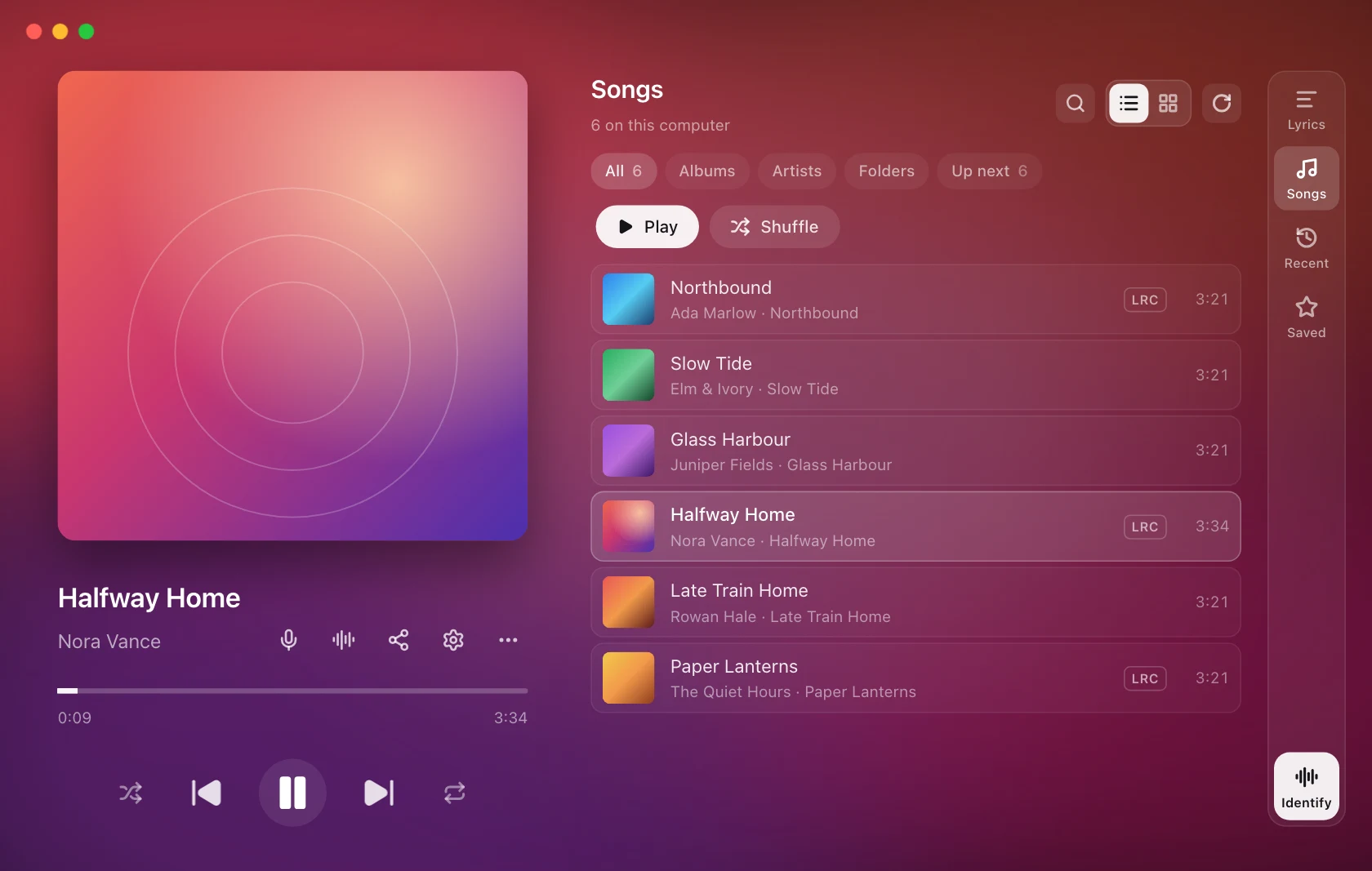
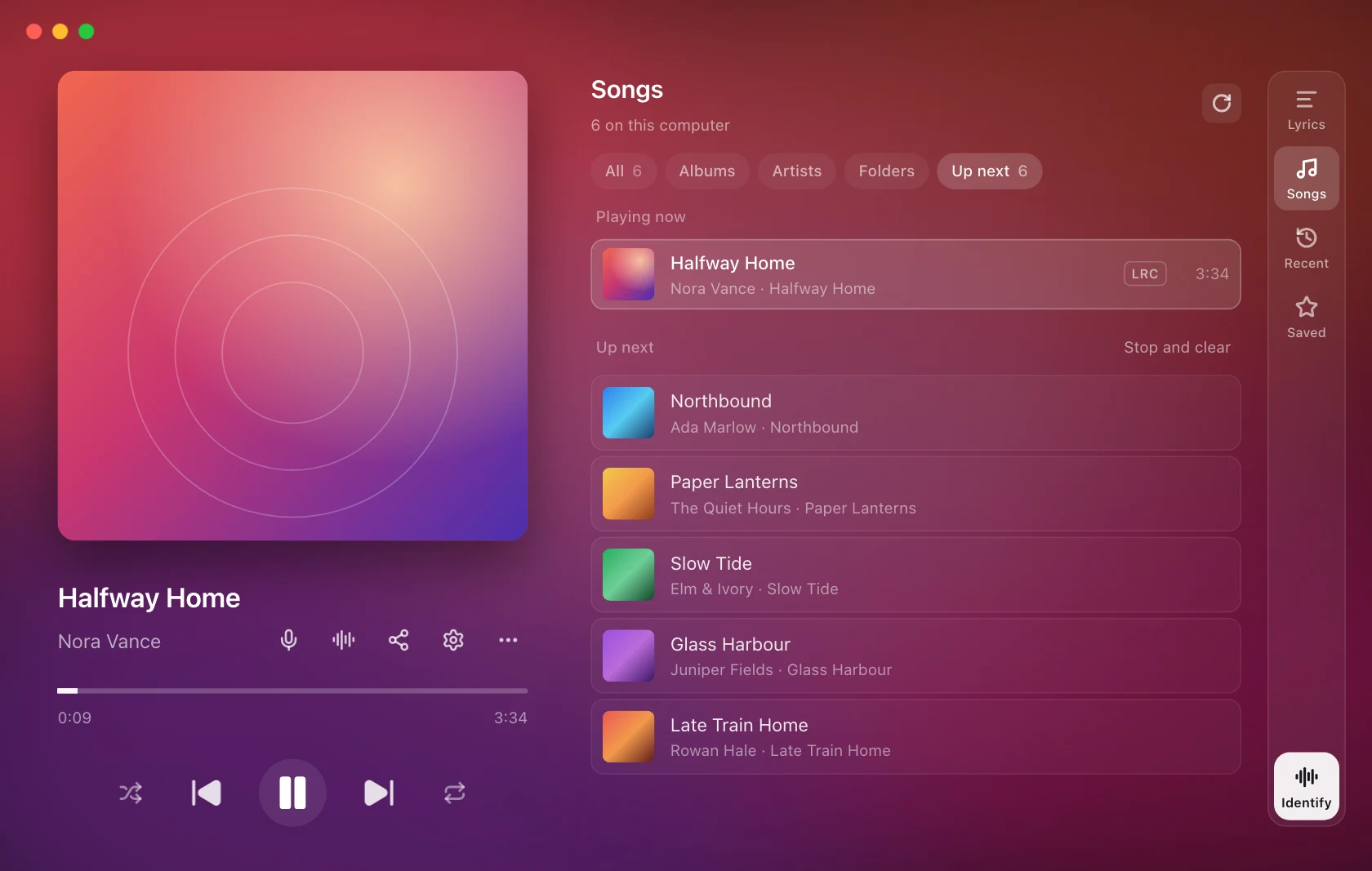
单击要从列表中该点开始播放的歌曲,或为收藏选择“播放”或“随机播放”。将歌曲悬停在播放下一首、添加到下一首和在文件夹中显示。内置播放器的控件包括随机播放和重复播放(关闭、全部或一个)。在下一首中,跳转到排队的歌曲,将其删除,或选择停止并清除。重新启动应用程序后,队列不会恢复。
文件夹和扫描
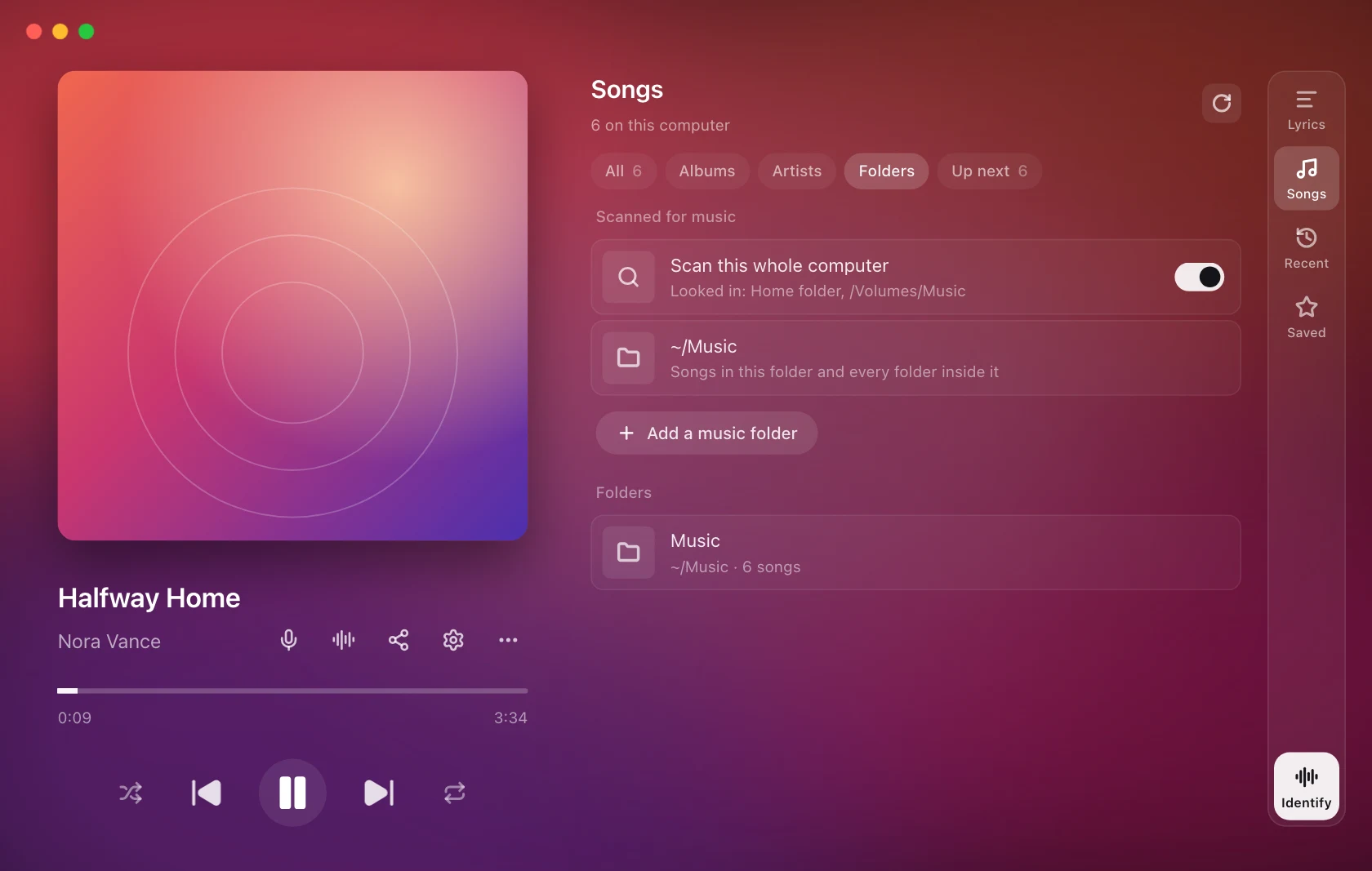
在 歌曲 › 文件夹 中,添加文件夹或停止扫描文件夹。从集合中删除文件夹不会删除其音频文件。
第一次打开歌曲时,9xLyrics 会从你的音乐文件夹开始,并询问一次:扫描整台电脑? 选择是,就能找到保存在这台电脑任何位置的歌曲,例如下载文件夹和其他磁盘。它会跳过隐藏文件夹、系统文件夹、应用程序文件夹和缓存文件夹,以及很短或很小的文件。暂不则只扫描你选择的文件夹。你的选择会被记住,之后随时可以在文件夹中通过扫描整台电脑更改。
你选择的文件夹也会包含短曲目。刷新即可重新扫描;所选文件夹会被持续监视以发现变化。
文件在原处建立索引,而不是复制或更改。丢失的文件在重新扫描时消失。如果您恢复文件,请刷新收藏集并再次播放。某些音频格式无法解码并显示为灰色;支持的格式还取决于文件的编码。
歌词和离线播放
音频文件旁边匹配的 .lrc 优先,然后是文件中嵌入的歌词,然后是普通歌词文件夹、缓存和在线源。 LRC或TXT 徽章显示随文件找到的歌词。本地音频和本地歌词离线工作;新的在线比赛需要连接。
对于没有艺术家标签的文件,在线音乐目录可能会收到清理后的文件名以查找标题、艺术家、专辑和封面。原始文件永远不会被重新标记。请参阅 Privacy。
当歌词窗口关闭时,内置播放器将继续播放。使用应用程序自己的播放/暂停、下一个和上一个快捷方式;操作系统媒体键和媒体弹出按钮无法控制该播放器。
聆听历史
最近记得您听过的歌曲; 已保存 保留您加星标的台词。打开一首过去的歌曲以再次阅读其歌词,即使在播放器继续前进或应用程序重新启动后也是如此。
打开历史记录和保存的行
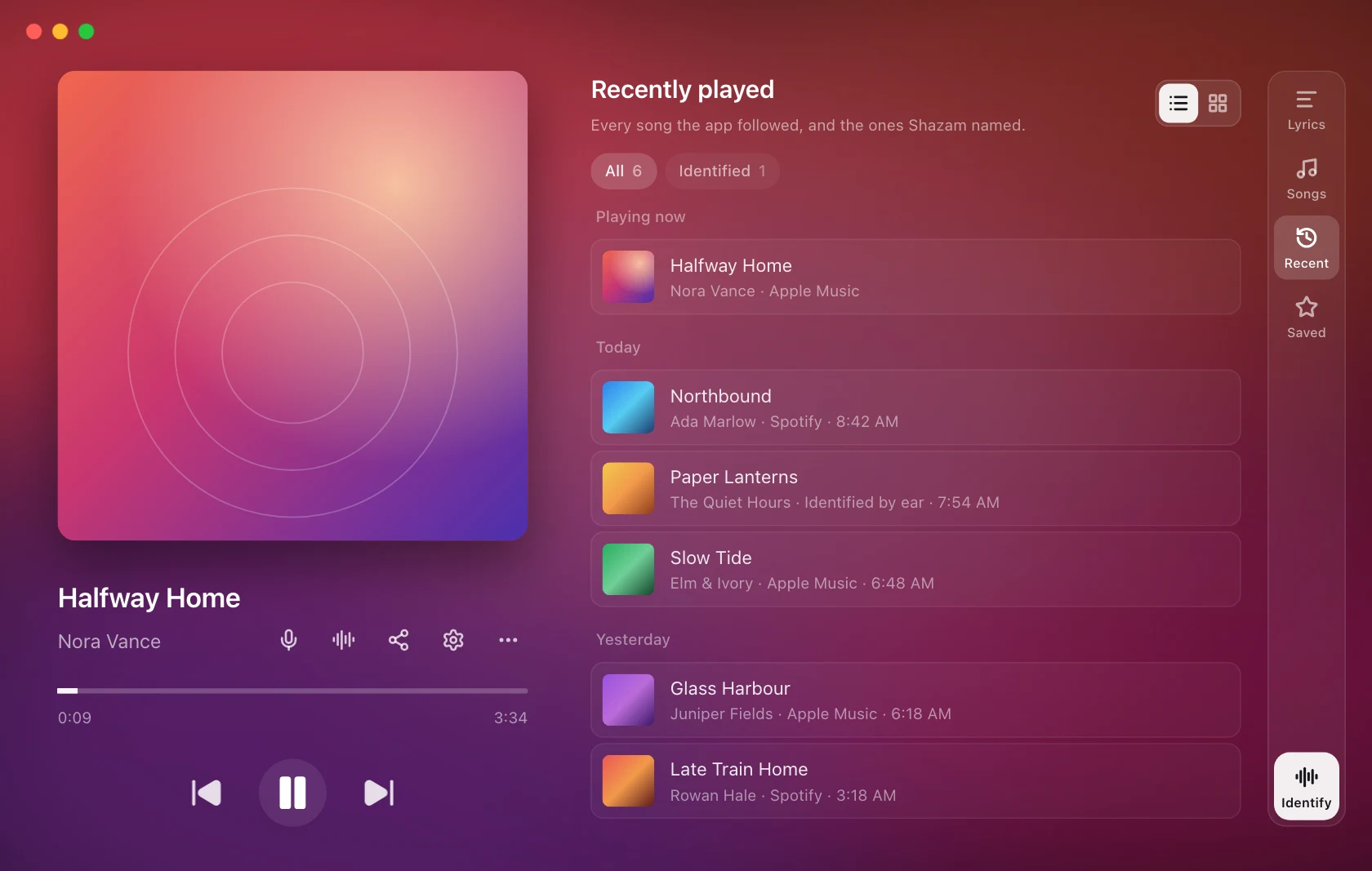
在歌词窗口的右侧栏中选择 最近或已保存。 最近有全部和已识别过滤器。歌曲按今天、昨天和日期进行分组,当前歌曲标记为正在播放。在提供的列表和覆盖网格之间切换。 歌词中的rail或Escape返回到当前歌曲的歌词。
记录了什么
一首歌曲在播放 20 秒后添加。跳过播放列表不会记录任何内容。再次播放歌曲会将其移回顶部。
每场 Shazam 比赛都会在进行时录制,即使歌词保留在您所使用的播放器中也是如此。其页面提供在 Shazam 上查看。
打开任何歌曲以再次阅读其歌词。它们的查找方式与播放歌曲时相同,因此您为其选择或编辑的歌词也会显示在此处。
已保存的歌词
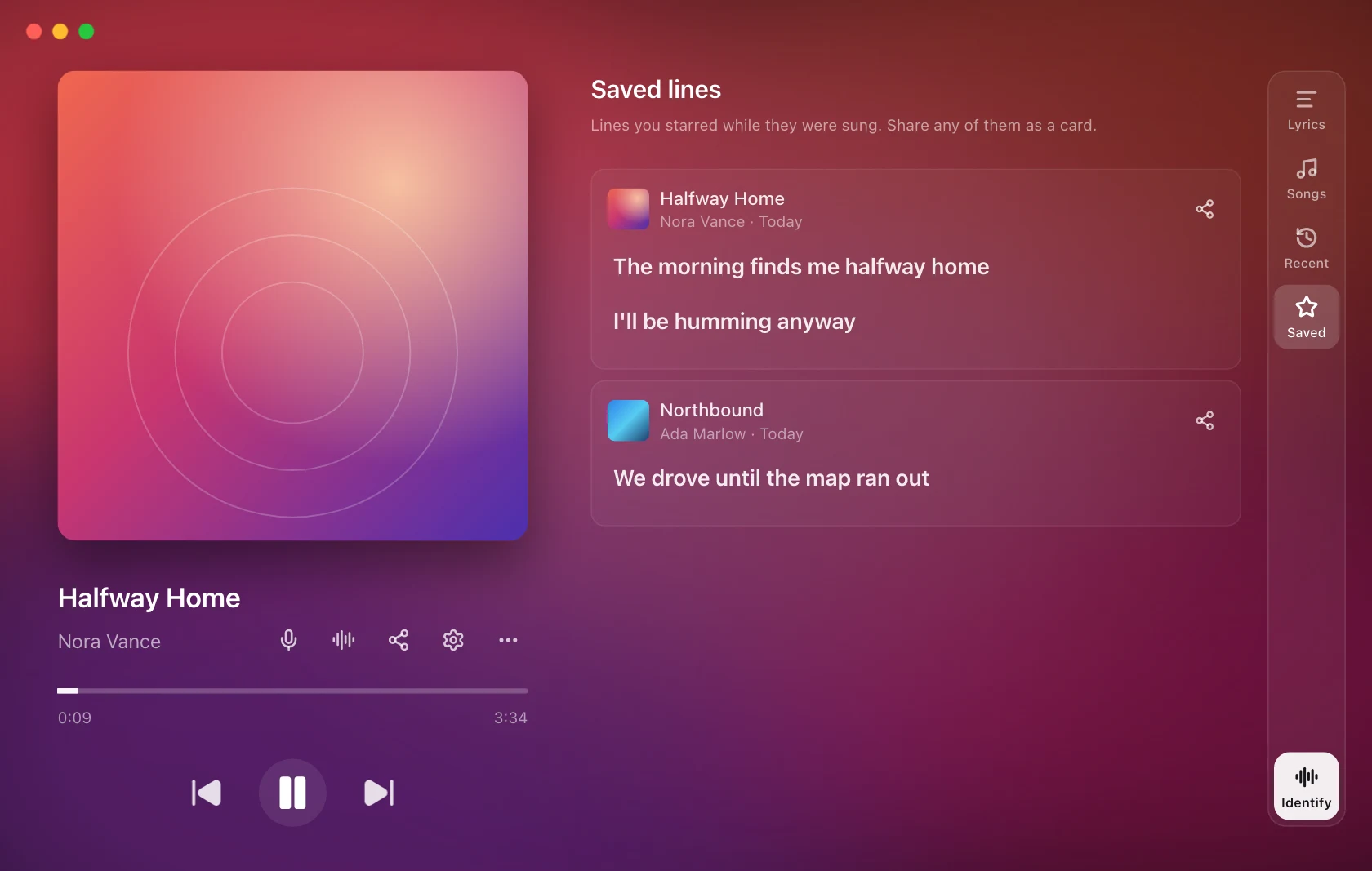
给一行加注星标以保留它:
-
将鼠标悬停在歌词窗口中的任意行,然后单击其旁边的星号。有用 同步且简单的歌词。已保存的行保留实心星形;再次单击它即可将其删除。
-
更多 › 保存当前歌词 为正在演唱的歌词加注星标。
-
在 Shortcuts 中保存当前行 任何应用程序都一样。默认情况下它没有密钥。
同一首歌的台词按照演唱顺序共享一张卡片。在另一个播放器中播放歌曲时加注星号的相同歌词算作同一台词。
从卡片中,您可以打开其歌曲中的台词、将其删除或共享。
来自资料库的分享
在已保存的行或从库中打开的歌曲上共享时,会打开 共享作曲家 并准备好选取这些行。分享是专业;资料库本身是免费的。
限制和隐私
资料库可保存多达 500 首歌曲和 1,000 条已保存的台词;最年长的先走。它存储在该计算机上应用程序的数据文件夹中,并且不会发送到任何地方。
在 设置中 › 歌词 :
- 记住播放过的歌曲:关闭后不会再记录任何新内容。
- 清除历史记录:清空最近播放列表。
清除歌词缓存不会影响库或您保存的歌词。请参阅 Privacy。