
指南
边缘条
沿屏幕边缘的一条细线,是让歌词保持可见的最轻量方式。
屏幕顶部或底部的单个区域,其中包含当前行。最安静的表面 9xLyrics 具有:它只占用屏幕上的一行,并且不会返回任何其他信息。
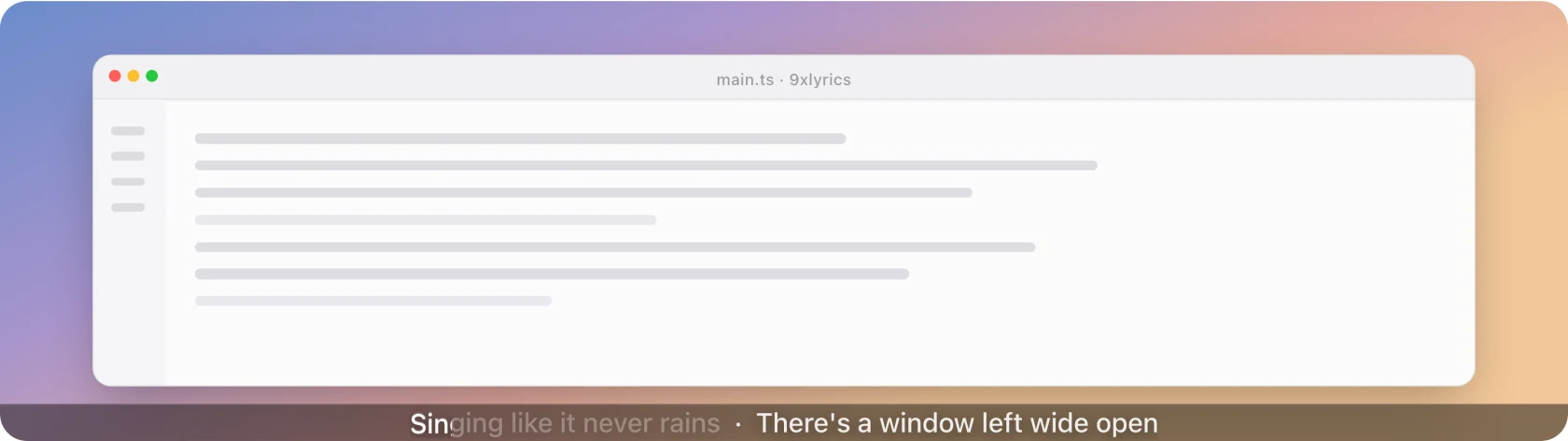
边缘条是 Pro 功能。请参阅 免费版和 Pro。
形状
- 停靠到:屏幕顶部或底部边缘。
- 带材高度:这条细带的粗细。
- 最大字符数:长行在何处截断。调低它,边缘条就 保持狭窄;抬起它,更多的线适合。
它显示了什么
- 单行模式仅显示当前正在播放的行。把它关掉然后下一个 分隔线后面跟着一条线,如上图所示。
- 滚动长行走不适合的行而不是截断 它,播放时暂停并尊重减速运动。
- 显示翻译 当源有翻译行时附加翻译行。
- 来自专辑艺术的色调为封面上的乐队着色。
- 暂停时隐藏在没有播放任何内容时将片段拿走。
互动
地带永远不会成为焦点。两个交互开关决定指针下发生的情况,在每个覆盖上都以相同的方式:
| 设置 | 指针下 |
|---|---|
| 两者都关闭 | 完整的边缘条:悬停控件(打开歌词窗口、边缘条设置和隐藏边缘条)显示在歌词行末尾,此时它可以接收点击。 |
| 点击 | 条带保持可见,并且咔嗒声会传递到后面的窗口。没有悬停控件。 |
| 鼠标悬停时隐藏 on | 条带会淡出并让每次点击通过,无论点击通过说什么。 |
默认情况下,点击功能处于启用状态,这使得条带可以位于最大化的窗口上,而不会妨碍操作。
当歌曲没有歌词时,条上会出现 搜索 按钮。即使点击打开也可以按下它,并打开 搜索歌词 。
条带无拖动手柄或位置锁;使用 Dock to 将其放置在顶部或底部。
每个显示器、每个工作区
- 在每个显示器上显示 在每个屏幕上放置一条条带。默认关闭; 否则,遵循设置 › 常规 › 在显示屏上显示。
- 在每个工作区上显示让您在虚拟桌面及其他地方随身携带 全屏窗口。默认开启。
设置
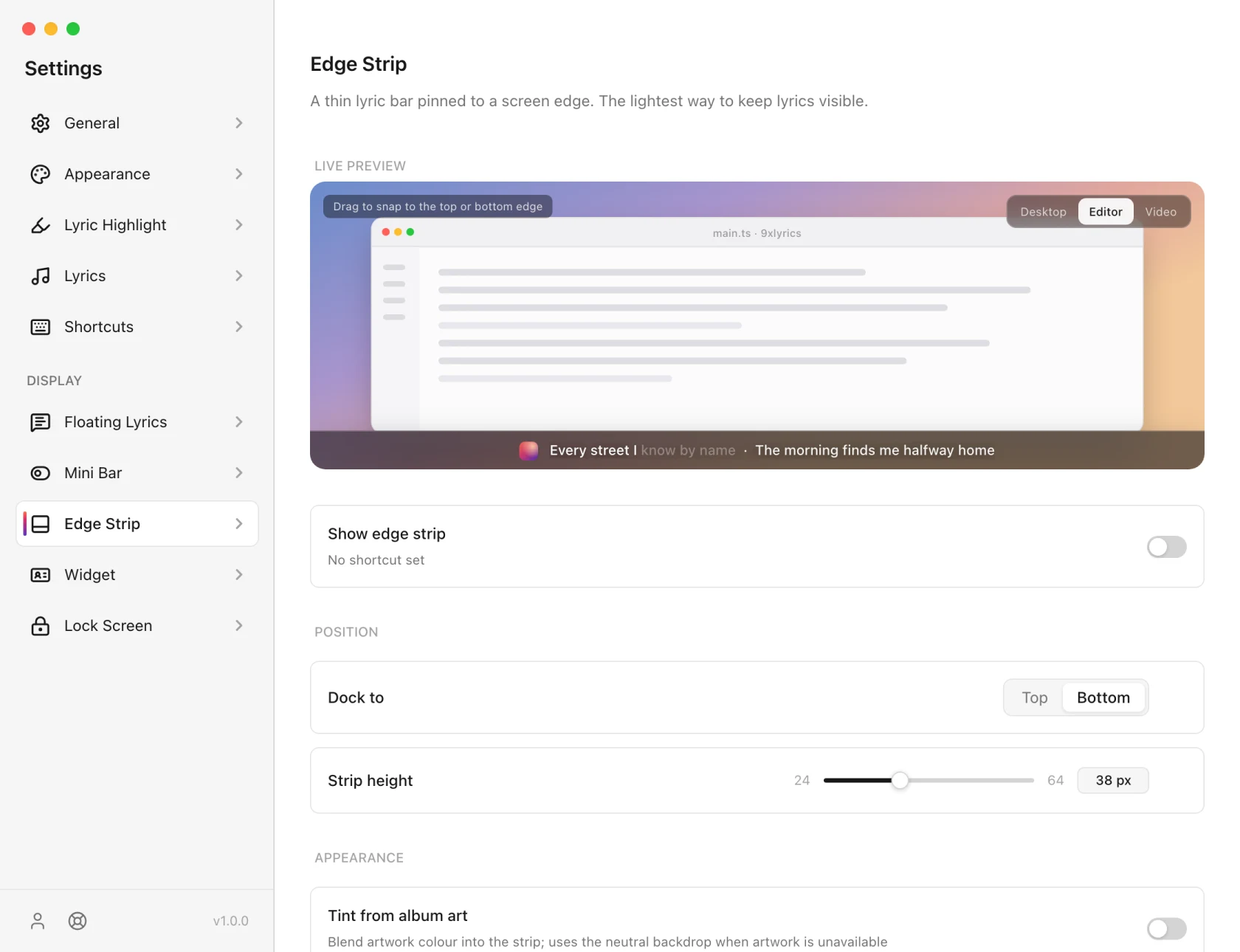
切换边缘条可以在Shortcuts中采取快捷方式。默认情况下没有。
边缘条是为电脑屏幕边缘设计的。在 Android 上,可以用悬浮歌词或歌词通知让歌词行始终可见。请参阅 Android 版 9xLyrics。