漂浮的歌词
每个窗口上方面板上的当前行,点击都会直接穿过。
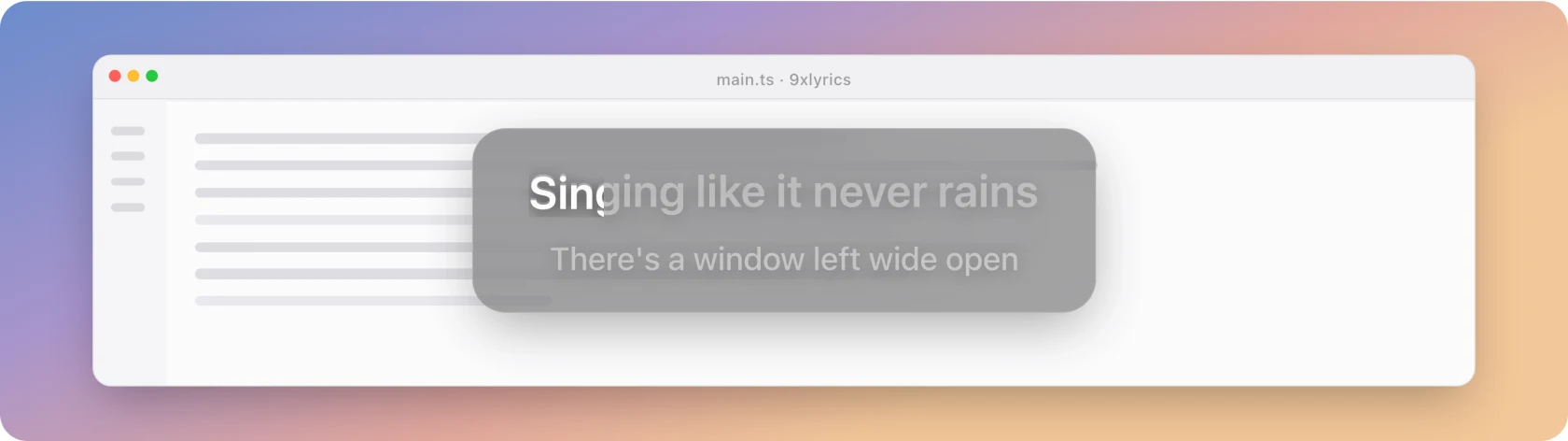
默认表面,也是大多数人保留的表面。每个窗口顶部都有一个显示正在演唱的歌词的面板,您可以在不停止正在做的事情的情况下阅读该歌词。
使用 Cmd/Ctrl + Alt + L、托盘菜单或设置 › 悬浮歌词即可开关。(如果你在 1.0.8 版本之前就设置了 9xLyrics,原有的快捷键 Cmd/Ctrl + Shift + L 会保留。请参阅 快捷方式。)
浮动歌词需要 Pro 或有效试用版。标准 Lyrics Window 仍然免费。
指针下
设置 › 浮动歌词 › 交互 有两个开关,用于决定当指针位于面板上时会发生什么。它们在每个叠加上都以相同的方式工作:
| 设置 | 指针下 |
|---|---|
| 两者都关闭 | 完整面板:工具栏和拖动手柄。该面板需要点击。 |
| 点击 | 面板保持可见,点击声会传递到后面的窗口。没有工具栏或拖动手柄。 |
| 鼠标悬停时隐藏 on | 面板会淡出并让每次点击通过,无论“点击通过”说什么。 |
默认情况下,点击功能处于启用状态,因此开箱即用的面板永远不会妨碍您。将其关闭以使用工具栏。
没有歌词吗?搜索
当歌曲没有歌词时,面板会显示 搜索按钮,如果查找失败则显示重试。即使点击打开,也可以按下该按钮,并打开 搜索歌词 。
移动它
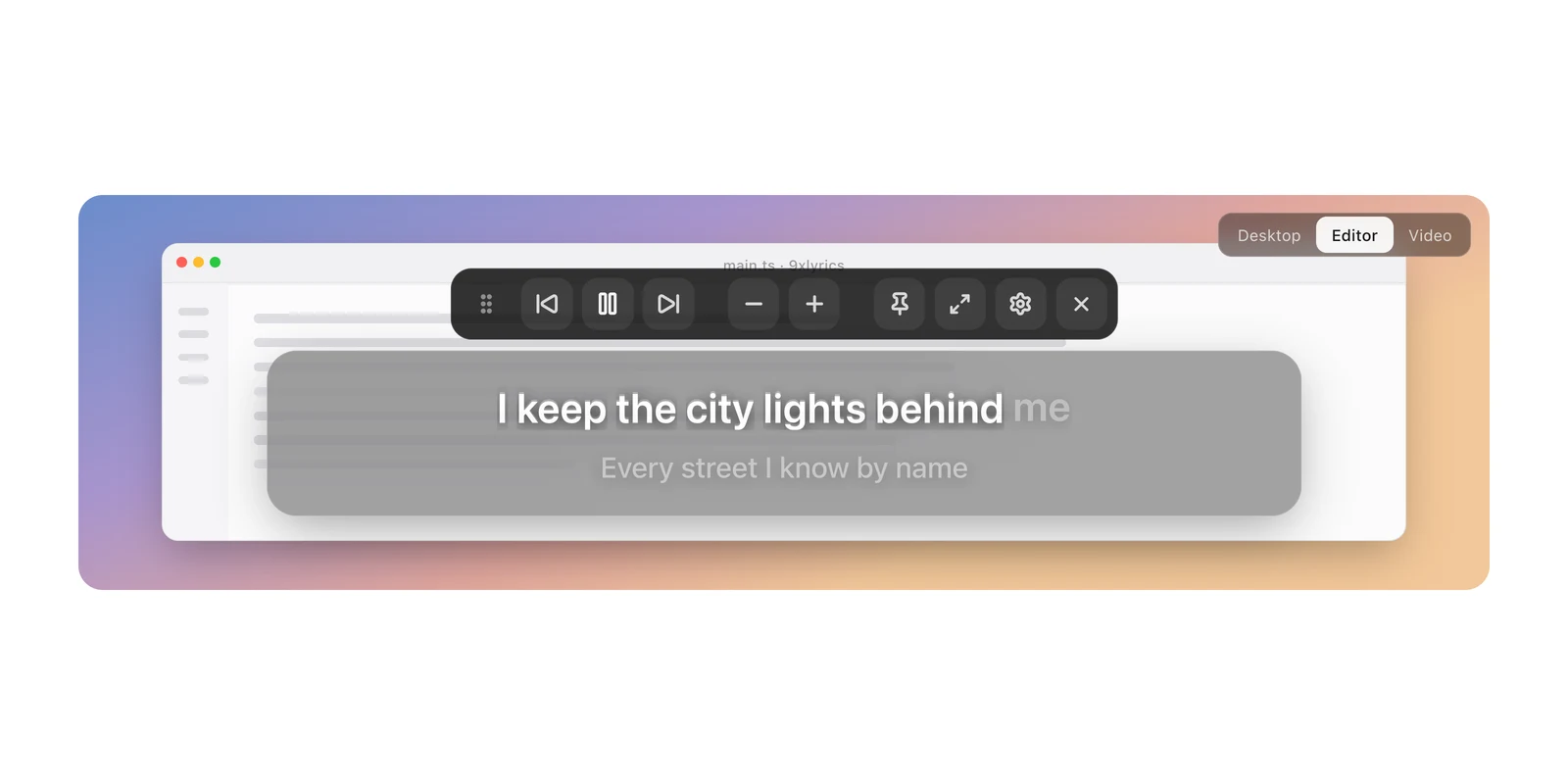
关闭两个开关后,将鼠标悬停以显示拖动手柄。它的四箭头光标标记了拖动的位置;您还可以拖动面板背景。 锁定位置隐藏手柄并防止移动。
重置位置 将叠加层返回到其默认位置。
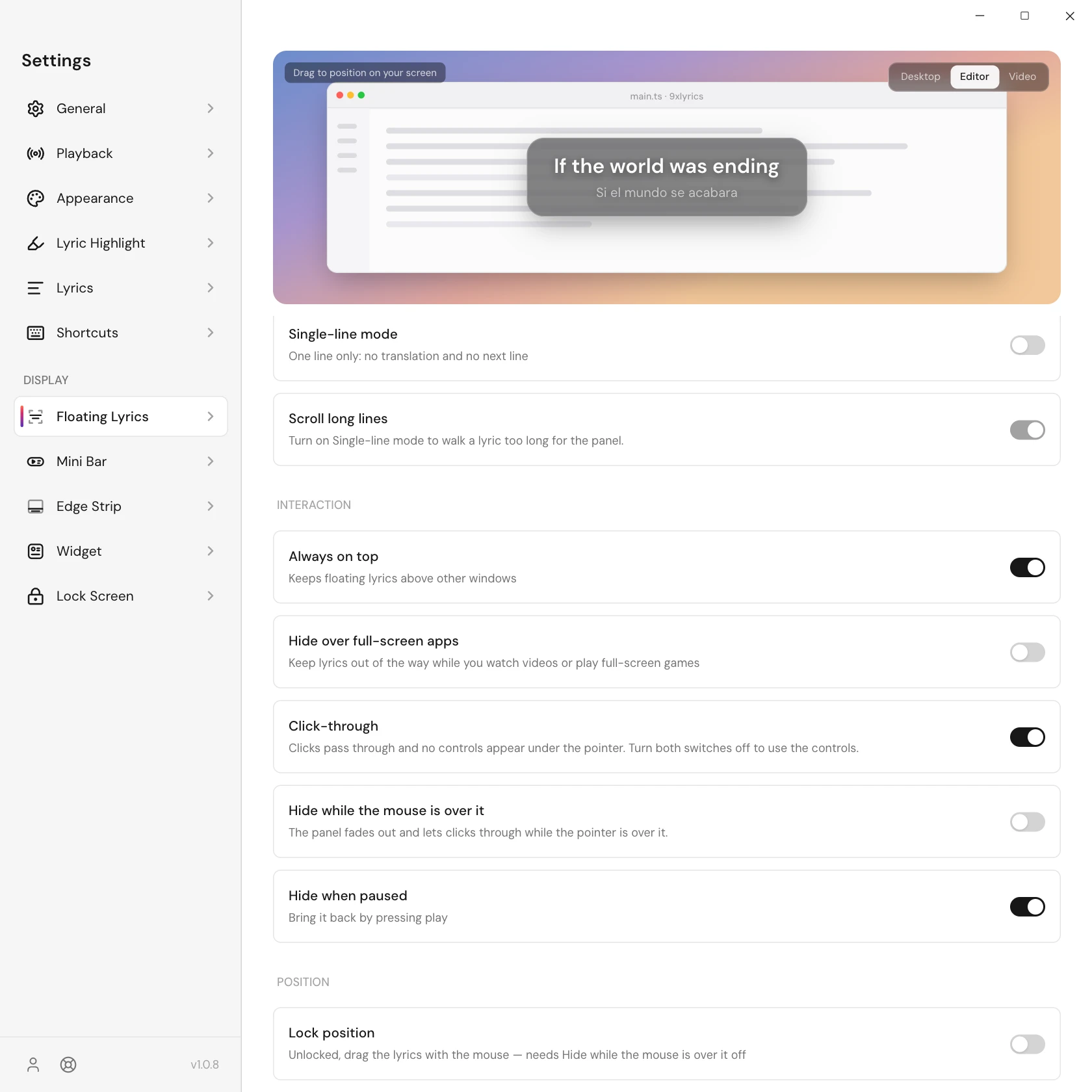
始终位于顶部
始终位于顶部让面板保持在所有其他窗口之上,无论你打开什么,歌词都在那里。默认开启。关闭后,面板会和其他窗口处于同一层,你正在使用的应用可能会遮住它。
在全屏应用上方隐藏歌词
在看电影或玩全屏游戏?开启在全屏应用上方隐藏歌词,当全屏应用位于前台时悬浮歌词会自动让开,离开后再回来。该选项默认关闭,因此开箱即用时,歌词行在全屏窗口上方也保持可见。它独立生效:始终位于顶部和你的其他显示方式都不会改变。在 Linux 上,Wayland 会话不会报告全屏应用,设置中也会对此注明。
每个显示器、每个工作区
-
在每个显示器上显示 在每个屏幕上放置一个面板,每个面板都记住自己的 位置。默认关闭;关闭时,面板会跟随设置 › 一般的 › 显示在显示屏上,它会记住你选择的具体显示器,并在你重新连接该显示器时把面板放回那里。
-
在每个工作区上显示 当您切换虚拟时,面板会一直伴随着您 桌面时也是如此。默认开启。开启始终位于顶部时,在 macOS 上它还会停留在全屏窗口上方,除非开启了在全屏应用上方隐藏歌词。
关闭和恢复
工具栏的关闭按钮隐藏此应用程序会话的浮动歌词。 托盘 › 显示叠加 如果在“设置”中启用它,则会恢复它。全面重启将清除此临时解雇;检测到曲目时会出现叠加层,具体取决于其暂停和悬停设置。在“设置”中将其关闭可使其在重新启动后保持关闭状态。
一行或两行
单行模式只显示正在播放的那一行。面板放不下的长行会完整滚动一次后停下,而不会在词语中间被截断。滚动长行控制这一行为,它会随播放暂停,并遵循“减少动态效果”设置。
单行关闭后,下一行显示在下方,颜色变暗。
外观
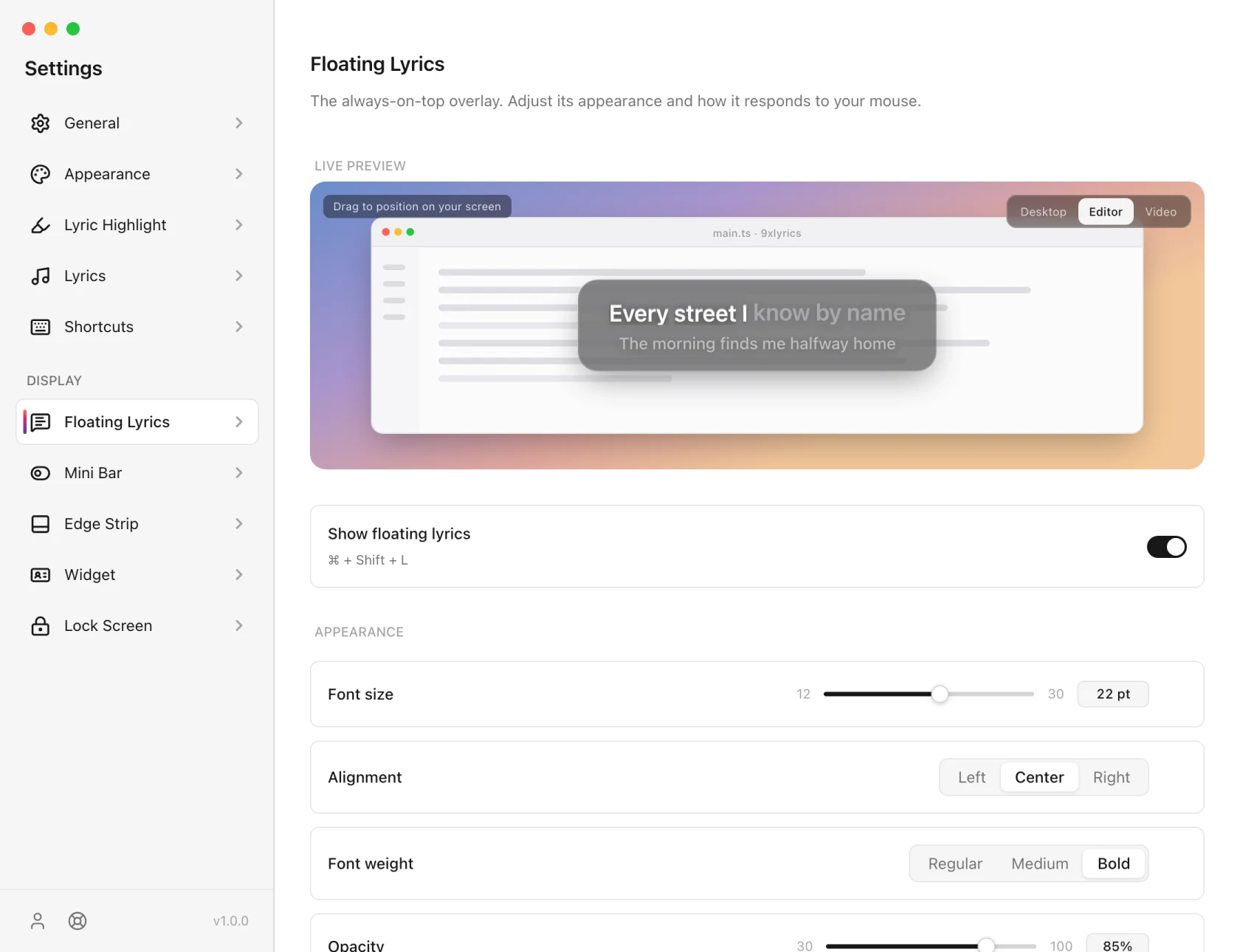
字体大小、粗细、对齐方式和不透明度、模糊的背景以及取自专辑封面的色调。当前线的颜色来自 Lyric Highlight,它与所有其他表面共享,因此您只需设置一次。
在 Android 上
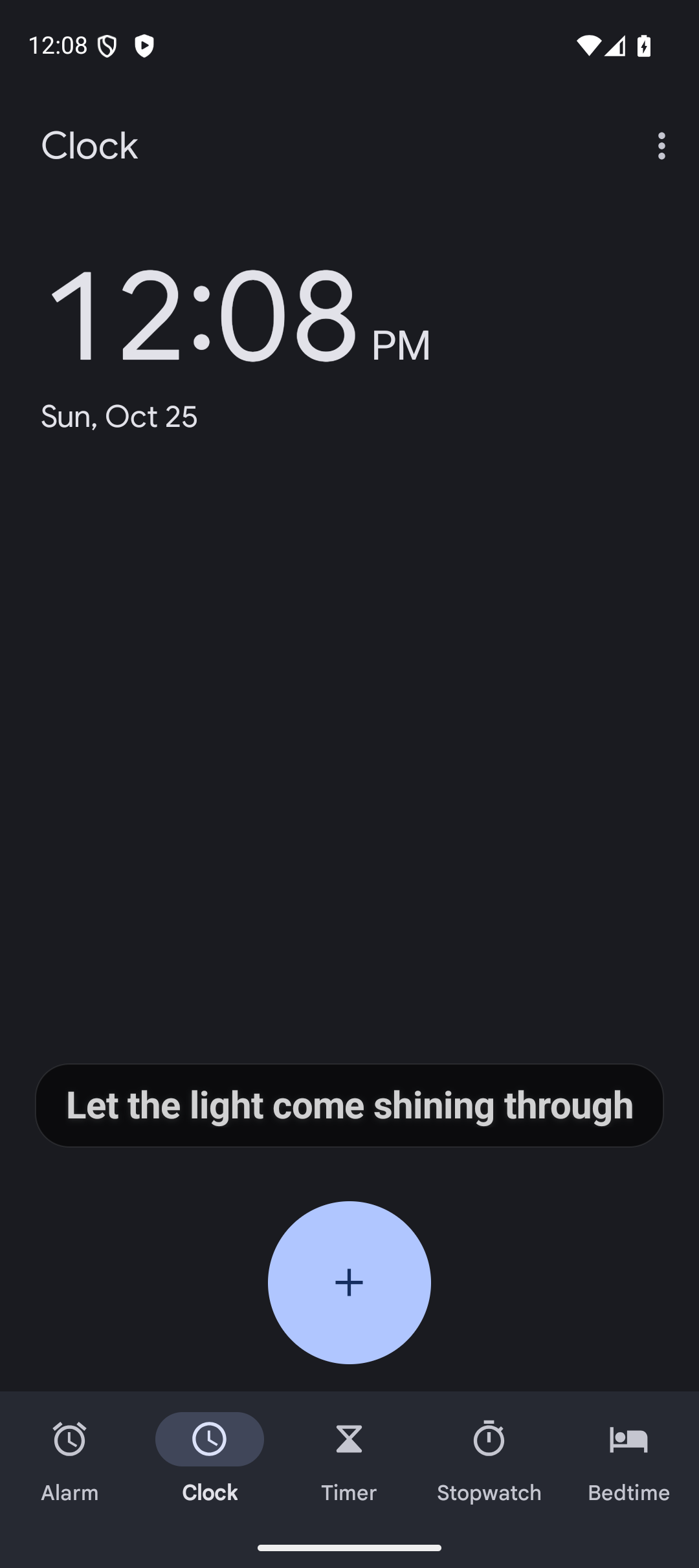
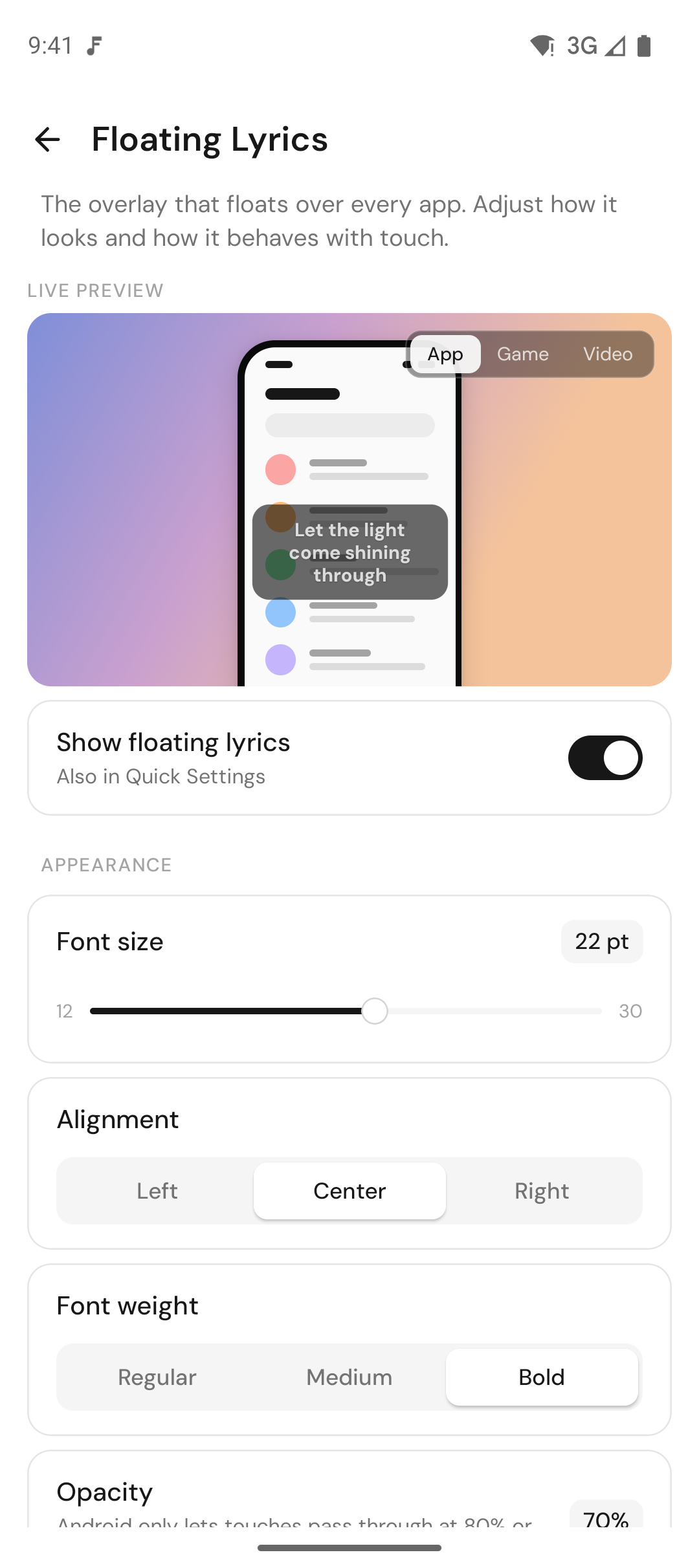
手机上的悬浮歌词会把当前歌词行显示在任何应用上方:音乐播放时,你可以在游戏、聊天或浏览器中跟着读。和电脑上一样,它是 Pro 功能,并且需要显示在其他应用上层权限,设置指南会请求该权限。
-
拖动卡片到任意位置,然后点按锁定位置让它固定不动。 复位位置会把它放回导航栏上方。
-
让触摸穿透默认开启:点按会传给下方的应用。开启 期间,卡片无法拖动或点按,并且 Android 只允许其不透明度为 80% 或更低。
-
全屏播放视频时隐藏(默认开启)会在其他应用 全屏时自动让开,适用于会报告全屏状态的手机。
-
暂停时隐藏会在音乐停止时清空屏幕。
-
使用 9xLyrics 快捷设置 图块,随时随地开关悬浮层:点按即可显示或隐藏,长按则打开应用。
外观与电脑一致:字体大小、粗细和对齐方式、最大宽度、不透明度、颜色、模糊背景(Android 12 及更高版本)、专辑封面取色、单行模式、翻译以及长行滚动。