歌词窗口
整首歌曲,包括点击查找、偏移、加星号的歌词以及查找、修复和计时歌词的工具。
唯一的表面是一个窗口而不是覆盖层,并且显示整首歌曲而不是您所在的线路。它是免费的,并且与叠加层一起使用没有限制。
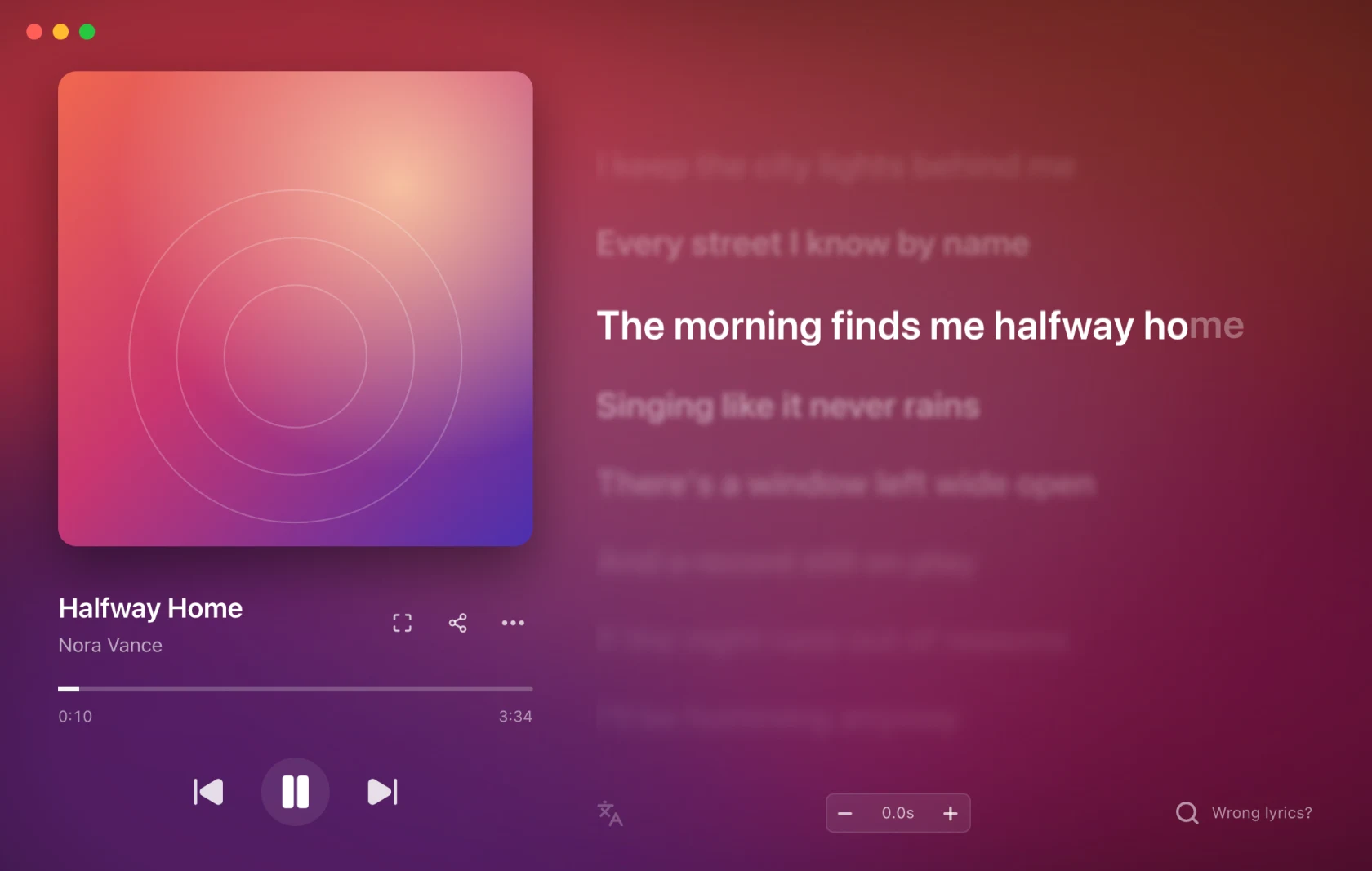
通过托盘菜单中的打开歌词窗口、按 Cmd/Ctrl + Alt + K(如果你在 1.0.8 之前设置了应用,则为 Cmd/Ctrl + Shift + K),或点击迷你吧即可打开。
切换视图
右侧栏打开歌词、歌曲、最近和已保存,底部有识别。 歌曲播放本地音频文件; 最近显示收听历史记录和已识别的歌曲; 已保存包含加星号的行。请参阅 歌曲和库 。 逃脱回到歌词。
单击一行即可跳转到该处
每一行都可以跳转。点击某一行,播放器就会跳到那里:跳转的是真正的播放器,而不只是歌词。将鼠标悬停在某一行上时,它会显示从这条线开始播放。
滚动离开,窗口会停止跟随歌曲,以便您可以继续阅读; 返回当前行似乎会让您返回。
只要播放器支持跳转,这一功能就能使用。有些来源(例如 Shazam 识别结果)没有可跳转的播放控制,此时控件会显示为禁用状态,而不是被移除。
给一行加注星标以保留它
将鼠标悬停在任何行上,无论是同步行还是普通行,旁边都会出现一颗星星。单击它,该行保留在 **Saved**中;保存的行会保留一个填充的星号。更多 › 保存当前歌词 为正在演唱的歌词加注星标。主演和图书馆都是免费的。
页脚
歌词下:
-
翻译:在每行原文下方显示译文,前提是歌词来源 提供一个。
-
偏移量:仅针对这首歌的时间调整(见下文)。
-
歌词写错了?:搜索其他歌词,或使用你自己的歌词(见下文)。
-
保存歌词:把屏幕上的歌词保存为这首歌你自己的版本,只需 单击。一旦歌词已经是您的,或者来自本地文件,就会有一条注释说明。
-
编辑歌词:打开歌词编辑器。
在狭窄的窗口上,页脚占据两行。
偏移量,仅适用于这首歌
有些录音与每个人都有的歌词不符:现场版本、重制版、带有长篇无声介绍的曲目。底部的 Offset 字段会微调该一首歌曲的时间,并记住它。
它是一个以秒为单位的数字,可以是正数或负数,可以是键入的或步进的。零显示为安静的 0.0s;其他任何内容都已标记,因此您一眼就能看出这首歌已被更改。从托盘的 歌词偏移 › 重置这首歌曲 或快捷方式重置它。
对于每首歌曲都超前运行的系统,请使用 Settings › Lyrics 中的全局歌词延迟。
歌词写错了?
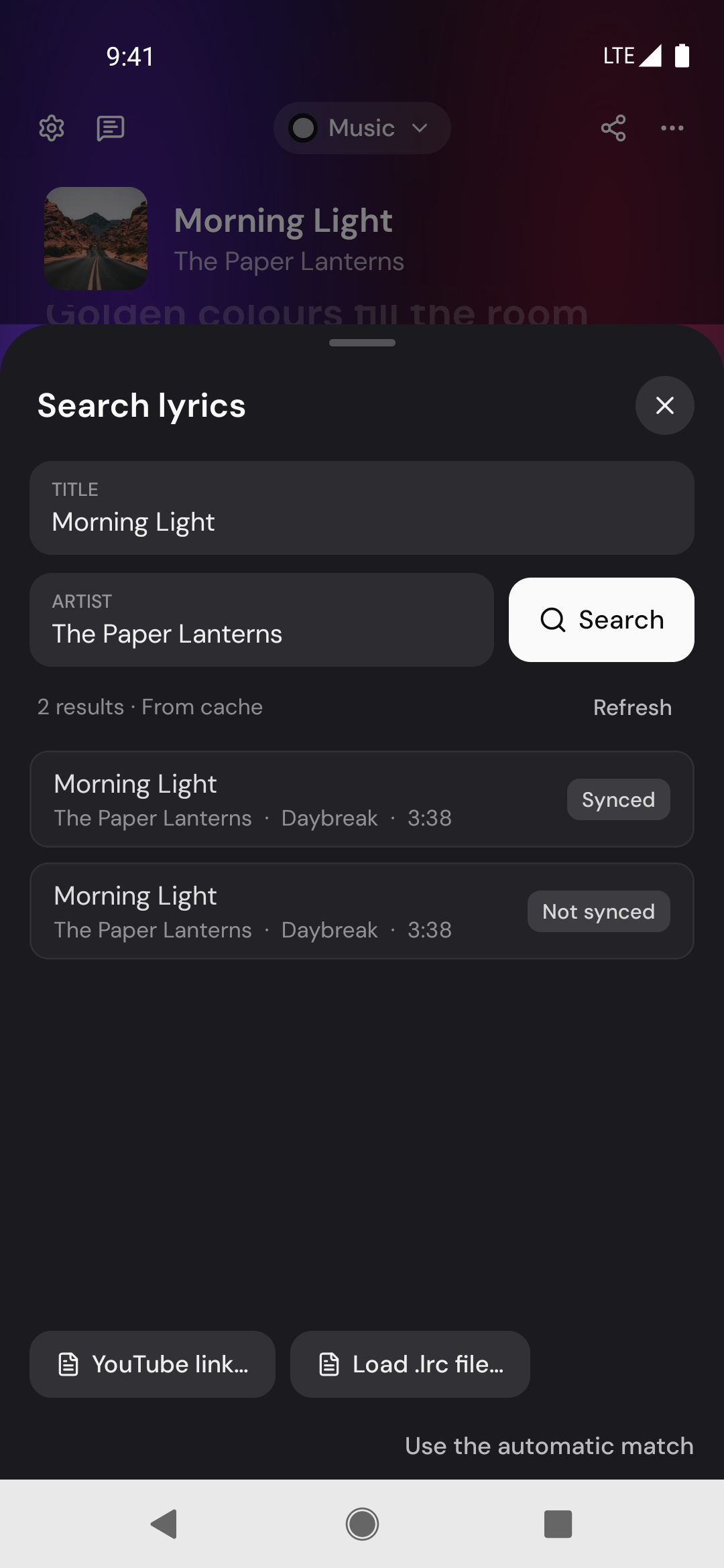
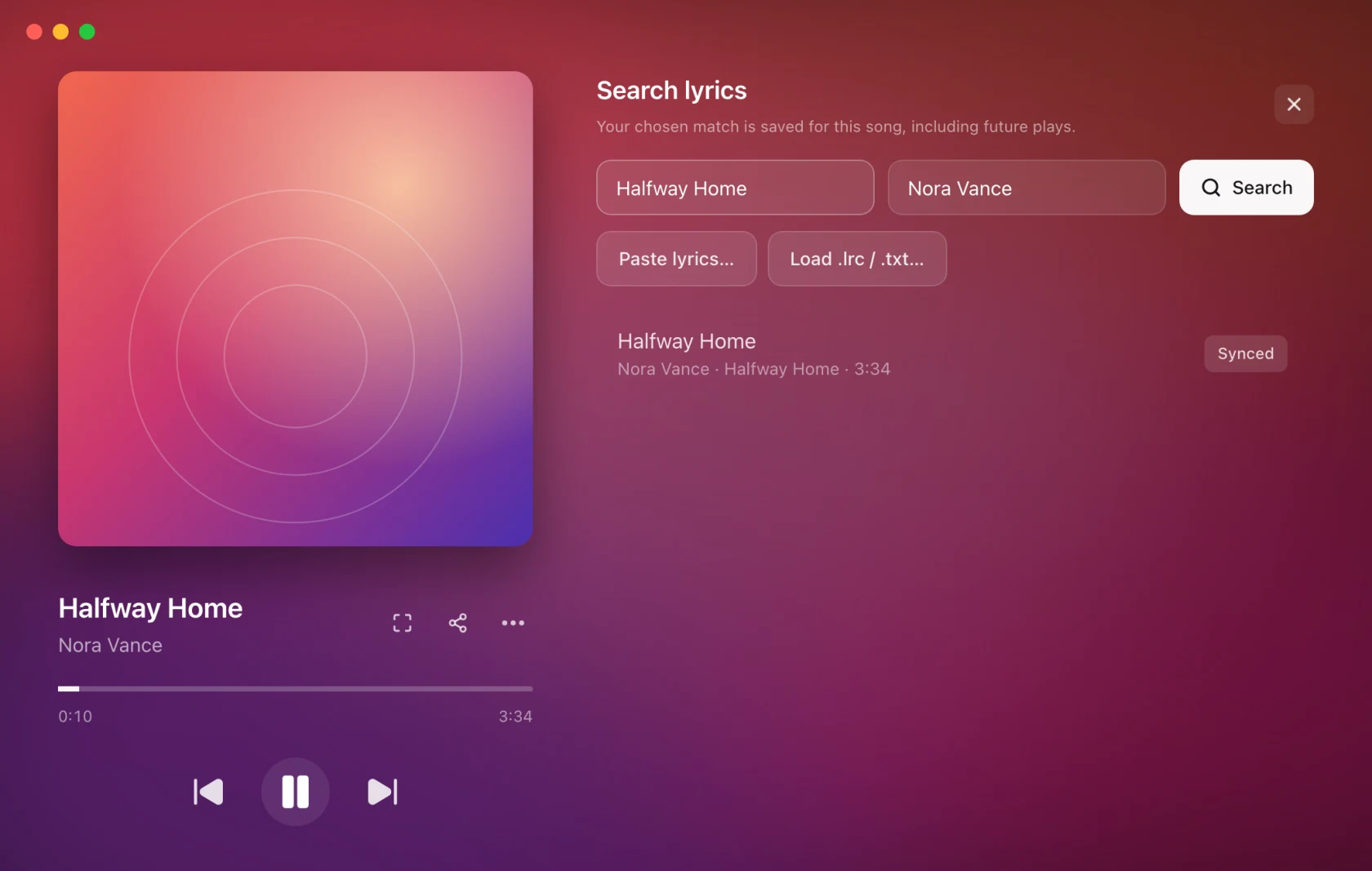
列表右下角的按钮。它会在同一窗口中打开“搜索歌词”。
-
搜索查看每个歌词来源。每个结果都说明了它的来源 来自以及它是同步还是普通的。
-
由您保存 首先列出这首歌曲的版本,每个版本都带有日期 被救了。歌词文件夹中的匹配文件列为本地文件。两者都不是自动选择的;他们可以选择。
-
单击结果进行预览。预览提供使用这些歌词, 编辑,以及关闭按钮; 由您保存版本还具有删除。
-
从那时起,您使用的歌词将保留在该歌曲中,包括将来 播放,并在清除缓存后幸存下来。
自己选择、编辑歌词和为歌词定时是 Pro 功能。自动匹配免费。请参阅 免费版和 Pro。
带上自己的歌词
搜索下的三个按钮:
-
粘贴歌词...:直接粘贴文本或带时间轴的 LRC。带时间轴的 LRC 会按 歌曲原样。当同一首歌曲的同步版本与其对齐时,纯文本会自行同步(大多数行必须匹配);否则,在您计时之前,它会保持不同步。 编辑和同步改为在编辑器中打开它。
-
YouTube 链接...:粘贴 YouTube 或 YouTube Music 视频链接,其 字幕成为歌曲的歌词。它适用于没有歌词源的歌曲,无论您使用什么播放器收听。字幕与视频同步,因此如果视频有介绍,请使用 Offset 修复时间。
-
加载 .lrc / .txt…:从磁盘加载文件。
歌词编辑和计时
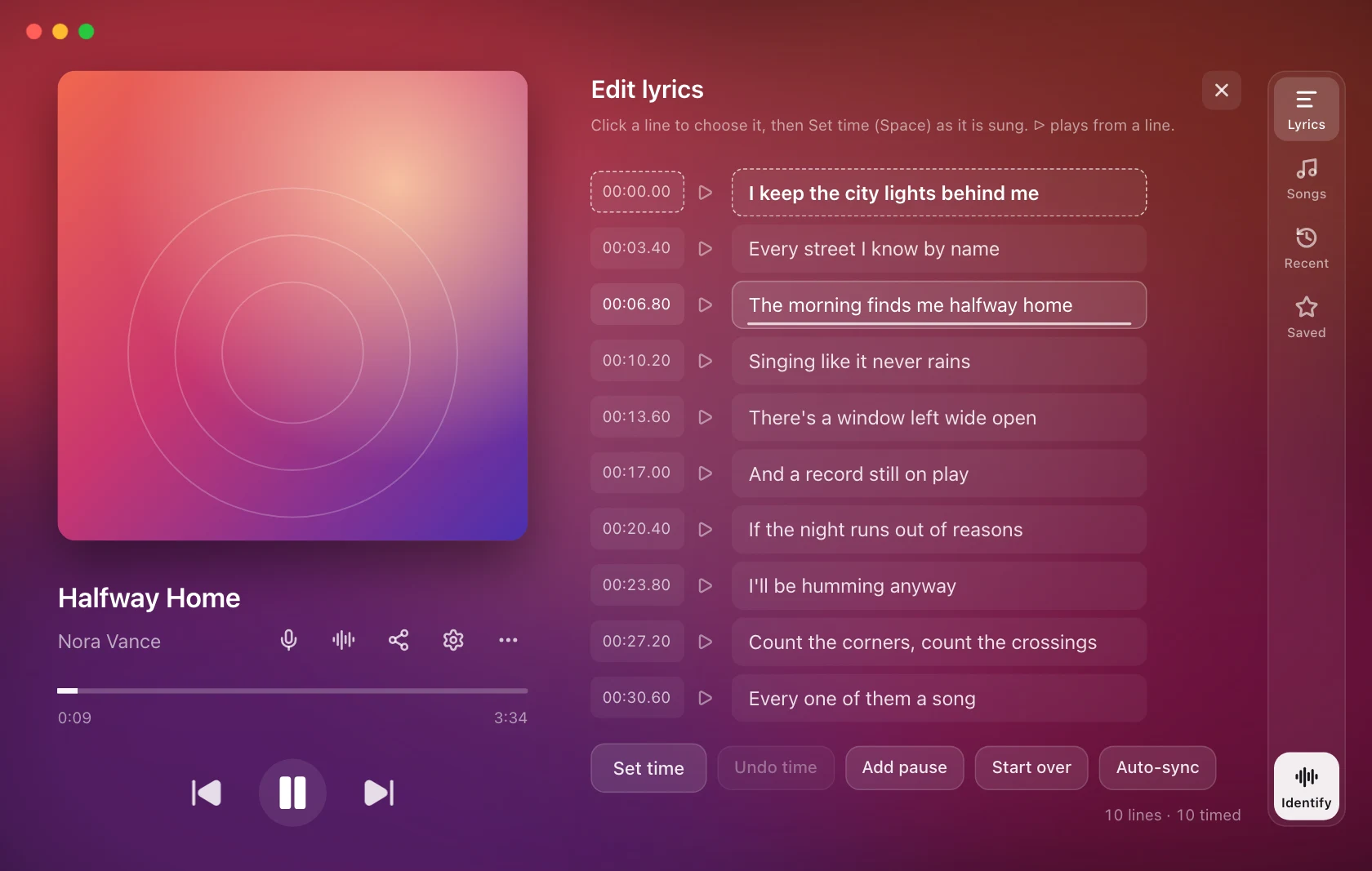
从页脚中的 编辑歌词、任何搜索预览中的 编辑或粘贴卡中的编辑和同步 打开它。
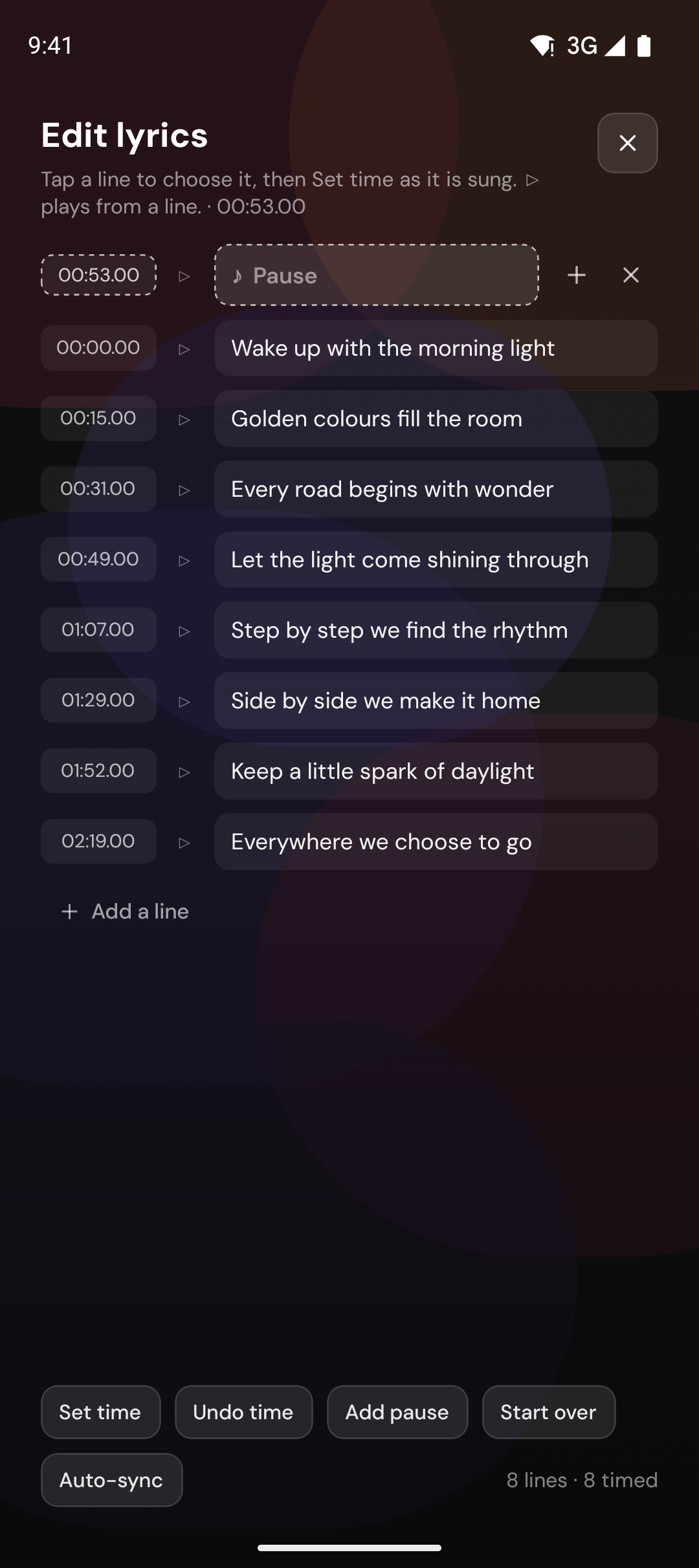
每行都有其时间、播放该行歌曲的播放按钮、歌词以及在下面添加行或删除行的按钮。修正单词、添加或删除行或键入行的时间。
要在歌曲播放时为其计时:
- 单击一条线以选择它。
- 唱出该歌词时按 设置时间(或 空格)。下一行是 选择后,您可以直接点击歌曲或修复单行。
- 撤消时间 取回最后一个并从之前的位置重播。 添加暂停插入一个空行,让歌唱停止一会儿。重新开始每次都会清除。
自动同步 从同一首歌的同步版本中获取时间,当您有正确的歌词但没有时间时。
没有“保存”按钮。更改会在您进行时自行保存,屏幕上和每个叠加层上的歌词都会跟随它们。
你保存的
你保存的所有内容(粘贴的、加载的、编辑过的,或通过保存歌词保留的)都会按歌曲保存为你保存的:
- 在另一个播放器中播放的同一首歌曲会获取您的歌词。
- 每个保存都是其自己的版本,在搜索歌词中列出及其日期,因此 早期版本只需点击一下即可。
- 使用自动匹配将一首曲目放回到自动歌词上 而不删除您保存的任何内容。
窗口的其余部分
尺寸
窗口随 Settings › Appearance 中的 Interface size 以及设置本身进行缩放。覆盖层有自己的大小并且不受影响。
在 Android 上
在手机上,整首歌词位于正在播放标签页。点按任意一行即可让播放器跳转到那里,还能调整这首歌的偏移量,给歌词行加星标保存到资料库。保存歌词和编辑歌词的用法相同;在搜索面板中,你可以搜索所有歌词来源、粘贴歌词或加载 .lrc 文件,然后在编辑器中修正文字和时间(Pro)。你在手机上保存的歌词会为该歌曲保存在手机上。