
آپ کا UID اور آلات
اپنا 9xChat UID محفوظ کریں، اسے تین آلات تک استعمال کریں، کسی آلے کا اکاؤنٹ بحال یا تبدیل کریں اور آلات کی حد کا مسئلہ حل کریں۔
آپ کا UID ہی آپ کا 9xChat اکاؤنٹ ہے: ایک نجی کوڈ، نہ ای میل نہ پاس ورڈ۔ ہر آلے پر یہی UID استعمال کریں تو پلان اور کریڈٹس ساتھ دستیاب ہوتے ہیں۔
مفت اکاؤنٹ یا آزمائش 1 آلے پر کام کرتی ہے۔ Pro زیادہ سے زیادہ 3 آلات پر چلتا ہے، تاکہ کمپیوٹر، لیپ ٹاپ اور فون ایک پلان استعمال کریں۔
اس اسکرین کو چھوڑنے سے پہلے UID کو محفوظ کریں۔
UID آپ کے اکاؤنٹ کی واحد سند ہے۔ گم ہونے پر اسے واپس نہیں پایا جا سکتا، اور دوسرا UID بنانے سے کریڈٹس، Pro کا وقت یا آلات منتقل نہیں ہوتے۔
ایک نئی تخلیق شدہ UID محفوظ کریں۔
میرا مفت UID بنائیں کے بعد 9xChat UID ایک بار دکھاتا ہے:
- کاپی یا .txt کے طور پر محفوظ کریں منتخب کریں (موبائل پر کاپی یا شیئر کریں)۔
- UID نجی طور پر محفوظ کریں، بہتر ہے پاس ورڈ مینیجر میں۔
- میں نے اپنا UID محفوظ جگہ رکھ لیا ہے پر نشان لگائیں۔
- جاری رکھیں کا انتخاب کریں۔
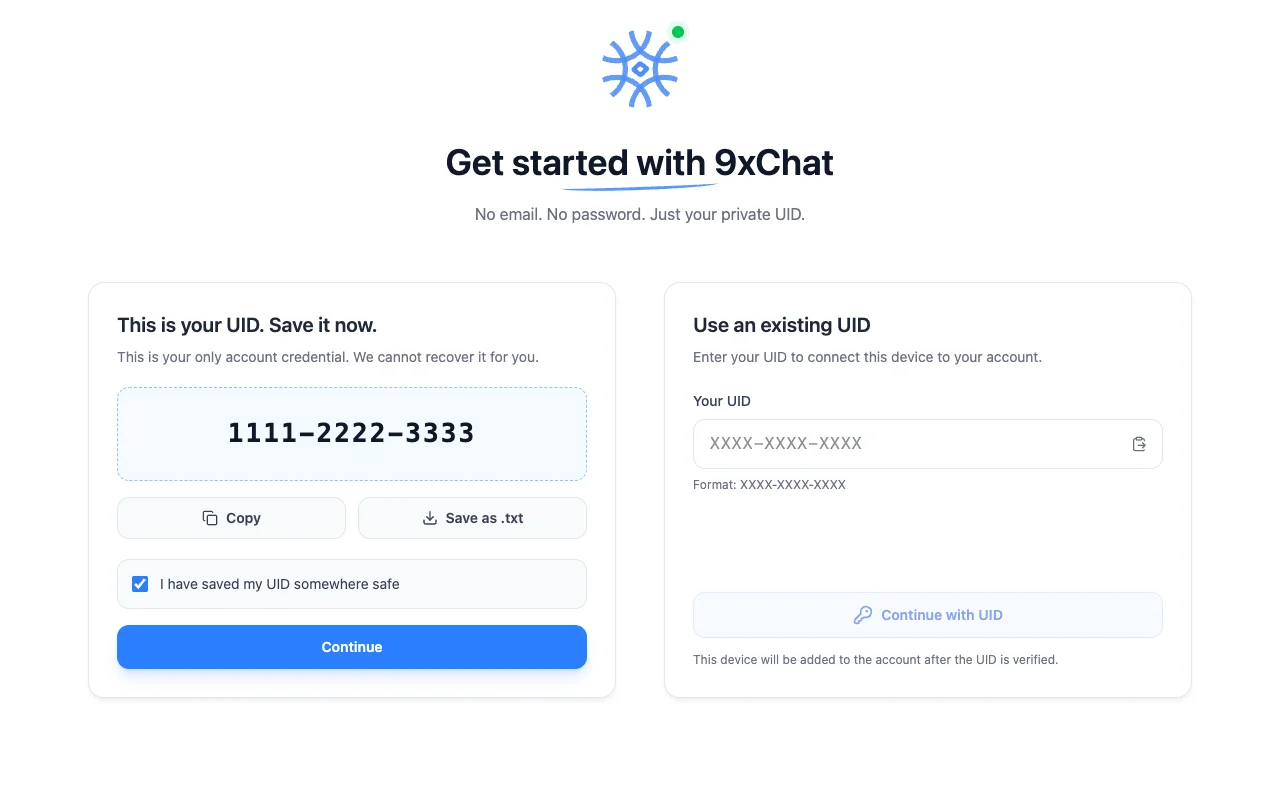
UID کبھی سپورٹ پیغام یا عام اسکرین شاٹ میں شامل نہ کریں۔
بعد میں UID تلاش کریں۔
-
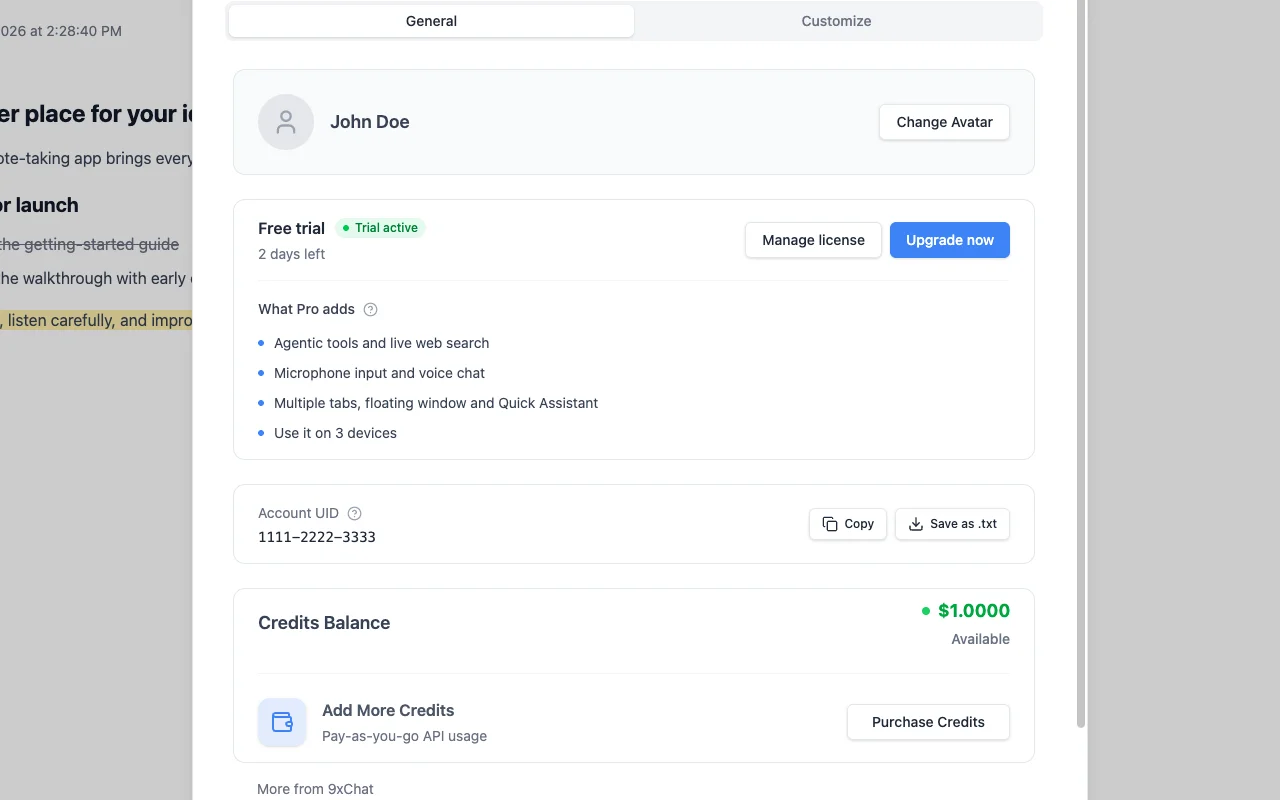
ڈیسک ٹاپ: سائیڈ بار کے نیچے پروفائل کا آئیکن منتخب کریں۔ عمومی ٹیب آپ کا پلان، باقی دن، اکاؤنٹ UID کے ساتھ کاپی اور .txt کے طور پر محفوظ کریں، اور کریڈٹ بیلنس دکھاتا ہے۔
-
موبائل: پہلو کا مینو کھول کر پروفائل منتخب کریں۔ UID کے نشان کو تھپتھپائیں تاکہ نقل ہو جائے۔
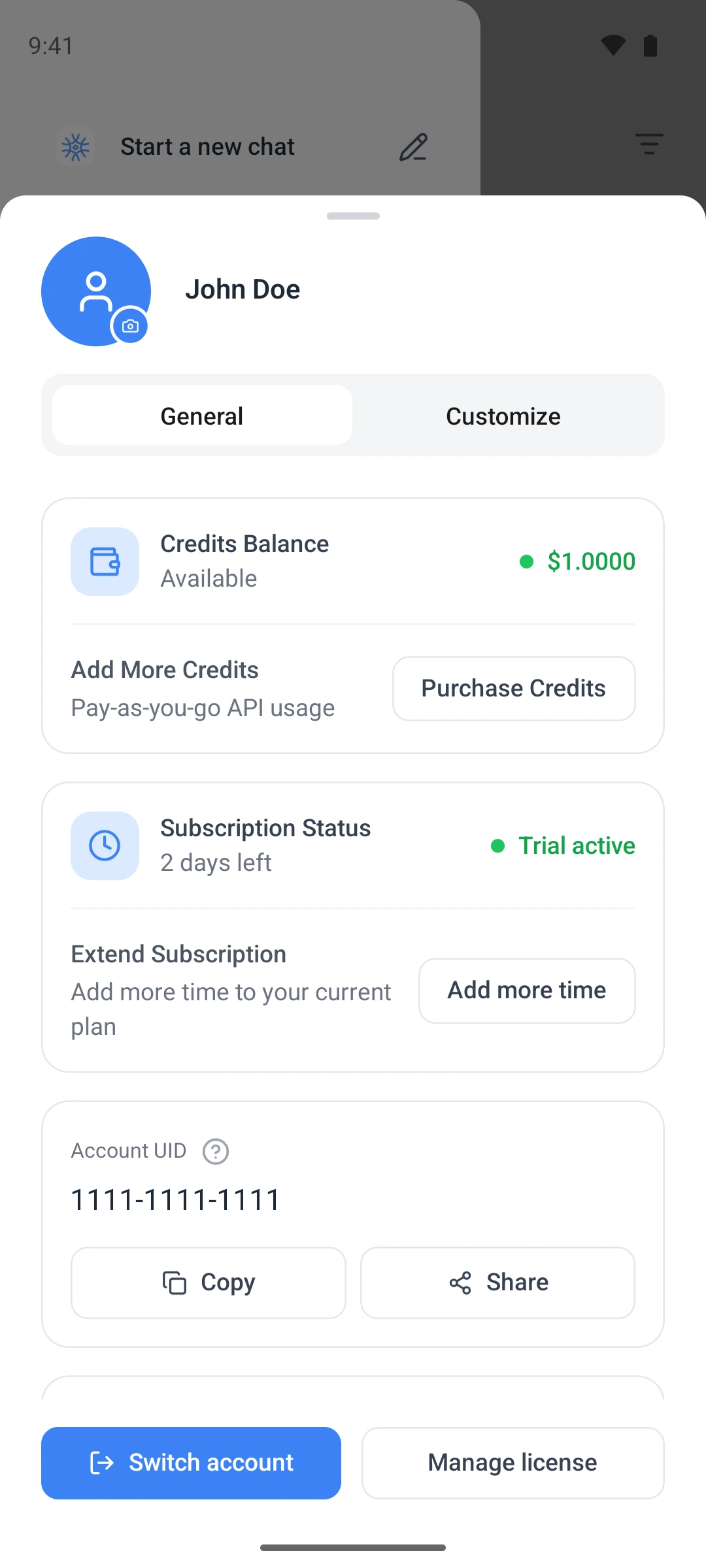
حسبِ ضرورت بنائیں ٹیب میں معاون کے لیے آپ کی معلومات ہیں: آپ کو کیا پکارے، پیشہ، مطلوبہ خصوصیات اور جو کچھ مزید معلوم ہونا چاہیے۔
دو اور تین آلات کو جوڑیں۔
ہر اضافی ڈیوائس پر:
- 9xChat نصب کر کے کھولیں۔
- موجودہ UID استعمال کریں کے تحت پہلے آلے کا UID پیسٹ کریں۔
- UID کے ساتھ جاری رکھیں کا انتخاب کریں اور تصدیق کا انتظار کریں۔
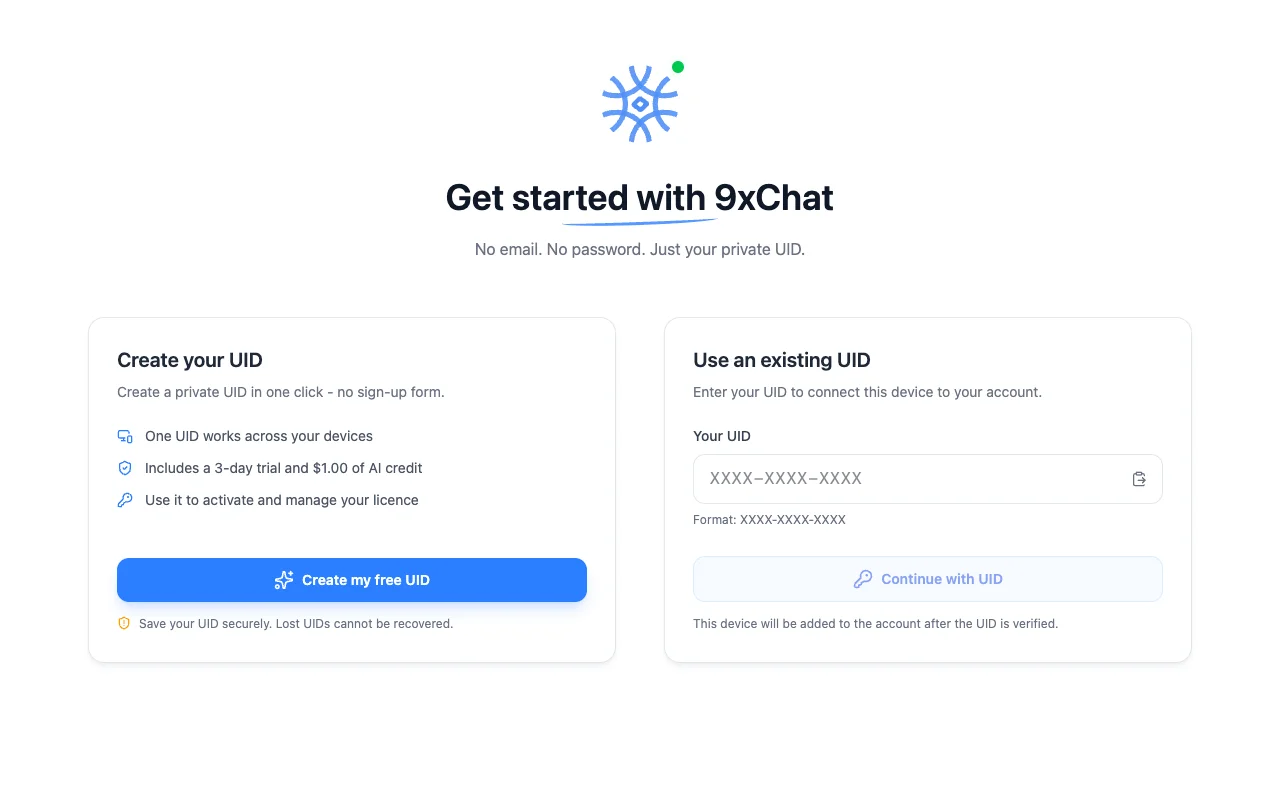
تصدیق کے لیے انٹرنیٹ ضروری ہے۔ بعد میں مقامی ماڈلز آف لائن کام کرتے رہتے ہیں؛ کلاؤڈ ماڈلز، کریڈٹس اور اپ ڈیٹس کو نیٹ ورک درکار ہے۔
اس آلے کا UID بحال کریں
اگر اس آلے پر پہلے UID ترتیب دیا گیا تھا، پہلی اسکرین واپسی پر خوش آمدید کہتی اور اس آلے کا UID بحال کریں پیش کرتی ہے۔ یہ آلے کو اس پر پہلے بنائے گئے اکاؤنٹ میں واپس لاتا ہے، نیا اکاؤنٹ یا آزمائش بنائے بغیر۔
اس ڈیوائس پر UID سوئچ کریں۔
- پروفائل ← عمومی کھول کر موجودہ UID محفوظ کریں۔
- اکاؤنٹ بدلیں منتخب کریں اور تصدیق کریں۔
- استقبالیہ اسکرین پر دوسرے UID کے ساتھ موجودہ UID استعمال کریں استعمال کریں۔
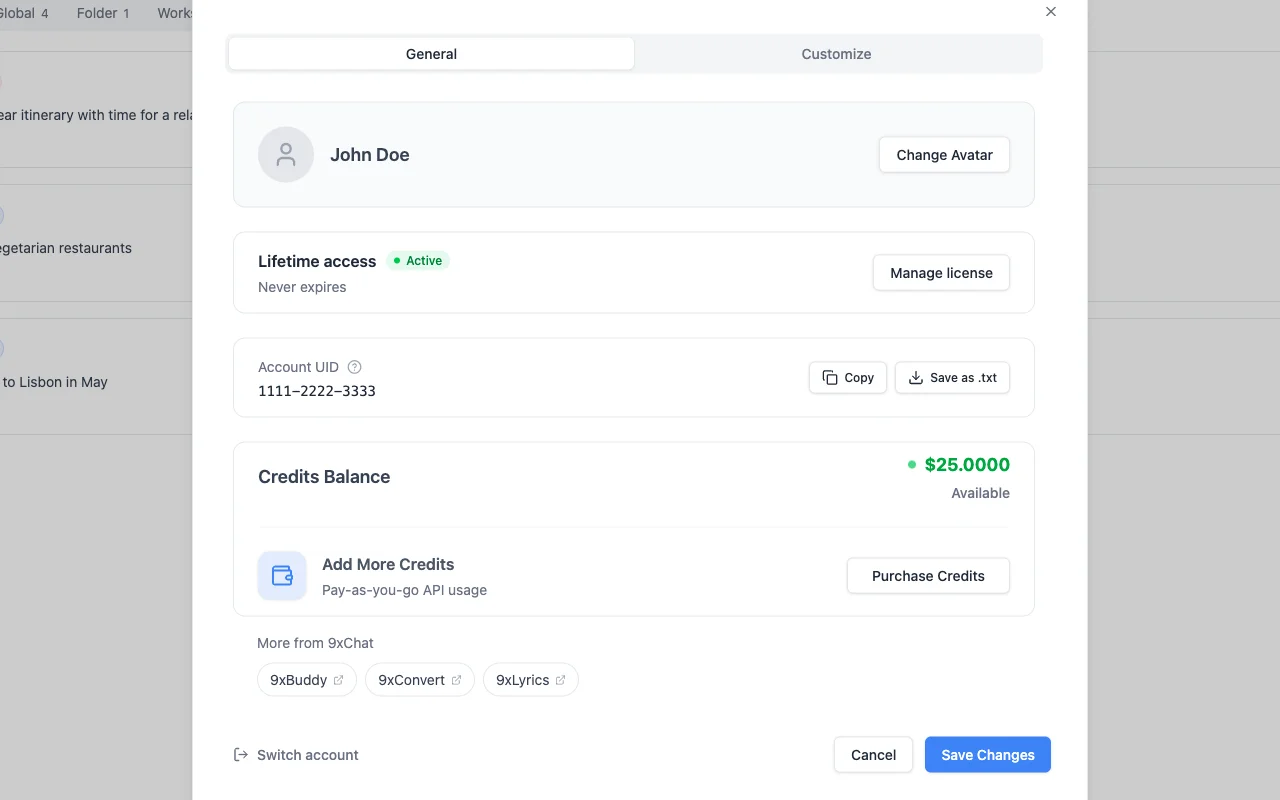
تبدیلی اس تنصیب کے استعمال کردہ اکاؤنٹ کو بدلتی ہے۔ یہ اکاؤنٹس نہیں ملاتی اور ان کے درمیان کریڈٹس، Pro کا وقت یا آلات منتقل نہیں کرتی۔
اگر آلہ کی حد تک پہنچ گئی ہے۔
آلات کی تمام جگہیں بھرنے پر 9xChat دکھاتا ہے آلات کی حد پوری ہو گئی: «آپ آلات کی زیادہ سے زیادہ تعداد تک پہنچ چکے ہیں۔ جاری رکھنے کے لیے ایک آلہ ہٹائیں۔»
- ڈیسک ٹاپ اور Android: آلات کا انتظام منتخب کر کے وہ آلہ ہٹائیں جسے مزید استعمال نہیں کرتے، پھر نئے آلے کی دوبارہ تصدیق کریں۔
- iOS: لائسنس صفحہ کسی براؤزر میں کھولیں، UID درج کریں اور آلات کے تحت آلہ ہٹائیں۔
مفت اکاؤنٹ میں ایک آلہ ہے۔ کمپیوٹر اور فون پر ایک ساتھ 9xChat استعمال کرنے کے لیے Pro پر اپ گریڈ کریں، جس میں تین ہیں۔
دیگر 123sudo ایپس
ہر 123sudo ایپ کا اپنا UID اور لائسنس ہے۔ 9xChat کا UID اور پلان صرف 9xChat میں کام کرتے ہیں۔ مزید معلومات کے لیے آپ کا 123sudo UID دیکھیں۔