
چیٹس
پیغام لکھنے کی جگہ، ماڈل کا انتخاب، پیغام کے اعمال، ٹیبز، فولڈرز، تلاش، نجی چیٹ اور برآمد۔
چیٹس وہ جگہ ہے جہاں زیادہ تر کام ہوتا ہے۔ ہر پیغام مختلف ماڈل کو جا سکتا ہے، ہر جواب کاپی، دوبارہ تیار، الگ یا محفوظ کیا جا سکتا ہے، اور فولڈرز طویل مدتی پروجیکٹس کو یکجا رکھتے ہیں۔
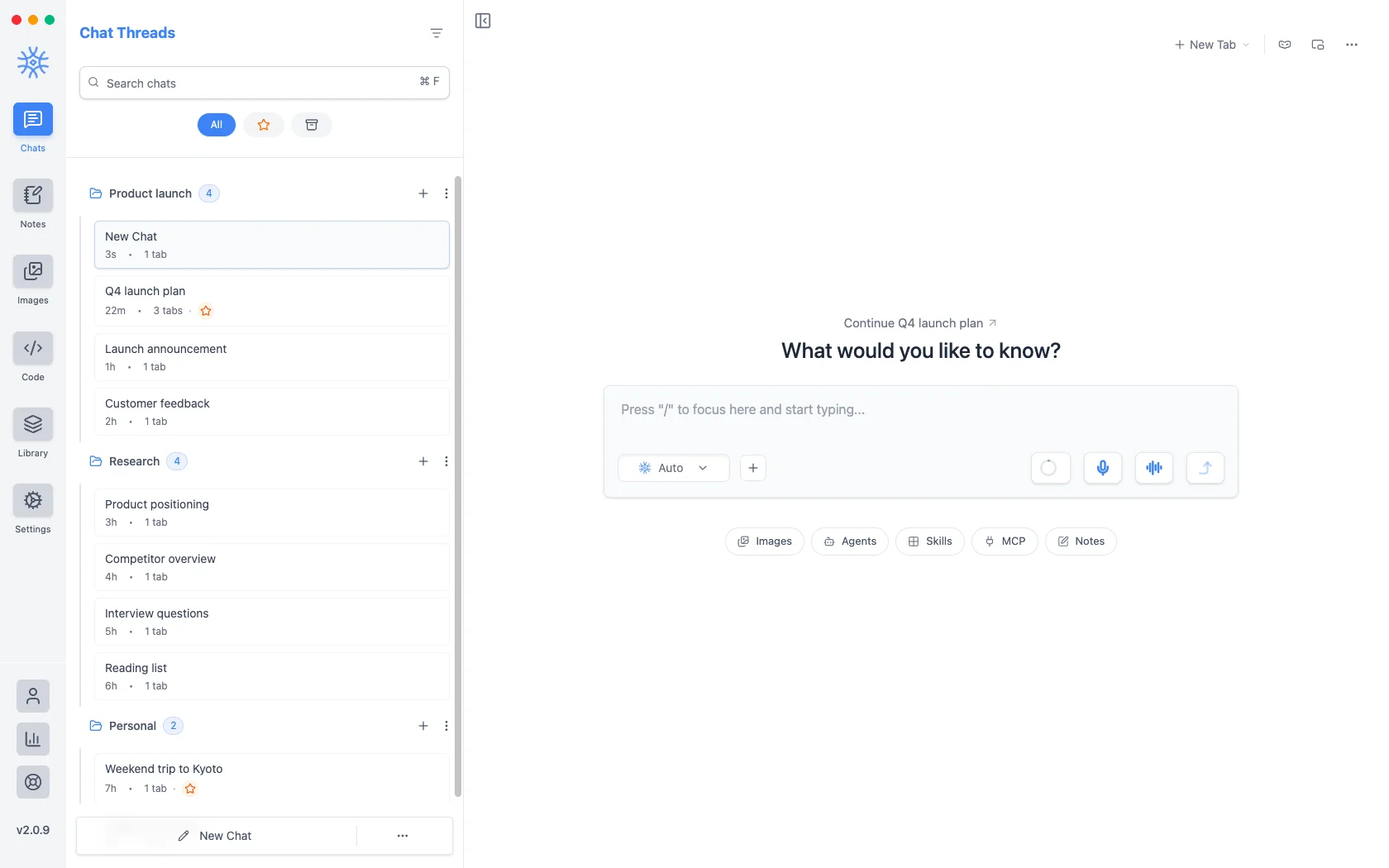
پیغام لکھنے کی جگہ
-
ماڈل کا انتخاب: اگلے پیغام کا ماڈل۔ چیٹ میں کسی بھی وقت اسے بدلیں؛ ہر جواب درج کرتا ہے کہ اسے کس ماڈل نے لکھا۔
-
شامل کریں (+): فائلیں منسلک کریں، کلپ بورڈ سے پیسٹ کریں، اسکرین شاٹ لیں (اسکرین یا ونڈو چنیں)، فوری اعمال اور ماڈل کی ترتیبات۔ موبائل پر کیمرہ اور تصویر بھی ملتے ہیں۔
-
ان پٹ بہتر بنائیں Pro: آپ کے مسودے کو زیادہ واضح پرامپٹ میں دوبارہ لکھتا ہے۔ اصل پر واپس جائیں آپ کے اپنے الفاظ بحال کرتا ہے۔
-
ڈکٹیشن Pro اور صوتی چیٹ Pro: دیکھیں آواز اور بلند آواز میں پڑھنا۔
-
بھیجیں، یا جواب لکھے جانے کے دوران روکیں۔
جواب آنے کے دوران بھی آپ لکھتے رہ سکتے ہیں: پیغام قطار میں رکھیں آپ کا اگلا پیغام روک کر رکھتا ہے اور جواب مکمل ہونے پر بھیج دیتا ہے۔ قطار میں موجود پیغامات فوراً بھیجے، ترمیم کیے یا ہٹائے جا سکتے ہیں۔
مفت اکاؤنٹ میں ہر پیغام کے ساتھ زیادہ سے زیادہ 3 فائلیں منسلک کی جا سکتی ہیں۔ Pro یہ حد ختم کر دیتا ہے۔
فوری کارروائیاں
فوری کارروائیوں کا مینو کھولنے کے لیے سطر کے آغاز میں @ یا / لکھیں، یا کسی مخصوص فہرست پر جانے کے لیے اس کے بعد ایک حرف لکھیں:
| قسم | کھلتا ہے۔ |
|---|---|
@a یا /a | ایجنٹس |
@p یا /p | پرامپٹس |
@n یا /n | نوٹس |
@k یا /k | علم |
@m یا /m | MCP سرورز |
@t یا /t | ٹولز Pro |
@s یا /s | مہارتیں Pro |
@e یا /e | ایکسٹینشنز Pro |
موبائل پر شامل کریں → فوری کارروائیاں کھولیں؛ وہاں / سے پرامپٹس اور @ سے منسلکات کھلتے ہیں۔
ماڈل کا انتخاب
انتخابی فہرست ماڈلز کو فراہم کنندہ کے لحاظ سے گروہ بند کرتی ہے، جبکہ آپ کے Ollama ماڈلز مقامی ماڈلز کے تحت ہوتے ہیں۔ نام سے تلاش کریں۔ ہر ماڈل پر لاگت کا نشان ہوتا ہے تاکہ معیار اور قیمت کا ایک نظر میں موازنہ کر سکیں:
| نشان | مطلب |
|---|---|
| پریمیم ($$$) | مشکل ترین کاموں کے لیے جدید ترین ماڈلز |
| معیاری ($$) | روزمرہ کے کاموں کے لیے قابل ماڈلز |
| کفایتی ($) | مختصر سوالات کے لیے تیز اور کم لاگت والے ماڈلز |
سرخ نقطے کا مطلب ہے کہ فراہم کنندہ کی API کلید ابھی موجود نہیں۔ مفت اکاؤنٹ میں آپ کے 9xChat کریڈٹس سے چلنے والے ماڈلز، تیز اور قابل ماڈلز کے ایک منتخب مجموعے تک محدود ہوتے ہیں؛ Pro تمام ماڈلز کھول دیتا ہے۔ اپنی API کلید سے یا مقامی طور پر چلنے والے ماڈلز کبھی مقفل نہیں ہوتے۔
ماڈل کی ترتیبات
شامل کریں → ماڈل کی ترتیبات موجودہ چیٹ کی درجہ حرارت، زیادہ سے زیادہ ٹوکنز، زیادہ سے زیادہ تکمیلی ٹوکنز، Top P، تکرار کی سزا، موجودگی کی سزا، رکنے کے الفاظ، جواب کی اسٹریمنگ اور استدلال کی کوشش کی ترتیبات بدلتا ہے، جبکہ ہدایات ٹیب میں چیٹ کی مخصوص ہدایات ہوتی ہیں۔ طے شدہ ترتیبات بحال کریں آپ کی تبدیلیاں واپس کر دیتا ہے۔
پیغام کے ساتھ کیا کیا جا سکتا ہے
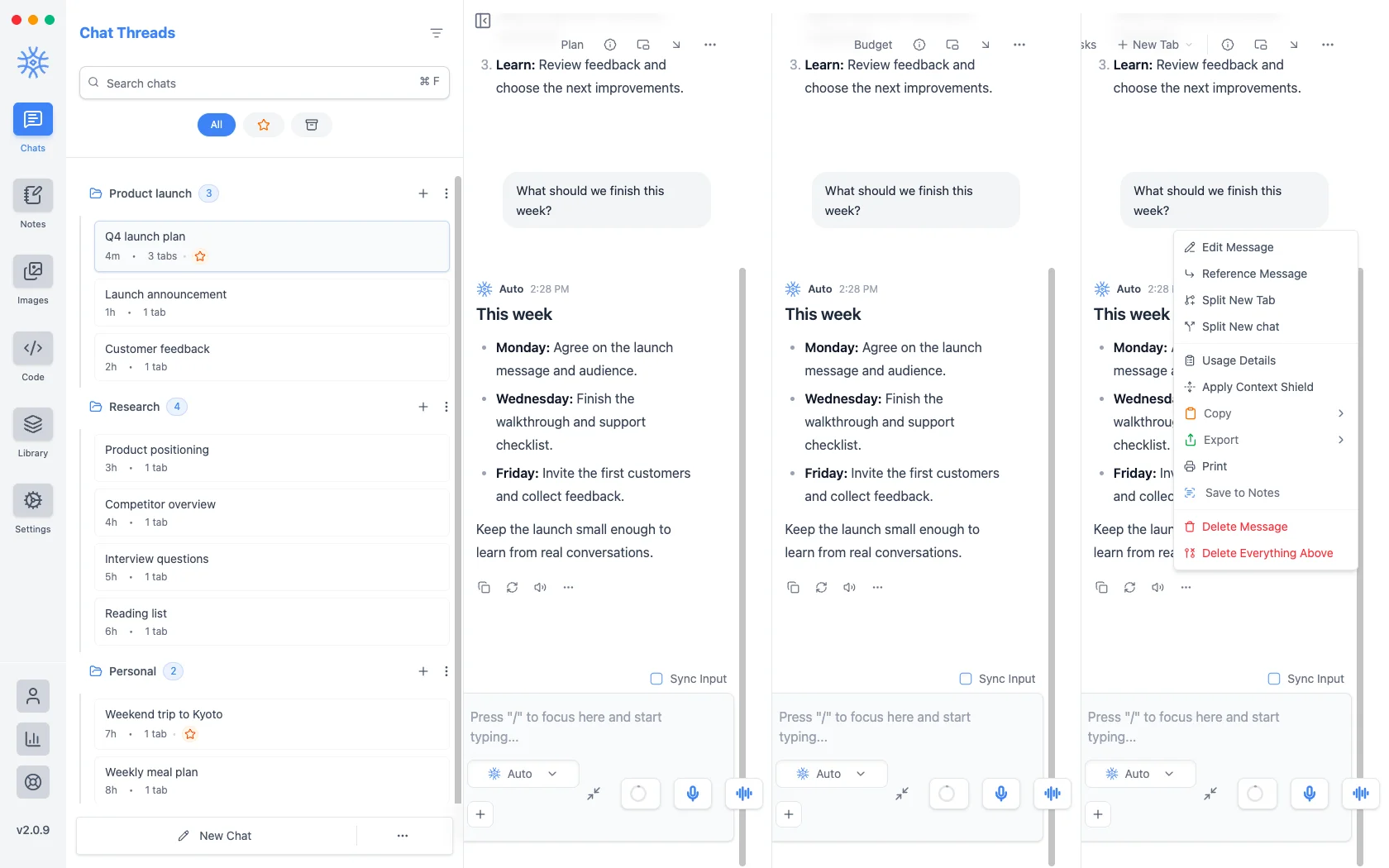
جواب پر کرسر لے جائیں (یا موبائل پر اسے چھوئیں) تو پیغام کاپی کریں، پیغام دوبارہ بنائیں اور بلند آواز میں پڑھیں ملیں گے۔ باقی اختیارات مزید کارروائیاں میں ہیں:
-
پیغام میں ترمیم کریں اور پیغام کا حوالہ دیں (اسے اپنے اگلے پیغام میں نقل کریں)۔
-
نئے ٹیب میں شاخ بنائیں Pro اور نئی چیٹ میں شاخ بنائیں: اس جواب سے گفتگو آگے بڑھائیں، نئے ٹیب یا نئی چیٹ میں، تاکہ اصل کو محفوظ رکھتے ہوئے مختلف رخ آزما سکیں۔
-
استعمال کی تفصیلات: اس جواب کے ٹوکنز، لاگت اور وقت۔
-
سیاق کی ڈھال لگائیں Pro: اگلی درخواست کے ساتھ صرف اس مقام سے آگے کے پیغامات بھیجیں۔ اس سے طویل چیٹ موضوع پر رہتی ہے اور لاگت کم ہوتی ہے۔
-
کاپی کریں اور برآمد کریں: متن، JSON، Markdown، PDF یا HTML کے طور پر، اور ڈیسک ٹاپ پر تصویر کے طور پر بھی۔
-
پرنٹ کریں (ڈیسک ٹاپ) اور نوٹس میں محفوظ کریں۔
-
پیغام حذف کریں اور اوپر کی ہر چیز حذف کریں۔
موبائل پر اسی پینل میں متن منتخب کریں، شیئر کریں، شاخ بنائیں اور رپورٹ کریں بھی ہوتے ہیں۔
دوبارہ بنانا اور نسخے
جواب پر پیغام دوبارہ بنائیں ماڈل کی انتخابی فہرست کھولتا ہے تاکہ آپ وہی سوال دوسرے ماڈل سے پوچھ کر موازنہ کر سکیں۔ ہر کوشش ایک نسخے کے طور پر محفوظ رہتی ہے: ان کے درمیان جانے کے لیے پچھلا نسخہ اور اگلا نسخہ استعمال کریں۔
مفت اکاؤنٹ میں آپ اپنا آخری پیغام جتنی بار چاہیں دوبارہ بھیج سکتے ہیں۔ دوسرے ماڈل سے جواب دوبارہ بنانا Pro کا حصہ ہے۔
تصویر کے طور پر شیئر کریں
ڈیسک ٹاپ پر جواب کے برآمد کریں → تصویر سے تصویر کے طور پر شیئر کریں کھلتا ہے: ہلکی یا گہری تھیم، پس منظر (کوئی نہیں، نرم یا نمایاں)، چوڑائی (تنگ یا چوڑی)، اور سوال و ماڈل کا نام شامل کرنے کا انتخاب کریں۔ پھر تصویر کاپی کریں یا تصویر محفوظ کریں منتخب کریں۔ یہ مفت ہے اور اچھا جواب پوسٹ کرنے کے لیے موزوں ہے۔
ٹیبز
ایک چیٹ میں کئی ٹیبز Pro ہو سکتے ہیں، ہر ایک میں گفتگو کا الگ سلسلہ ہوتا ہے۔ خالی ٹیب کے لیے نیا ٹیب یا چیٹ کے ساتھ براؤزر کھولنے کے لیے نیا براؤزر ٹیب Pro استعمال کریں۔ بند ٹیب دوبارہ کھولیں ہر پلان میں ابھی بند کیا گیا ٹیب واپس لاتا ہے۔
ٹیب کے مزید کارروائیاں مینو میں چیٹ کی یادداشت، متعدد انتخاب، ابھی مختصر کریں، برآمد کریں، کاپی کریں، نئی چیٹ میں نکالیں Pro، نوٹس میں محفوظ کریں، پرنٹ کریں، ٹیب کا نام بدلیں (یا ٹیب پر دو بار کلک کریں)، بائیں منتقل کریں، دائیں منتقل کریں، ٹیب صاف کریں اور ٹیب بند کریں شامل ہیں۔
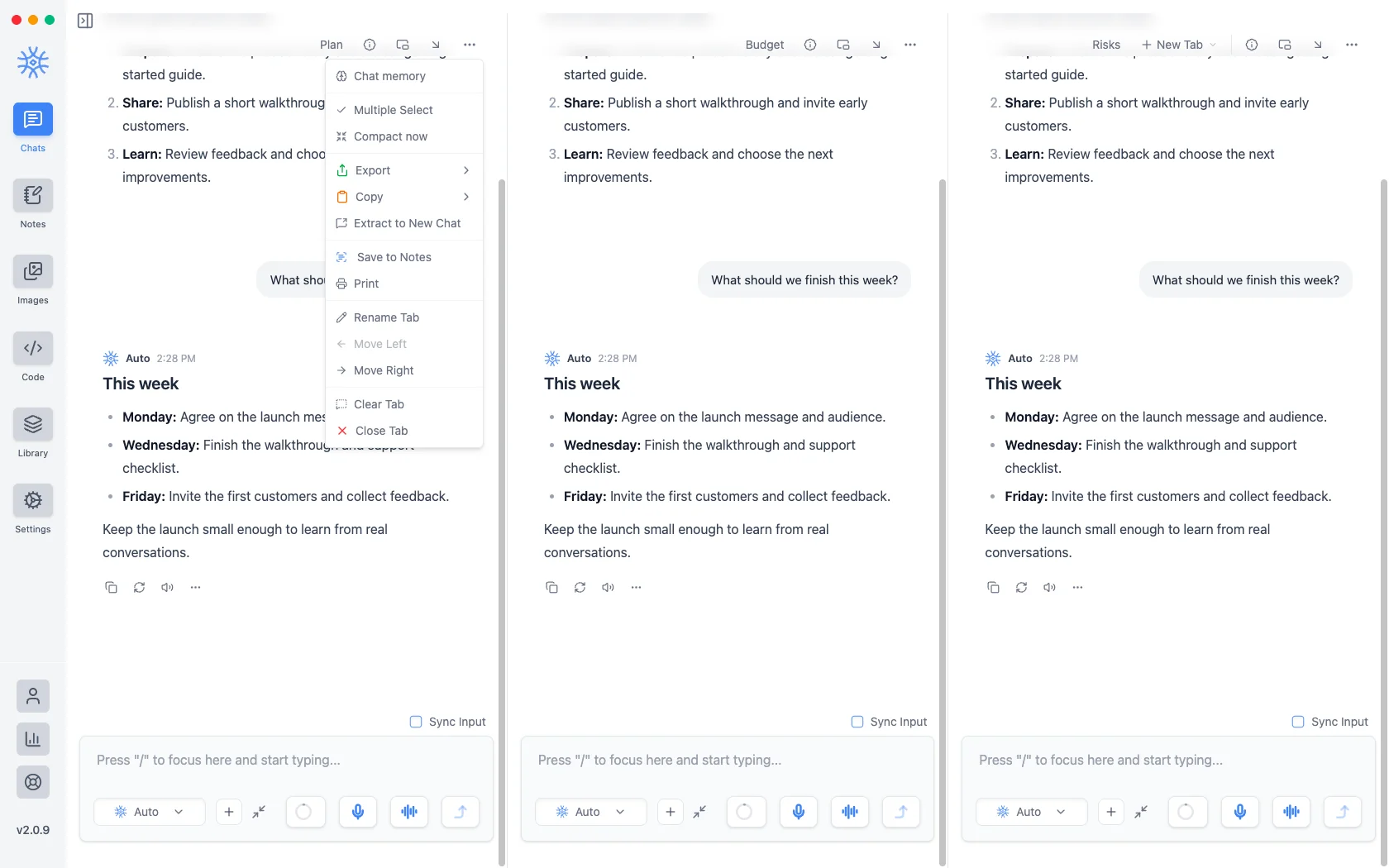
متعدد انتخاب سے کئی پیغامات منتخب کر کے اکٹھے کاپی، محفوظ یا حذف کیے جا سکتے ہیں۔
فولڈرز، ستارے اور آرکائیو
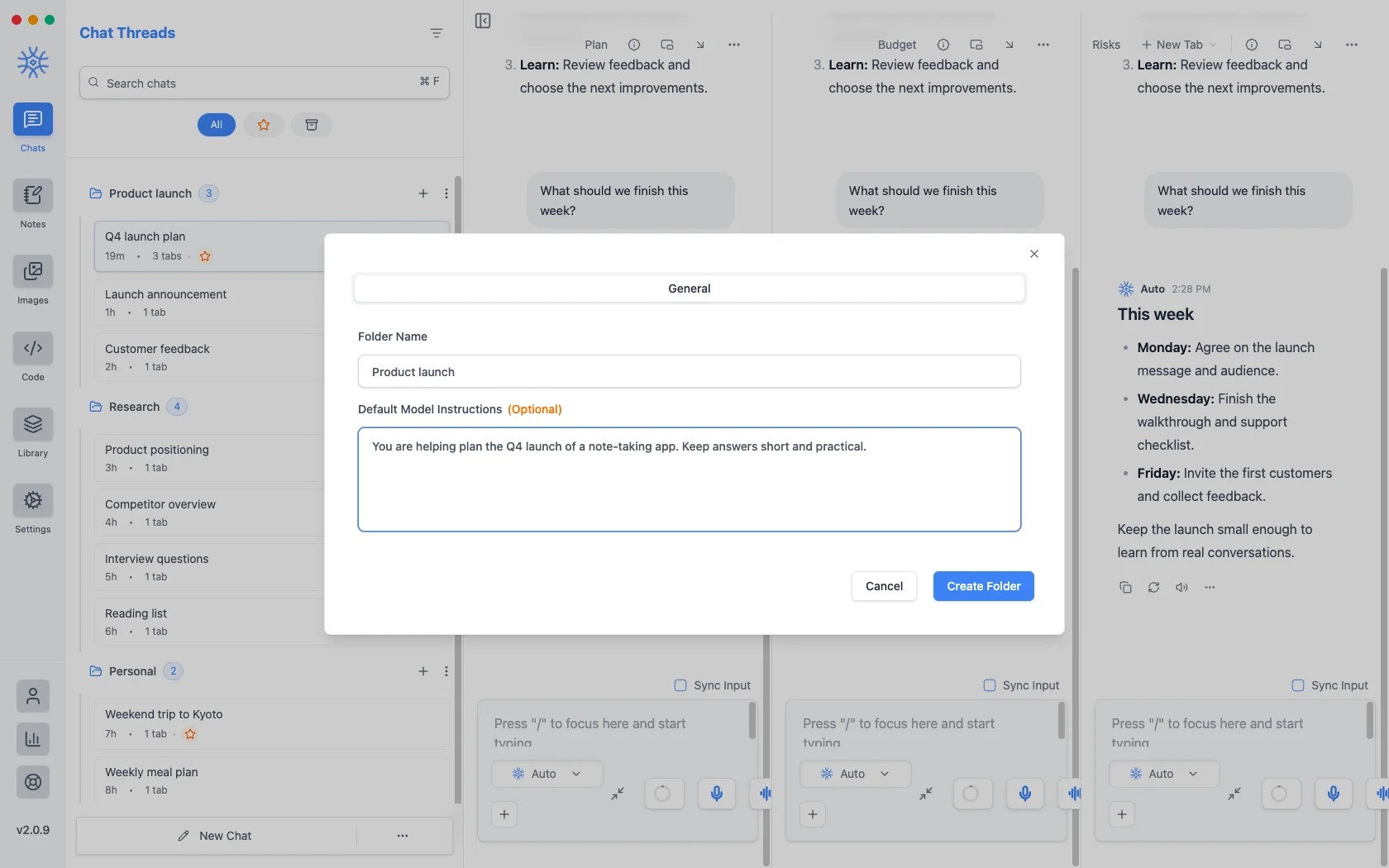
فولڈرز متعلقہ چیٹس کو اکٹھا رکھتے ہیں اور اپنے اندر کی ہر چیٹ کا انداز طے کر سکتے ہیں۔ چیٹ کے مزید اختیارات میں سے نیا فولڈر منتخب کریں، پھر یہ طے کریں:
- فولڈر کا نام۔
- ماڈل کی طے شدہ ہدایات: وہ ہدایات جن سے فولڈر کی ہر چیٹ شروع ہوتی ہے، مثلاً منصوبے کا خلاصہ یا تحریر کا لہجہ۔
- یادداشت: وہ باتیں جو معاون صرف اس فولڈر کے لیے یاد رکھتا ہے۔
ہر چیٹ کے مینو میں آرکائیو کریں، ستارہ لگائیں، خودکار نام رکھیں Pro، نام میں ترمیم کریں، چیٹ منتقل کریں، چیٹ کی نقل بنائیں، چیٹ بھیجیں… Pro، برآمد کریں، کاپی کریں، پرنٹ کریں، چیٹ صاف کریں اور چیٹ حذف کریں ہوتے ہیں۔ فہرست کو سب، ستارہ لگی یا آرکائیو شدہ چیٹس کے لحاظ سے چھانٹیں۔ مقررہ دنوں تک نئے پیغامات نہ آنے والی چیٹس خود آرکائیو ہو سکتی ہیں؛ دیکھیں ترتیبات → عمومی۔
تلاش اور تبدیلی
- فوری تبدیلی (Ctrl+P، یا macOS پر ⌘P) نام کے ذریعے حالیہ چیٹ کھولتی ہے۔
- عالمگیر تلاش (Ctrl+F، یا ⌘F) تمام چیٹس اور نوٹس میں تلاش کرتی ہے، یا صرف اس چیٹ میں۔
نجی چیٹ
چیٹ کے ہیڈر، چیٹ کے مزید اختیارات، ٹرے مینو یا Ctrl+Shift+N سے نجی چیٹ فعال کریں۔ نجی چیٹ:
- چیٹ کی فہرست، تلاش یا معاون کی اپنی چیٹ تلاش میں کبھی ظاہر نہیں ہوتی،
- یادداشت استعمال نہیں کرتی، خودکار عنوان نہیں پاتی اور اطلاعات نہیں بھیجتی،
- ایپ اگلی بار شروع ہونے پر اپنے منسلکات سمیت حذف ہو جاتی ہے۔
نجی چیٹ آپ کے آلے پر یہ ریکارڈ نہیں چھوڑتی۔ پیغامات پھر بھی آپ کے منتخب کردہ ماڈل کو جاتے ہیں؛ اگر کمپیوٹر سے کچھ بھی باہر نہیں جانا چاہیے تو مقامی ماڈل منتخب کریں۔
طویل چیٹس اور سیاق کی گنجائش
سیاق کا اشاریہ بتاتا ہے کہ چیٹ ماڈل کی سیاق کی گنجائش کا کتنا حصہ استعمال کرتی ہے۔ چیٹ طویل ہونے پر 9xChat پچھلے پیغامات کا خودکار خلاصہ بناتا ہے، یا آپ ابھی مختصر کریں منتخب کر سکتے ہیں۔ ایک لکیر خلاصے کا آغاز دکھاتی ہے: ماڈل پچھلے پیغامات کی جگہ خلاصہ دیکھتا ہے، اس لیے طویل منصوبے حد تک پہنچے بغیر جاری رہتے ہیں۔
برآمد، پرنٹ اور محفوظ کرنا
چیٹ، ٹیب یا ایک پیغام کو متن، Markdown، HTML، JSON یا PDF کے طور پر برآمد کریں (ڈیسک ٹاپ پر ایک پیغام کے لیے تصویر بھی دستیاب ہے)۔ ڈیسک ٹاپ پر چیٹ، ٹیب یا پیغام سے پرنٹ کریں کام کرتا ہے۔ نوٹس میں محفوظ کریں گفتگو کو قابل ترمیم نوٹ میں بدل دیتا ہے۔