
نوٹس اور AI ایڈیٹر
نوٹس اور نمایاں حصوں کے لیے بھرپور مدیر، فولڈر اور برآمد، اور ایک کلک میں تحریر نکھارنے والا AI مدیر۔
نوٹس آپ کی تحریر گفتگو کے ساتھ رکھتے ہیں: اجلاس کے نوٹس، مسودے، تحقیق اور چیٹس کے بہترین جوابات۔ مدیر سرخیاں، جدول، تصاویر اور پڑتال فہرستیں سنبھالتا ہے، جبکہ AI مدیر ابتدائی مسودے کو مکمل تحریر بناتا ہے۔
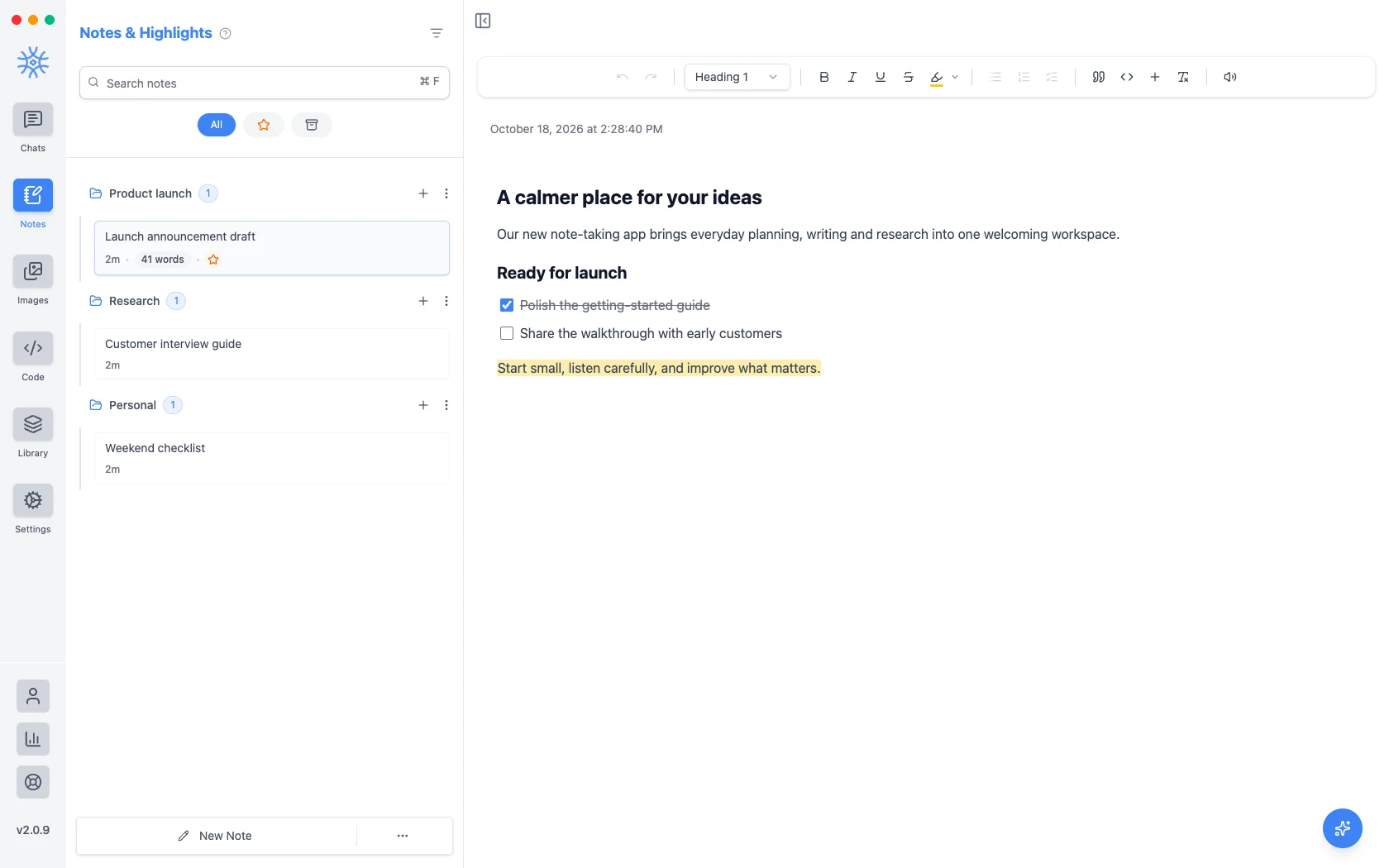
تحریر
نوٹ کے اوپر ٹول بار میں ہر ضروری چیز ہے:
- واپس کریں اور دوبارہ کریں
- متن کا انداز: پیراگراف یا سرخی 1 سے سرخی 4 تک
- موٹا، ترچھا، خط کشیدہ، درمیان سے کاٹا ہوا
- پیلے، سبز، نیلے، گلابی، جامنی یا اس رنگ سے نمایاں کریں: نارنجی
- نقطہ وار فہرست، نمبر وار فہرست اور پڑتال فہرست
- اقتباس اور کوڈ بلاک
- داخل کریں: تصویر، جدول یا تقسیم کنندہ
- فارمیٹنگ صاف کریں
- پورا نوٹ بلند آواز میں پڑھیں
تنگ ونڈو میں کچھ بٹن مزید فارمیٹنگ میں چلے جاتے ہیں۔ متن منتخب کرنے پر چھوٹا مینو ملتا ہے جس میں موٹا، ترچھا، خط کشیدہ، ربط شامل کریں، AI حوالے کے طور پر استعمال کریں اور صرف اس حصے کو بلند آواز میں پڑھیں شامل ہیں۔
جدول کے اپنے مینو سے قطاریں اور کالم شامل یا حذف، اور سرخی والی قطار فعال یا غیر فعال کر سکتے ہیں۔ تصاویر چھوٹی، درمیانی یا پوری چوڑائی کی ہو سکتی ہیں، اور ان کا متبادل متن دیا جا سکتا ہے۔
کی بورڈ شارٹ کٹس
Windows اور Linux پر Ctrl، اور macOS پر ⌘ استعمال کریں۔
| ایکشن | شارٹ کٹ |
|---|---|
| موٹا، ترچھا، خط کشیدہ | شارٹ کٹس: Ctrl+B, Ctrl+I, Ctrl+U |
| درمیان سے کاٹا ہوا | شارٹ کٹ: Ctrl+Shift+S |
| نمایاں کرنا | شارٹ کٹ: Ctrl+Shift+H |
| اقتباس | شارٹ کٹ: Ctrl+Shift+B |
| کوڈ بلاک | شارٹ کٹ: Ctrl+Alt+C |
| نقطہ وار فہرست | شارٹ کٹ: Ctrl+Shift+8 |
| نمبر وار فہرست | شارٹ کٹ: Ctrl+Shift+7 |
| پڑتال فہرست | شارٹ کٹ: Ctrl+Shift+9 |
| پڑتال فہرست کے اندراج پر نشان لگائیں | شارٹ کٹ: Ctrl+Enter |
| ربط | شارٹ کٹ: Ctrl+K |
| فارمیٹنگ صاف کریں | شارٹ کٹ: Ctrl+\ |
| واپس کریں، دوبارہ کریں | شارٹ کٹس: Ctrl+Z, Ctrl+Shift+Z |
AI مدیر
نوٹ کے نیچے دائیں کونے میں گول AI مدیر بٹن چنیں Pro: "Let's polish this note. Pick a task below or ask your own."
- Fix grammar & spelling
- Make it more concise
- Improve the flow
- Summarize it
Or type your own request, such as "turn this into a project plan". On desktop the edits come back as suggestions: Accept or Reject each one, or Accept all. On mobile choose Append to Note or Replace Note.
To work on one passage, select it and choose Use as AI Reference.
AI مدیر آپ کا نوٹس ماڈل استعمال کرتا ہے، جو ترتیبات ← پہلے سے طے شدہ ماڈلز میں مقرر ہوتا ہے۔
نوٹس کی تنظیم
نوٹس چیٹس کی طرح فولڈروں میں رہتے ہیں۔ نیا فولڈر استعمال کریں، پھر نوٹس کو فولڈروں کے درمیان گھسیٹیں۔ ہر نوٹ کے مینو میں ستارہ لگائیں، نام میں ترمیم، نقل بنائیں، برآمد کریں، نقل کریں، پرنٹ کریں (ڈیسک ٹاپ)، محفوظات میں ڈالیں اور نوٹ حذف کریں ہیں۔ تلاش نوٹس کو ان کے مواد سے ڈھونڈتی ہے، اور عالمی تلاش (Ctrl+F یا ⌘F) نوٹس اور چیٹس دونوں میں تلاش کرتی ہے۔
چیٹ سے نوٹ تک
کسی جواب، ٹیب یا چیٹ پر نوٹس میں محفوظ کریں گفتگو کو قابل ترمیم نوٹ بناتا ہے۔ معاون نوٹس کا انتظام آلے Pro سے آپ کے لیے نوٹس بھی لکھ سکتا ہے: «اس چیٹ کا خلاصہ نوٹ کے طور پر محفوظ کرو»۔
برآمد اور اشتراک
نوٹ متن، Markdown، HTML، JSON یا PDF کے طور پر برآمد کریں، انہی صورتوں میں نقل کریں، یا ڈیسک ٹاپ پر پرنٹ کریں۔ موبائل پر برآمد اور اشتراک اسے سیدھا دوسری ایپ میں بھیجتا ہے۔
موبائل پر
نوٹس سائیڈ مینو میں ہیں۔ ہر نوٹ کے مینو میں تلاش، محفوظات میں ڈالیں، ستارہ لگائیں، نام میں ترمیم، نقل بنائیں، فولڈر میں منتقل کریں، اس صورت میں نقل کریں، برآمد اور اشتراک، پرنٹ کریں اور حذف کریں ہیں، اور AI مدیر اسی طرح کام کرتا ہے۔
نوٹس ہر آلے پر محفوظ ہوتے ہیں۔ منتقل کرنے کے لیے ترتیبات ← ڈیٹا اور برآمدات استعمال کریں۔
منسلکات
ہر اس فائل کی لائبریری جو آپ نے کسی چیٹ میں شیئر کی، تاکہ اسے دوبارہ تلاش اور استعمال کر سکیں اور دیکھ سکیں کہ کون سی گفتگو اس پر منحصر ہے۔
تصاویر
تصویری تخلیق کی جگہ: کسی بھی تصویری ماڈل سے بنائیں، مختلف صورتیں بنائیں، ریزولوشن بڑھائیں اور نتائج پھیلائیں، دو تصاویر کا موازنہ کریں اور ایک حصہ بدلیں۔