
کوڈ ورک اسپیس
معائنے، تلاش، اسکرپٹس چلانے، git کارروائیوں اور پورے کوڈ میں AI کے فرق کا جائزہ لینے کے لیے 9xChat کو منصوبے کا فولڈر دیں۔
کوڈ 9xChat کو ایجنٹ پر مبنی پروگرامنگ ماحول بناتا ہے۔ الگ الگ ٹکڑے نقل اور چسپاں کرنے کے بجائے آپ ڈسک پر پورا منصوبہ فولڈر کھولتے ہیں۔ AI معاون ڈائریکٹری درخت دیکھ، فائلیں پڑھ، کوڈ تلاش، منصوبے کی اسکرپٹس چلا، git تاریخ کا معائنہ اور ترامیم تجویز کر سکتا ہے۔
کوڈ ورک اسپیس ڈیسک ٹاپ پر Pro کا حصہ ہے اور 3 روزہ آزمائش میں شامل ہے۔ مفت اور Pro دیکھیں۔
کام کی جگہ کھولنا
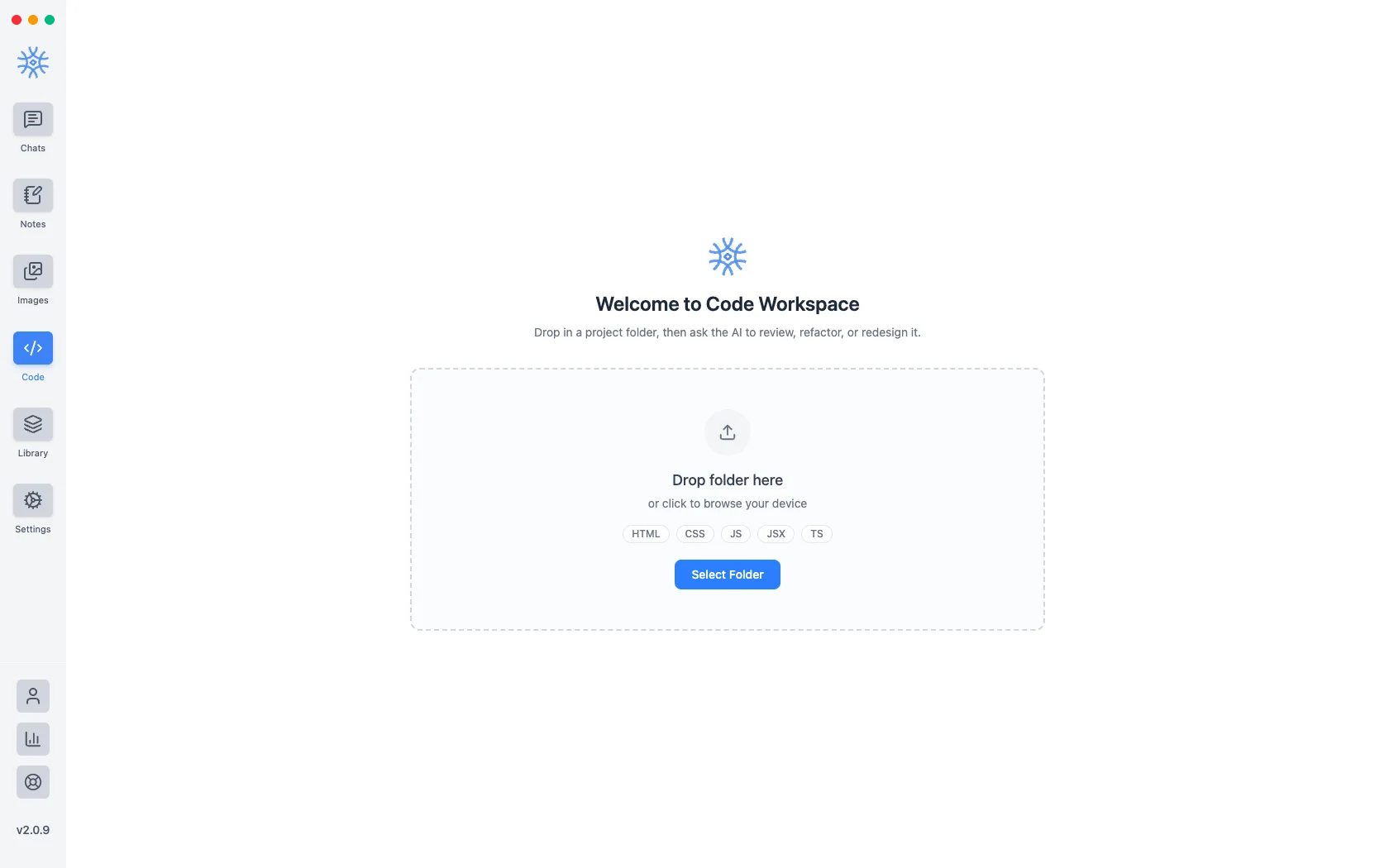
- کسی بھی پروجیکٹ ڈائرکٹری کو کوڈاسکرین پر ڈالیں، یافولڈر کو منتخب کریں پر کلک کریں۔
- 9xChat فولڈر ساخت کا اشاریہ بنا کر اسے بائیں منصوبہ پینل میں دکھاتا ہے۔
- آپ کے حالیہ ورک اسپیسز کو تیز رسائی کے لیے حالیہ ورک اسپیسز کے تحت محفوظ کیا گیا ہے۔
ایک ورک اسپیس ایک سے زیادہ فولڈر رکھ سکتی ہے - جب تبدیلی کسی ایپ اور لائبریری پر منحصر ہوتی ہے تو دوسری جڑ شامل کریں۔ پہلا فولڈر بنیادی جڑ رہتا ہے، جو فیصلہ کرتا ہے کہ ایک مبہم راستہ کہاں حل ہوتا ہے۔ کسی ورک اسپیس میں فولڈرز کو تبدیل کرنے سے AI انڈو ہسٹری صاف ہو جاتی ہے، اس لیے ایپ آپ سے کہتی ہے کہ کسی بھی زیر التوا ترمیم کو پہلے رکھنے یا مسترد کر دیں
ورک اسپیس نیویگیشن
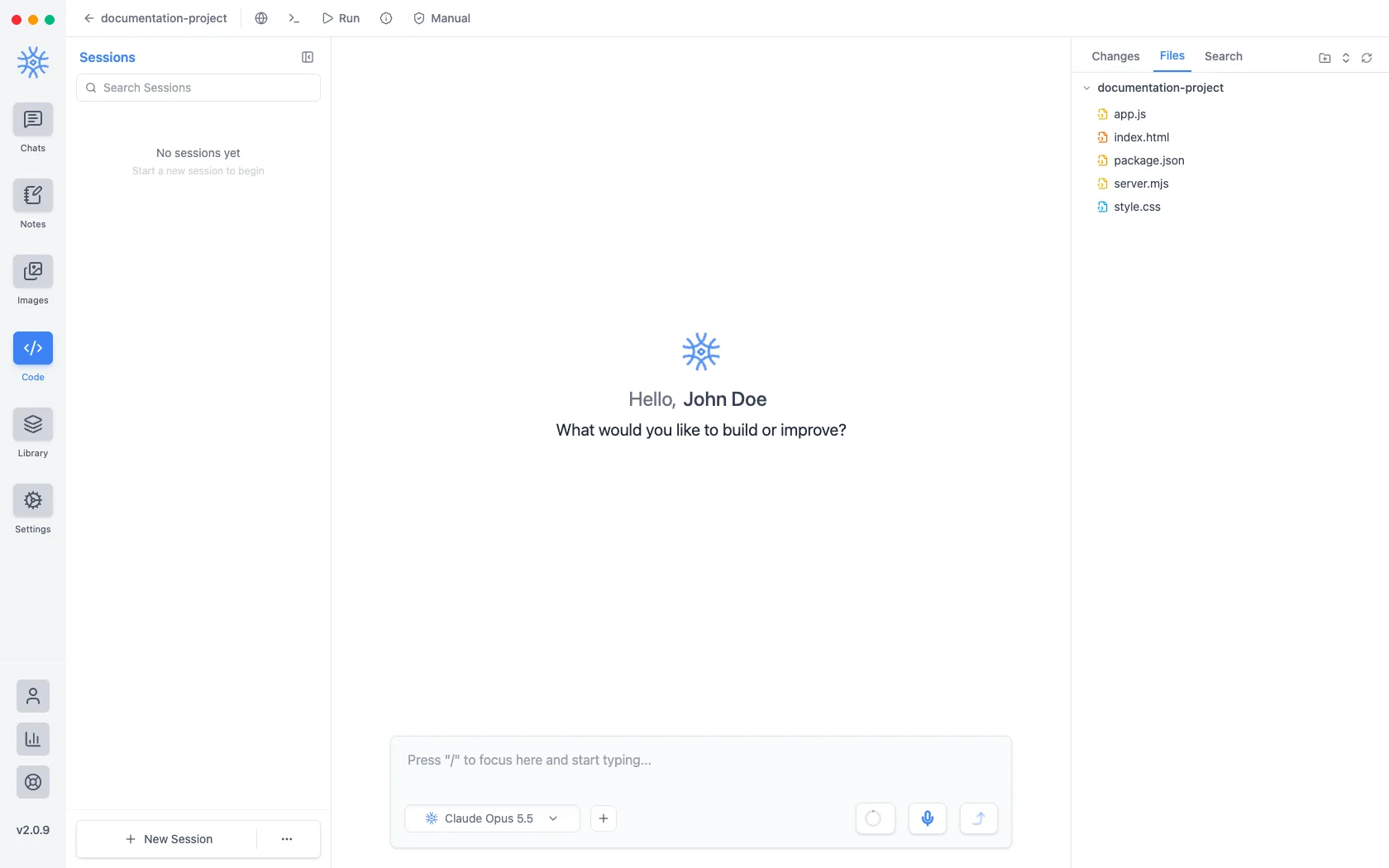
کوڈ ورک اسپیس لے آؤٹ کو خصوصی پینلز میں تقسیم کیا گیا ہے:
- سیشن سائڈبار: مختلف کاموں کے لیے الگ الگ گفتگو کے تھریڈز رکھیں اسی کوڈبیس میں (مثال کے طور پر، ریفیکٹرنگ auth منطق بمقابلہ یونٹ ٹیسٹ شامل کرنا)۔
- فائل ایکسپلورر: فائل کی قسم کے آئیکنز اور فولڈر کے ساتھ اپنی فائل کے درجہ بندی کو براؤز کریں۔ توسیع
- کوئیک فائل فائنڈر (
⌘P/Ctrl+P): آپ کے تمام حصوں میں مبہم سرچ فائل نام کسی بھی فائل پر براہ راست کودنے کا پروجیکٹ۔ - مکمل متن پروجیکٹ کی تلاش: گریپ ٹیکسٹ، فنکشنز، اور علامتیں میچ کے مناظر کے ساتھ پوری ورک اسپیس۔
- نحو پر روشنی ڈالی گئی فائل کا پیش نظارہ: فائلوں کو لائن نمبرز کے ساتھ ساتھ ساتھ دیکھیں اور زبان کو نمایاں کرنا۔
ایجنٹ کوڈنگ ٹولز
معاون کلاؤڈ ماڈلز کے ساتھ کوڈ سیشن میں چیٹنگ کرتے وقت، اسسٹنٹ کو بلٹ ان ڈویلپر ٹولز تک رسائی حاصل ہوتی ہے:
| ٹول کیٹیگری | صلاحیتیں |
|---|---|
| فائل آپریشنز | فائلیں پڑھیں، نئی فائلیں بنائیں، ڈائریکٹری کے مواد کی فہرست بنائیں، اور فائل نام اور فائل کے مواد دونوں کو تلاش کریں۔ |
| AI ترمیمات اور اختلافات | ایک یا ایک سے زیادہ فائلوں میں عین مطابق سٹرنگ کی تبدیلی یا دوبارہ لکھنے کی تجویز کریں۔ |
| گٹ انٹیگریشن | git status چیک کریں، git diff دیکھیں، کمٹ ہسٹری کا معائنہ کریں، اور اسٹیج کمٹ |
| اسکرپٹ رنر | npm/yarn/pip اسکرپٹس پر عمل کریں، ٹیسٹ سویٹس چلائیں، اور پس منظر کے چلنے والے عمل کی نگرانی کریں |
| پیکیج مینجمنٹ | پراجیکٹ کے انحصار کو چیک کریں اور انسٹال کریں۔ |
| براؤزر | ورک اسپیس کے ساتھ ایک پین میں ایک صفحہ کھولیں اور پڑھیں کہ اس پر کیا ہے۔ |
مشین پر نصب ہونے کی صورت میں مواد کی تلاش ripgrep استعمال کرتی ہے، جس سے JavaScript اسکین کی ضروری فائل اور نتائج کی حدیں ختم ہو جاتی ہیں۔ معاون دونوں صورتوں میں ایک ہی آلہ بلاتا ہے، اس لیے گفتگو نہیں بدلتی؛ بڑے ذخیرے کی تلاش بس اب کٹی ہوئی نہیں ہوتی۔
چاہے ripgrep موجود ہو یا نہ ہو، وہی اصول طے کرتے ہیں کہ کون سی فائلیں پڑھی جا سکتی ہیں۔ تیز تر تلاش اس چیز کو وسیع نہیں کرتی جو اسسٹنٹ کو دیکھنے کی اجازت ہے۔
ایجنٹ کوڈنگ ورک فلو کلاؤڈ ماڈلز کے ذریعے تعاون یافتہ ٹول کالنگ کی صلاحیتوں پر انحصار کرتا ہے۔ اولاما ماڈلز فی الحال 9xchat میں ٹول کے عمل کو سپورٹ نہیں کرتے ہیں۔
AI ترمیمات کا جائزہ لینا
ترامیم لکھنے کے بجائے اسٹیج کی جاتی ہیں، اور مختلف ناظرین لائن نمبرز اور نحو کو نمایاں کرنے کے ساتھ اضافے اور حذف دکھاتا ہے۔ Keepڈسک میں تبدیلی لکھتا ہے۔واپس کریں اسے رد کر دیتا ہے۔
دستی اور آٹو
ہر نشست دستی ہوتی ہے، جہاں ہر تبدیلی آپ کے رکھنے یا واپس کرنے کی منتظر ہے، یا خودکار، جہاں ترامیم ہوتے ہی لاگو ہوتی ہیں۔ خودکار حالت میں بھی فائل حذف کرنے اور نام بدلنے پر اجازت مانگی جاتی ہے کیونکہ انہیں پلٹنا مشکل ہے۔
آٹو موڈ فی سیشن ہے اور ایپ کے دوبارہ شروع ہونے پر مینوئل پر ری سیٹ ہوتا ہے۔ تحریری رسائی ایسی چیز نہیں ہے جو لانچوں کے دوران خاموشی سے برقرار رہے۔
خودکار حالت ناکام اطلاق کے بعد، یا بغیر جائزے کے دس باریوں کے بعد خود رک جاتی ہے، اور کارڈ وجہ بتاتا ہے۔ طویل بازساخت بجا طور پر کئی باریاں لے سکتی ہے، ویسے ہی جیسے ماڈل اپنی غلط ترمیم دہراتا رہے۔ چکر کے اندر دونوں ایک جیسے لگتے ہیں، اس لیے شمار دوسری صورت کو روکتا ہے۔ خودکار حالت دوبارہ چلانے سے شمار صفر ہوتا ہے۔
اپنے کوڈ کو ورژن کنٹرول میں رکھیں
AI ترمیم رکھنے سے آپ کی پراجیکٹ ڈائرکٹری میں حقیقی فائلوں کو ڈسک پر تبدیل کیا جاتا ہے۔ ہمیشہ گٹ ریپوزٹری میں کام کریں یا بیک اپ برقرار رکھیں تاکہ ضرورت پڑنے پر آپ تبدیلیاں واپس کر سکیں۔
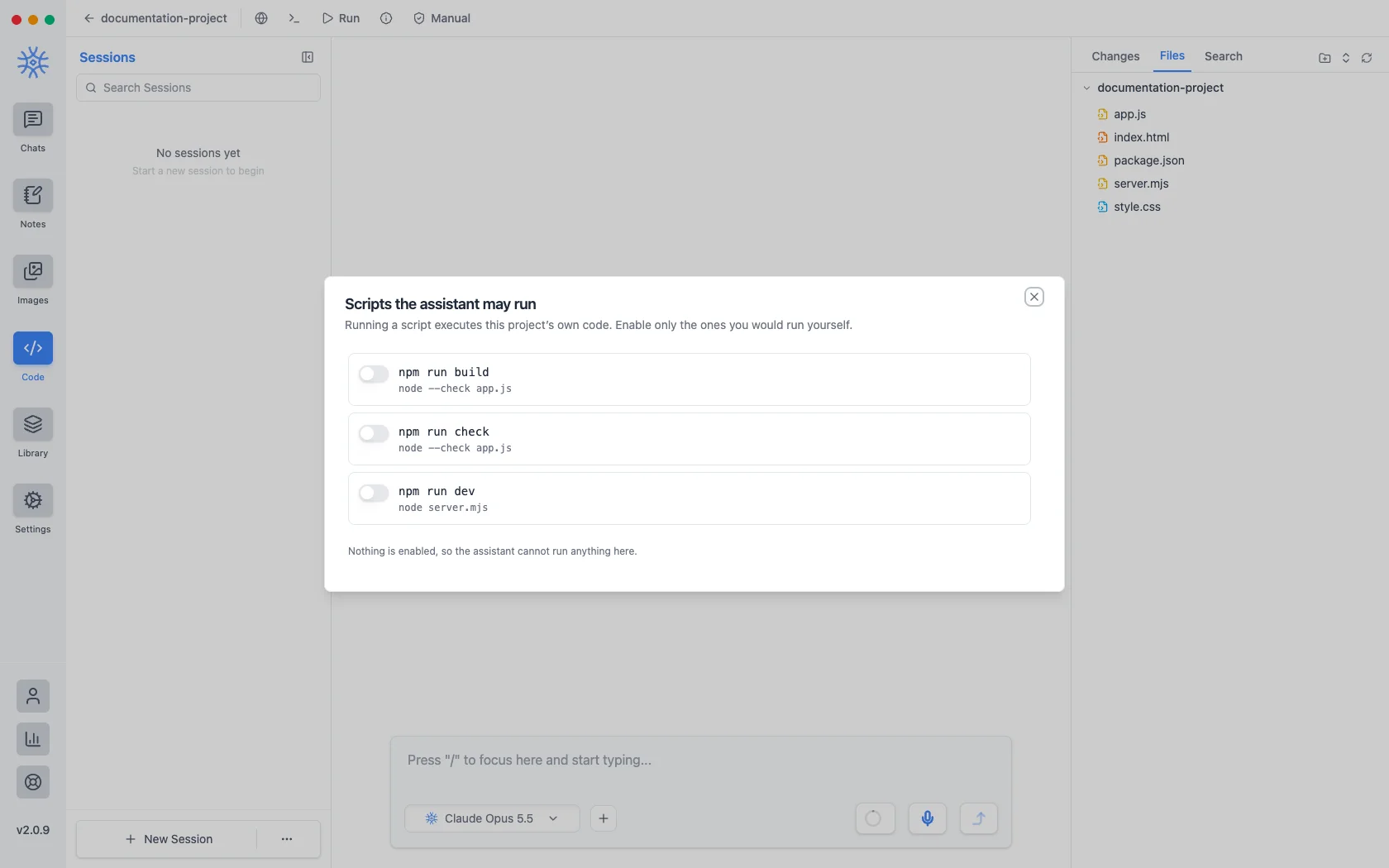
اس پروجیکٹ کے اسکرپٹس کو چلایا جا رہا ہے۔
معاون جن اسکرپٹس کو چلا سکتا ہے میں package.json کی تعریفیں آتی ہیں، جنہیں ایک ایک کر کے فعال کر سکتے ہیں۔ بطور ڈیفالٹ کوئی فعال نہیں، اس لیے نئی ورک اسپیس کچھ نہیں چلا سکتی جب تک آپ محفوظ اسکرپٹس نہ بتائیں۔ اگر package.json یا اسکرپٹس نہ ہوں تو مکالمہ خالی فہرست کے بجائے یہ بات بتاتا ہے۔
آٹو موڈ کو آن کرنا فہرست میں موجود ہر اسکرپٹ کو اس وقت تک قابل بناتا ہے جب تک یہ آن ہے۔
مسلسل چلنے والی اسکرپٹ (ترقیاتی سرور، نگران) چلتی اسکرپٹس میں جاتی ہے، جہاں آؤٹ پٹ پڑھ یا اسے روک سکتے ہیں۔ آؤٹ پٹ دوبارہ پڑھی جا سکتی ہے، اس لیے نشست میں پہلے شروع ہوا پس منظر کا کام آگے بڑھ جانے کے بعد بھی دیکھا جا سکتا ہے، اور چلتے پروسیس کی گنتی اوپری پٹی میں نظر آتی رہتی ہے۔ یہ صلاحیت کبھی ایسا پروسیس نہ بنائے جو آپ کو نظر نہ آئے۔
کسی صفحہ کا پیش نظارہ کرنا
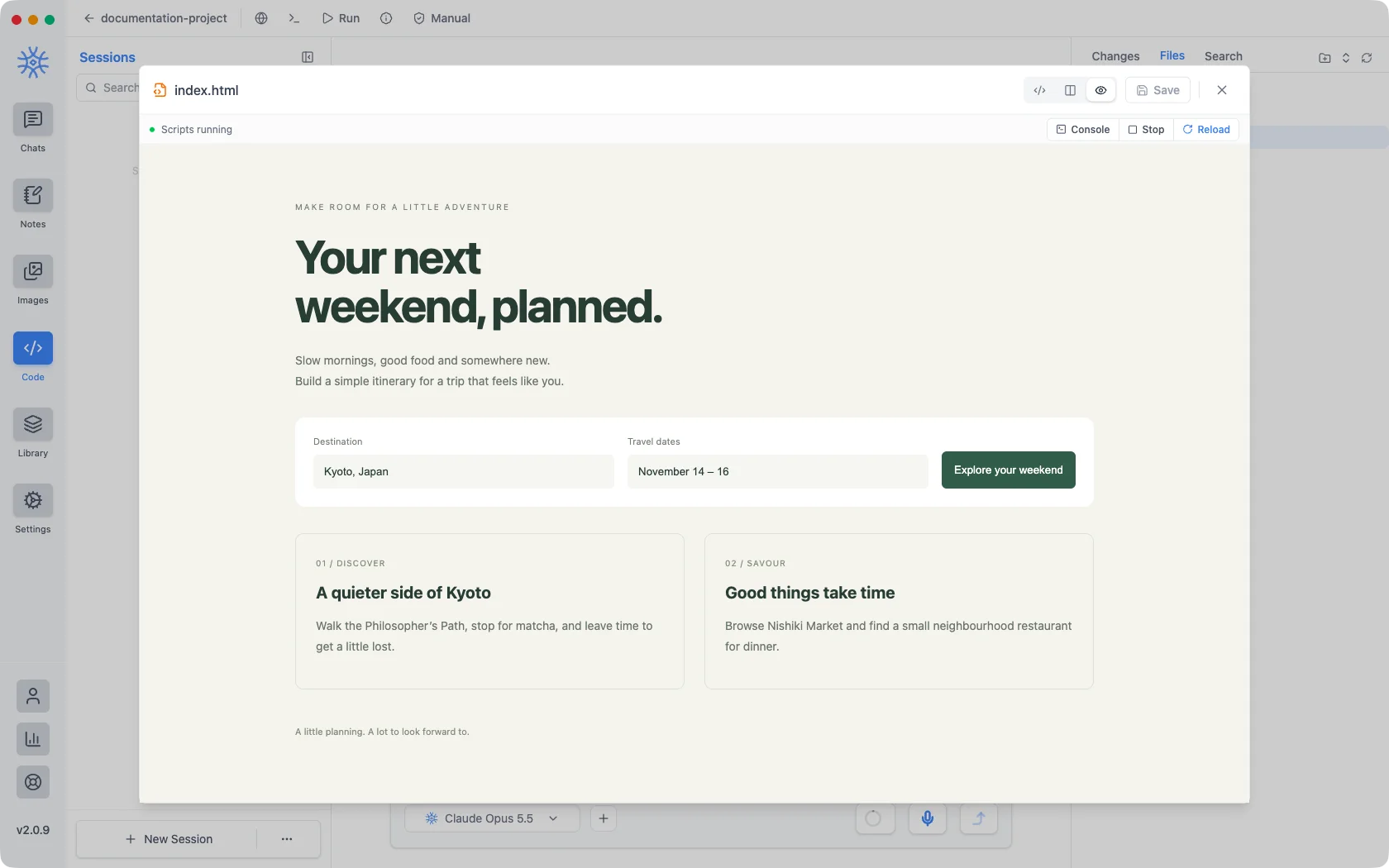
رن اس وقت ظاہر ہوتا ہے جب ورک اسپیس میں ایک اندراج HTML دستاویز ہوتا ہے، اور اسے ایڈیٹر کے ساتھ ایک ایگزیکیوٹنگ پیش نظارہ میں کھولتا ہے۔ مقامی اسٹائل شیٹس، اسکرپٹس، اور امیجز کو ورک اسپیس سے لوڈ کیا جاتا ہے اس لیے صفحہ ننگے مارک اپ کے بجائے مکمل طور پر رینڈر ہوتا ہے۔
پیش منظر الگ تھلگ ہے: اسے ایپ یا نیٹ ورک تک رسائی نہیں اور نہ ہی فائلوں تک اپنی رسائی حاصل ہے۔ اس لیے وسائل دستاویز میں ہی آتے ہیں، اور انٹرنیٹ سے مواد لینے والے صفحے کی درخواستیں بند دکھائی دیتی ہیں۔
براؤزر ورک اسپیس کے ساتھ ایک پین میں ایک حقیقی صفحہ کھولتا ہے، جو کہ دوسرا نصف ہے: پیش نظارہ اس دستاویز کا ہے جس میں آپ ترمیم کر رہے ہیں، براؤزر پین اس کے لیے ہے جسے آپ دیکھ رہے ہیں۔
ورک اسپیس کی یادیں
کوڈ سیشن گفتگو کے بجائے ورک اسپیس میں دائر کردہ چیزوں کو یاد رکھ سکتا ہے، اس لیے ایک پراجیکٹ کی تعمیر کے بارے میں ایک حقیقت اسی کوڈ بیس پر اگلے سیشن میں زندہ رہتی ہے۔ سیشن کی یادیں سیشن والوں کے اوپر ورک اسپیس کی یادوں کی فہرست دیتی ہے۔ دونوں Library → Memories میں بھی ہیں، جہاں ایک ورک اسپیس فلٹر انہیں نام سے دکھاتا ہے۔
دیکھ رہے ہیں کہ اس کی قیمت کیا ہے۔
سیشن کا استعمال دیکھیں اس کو توڑ دیتا ہے کہ کوڈنگ سیشن نے کیا خرچ کیا ہے۔ ایجنٹ موڑ زیادہ فائلوں کو پڑھتے ہیں اور چیٹ کے مقابلے میں زیادہ ٹولز کو کال کرتے ہیں، لہذا یہ مہینے کے آخر کے بجائے طویل ریفیکٹر پر چیک کرنے کے قابل ہے۔
چیٹ میں براؤزر پینل
براؤزر عام چیٹس میں بھی کام کرتا ہے Pro: گفتگو کے ساتھ صفحہ کھولنے کے لیے نیا ٹیب ← نیا براؤزر ٹیب چنیں۔ معاون براؤزر آلات سے صفحات کھول اور پڑھ، اسکرین شاٹس لے، فارم بھر اور سائٹ پر آگے بڑھ سکتا ہے، جبکہ آپ ہر قدم دیکھتے ہیں۔
سائن ان، ڈاؤن لوڈ، اپ لوڈ اور ویب سائٹ بدلنے والی ہر کارروائی اب بھی آپ کی اجازت کی منتظر رہتی ہے، تاکہ اکاؤنٹس پر ہونے والے کام آپ کے قابو میں رہیں۔