
فائلیں اور فولڈرز
جہاں ڈاؤن لوڈز محفوظ کیے جاتے ہیں، فولڈر کو دوبارہ استعمال کرنے کا طریقہ، عارضی فائلیں، اور کون سی اسکرین کیا رکھتی ہے۔
تین اسکرینیں فائلوں سے متعلق ہیں، اور ان میں مختلف چیزیں ہوتی ہیں۔ یہ جاننا کہ کون سی کیا ہے، "وہ کہاں گیا" والے زیادہ تر سوالات کا جواب دے دیتا ہے۔
| سکرین | یہ کیا رکھتا ہے۔ |
|---|---|
| ڈاؤن لوڈز | جاری منتقلیاں، اور وہ جو رک گئیں |
| لائبریری | وہ فائلیں جن کا یہ ایپ ڈاؤن لوڈ مکمل کر چکی ہے |
| تاریخ | کوششیں، ایک حیثیت کے ساتھ - چاہے انہوں نے فائل تیار کی ہو یا نہیں۔ |
جہاں ڈاؤن لوڈ محفوظ کیے جاتے ہیں۔
ترتیبات → ڈاؤن لوڈز کھولیں۔
- مقام وہ فولڈر ہے جس میں ہر ڈاؤن لوڈ لکھا جاتا ہے۔ کوئی دوسرا فولڈر چننے کے لیے تبدیل کو منتخب کریں۔
- ڈاؤن لوڈ فارمیٹ فائل کے نام کا پیٹرن ہے، بطور ڈیفالٹ
[title]_[quality]، اس لیے Sunset نام کی 1080p کلپSunset_1080p.mp4کے طور پر محفوظ ہوتی ہے۔
فائل نام کا پیٹرن دستیاب پلیس ہولڈرز اور مثالیں دکھاتا ہے۔
نتیجے کے صفحے پر ایکشن بار بھی منزل کو یہاں محفوظ کریں کے طور پر دکھاتا ہے، اور اس منتقلی کے لیے اسے بدلنے دیتا ہے۔ آپ کا پہلا ڈاؤن لوڈ دیکھیں۔
ایک بار، کہیں اور محفوظ کرنا
یہاں محفوظ کریں مینو ان فولڈرز کو یاد رکھتا ہے جو آپ نے پہلے منتخب کیے ہیں، اس لیے اسی جگہ پر دوسرا ڈاؤن لوڈ فائل براؤزر میں گھومنے کے بجائے ایک کلک کا کام ہے۔
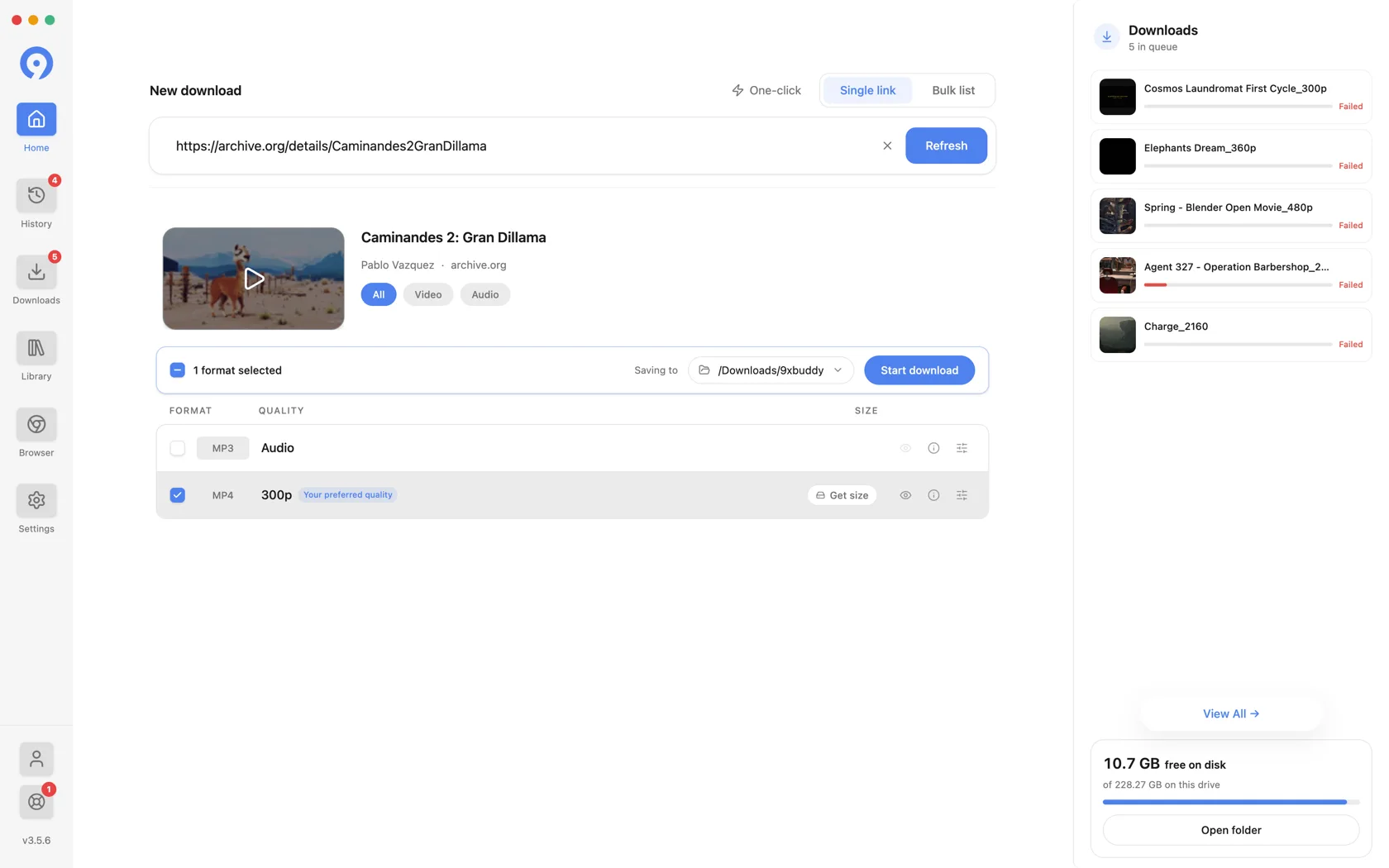
دو چیزیں طے کرتی ہیں کہ اس مینو میں کیا ظاہر ہوتا ہے:
-
ایک فولڈر کو یاد رکھا جاتا ہے جب آپ اسے منتخب کرتے ہیں، نہ کہ ڈاؤن لوڈ مکمل ہونے پر۔ ایک کو چننا اور پھر کھڑکی بند کرنا اب بھی اسے ریکارڈ کرتا ہے۔ سسٹم فائل ڈائیلاگ کو منسوخ کرنا کچھ بھی نہیں ریکارڈ کرتا ہے۔
-
ترتیبات → ڈاؤن لوڈز → مقام حالیہ فولڈر نہیں ہے۔ یہ ڈیفالٹ طے کرتا ہے، جسے مینو الگ سے پن کرتا ہے - اسے دو بار درج کرنا بے کار شور ہوتا۔
جو یاد رکھا جاتا ہے اسے کنٹرول کرنا
ترتیبات → ڈاؤن لوڈز → حالیہ مقامات طے کرتا ہے کہ مینو کتنے فولڈرز رکھتا ہے، 0 سے 20 تک۔ 0 ایک حقیقی ترتیب ہے: اس کا مطلب ہے کہ مینو کوئی فہرست نہیں رکھتا، اور ڈیفالٹ کے ساتھ براؤز پر آ جاتا ہے۔
صاف کریں فہرست کو خالی کرتا ہے اور دکھاتا ہے کہ اس میں کتنے اندراجات ہیں، اس لیے گرے آؤٹ بٹن کا مطلب ہے کہ کچھ محفوظ نہیں ہے، نہ کہ کچھ غلط ہے۔
ایک فولڈر اس فہرست سے باہر رکھا جاتا ہے: وہ آخری فولڈر جو آپ نے یہاں محفوظ کریں میں چنا تھا۔ کلپ بورڈ پاپ اپ اسی میں ڈاؤن لوڈ کرنے کی پیشکش کرتا ہے، اس لیے یہ تب بھی یاد رکھا جاتا ہے جب حد 0 ہو، اور صاف کریں اسے نہیں ہٹاتا۔ کسی دوسرے فولڈر کا انتخاب اس کی جگہ لے لیتا ہے، اور جب تک آپ کوئی فولڈر نہ چنیں ڈیفالٹ استعمال ہوتا ہے۔
فہرست میں فولڈر کے راستے ہوتے ہیں، ان میں محفوظ کردہ فائلوں کے بارے میں کچھ نہیں۔ اسے صاف کرنے سے ڈسک پر کسی چیز کو ہاتھ نہیں لگتا، اور یہ تاریخ یا آپ کی لائبریری کو متاثر نہیں کرتا۔
عارضی فائلیں۔
ایک ڈاؤن لوڈ کو کام کرنے والی فائل میں لکھا جاتا ہے اور اس کے مکمل ہونے پر ہی اس کے حتمی نام پر شائع کیا جاتا ہے، اس لیے آدھی مکمل منتقلی کبھی بھی مکمل شدہ کی طرح نہیں لگتی ہے۔
ترتیبات → ڈاؤن لوڈز → عارضی اسٹوریج فیصلہ کرتا ہے کہ وہ کام کرنے والی فائل کہاں رہتی ہے:
-
ہر ڈاؤن لوڈ والی ہی ڈرائیو (ڈیفالٹ) اسے اس کی منزل کے پاس رکھتی ہے، اس لیے سسٹم ڈرائیو پر کچھ نہیں لکھا جاتا۔ جس مشین کی سسٹم ڈسک چھوٹی ہو، اس کے لیے یہی ترتیب اہم ہے۔
-
حسب ضرورت فولڈر ہر جاری فائل کو آپ کی منتخب کردہ جگہ پر رکھتا ہے۔
-
سسٹم کا عارضی فولڈر آپریٹنگ سسٹم کا استعمال کرتا ہے۔
غیر استعمال شدہ فائلیں صاف کریں ان منتقلیوں کا بچا ہوا حصہ ہٹاتا ہے جو کبھی مکمل نہیں ہوں گی، اور بتاتا ہے کہ کتنی جگہ خالی ہوئی۔ فعال اور دوبارہ شروع ہو سکنے والے ڈاؤن لوڈز رکھے جاتے ہیں۔
آپ کی ڈاؤن لوڈ کردہ فائل کو کھولنا
لائبریری پر جائیں اور قطار کا مینو استعمال کریں:
- کارڈ پر کلک کرنے سے فائل 9xBuddy میں چلتی ہے۔
- فولڈر میں دکھائیں اسے فائنڈر یا آپ کے فائل مینیجر میں ظاہر کرتا ہے - تیز ترین "کہاں گیا" کا جواب۔
- آپ کارڈ کو سیدھے ونڈو سے باہر فائنڈر، ایکسپلورر، یا کسی بھی ایسی ایپ میں بھی گھسیٹ سکتے ہیں جو فائل لیتی ہو۔
فہرست نام کے لحاظ سے تلاش کرنے، قسم کے لحاظ سے فلٹر کرنے اور ترتیب دینے کی سہولت دیتی ہے، اس لیے ایک لمبی لائبریری قابل استعمال رہتی ہے۔ لائبریری دیکھیں۔
تاریخ
تاریخ اس کا ریکارڈ ہے جو آپ نے کوشش کی ہے، نہ کہ آپ نے جو محفوظ کیا ہے۔ ہر قطار میں ایک عنوان ہوتا ہے، اس کا ماخذ، یہ کب چلا، اور یہ کیسے ختم ہوا - مکمل، ناکام یا منسوخ - اس لیے لنک کو چسپاں کیے بغیر دوبارہ ماخذ تک پہنچا جا سکتا ہے۔
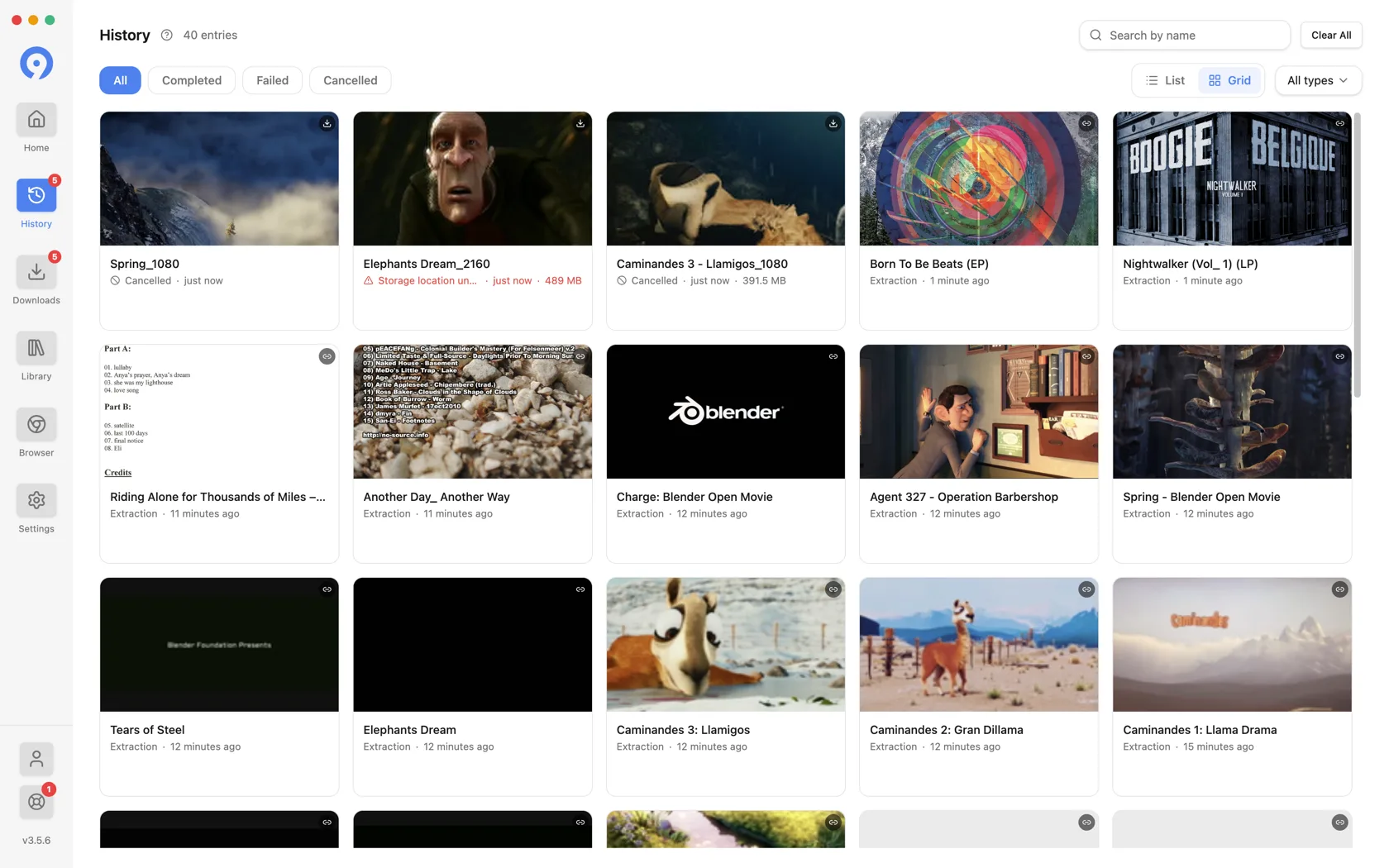
حیثیت اور قسم کے لحاظ سے فلٹر کریں، نام کے لحاظ سے تلاش کریں، ایک قطار کو ہٹائیں، یا اسے خالی کرنے کے لیے سب کو صاف کریں کا استعمال کریں۔ تاریخ کو بھی مکمل طور پر بند کیا جا سکتا ہے، اور اس کی سائڈبار قطار اس کے ساتھ ہٹ جاتی ہے۔
تاریخ سے کوئی قطار، یا آپ کی لائبریری سے کوئی اندراج ہٹانے سے ریکارڈ صاف ہو جاتا ہے۔ یہ آپ کی ڈسک سے ڈاؤن لوڈ کی گئی فائل کو حذف نہیں کرتا - لائبریری قطار کے مینو میں فائل کو کوڑے دان میں منتقل کریں وہ عمل ہے جو ایسا کرتا ہے۔
اگر فائل وہاں نہیں ہے جہاں آپ کو توقع ہے
- چیک کریں ترتیبات → ڈاؤن لوڈز → مقام؛ ہو سکتا ہے فولڈر تبدیل کر دیا گیا ہو۔ اس کے بعد سے۔
- لائبریری قطار میں فولڈر میں دکھائیں استعمال کریں، جو موجودہ ڈیفالٹ کے بجائے فائل کی اصل جگہ دکھاتا ہے۔
- اگر فائل 9xBuddy سے باہر منتقل یا حذف کر دی گئی ہو تو اندراج لائبریری میں رہتا ہے لیکن فائل موجود نہیں - اسے اس کے ماخذ سے دوبارہ لانے کے لیے قطار میں دوبارہ نکالیں استعمال کریں۔