
تین آلات پر UID
اپنے Pro UID کو تین آلات تک جوڑیں، اکاؤنٹس کو محفوظ طریقے سے سوئچ کریں، اور ڈیوائس کی حد کو حل کریں۔
Free اور بغیر ادائیگی کی فعال آزمائشی مدت میں ہر UID پر ایک ڈیوائس کی اجازت ہے۔ فعال بامعاوضہ اور تاحیات لائسنس میں زیادہ سے زیادہ تین ڈیوائسز کی اجازت ہے۔ آزمائشی مدت میں بھی ایپ کی Pro خصوصیات دستیاب رہتی ہیں۔
سوئچ کرنے سے پہلے موجودہ UID کو محفوظ کریں۔
ایک نیا UID ایک الگ اکاؤنٹ ہے۔ ایک بنانے سے لائسنس، سبسکرپشن کا وقت، یا ڈیوائس کی سرگزشت UID سے منتقل نہیں ہوتی جسے آپ استعمال کر رہے تھے۔
نیا UID محفوظ کریں
ایپ میں اپنا UID بنائیں منتخب کرنے پر 9xbuddy صرف ایک بار UID دکھاتا ہے۔ کاپی یا .txt کے طور پر محفوظ کریں منتخب کریں، اسے نجی طور پر محفوظ رکھیں، میں نے اپنا UID محفوظ جگہ پر رکھ لیا ہے پر نشان لگائیں، پھر جاری رکھیں منتخب کریں۔
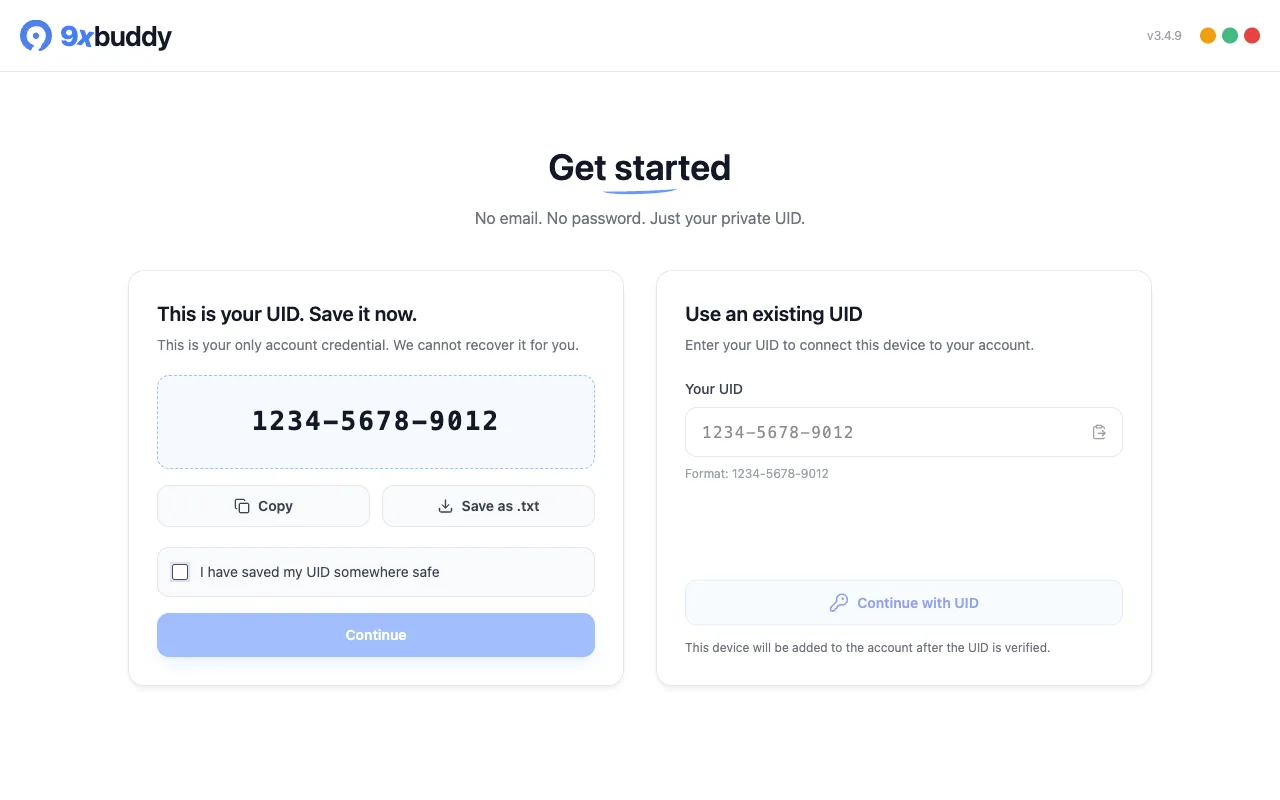
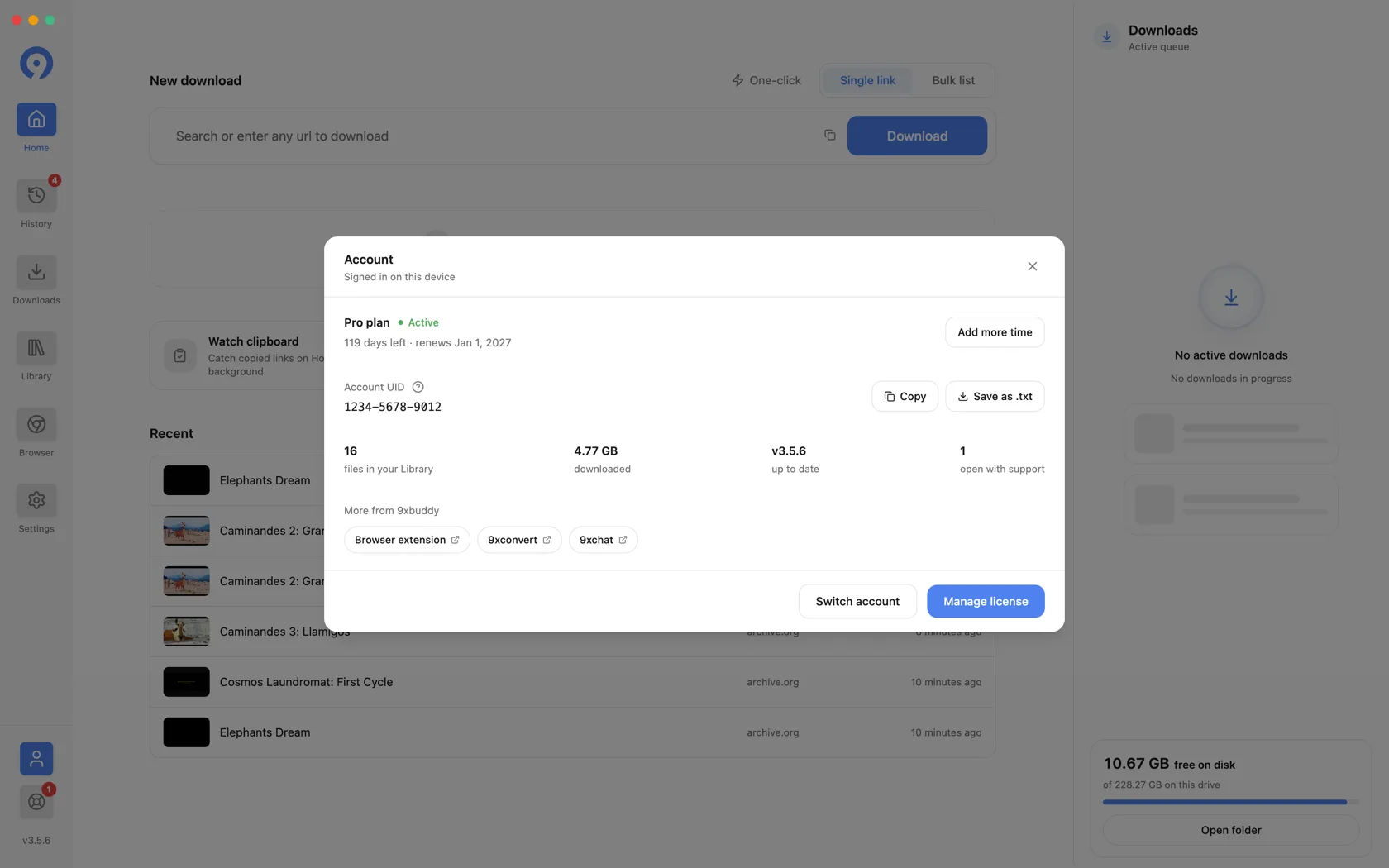
پہلے ڈیوائس سے UID کاپی کریں۔
- اکاؤنٹ سے پہلے سے منسلک ڈیوائس پر 9xbuddy کھولیں۔
- بائیں سائڈبار کے نیچے شخص کا آئیکن منتخب کریں۔
- اکاؤنٹڈائیلاگ میں،کاپییامحفوظ کریں بطور .txt کا انتخاب کریں۔
- UID کو نجی طور پر اسٹور کریں۔ اسے پاس ورڈ کی طرح سمجھیں اور اسے a میں نہ ڈالیں۔ اسکرین شاٹ یا سپورٹ پیغام۔
دو اور تین آلات کو جوڑیں۔
ہر اضافی ڈیوائس پر:
- 9xbuddy انسٹال اور کھولیں۔
- پہلی اسکرین پر موجودہ UID استعمال کریں کا انتخاب کریں۔
- پہلے ڈیوائس سے کاپی کی گئی UID پیسٹ کریں۔
- UID کے ساتھ جاری رکھیں کا انتخاب کریں اور تصدیق کا انتظار کریں۔
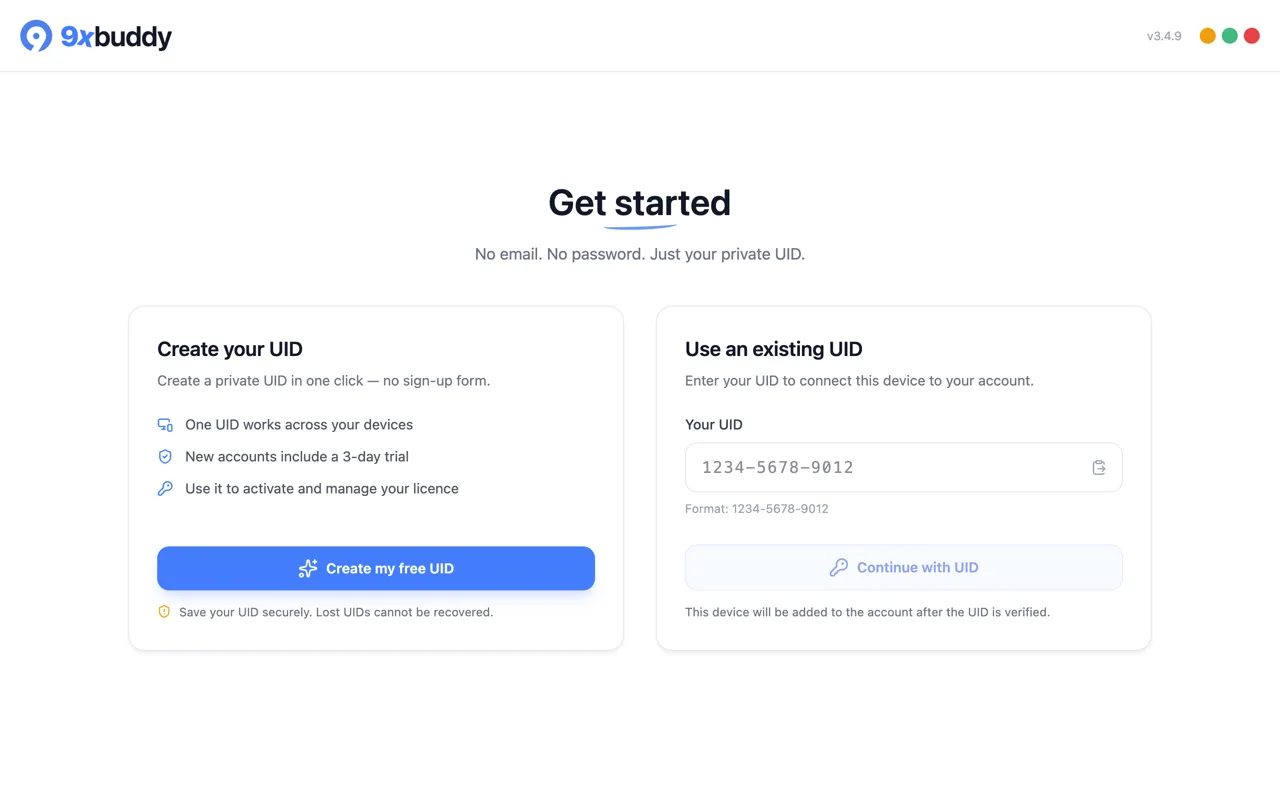
آپ کو تازہ تنصیب پر اکاؤنٹ سوئچ کی ضرورت نہیں ہے: موجودہ-یو آئی ڈی کارڈ پہلے سے ہی دستیاب ہے۔ اکاؤنٹ کی تصدیق کے لیے کنکشن کی ضرورت ہے، حالانکہ پہلے سے ڈاؤن لوڈ فائلیں اور مقامی ایڈیٹنگ نہیں کرتے۔
اس ڈیوائس پر استعمال ہونے والی UID کو تبدیل کریں۔
اسے صرف اس صورت میں استعمال کریں جب 9xbuddy پہلے سے ہی کسی دوسرے اکاؤنٹ سے منسلک ہو:
- اکاؤنٹ کھولیں اور اس وقت دکھائی گئی UID محفوظ کریں۔
- سوئچ اکاؤنٹکا انتخاب کریں، پھرسوئچ کی تصدیق کریں۔
- ویلکم اسکرین پر، موجودہ UID استعمال کریں استعمال کریں۔
- متبادل UID چسپاں کریں اور جاری رکھیں۔
سوئچ کرنے سے اس انسٹالیشن کے ذریعے استعمال ہونے والے اکاؤنٹ میں تبدیلی آتی ہے۔ یہ دونوں اکاؤنٹس کو یکجا نہیں کرتا یا ان کے UIDs کے درمیان خریداری کو منتقل نہیں کرتا ہے۔
اگر تینوں ڈیوائس سلاٹس پر قبضہ کر لیا گیا ہے۔
اکاؤنٹ → لائسنس کا نظم کریںکھولیں، پھرآلات کھولیں۔ نئے کو دوبارہ آزمانے سے پہلے پرانے یا غیر استعمال شدہ ڈیوائس کو ہٹا دیں۔ کسی ڈیوائس کو ہٹانے سے انسٹالیشن کی رسائی ختم ہو جاتی ہے جب تک کہ اس کی دوبارہ تصدیق نہ ہو جائے۔
اگر ایپ ڈیوائس کی حد کی اطلاع دیتی ہے، تو UID کو تسلیم کیا گیا تھا۔ نیا UID بنانے سے صرف ایک اور اکاؤنٹ بنے گا۔ مفت UID میں ایک سلاٹ ہوتا ہے، اس لیے دوسرے ڈیوائس کو جوڑنے کے لیے پرو یا رجسٹرڈ ڈیوائس کو تبدیل کرنے کی ضرورت ہوتی ہے۔
UID کو ایک اور 123sudo ایپ میں دوبارہ استعمال کریں۔
وہی UID تعاون یافتہ 123sudo ایپس میں آپ کی شناخت کر سکتا ہے، لیکن پروڈکٹ لائسنس الگ ہیں۔ 9xbuddy خریداری خود بخود 9xconvert یا 9xchat کو غیر مقفل نہیں کرتی ہے۔
UID کی تخلیق، بازیابی کی حدود، اور محفوظ اسٹوریج کے لیے، آپ کا 123sudo UID دیکھیں۔ موجودہ ڈیوائس الاؤنسز کے لیے، Free اور Pro دیکھیں۔