
آپ کا پہلا ڈاؤن لوڈ
ایک لنک نکالیں، فارمیٹ پر نشان لگائیں، اور ٹرانسفر شروع کریں۔
مختصر میں: لنک پیسٹ کریں → ڈاؤن لوڈ کریں → فارمیٹ پر نشان لگائیں → ڈاؤن لوڈ شروع کریں → اسے اپنی لائبریری میں تلاش کریں۔ ہر مرحلہ ذیل میں ہے۔
1. ایک لنک چسپاں کریں۔
ہوم پر، سب سے اوپر والے خانے میں میڈیا یا صفحہ کا URL چسپاں کریں، پھر ڈاؤن لوڈ کا انتخاب کریں۔ 9xBuddy ذریعہ کا معائنہ کرتا ہے اور فہرست دیتا ہے کہ وہ کیا محفوظ کر سکتا ہے۔
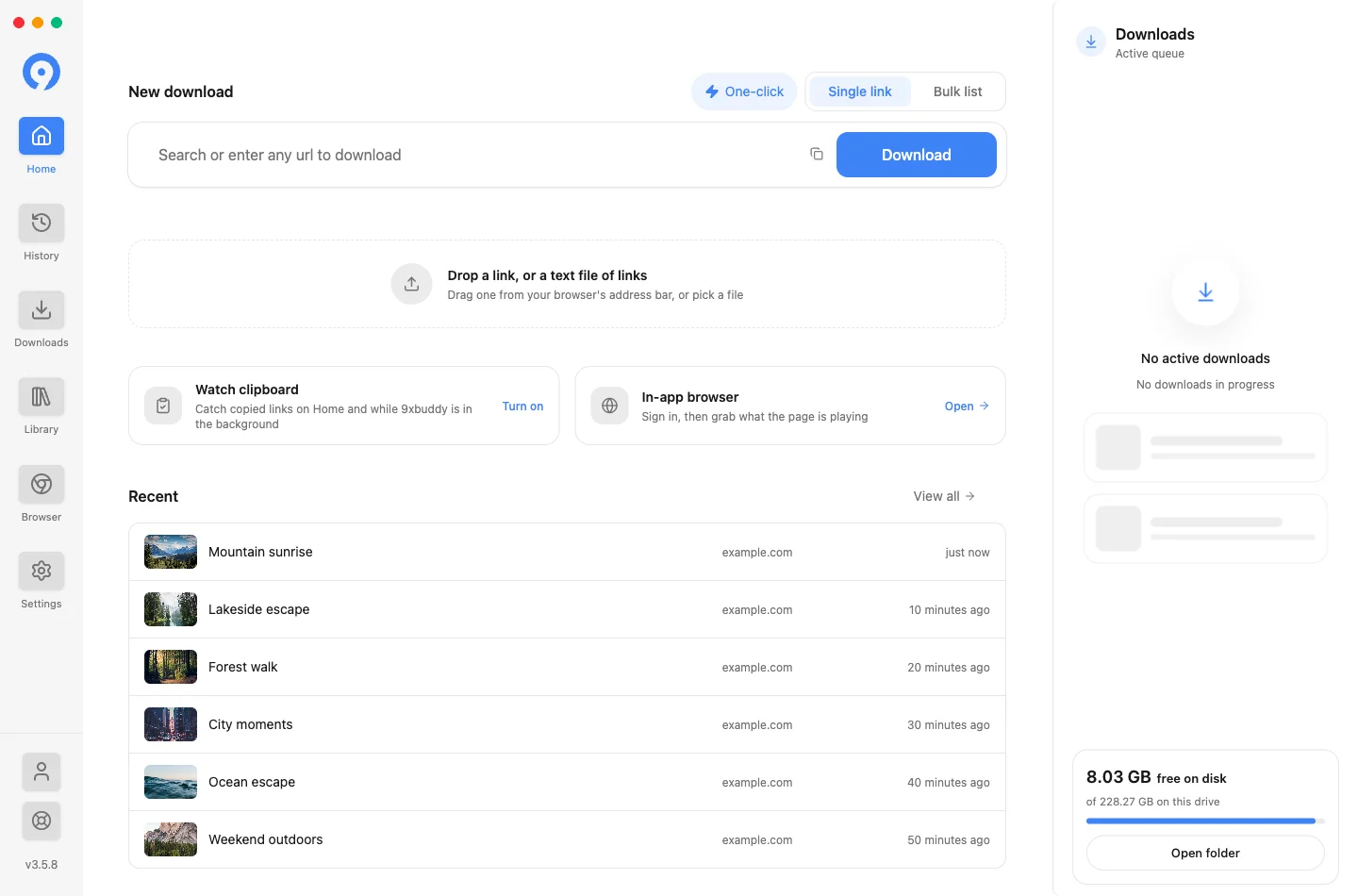
وہی فیلڈ لنک کے بجائے سرچ ٹرم لیتا ہے۔ یو آر ایل کے بجائے الفاظ ٹائپ کریں اور 9xBuddy ویڈیو کو تلاش کرتا ہے، تاکہ آپ اس عنوان سے شروع کر سکیں جو آپ کو یاد ہے۔ ترتیبات → تلاش فیصلہ کرتی ہے کہ کون سا فراہم کنندہ استعمال کیا جاتا ہے اور کیا آپ کے ٹائپ کرتے وقت تجاویز ظاہر ہوتی ہیں۔
لنک حاصل کرنے کے تین دوسرے طریقے:
-
گھسیٹ کر چھوڑیں۔ براؤزر سے ایک لنک ہوم پر کھینچیں۔ لنکس والی ٹیکسٹ فائل چھوڑنے کے لیے Pro چاہیے۔
-
اسے کاپی کریں۔ کلپ بورڈ دیکھیں آن ہو تو آپ کا کاپی کیا ہوا لنک ہوم پر پیش کیا جاتا ہے جیسے ہی یہ کلپ بورڈ پر پہنچتا ہے - دیکھیں Desktop integration۔
-
ایک فہرست چسپاں کریں۔ ایک ساتھ کئی لنکس کے لیے بلک لسٹ پر سوئچ کریں - بلک ڈاؤن لوڈ۔
2. منتخب کریں کہ کیا محفوظ کرنا ہے۔
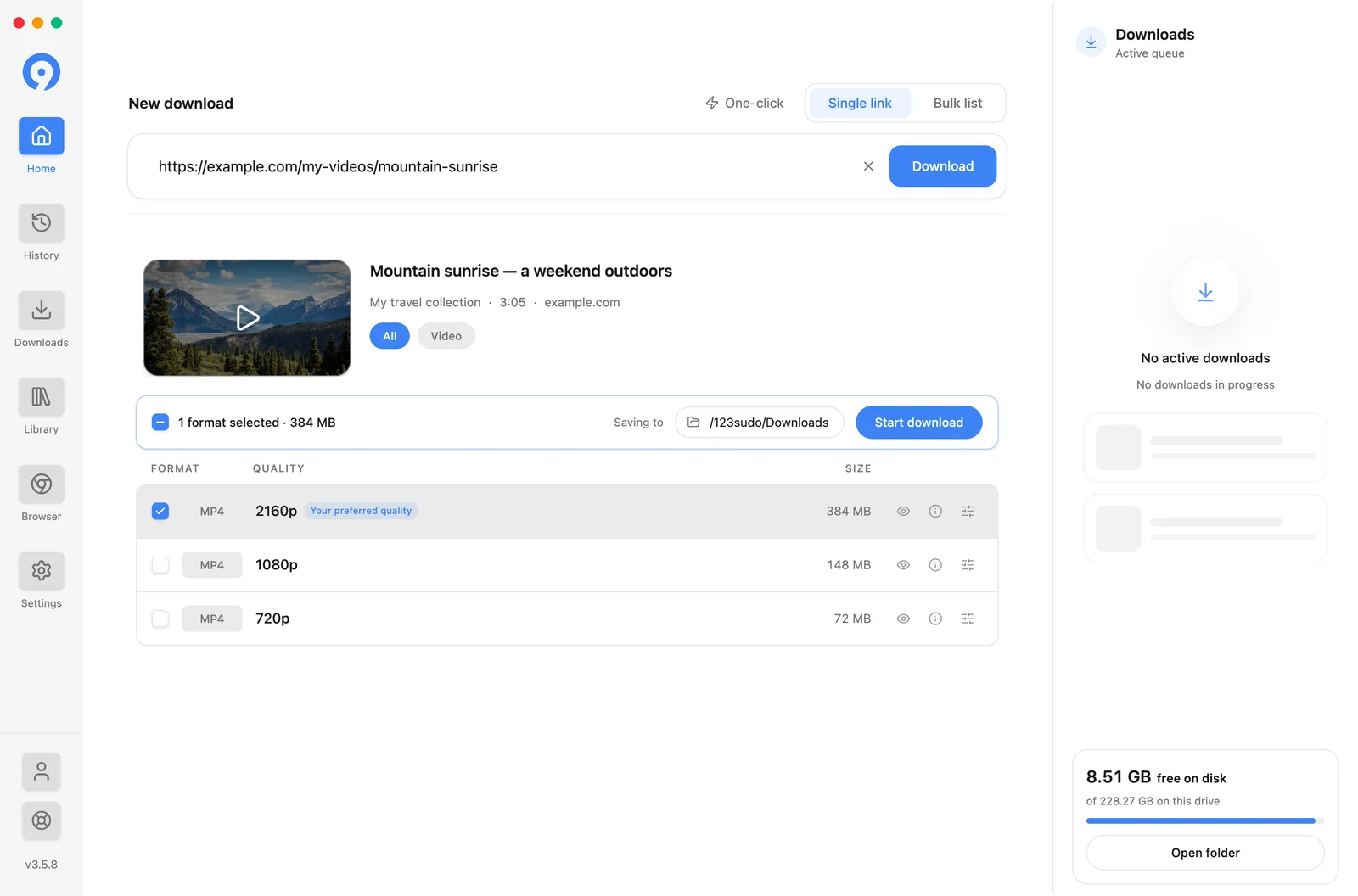
جب کوئی صفحہ بہت سے نتائج دیتا ہے تو فہرست کے اوپر والے فلٹرز اسے محدود کرتے ہیں: تمام، اور ویڈیو، تصاویر یا آڈیو جہاں وہ اقسام موجود ہوں۔
ہر قطار دائیں طرف اپنے کنٹرول رکھتی ہے:
- سائز حاصل کریں فائل کے سائز کے لیے ماخذ سے پوچھتا ہے جب یہ ابھی تک معلوم نہیں ہے۔
- آنکھ کا آئیکن فارمیٹ منتخب کرنے سے پہلے اس کا پیش نظارہ دکھاتا ہے۔ پرو
- i قطار کے پیچھے تکنیکی تفصیلات دکھاتا ہے - کوڈیک، کنٹینر، بٹریٹ۔
- سلائیڈرز اس ایک قطار کے لیے اختیارات مرتب کرتے ہیں۔
ایک قطار کو آپ کا ترجیحی معیار کے طور پر نشان زد کیا جا سکتا ہے۔ یہ ترتیبات → ڈاؤن لوڈز → ترجیحی معیار سے میل کھاتی ہے، اور اس پر آپ کے لیے پہلے سے نشان لگا ہوتا ہے۔
ذریعہ فراہم کرے تو 1080p تک کی ویڈیو اور تصاویر مفت ہیں۔ آڈیو، سب ٹائٹلز، MP3، 1080p سے زیادہ کی ویڈیو اور پیش نظارے کے لیے فعال آزمائش یا Pro چاہیے۔ Free اور Pro دیکھیں۔
3. منزل کی جانچ کریں، پھر شروع کریں۔
فہرست کے اوپر والا بار مکمل تصدیقی مرحلہ ہے۔ یہ دکھاتا ہے کہ کتنے فارمیٹس پر نشان لگایا گیا ہے، ایک یہاں محفوظ کریں فولڈر جسے آپ تبدیل کر سکتے ہیں، اور ڈاؤن لوڈ شروع کریں۔

ایک ہی سورس سے کئی فارمیٹس کو ایک ہی بار میں محفوظ کرنے کے لیے ایک سے زیادہ قطار پر نشان لگائیں - مثال کے طور پر ویڈیو اور اس کے سب ٹائٹلز۔ ہر ایک قطار میں اپنا الگ آئٹم بن جاتا ہے۔
ڈاؤن لوڈ شروع کریں کو منتخب کریں۔ آئٹمز ہوم کے دائیں طرف قطار کے پینل میں اور ڈاؤن لوڈز کے نیچے ظاہر ہوتے ہیں۔
ایک کلک اس قدم کو چھوڑ دیتا ہے۔
ایک کلک، سنگل لنک / بلک لسٹ سوئچ کے ساتھ، فارمیٹ کی فہرست کو ظاہر کیے بغیر براہ راست آپ کے پسندیدہ معیار پر ڈاؤن لوڈ کرتا ہے۔ یہ ایک پرو فیچر ہے، اور یہ وہی یومیہ الاؤنس استعمال کرتا ہے جیسا کہ کسی بھی دوسرے ڈاؤن لوڈ کا۔
4. مکمل فائل تلاش کریں۔
مکمل منتقلی قطار سے نکل جاتی ہے اور لائبریری میں پہنچ جاتی ہے۔

9xBuddy میں فائل چلانے کے لیے کارڈ پر کلک کریں، یا فائنڈر یا اپنے فائل مینیجر میں اسے ظاہر کرنے کے لیے اس کے مینو پر فولڈر میں دکھائیں کا استعمال کریں۔ لائبریری کے اندراج کو ہٹانا ڈسک پر موجود فائل کو حذف نہیں کرتا ہے - فائل کو کوڑے دان میں منتقل کریں وہی عمل ہے جو ایسا کرتا ہے۔
مجموعے، پسندیدہ، فلٹرز اور ترمیم کے لیے لائبریری، اور ڈاؤن لوڈز کہاں لکھے جاتے ہیں اس کے لیے فائلز اور فولڈرز دیکھیں۔
کسی لنک پر واپس جانا
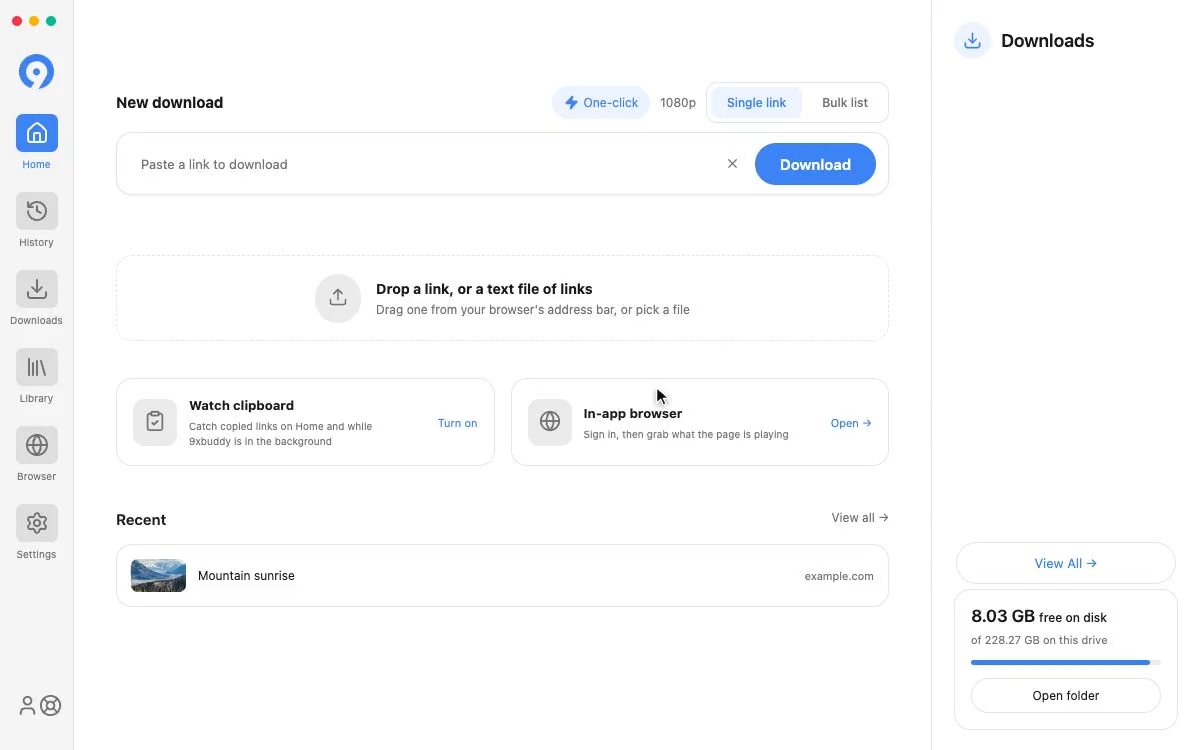
ہوم آپ کے حال ہی میں حل کیے گئے آخری چند لنکس سرچ باکس کے نیچے رکھتا ہے، نئے ترین سب سے اوپر، تاکہ کسی لنک پر واپس جانا تلاش کے بجائے ایک کلک کی بات ہو۔ سب دیکھیں مکمل تاریخ اسکرین کھولتا ہے۔
صرف مکمل شدہ کام درج ہیں۔ ایک کوشش جو آپ نے منسوخ کر دی، یا جو ناکام ہو گئی، پیش کش کے قابل شارٹ کٹ نہیں ہے، اس لیے یہ تاریخ میں رہتی ہے جہاں اس کی حیثیت کو واضح کیا جاتا ہے۔
فہرست کو ہوم سے ہٹانے کے لیے، اس پر ماؤس لے جائیں اور اس کے اوپری دائیں مینو سے حالیہ چھپائیں کو منتخب کریں، یا ترتیبات، ظاہری شکل کے تحت ہوم پر حالیہ دکھائیں کو آف کریں۔ Android پر سوئچ ہی واحد راستہ ہے: مزید، ترتیبات، ظاہری شکل۔
فہرست کو چھپانے سے 9xBuddy جو آپ ڈاؤن لوڈ کرتے ہیں اسے ریکارڈ کرنا بند نہیں ہوتا ہے۔ اندراجات تاریخ میں رہتی ہیں، اور سب کو صاف کریں وہ چیز ہے جو انہیں ہٹاتی ہے۔