
لائبریری
آپ کی مکمل فائلیں - مجموعے، پسندیدہ، فلٹرز، پیش نظارہ، ترمیم، اور فائل کو فائنڈر یا ایکسپلورر پر گھسیٹنا۔
**لائبریری ہر وہ فائل ہے جو 9xbuddy نے ڈاؤن لوڈ مکمل کر لی ہے۔ ** یہ وہ جگہ ہے جہاں ایک مکمل منتقلی ختم ہوتی ہے، اور جب یہ سوال ہوتا ہے کہ کہاں گیا ہے تو اسکرین کھل جائے گی۔
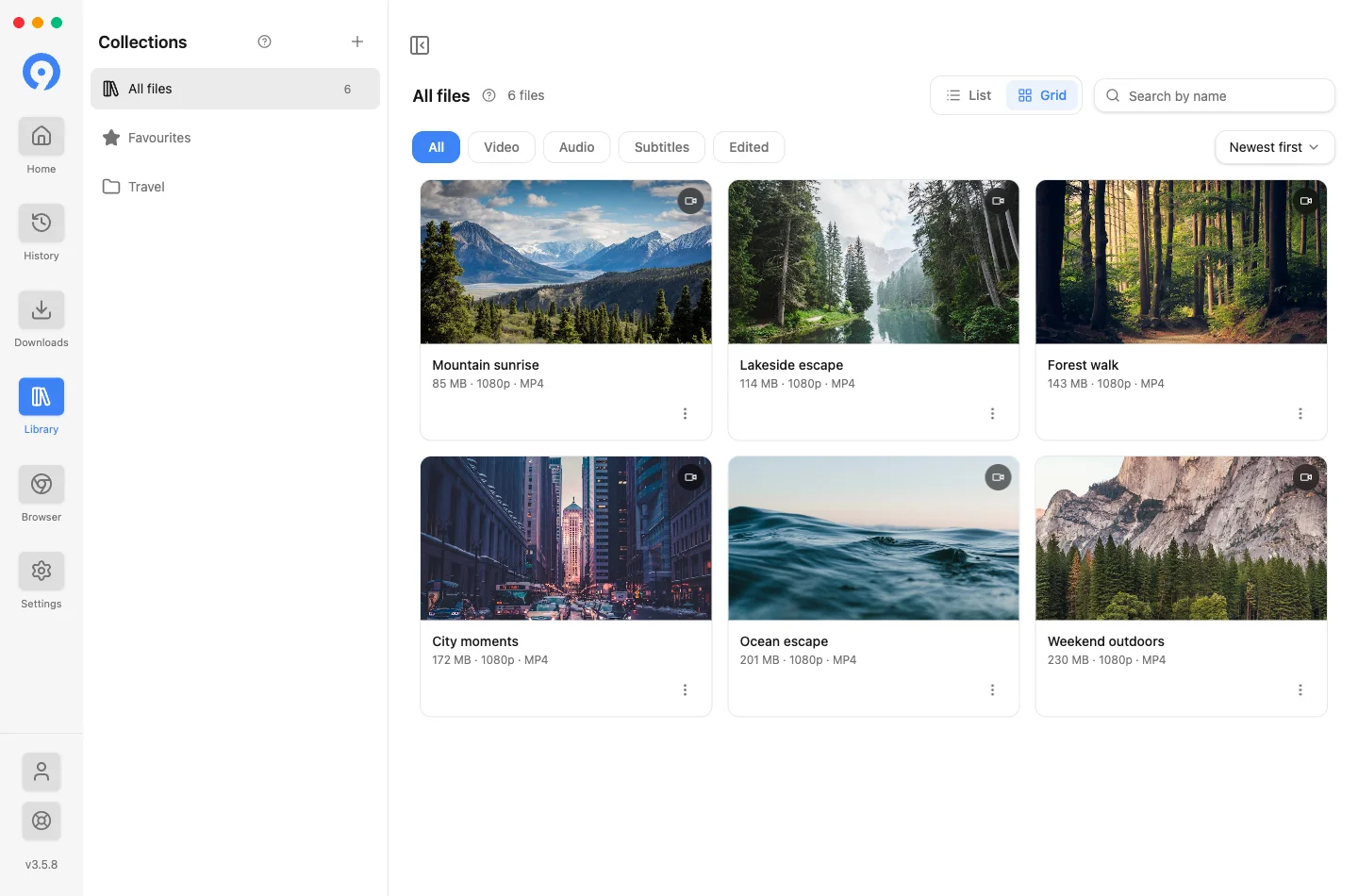
لائبریری، تاریخ، مجموعے، پسندیدہ اور آرٹ ورک سبھی مفت اکاؤنٹ پر کام کرتے ہیں۔ جس چیز کو ٹرائل یا سبسکرپشن کی ضرورت ہے وہ حقیقت کے بعد فائل میں ترمیم کرنا ہے - Free اور Pro دیکھیں۔
لائبریری، ڈاؤن لوڈز اور تاریخ
تین اسکرینوں میں مختلف چیزیں ہوتی ہیں، اور یہ جانتے ہوئے کہ کون سی چیز سب سے زیادہ "میری فائل کہاں ہے" کے سوالات کے جوابات دیتی ہے۔
| سکرین | ایک قطار ہے۔ | کے لیے استعمال کریں۔ |
|---|---|---|
| ڈاؤن لوڈز | منتقلی ابھی ہو رہی ہے۔ | قطار کو دیکھنا، روکنا اور دوبارہ کوشش کرنا |
| لائبریری | ڈسک پر ایک فائل | آپ کے پاس جو کچھ ہے اسے تلاش کرنا، کھیلنا، ترتیب دینا اور اس میں ترمیم کرنا |
| تاریخ | ایک کوشش، ایک حیثیت کے ساتھ | یہ دیکھنا کہ آپ نے کیا کوشش کی، بشمول ناکام کیا |
ایک ناکام ڈاؤن لوڈ کوئی فائل نہیں بناتا، لہذا یہ لائبریری میں کبھی بھی ظاہر نہیں ہو سکتا۔ تاریخ اسی کے لیے ہے۔
فائل تلاش کرنا
چار کنٹرول فہرست کو تنگ کرتے ہیں، اور وہ یکجا کرتے ہیں:
- بائیں سائڈبار میں مجموعے: تمام فائلیں، پسندیدہ، اور کوئی بھی مجموعہ آپ نے بنایا ہے۔
- قسم: سبھی، ویڈیو، آڈیو، سب ٹائٹلز، اور ترمیم شدہ - کچھ بھی ایپ خود کو تراش کر یا تبدیل کر کے پیدا کیا۔
- نام سے تلاش کریں، جو فائل کے نام اور ایکسٹینشن سے میل کھاتا ہے۔
- ** ترتیب دیں**: تازہ ترین، قدیم ترین، سب سے بڑا، نام کے لحاظ سے، یا آپ کی اپنی مرضی کے مطابق ترتیب۔
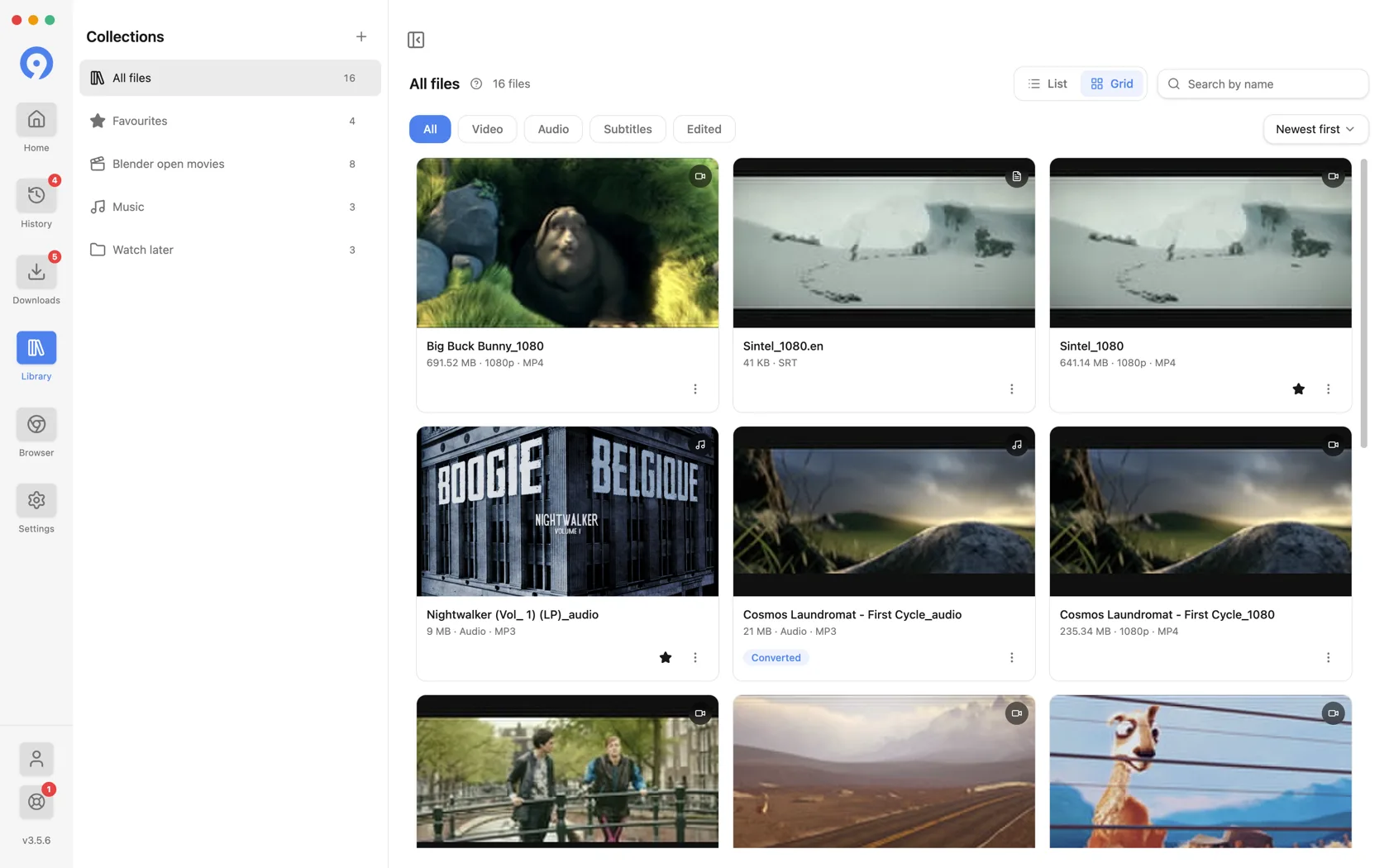
فہرستاورگرڈ سوئچ کریں کہ نتائج کیسے نکلے ہیں۔ گرڈ پہلے تھمب نیل رکھتا ہے اور ویڈیو کے مطابق ہوتا ہے۔ فہرست ڈینسر ہے اور نام کو پہلے رکھتا ہے۔
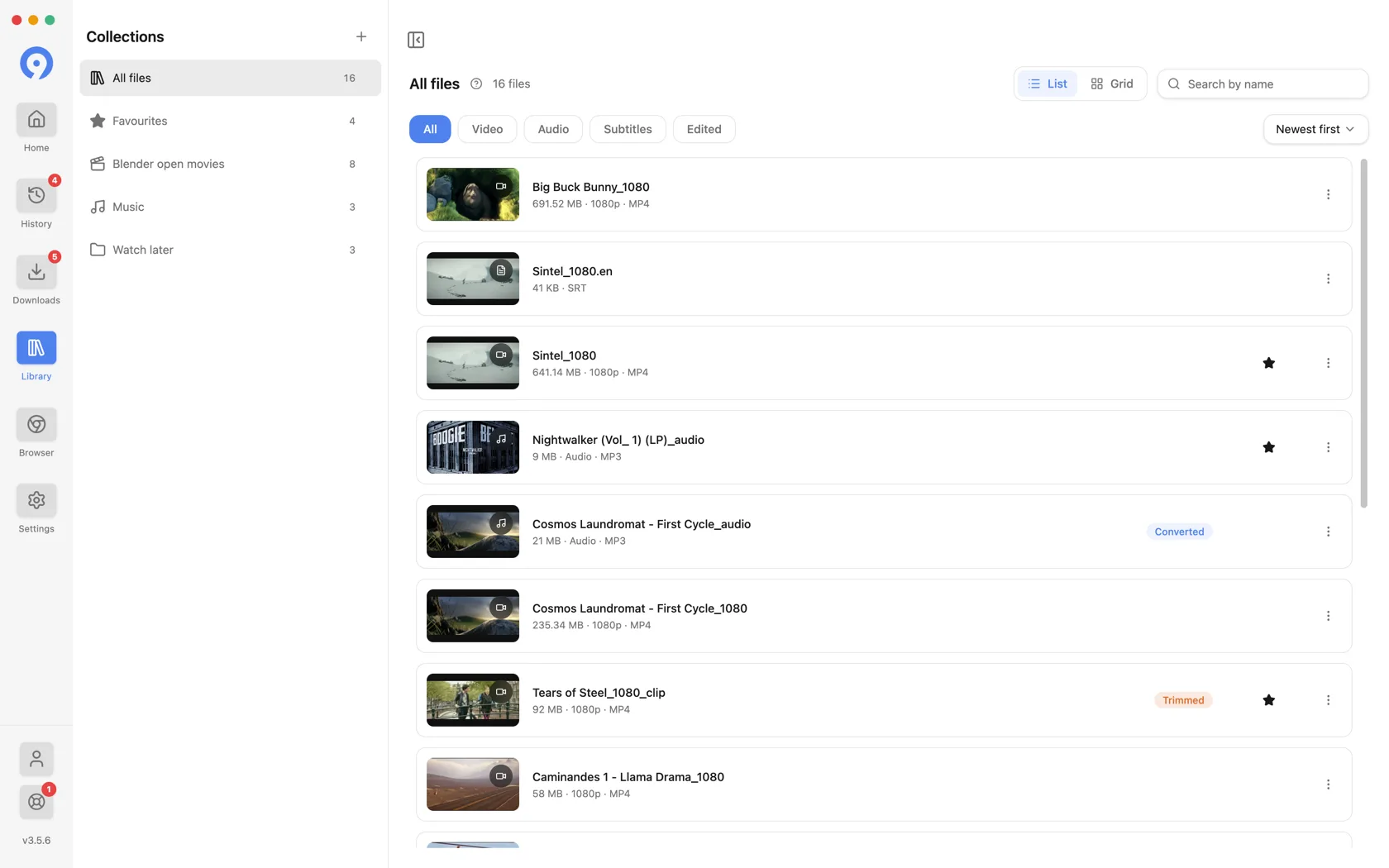
قسم کا فلٹر اس سے چلتا ہے کہ فائل کیا ہے، اس سے نہیں کہ یہ کہاں سے آئی ہے۔ ویڈیو صفحہ سے محفوظ کردہ ذیلی عنوان ذیلی عنوانات کے تحت ظاہر ہوتا ہے، اور ویڈیو سے تبدیل شدہ MP3 آڈیو کے تحت ظاہر ہوتا ہے۔
مجموعے
ایک مجموعہ آپ کی لائبریری کا ایک فولڈر ہے، اور یہ ڈسک پر کچھ بھی منتقل نہیں کرتا ہے - ایک فائل ایک ساتھ کئی مجموعوں میں ہوسکتی ہے، یا کوئی نہیں۔
- ایک بنانے کے لیے مجموعوںکے ساتھ**+** کا انتخاب کریں، اسے ایک نام اور ایک خاکہ دیں۔
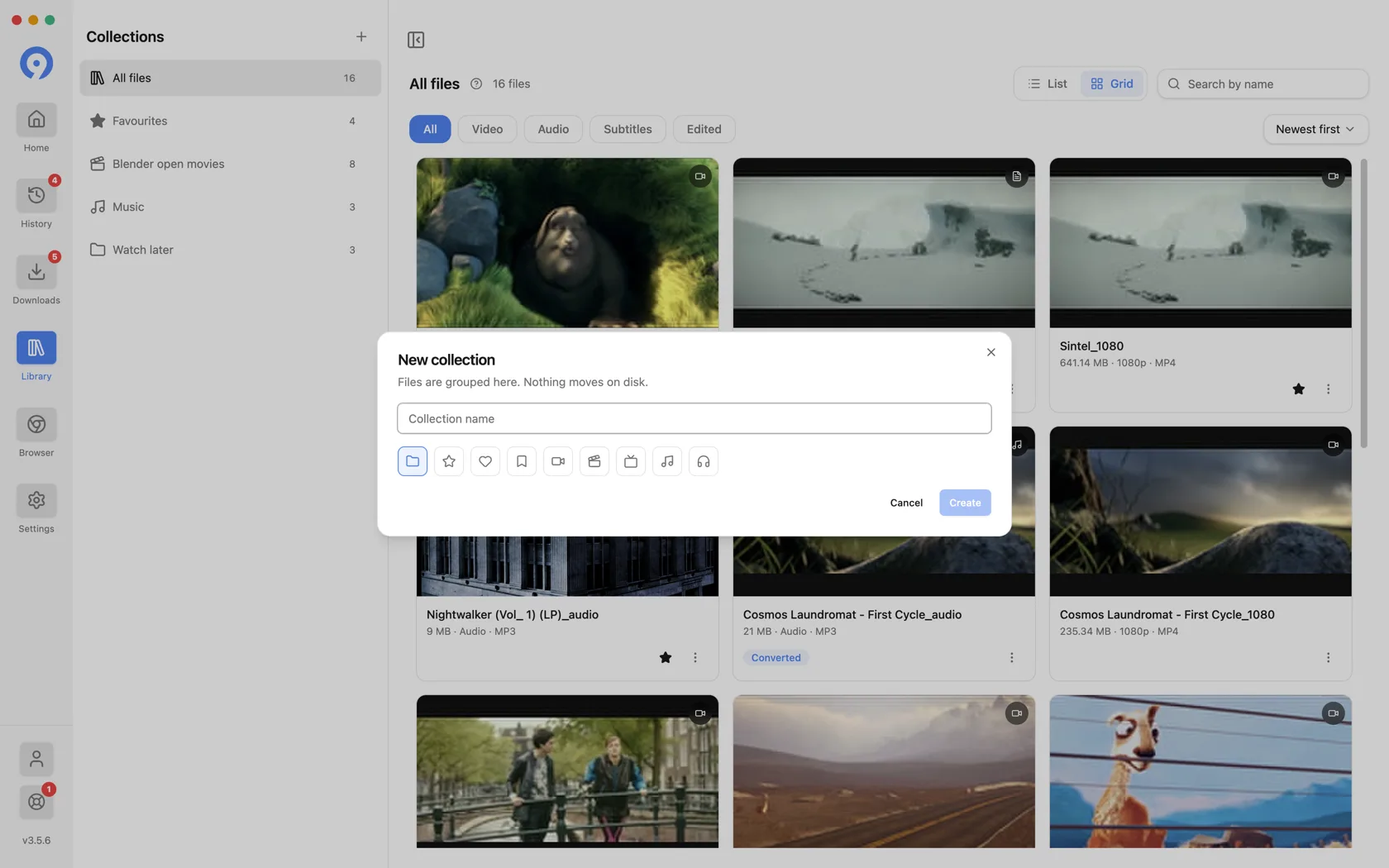
- ایک کارڈ، یا کارڈز کا انتخاب، اسے جمع کرنے کے لیے وہاں پر چھوڑ دیں۔
- قطار کا مینو مجموعہ سے ہٹائیں پیش کرتا ہے، جو فائل کو اکیلا چھوڑ دیتا ہے۔
- پسندیدہ بلٹ ان مجموعہ ہے۔ کارڈ پر ستارہ ایک فائل ڈالتا ہے۔ یہ، اور اسے دوبارہ باہر لے جاتا ہے.
مجموعہ کو حذف کرنے سے گروہ بندی ختم ہوجاتی ہے اور کچھ نہیں۔ فائلیں لائبریری میں رہتی ہیں اور ڈسک پر رہتی ہیں۔
ایک صف کیا کر سکتی ہے۔
ایک کارڈ کا ⋮ مینو منتخب کریں، یا مقامی مینو کی طرح اسی فہرست کے لیے قطار پر دائیں کلک کریں:
- فولڈر میں دکھائیں فائنڈر یا آپ کے فائل مینیجر میں فائل کو ظاہر کرتا ہے۔ "کہاں چلا گیا" کا تیز ترین جواب۔
- ترمیم نیچے بیان کردہ ایڈیٹر کو کھولتا ہے۔
- تھمب نیل(یاآرٹ ورک، آڈیو پر) تصویر کو کارڈ سیٹ یا صاف کرتا ہے دکھاتا ہے
- کاپی سورس URL اس صفحے کو رکھتا ہے جس سے فائل کلپ بورڈ پر آئی تھی۔
- دوبارہ اقتباس اس ماخذ کو واپس گھر لے جاتا ہے، تاکہ آپ دوسرا حاصل کر سکیں اس سے فارمیٹ.
- فائل کو کوڑے دان میں منتقل کریں آپ کے آپریٹنگ کے ذریعے فائل کو ڈسک سے حذف کر دیتا ہے۔ سسٹم کا کوڑا کرکٹ۔
- لائبریری سے ہٹائیں اندراج کو چھوڑ دیتا ہے اور فائل کو وہیں چھوڑ دیتا ہے جہاں یہ ہے۔
وہ آخری دو دو بار پڑھنے کے قابل جوڑے ہیں: ایک فائل کو حذف کرتا ہے، دوسرا صرف اسے بھول جاتا ہے۔
آپ کارڈ کو براہ راست ونڈو سے باہر گھسیٹ کر Finder یا Explorer میں، یا فائل قبول کرنے والی کسی بھی ایپ میں ڈال سکتے ہیں - اصل فائل دی جاتی ہے، اس لیے اسے ای میل پیغام میں چھوڑنے سے وہ منسلک ہو جاتی ہے۔
پلے بیک اور فارمیٹ کا پیش منظر
اپنی مفت لائبریری سے معاون ویڈیو اور آڈیو چلائیں۔ ڈیسک ٹاپ پر مقامی پیش منظر کے لیے کسی کارڈ پر کلک کریں، یا اپنی ڈیفالٹ ایپ استعمال کرنے کے لیے فائل کھولیں منتخب کریں۔ پلے بیک فائل کے فارمیٹ اور کوڈیک پر منحصر ہے۔
فعال آزمائشی مدت یا Pro کے ساتھ ڈیسک ٹاپ پر ڈاؤن لوڈ سے پہلے ماخذ کے دستیاب فارمیٹس کا پیش منظر بھی دیکھ سکتے ہیں۔ اس سے ماخذ کا فارمیٹ جانچا جاتا ہے؛ لائبریری میں پلے بیک آپ کے آلے پر پہلے سے محفوظ فائل کھولتا ہے۔
فائل میں ترمیم کرنا
مکمل ویڈیو یا آڈیو فائل پر ترمیم کریں کا انتخاب کریں۔
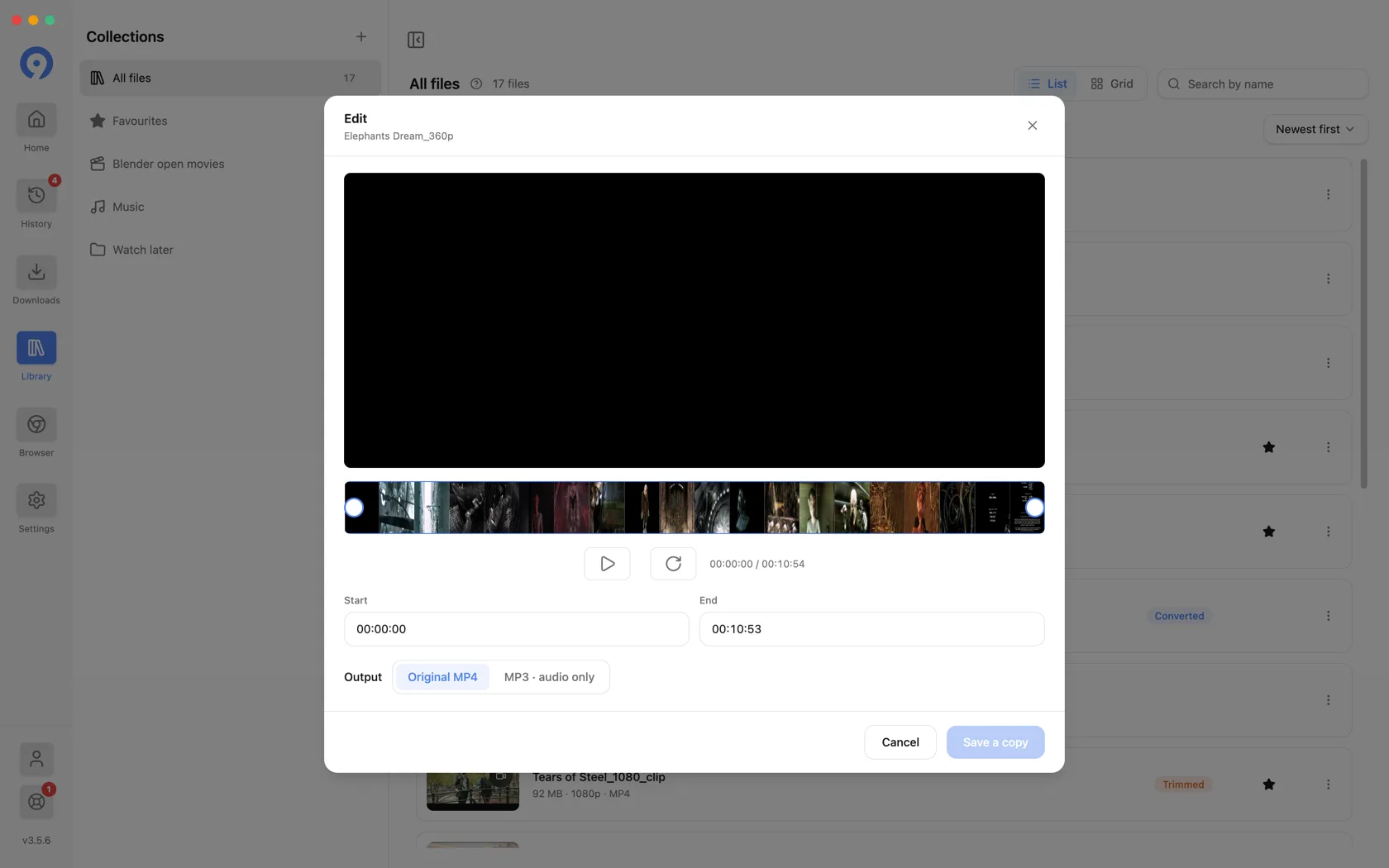
- فلم اسٹریپ ہینڈلز یا شروعاوراختتام فیلڈز کے ساتھ رینج سیٹ کریں۔
- آؤٹ پٹنتیجہ کا انتخاب کرتا ہے: اصل فارمیٹ، یاMP3 · صرف آڈیو۔ ایک پوری ویڈیو کو MP3 میں تبدیل کرنا یہ کنٹرول ہے جس کی پوری رینج منتخب کی گئی ہے۔
- ایک کاپی محفوظ کریں ایک نئی فائل لکھتا ہے اور اسے لائبریری میں شامل کرتا ہے۔ اصل ہے۔ اچھوتا، یہی وجہ ہے کہ بٹن کاپی کہتا ہے۔
نتیجہ لائبریری میں تراشیدہیاتبدیلبیج رکھتا ہے، اورترمیم شدہ فلٹر سے مماثل ہے۔
صرف آڈیو کی کاپیاں MP3 میں بنائیں، یا تراشتے وقت اصل فارمیٹ برقرار رکھیں۔ مزید اقسام کی فائلیں تبدیل کرنے کے لیے 9xConvert دیکھیں۔
ترمیم کے لیے ایک فعال ٹرائل یا سبسکرپشن کی ضرورت ہے، اور اصل مقامی فائل اب بھی موجود ہونی چاہیے۔ اگر اسے 9xbuddy سے باہر منتقل یا حذف کیا گیا تھا، تو اس کے فولڈر کو ظاہر کریں یا پہلے اسے دوبارہ ڈاؤن لوڈ کریں۔
تاریخ
تاریخ اس کا لاگ ہے جس کی آپ نے کوشش کی ہے - نکالنا، ڈاؤن لوڈ اور ترمیم یکساں - ہر ایک کی حیثیت۔ یہ سائڈبار میں ایک الگ شے ہے۔
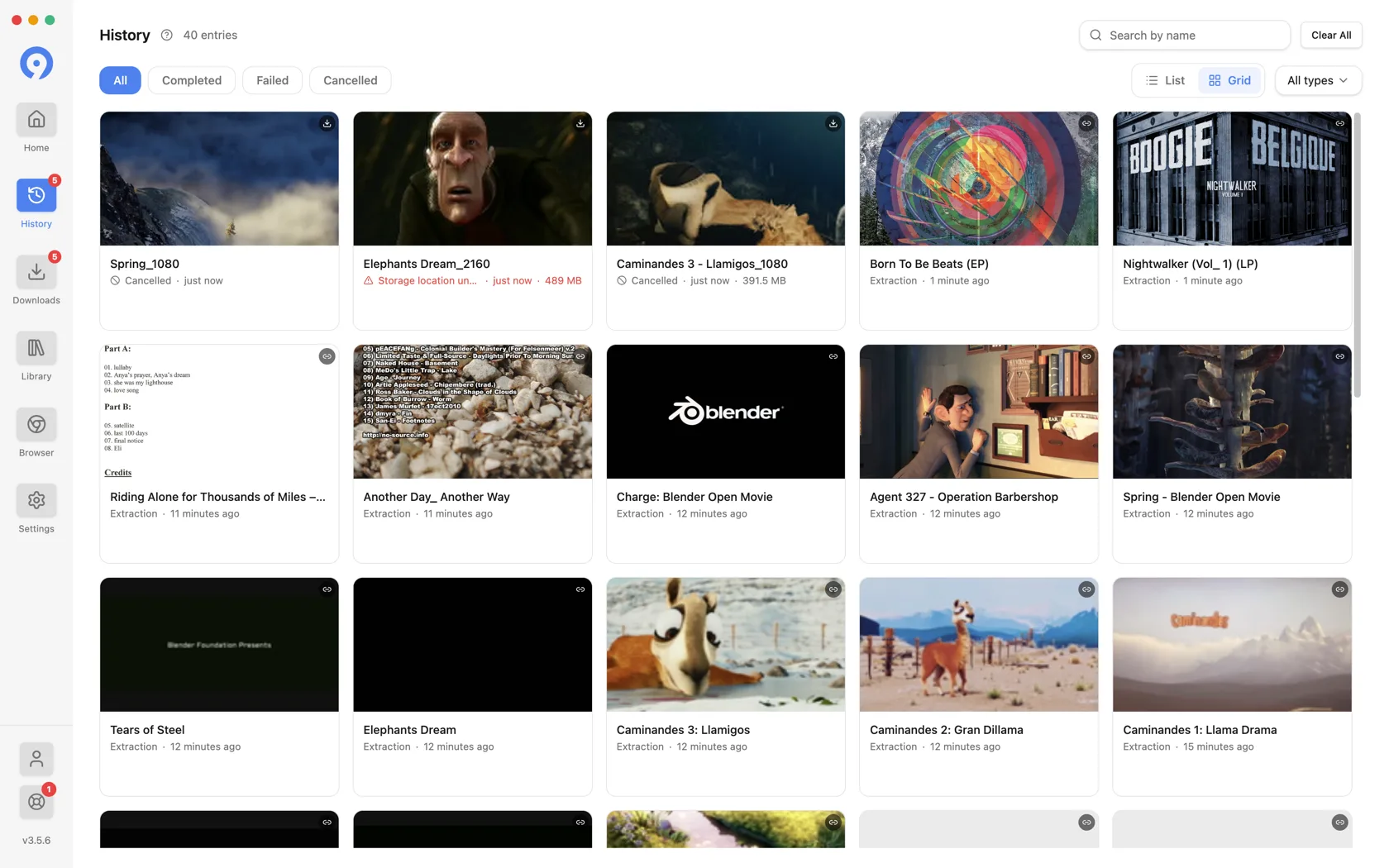
اسے اسٹیٹس کے لحاظ سے فلٹر کریں - تمام، مکمل، ناکام، منسوخ- اور قسم کے لحاظ سے،تمام اقساممینو کا استعمال کرتے ہوئے: نکالنے، ڈاؤن لوڈز یا ترمیمات۔نام سے تلاش عنوان اور URL سے مماثل ہے، اور سائڈبار بیج اندراجات کے بجائے ناکامیوں کو شمار کرتا ہے، کیونکہ آپ نے جو کچھ بھی کیا ہے اس کا مجموعی طور پر عمل کرنے کے لیے کچھ نہیں ہے۔
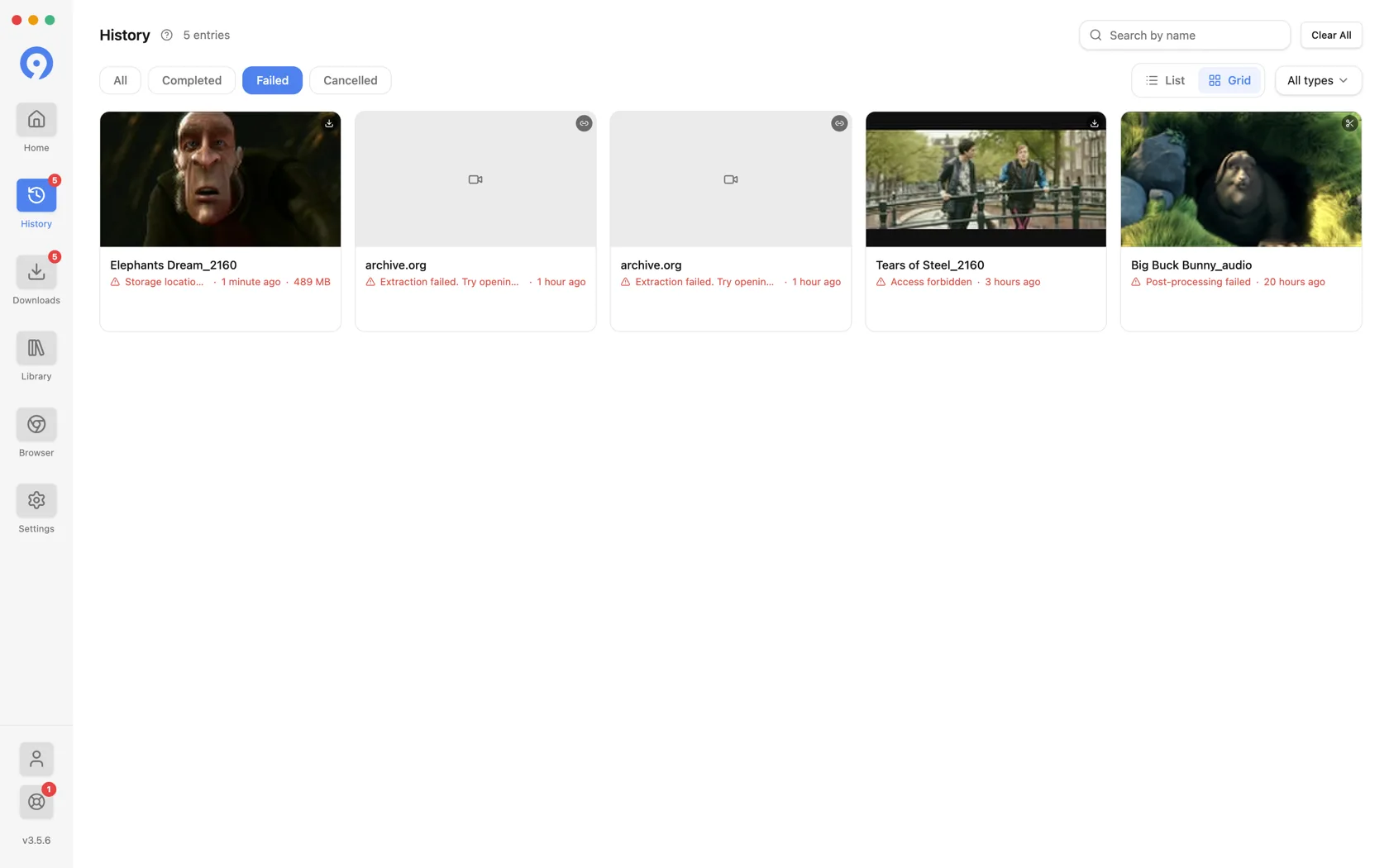
تاریخ کی قطار کو ہٹانے سے کوشش کا ریکارڈ صاف ہو جاتا ہے۔ یہ ڈاؤن لوڈ کی گئی فائل کو حذف نہیں کرتا ہے، اور یہ لائبریری سے کچھ بھی نہیں ہٹاتا ہے۔ سب کو صاف کریں لاگ کو خالی کر دیتا ہے۔
اگر آپ اسے بالکل بھی نہیں رکھنا چاہتے ہیں تو، تاریخ کو بند کیا جاسکتا ہے، اور اس کی سائڈبار قطار اس کے ساتھ غائب ہوجاتی ہے۔