
براؤزر، کوکیز اور ہیڈر
بلٹ ان براؤزر کا استعمال کریں، سائن ان سیشن ادھار لیں، اور حسب ضرورت درخواست ہیڈر محفوظ طریقے سے شامل کریں۔
تین خصوصیات ایک ہی سوال کا جواب دیتی ہیں - 9xbuddy میری اپنی براؤزر کی درخواست کیسے کرتا ہے؟ - اور وہ اس ترتیب میں کوشش کرنے کے قابل ہیں: بلٹ ان براؤزر کے ساتھ سائن ان کریں، پھر موجودہ براؤزر کی کوکیز کی طرف اشارہ کریں، اور اس کے بعد ہی ہاتھ سے ہیڈر شامل کریں۔
براؤزر اور ہیڈر پرو ہیں۔
بلٹ ان براؤزر، محفوظ کردہ کوکی ذرائع اور حسب ضرورت ہیڈر سبھی کو ایک فعال آزمائش یا رکنیت کی ضرورت ہے۔ ایک استثناء ہے محفوظ شدہ کوکیز استعمال نہ کریں، جو کہ مفت ہے۔ Free اور Pro دیکھیں۔
بلٹ ان براؤزر
براؤزرکھولیں، URL یا تلاش کی اصطلاح درج کریں، اورکھولیں کا انتخاب کریں۔ بلٹ ان ویو اس وقت مفید ہوتا ہے جب صفحہ کو خود ہی اس کے میڈیا کا پتہ لگانے سے پہلے کھولا جانا چاہیے، اور یہ وہ جگہ ہے جہاں آپ کسی ایسی سائٹ پر سائن ان کرتے ہیں جس کے ساتھ آپ کا اکاؤنٹ ہے۔
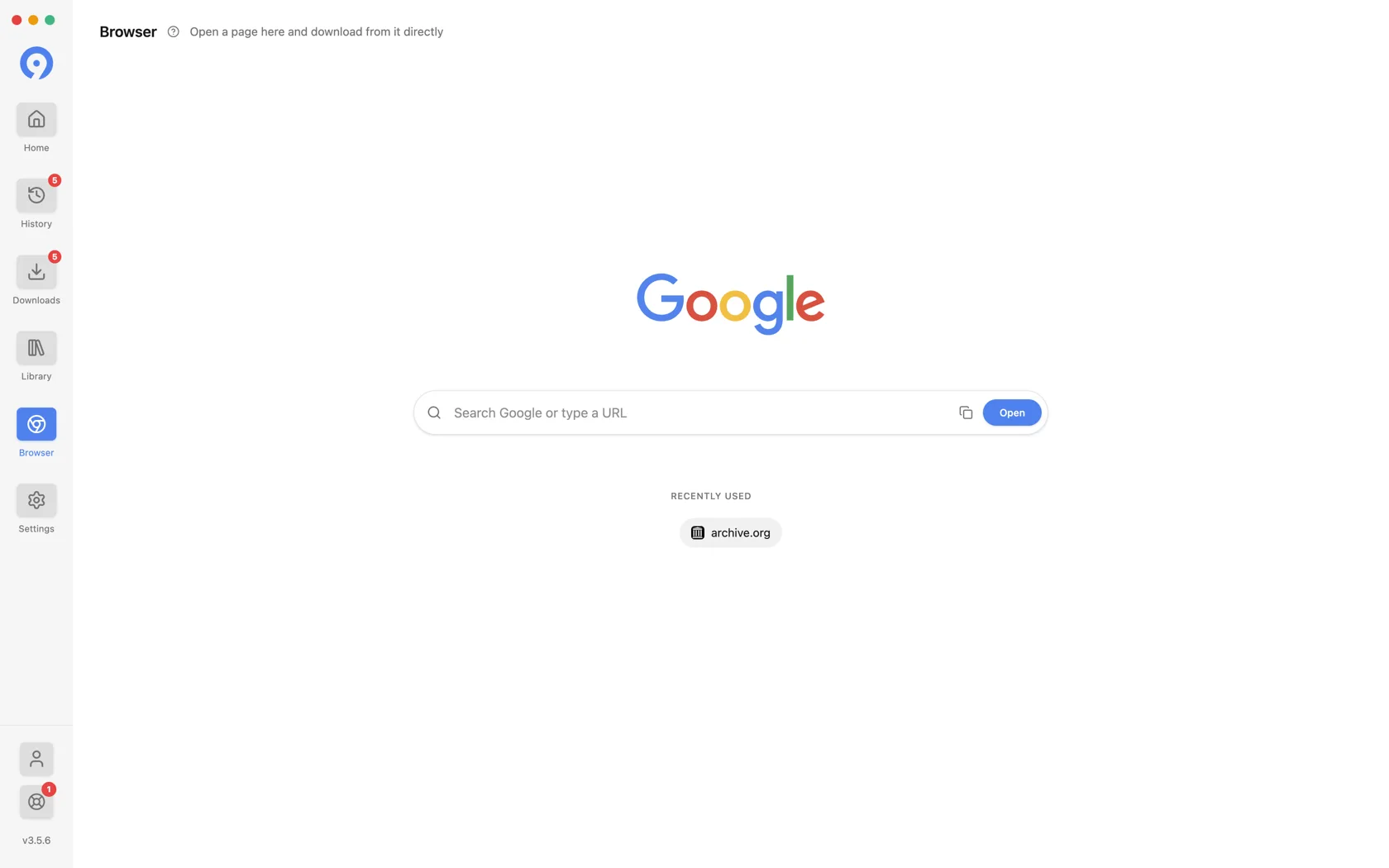
ایک صفحہ کھلنے کے دوران، براؤزر ٹول بار ایک ڈاؤن لوڈ ایکشن رکھتا ہے: یہ موجودہ صفحہ اور جو بھی میڈیا پکڑا گیا تھا کے ساتھ ہوم پر واپس آجاتا ہے، لہذا عام فارمیٹ کی فہرست فیصلہ کرتی ہے کہ کیا محفوظ کرنا ہے۔ سائڈبار براؤزر کو ڈاٹ کے ساتھ نشان زد کرتا ہے جب کہ ایک صفحہ کھلا رہتا ہے۔
اگر پیسٹ کردہ لنک ناکام ہوجاتا ہے، تو ڈاؤن لوڈزمیں ایک ناکام آئٹمبراؤزر کو اپنی تین بازیافتوں میں سے ایک کے طور پر پیش کرتا ہے: یہاں ذریعہ کھولیں، صفحہ کو آباد ہونے دیں، اور دوبارہ کوشش کریں۔
کوکی ذرائع
ترتیبات → کوکیز اور ہیڈرز → کوکی ذرائع فیصلہ کرتا ہے کہ کون سا سائن ان سیشن 9xbuddy درخواست کے لیے قرض لیتا ہے۔ ایک وقت میں ایک ذریعہ فعال ہے۔
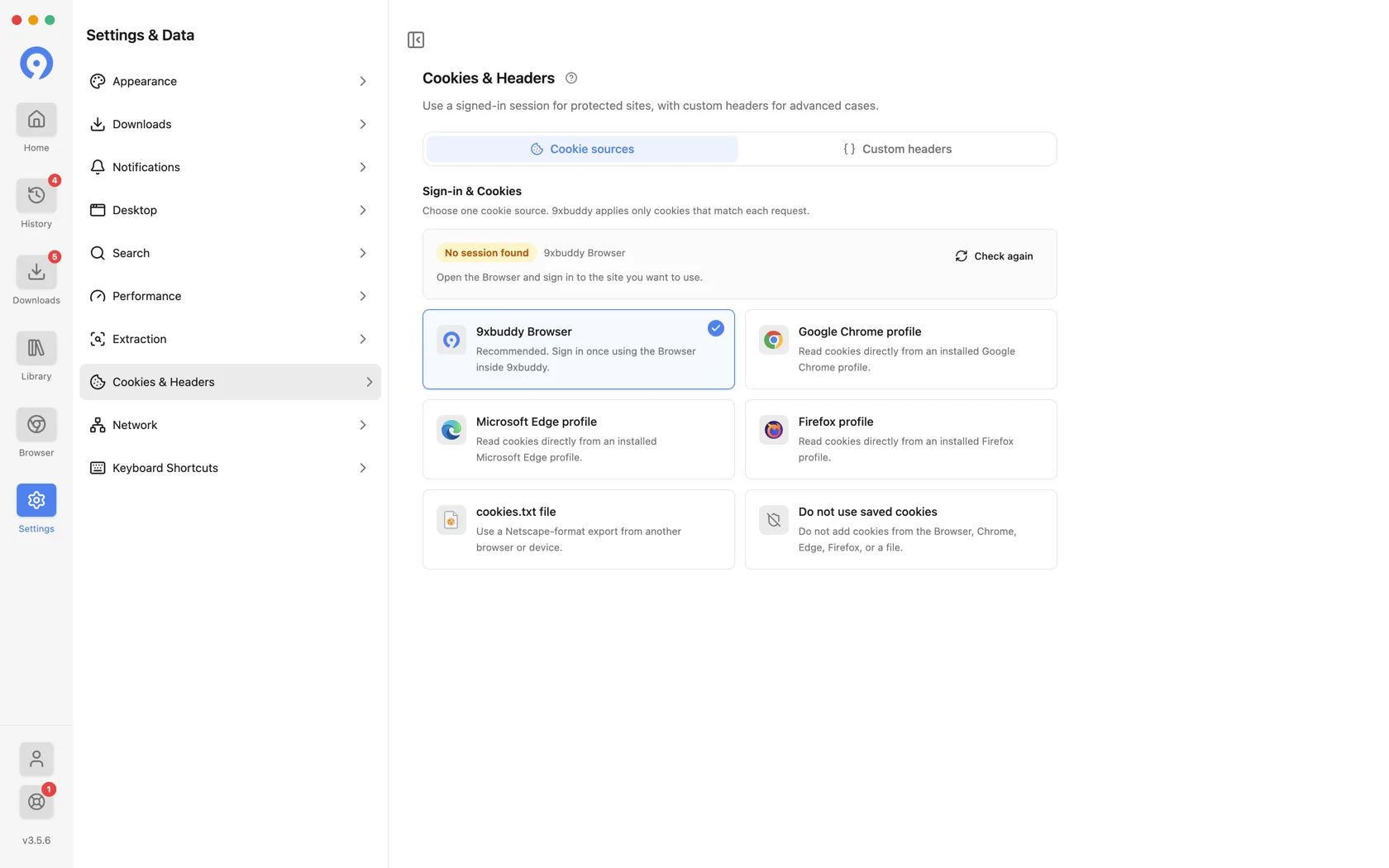
| ماخذ | جب استعمال کریں۔ |
|---|---|
| 9xbuddy براؤزر | پہلے سے طے شدہ اور سفارش۔ بلٹ ان براؤزر میں ایک بار سائن ان کریں اور وہ سیشن استعمال ہوتا ہے۔ |
| گوگل کروم پروفائل | آپ پہلے ہی کروم میں سائٹ میں سائن ان ہیں۔ |
| مائیکروسافٹ ایج پروفائل | وہی، ایج میں |
| فائر فاکس پروفائل | وہی، فائر فاکس میں |
| cookies.txt فائل | سیشن کسی دوسری مشین پر رہتا ہے، یا ایسے براؤزر میں جو درج نہیں ہے - نیٹ اسکیپ فارمیٹ ایکسپورٹ کا استعمال کریں۔ |
| محفوظ شدہ کوکیز استعمال نہ کریں | آپ چاہتے ہیں کہ کسی بھی درخواست کے ساتھ کوئی سیشن منسلک نہ ہو۔ |
9xbuddy صرف وہی کوکیز بھیجتا ہے جو درخواست کی جا رہی سائٹ سے ملتی ہیں، اس لیے براؤزر پروفائل کا انتخاب آپ کے پورے کوکی جار کو ہر سائٹ کے حوالے نہیں کرتا ہے۔
کوکی ایک سائن ان سیشن ہے۔ 9xbuddy کو براؤزر پروفائل کی طرف اشارہ کرنے سے وہ اس پروفائل میں موجود سائٹس پر آپ کی طرح کام کر سکتا ہے، اس لیے جان بوجھ کر ماخذ کا انتخاب کریں اور جب آپ کو مزید ضرورت نہ ہو تو اسے محفوظ کردہ کوکیز استعمال نہ کریں پر سیٹ کریں۔
جب آپ کو ہیڈر کی ضرورت ہو۔
زیادہ تر ڈاؤن لوڈز کو کسی ہیڈر کی ضرورت نہیں ہوتی ہے۔ ایک تک پہنچیں جب 9xbuddy کوئی ایسی چیز حاصل نہ کر سکے جو آپ کا اپنا براؤزر بغیر کسی پریشانی کے پہنچتا ہے، اور کوکی کے ذریعہ نے اسے پہلے ہی ٹھیک نہیں کیا ہے۔ اس فرق کا تقریبا ہمیشہ مطلب ہوتا ہے کہ سائٹ یہ جانچ رہی ہے کہ کون پوچھ رہا ہے، اور ایک ہیڈر یہ ہے کہ آپ کس طرح جواب دیتے ہیں۔
ڈاؤن لوڈز میں ناکام آئٹم پر پیغام سے شروع کریں:
| ڈاؤن لوڈ کیا کہتا ہے۔ | کیا شامل کرنا ہے۔ | اس کا دائرہ کار |
|---|---|---|
| رسائی ممنوع، یا صفحہ براؤزر میں ٹھیک چلتا ہے۔ | Referer | سائٹ کا ڈومین |
| سائن ان کی ضرورت ہے، یا میڈیا اس لاگ ان کے پیچھے ہے جسے آپ پہلے سے رکھتے ہیں۔ | پہلے کوکی کا ذریعہ آزمائیں؛ Cookie اگر اس تک نہیں پہنچ سکتا | سائٹ کا ڈومین |
| براؤزر میں نکالنا کامیاب ہوتا ہے اور یہاں ناکام ہوجاتا ہے۔ | User-Agent | سائٹ کا ڈومین |
| ٹوکن گیٹڈ اسٹریم یا نجی API | Authorization | میڈیا کی خدمت کرنے والا عین ڈومین |
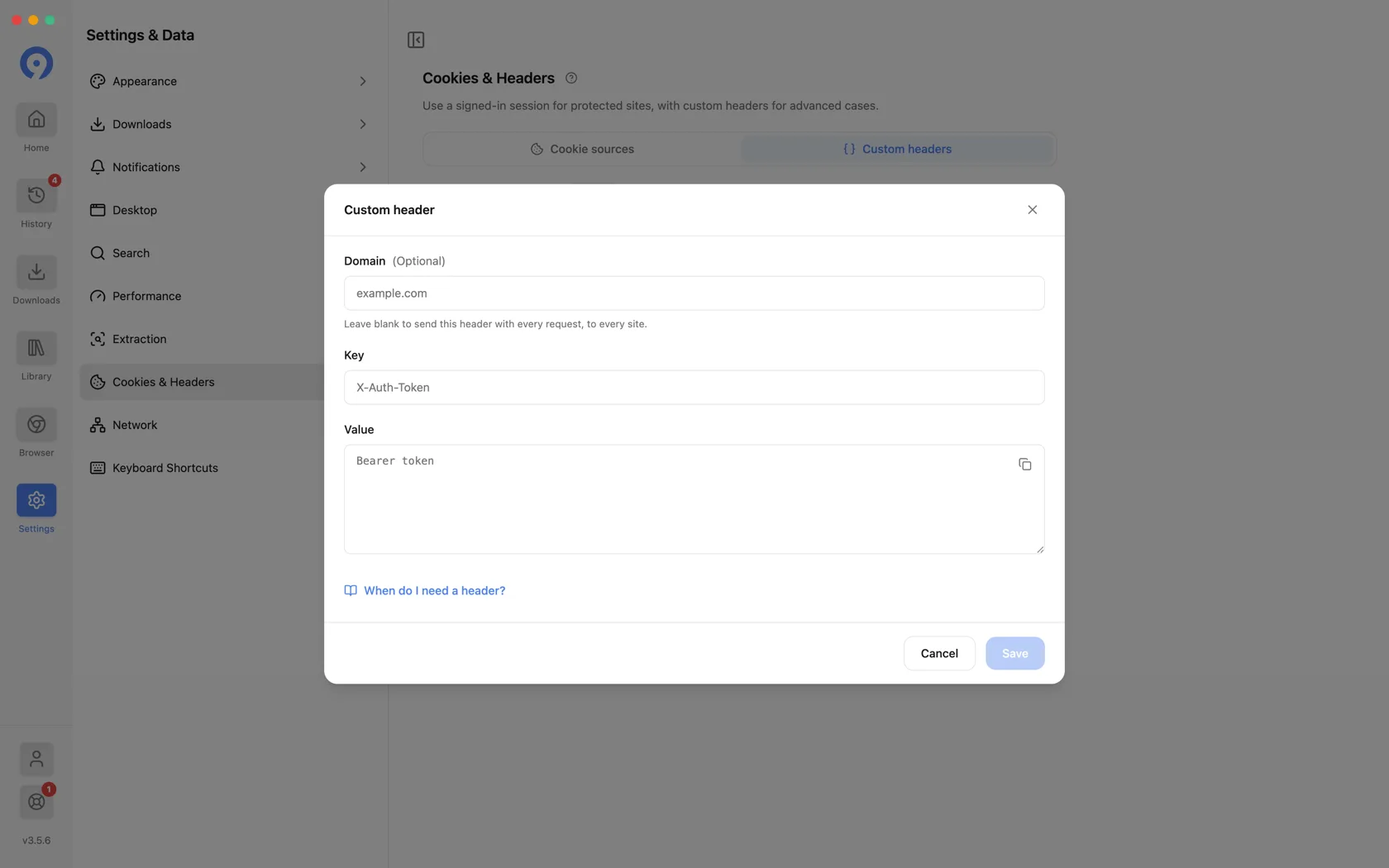
ہر قطار ایک ہیڈر ہے، جو ترتیبات → کوکیز اور ہیڈرز → حسب ضرورت ہیڈر → حسب ضرورت ہیڈر شامل کریں کے تحت شامل کی گئی ہے۔
Referer
"میرے براؤزر میں کام کرتا ہے، ایپ میں ناکام ہوجاتا ہے" کا ایک بڑا حصہ یہ ہے۔ کچھ CDNs میڈیا کو صرف ان درخواستوں کے لیے پیش کرتے ہیں جو ایک ہی سائٹ پر کسی صفحہ سے آنے کا دعویٰ کرتی ہیں، اس لیے Referer کے بغیر درخواست مسترد کر دی جاتی ہے۔
Domain   example.com
Key      Referer
Value    https://example.com/watch/12345
قدر وہ صفحہ ہے جسے آپ دیکھ رہے تھے، میڈیا فائل کا اپنا URL نہیں۔
Cookie
اسے اس مواد کے لیے استعمال کریں جس تک آپ کا اکاؤنٹ پہلے ہی پہنچ سکتا ہے جب کوئی کوکی ذریعہ اسے فراہم نہیں کر سکتا ہے - مثال کے طور پر، ایک مشین پر ممبروں کا علاقہ جہاں سے آپ سائن ان نہیں کر سکتے۔ اسے ہاتھ سے نہیں بلکہ [درخواست سے درآمد کریں] (#copy-headers-from-a-browser-session) سے کاپی کریں۔ سیشن کوکیز لمبی ہوتی ہیں اور ایک غلط کردار خاموشی سے ناکام ہوجاتا ہے۔
کوکیز کی میعاد ختم ہو جاتی ہے۔ اگر پچھلے ہفتے کام کرنے والا ڈاؤن لوڈ اب اسی پیغام کے ساتھ ناکام ہوجاتا ہے، تو کوئی اور چیز تبدیل کرنے سے پہلے کوکی کو تبدیل کریں۔
User-Agent
کچھ سائٹیں میڈیا کو صرف ان براؤزرز کو پیش کرتی ہیں جنہیں وہ پہچانتے ہیں، اور کسی بھی چیز سے انکار کرتے ہیں۔ User-Agent کو آپ کے اپنے براؤزر کے بھیجے گئے عین مطابق سٹرنگ پر سیٹ کرنا 9xbuddy کی درخواست کو پہلے سے کام کرنے والی درخواست کی طرح دکھاتا ہے۔
Domain   example.com
Key      User-Agent
Value    Mozilla/5.0 (Macintosh; Intel Mac OS X 10_15_7) AppleWebKit/537.36 (KHTML, like Gecko) Chrome/135.0.0.0 Safari/537.36
Authorization
صرف اس جگہ کی ضرورت ہے جہاں سیشن کے بجائے ٹوکن کے خلاف ایک سلسلہ جاری کیا جاتا ہے - عام طور پر ایک API جس کے لیے آپ کے پاس پہلے سے ہی اسناد موجود ہیں۔ اسے واحد ڈومین تک لے جائیں جو میڈیا کی خدمت کرتا ہے اور جب آپ کام ختم کر لیں تو اسے ہٹا دیں۔
ہمیشہ ڈومین بھریں۔
ڈومین فیلڈ اختیاری ہے، اور اسے خالی چھوڑنا وسیع ترین ممکنہ ترتیب ہے: 9xbuddy کی ہر درخواست کے ساتھ ہیڈر منسلک ہوتا ہے، ہر سائٹ سے۔ Cookie یا Authorization ہیڈر کے لیے جس کا مطلب ہے کہ آپ کا سیشن غیر متعلقہ میزبانوں کے حوالے کرنا ہے۔ ڈومین کو پُر کریں جب تک کہ آپ کے پاس نہ کرنے کی کوئی خاص وجہ ہو۔
حسب ضرورت ہیڈر
اپنی مرضی کے مطابق ہیڈرزٹیب پرایڈوانسڈ کا نشان لگایا گیا ہے، اور اس کی خالی حالت اہم حصہ بتاتی ہے: زیادہ تر سائٹس کو اس کی ضرورت نہیں ہوتی ہے، اس لیے صرف اس وقت ہیڈر شامل کریں جب کوئی سائٹ یا سپورٹ گائیڈ آپ کو بتائے۔
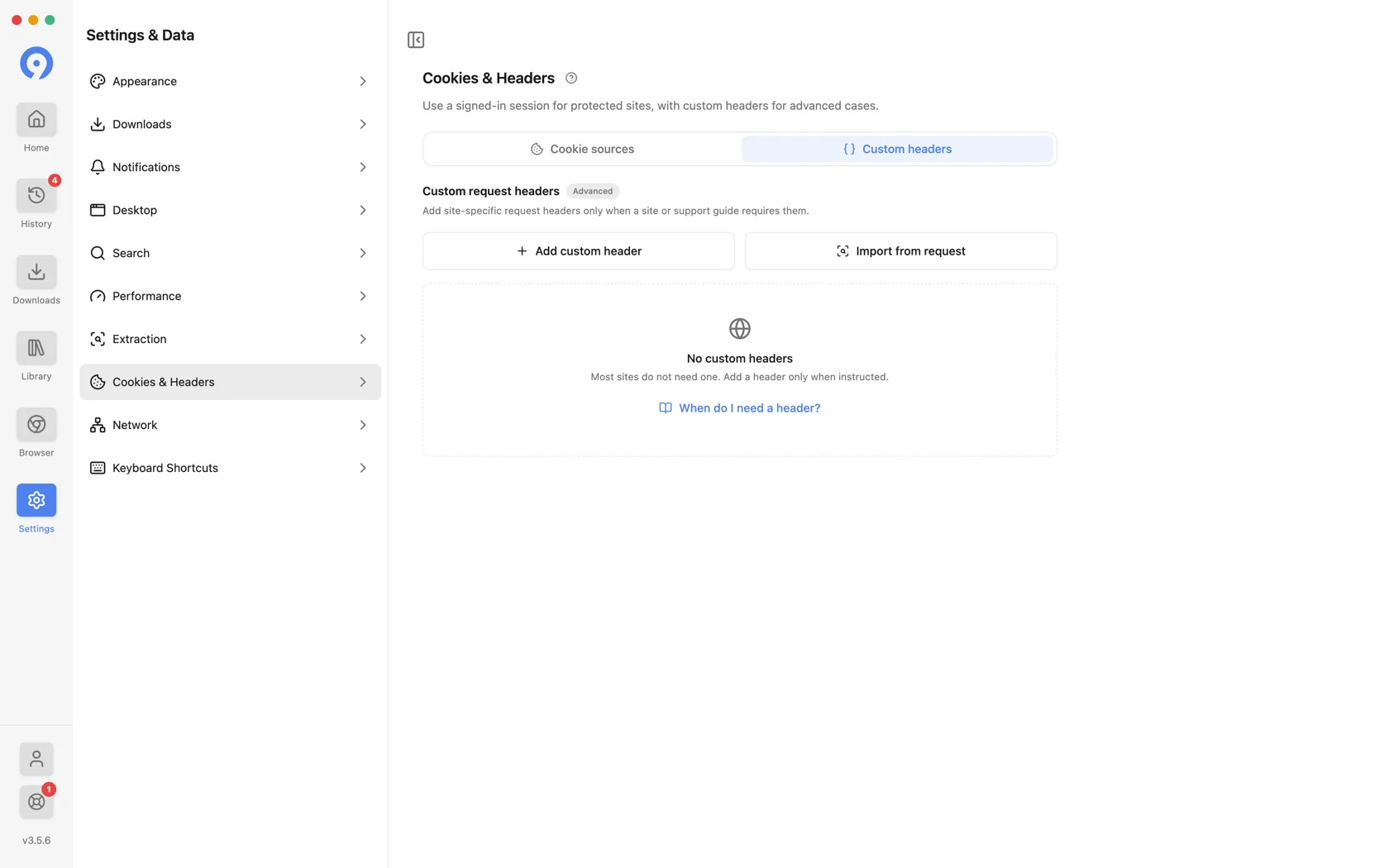
دو اعمال:
- کسٹم ہیڈر شامل کریں - ایک ڈومین، ایک کلید اور ایک قدر ہاتھ سے درج کریں۔
- درخواست سے درآمد کریں - پوری درخواست کو پیسٹ کریں اور 9xbuddy کو اس میں تقسیم کرنے دیں۔ آپ کے لیے ہیڈرز۔
ایک بار شامل ہونے کے بعد ہیڈرز کو ڈومین کے لحاظ سے گروپ کیا جاتا ہے، اور کلیئر آل پورے سیٹ کو ہٹا دیتا ہے۔
درخواست سے درآمد کریں۔
کوکی کو ہاتھ سے ٹائپ کرنا غلطی کا شکار ہے۔ اس کے بجائے اصلی درخواست کاپی کریں: ہر بڑا براؤزر ایک کو curl کمانڈ کے طور پر برآمد کرسکتا ہے، اور درخواست سے درآمد اس فارمیٹ کو براہ راست پڑھتا ہے۔
- اپنے براؤزر میں صفحہ کھولیں اور اگر میڈیا کو اکاؤنٹ کی ضرورت ہو تو سائن ان کریں۔
- ڈویلپر ٹولز کو کھولنے کے لیے F12دبائیں، پھرنیٹ ورک ٹیب کو منتخب کریں۔
- صفحہ کو دوبارہ لوڈ کریں اور میڈیا کی درخواست کے ظاہر ہونے کے لیے اسے کافی حد تک چلنے دیں۔
- درخواست پر دائیں کلک کریں اور Chrome اور Edge میں کاپی کریں → کاپی بطور cURL، Firefox میں Copy Value → Copy as cURL، یا Safari میں CURL کے طور پر کاپی کریں کو منتخب کریں۔
- 9xbuddy میں، کھولیں ** سیٹنگز → کوکیز اور ہیڈرز → کسٹم ہیڈرز → درخواست سے درآمد کریں**، پیسٹ کریں اور تصدیق کریں۔
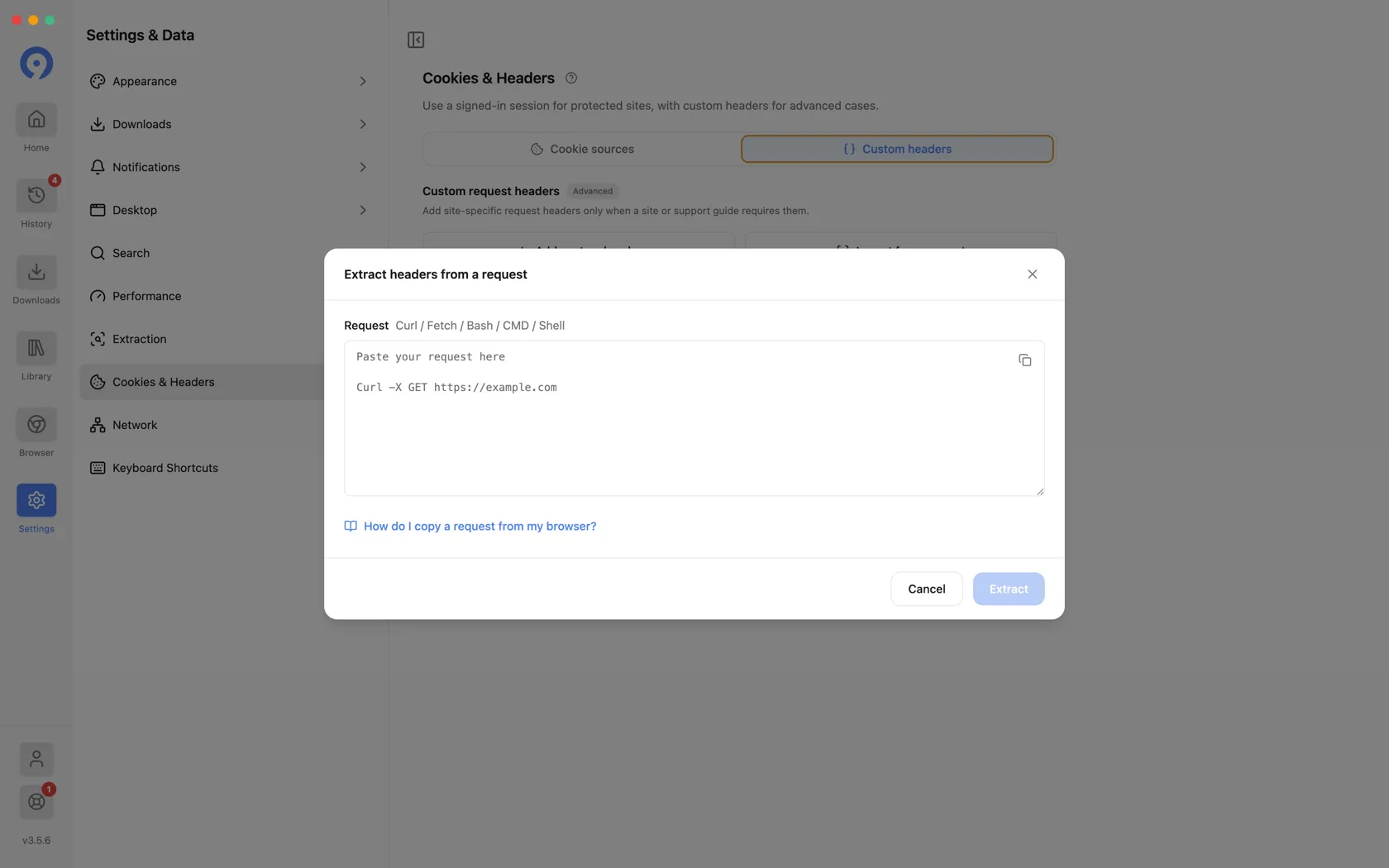
curl، fetch، Bash، CMD، اور PowerShell فارم سبھی قبول کیے جاتے ہیں۔ 9xbuddy آپ جو بھی پیسٹ کرتے ہیں اس میں سے ہیڈر پڑھتا ہے، اور آپ محفوظ کرنے سے پہلے کسی کو بھی حذف کر سکتے ہیں جسے آپ نہیں چاہتے۔
اسے رکھنے سے پہلے اس کا جائزہ لیں۔ ایک کاپی شدہ درخواست عام طور پر ڈاؤن لوڈ کی ضروریات سے کہیں زیادہ ہوتی ہے، اور آپ جو کچھ بھی رکھتے ہیں وہ ہر مماثل درخواست پر دوبارہ بھیج دیا جاتا ہے۔
ہیڈرز اسناد پر مشتمل ہو سکتے ہیں۔
کوکیز اور اجازت کے ہیڈر اکاؤنٹ تک رسائی دے سکتے ہیں۔ صرف وہی ڈیٹا شامل کریں جسے آپ سمجھتے ہیں، اسے مطلوبہ ڈومین تک محدود رکھیں، اسے کبھی بھی سپورٹ پیغامات یا اسکرین شاٹس میں چسپاں کریں، اور جب مزید ضرورت نہ ہو تو اسے ہٹا دیں۔
رسائی اور سائٹ کے قواعد
اس میں سے کوئی بھی سائٹ کی اجازتوں کو نظرانداز نہیں کرتا ہے۔ سائن ان کرنا، سیشن ادھار لینا اور ہیڈر شامل کرنا صرف 9xbuddy کو وہی مجاز درخواست کرنے دیتا ہے جو آپ خود کر سکتے ہیں۔ پرائیویٹ، ہٹا دیا گیا، علاقے سے محدود، DRM سے محفوظ، یا بصورت دیگر غیر دستیاب میڈیا اب بھی ناکام ہو سکتا ہے۔
اگر اس میں سے کوئی بھی مدد نہیں کرتا ہے تو، وجہ عام طور پر کہیں اور ہوتی ہے: ناکامی کے پیغامات کے لیے Troubleshooting دیکھیں اور ہر ایک کا کیا مطلب ہے۔