
ڈیسک ٹاپ انضمام اور شارٹ کٹس
ٹرے کا آئیکن، ٹرے کو بند کرنا، کلپ بورڈ واچر، اطلاعات، اور ہر کی بورڈ شارٹ کٹ۔
ٹرے آئیکن، معیاری کلپ بورڈ اطلاعات، ڈاؤن لوڈ کی اطلاعات اور کی بورڈ شارٹ کٹ مفت ہیں۔ اختیاری ایڈوانس کلپ بورڈ پاپ اپ بامعاوضہ پرو سبسکرپشن یا ایکٹو ٹرائل کے ساتھ دستیاب ہے۔
ٹرے اور مینو بار کا آئیکن
ترتیبات → ڈیسک ٹاپ → شو ٹرے یا مینو بار کا آئیکن 9xbuddy کو macOS مینو بار، یا Windows اور Linux سسٹم ٹرے میں رکھتا ہے۔ مینو رپورٹ کرتا ہے کہ قطار کیا کر رہی ہے اور ونڈو کو کھولے بغیر کیا پیشکش کرتی ہے:
- دکھائیںیاچھپائیں 9xbuddy
- کلپ بورڈ سے لنک پیسٹ کریں
- ہوم، ڈاؤن لوڈ، لائبریری، ہسٹریاورترتیبات
- ڈاؤن لوڈ فولڈر کھولیں
- سب کو موقوف کریں، یا سب کو دوبارہ شروع کریں جب کچھ موقوف ہو۔
- 9xbuddy چھوڑیں
ٹرے کو بند کرنا
ونڈو کے بند ہونے پر چلاتے رہیں چھوڑنے کے بجائے ونڈو کو چھپا دیتا ہے، اس لیے منتقلی اور شیڈول کردہ دوبارہ کوششیں جاری رہتی ہیں۔ ٹرے آئیکن سے دوبارہ کھولیں۔
اس ترتیب کے لیے ٹرے آئیکن کی ضرورت ہوتی ہے اور اس کے ساتھ اسے آف کر دیا جاتا ہے۔ آئیکن کے بغیر پوشیدہ ونڈو کو واپس لانے کا کوئی قابل بھروسہ طریقہ نہیں ہے، لہذا ٹرے کے اندراج کے بغیر پوشیدہ 9xbuddy ایک چلتی ایپ ہوگی جس تک آپ نہیں پہنچ سکتے۔
کلپ بورڈ دیکھ رہے ہیں۔
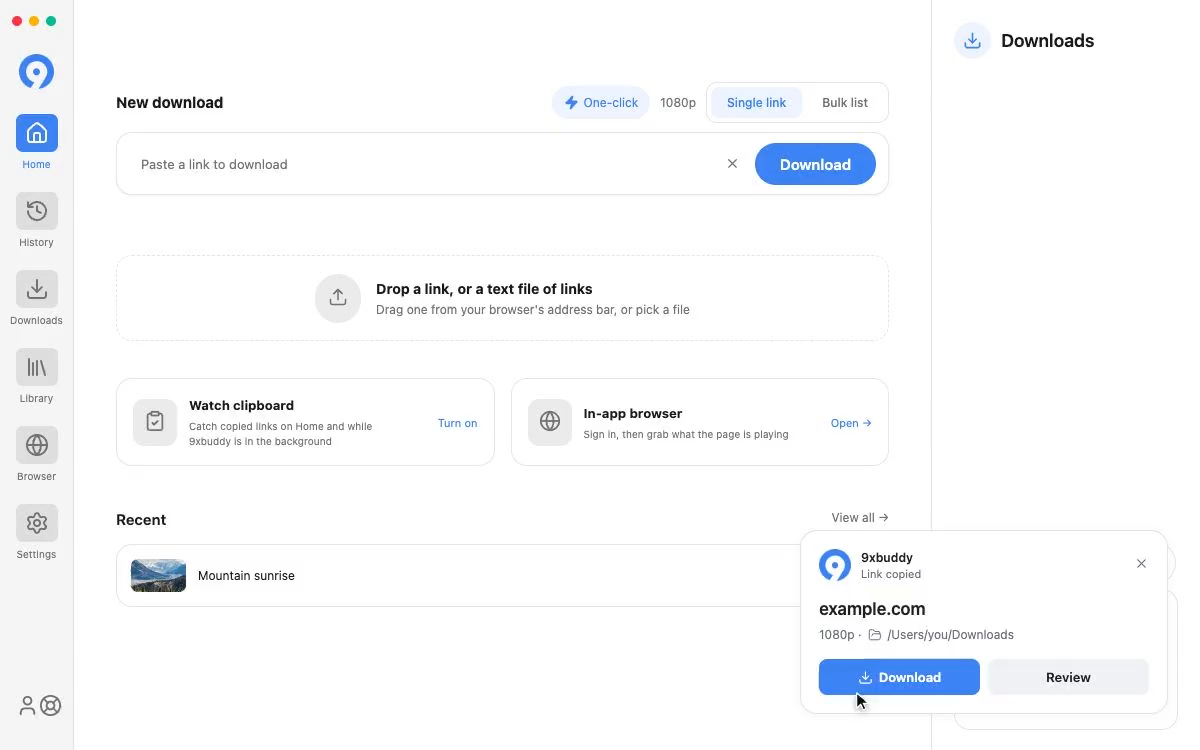
ترتیبات → ڈیسک ٹاپ → کلپ بورڈ دیکھیں، یا ہوم پر کلپ بورڈ دیکھیںکارڈ، اس وقت ایک لنک پیش کرتا ہے جب آپ اسے کاپی کرتے ہیں - ہوم پر جب آپ وہاں ہوتے ہیں، اور ایک اطلاع کے طور پر جب 9xbuddy پس منظر میں ہوتا ہے۔بلک لسٹ موڈ میں جو آپ پہلے سے ٹائپ کر رہے ہیں اسے تبدیل کرنے کے بجائے ایک کاپی شدہ لنک کو فہرست میں شامل کیا جاتا ہے۔
کلپ بورڈ کے متن کو مقامی طور پر چیک کیا جاتا ہے، اور متن جو لنک نہیں ہے اسے فوری طور پر رد کر دیا جاتا ہے۔ کاپی شدہ لنک کبھی بھی خود بخود قطار میں نہیں ہوتا ہے - یہ پیش کیا جاتا ہے، اور ڈاؤن لوڈ شروع کرنا آپ کا فیصلہ ہے۔
اپنے کلپ بورڈ پرامپٹ کا انتخاب کریں۔
کلپ بورڈ دیکھیںکو آن کریں، پھرسیٹنگز → ڈیسک ٹاپ → کلپ بورڈ پرامپٹ کھولیں۔
| آپشن | دستیابی | رویہ |
|---|---|---|
| سسٹم کی اطلاع | مفت، آزمائش اور پرو؛ ڈیفالٹ کی طرف سے منتخب | آپ کے آپریٹنگ سسٹم کی اطلاع کے ذریعے جائزہ پیش کرتا ہے۔ |
| ایڈوانس پاپ اپ · پرو | ادا شدہ پرو یا ایک فعال آزمائش؛ آپٹ ان | ماؤس پوائنٹر کے ساتھ ڈاؤن لوڈاورجائزہ دکھاتا ہے۔ |
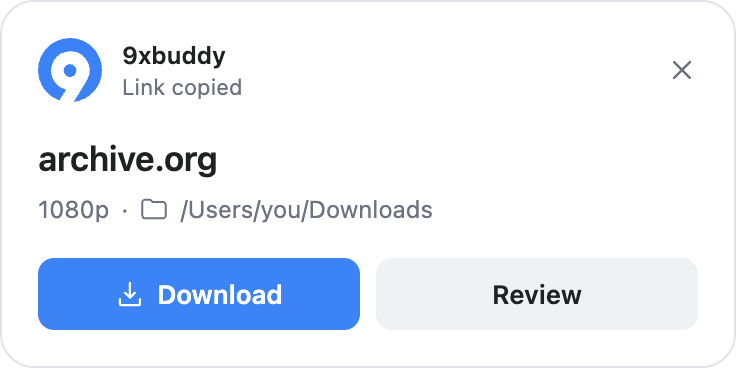
جب کسی لنک کا پتہ چلتا ہے تو ایڈوانس پاپ اپ پوائنٹر کے بالکل دائیں اور نیچے ظاہر ہوتا ہے۔ اسکرین کے کنارے کے قریب، یہ نظر آنے کے لیے بائیں یا اوپر حرکت کرتا ہے۔ جب آپ ماؤس کو بٹن پر منتقل کرتے ہیں تو یہ اسی جگہ پر رہتا ہے۔
- ڈاؤن لوڈ مین ونڈو کو کھولے یا کسی اور تصدیق کے لیے پوچھے بغیر، آپ کے پسندیدہ معیار اور آپ کے آخری قطار والے ڈاؤن لوڈ کے لیے استعمال کیے گئے فولڈر کا استعمال کرتا ہے۔ آپ کے پہلے ڈاؤن لوڈ سے پہلے، یہ ترتیب شدہ ڈاؤن لوڈ فولڈر کا استعمال کرتا ہے۔ پاپ اپ آپ کے کلک کرنے سے پہلے معیار اور فولڈر دکھاتا ہے۔
- جائزہ9xbuddy میں لنک کو کھولتا ہے تاکہ آپ فارمیٹس اور منزل کا انتخاب کرسکیں۔ یہ ڈاؤن لوڈ کی قطار نہیں لگاتا، یہاں تک کہ جبایک کلک ڈاؤن لوڈ فعال ہو۔
- برخاست کچھ بھی شروع کیے بغیر پاپ اپ کو بند کر دیتا ہے۔
جیسے ہی آپ ان میں سے کسی ایک کا انتخاب کرتے ہیں پاپ اپ بند ہو جاتا ہے، اس لیے یہ کبھی بھی آپ کے کام پر نہیں بیٹھتا جب تک کہ ایک نکالنا چلتا ہے۔ آپ نے اس طرح سے شروع کیا ہوا ڈاؤن لوڈ اس کے بغیر جاری رہتا ہے، اور جب یہ طے ہو جاتا ہے تو رپورٹ کرتا ہے۔ ایک غیر استعمال شدہ پیشکش 15 سیکنڈ کے بعد خود بخود بند ہو جاتی ہے، جب آپ اس پر ہوور کرتے ہیں یا فوکس کرتے ہیں تو ٹائمر موقوف ہو جاتا ہے۔
ڈاؤن لوڈ کو دبانے کے بعد
نتیجہ ایک سسٹم کی اطلاع کے طور پر آتا ہے، جو سیٹنگز → اطلاعات → کلپ بورڈ ڈاؤن لوڈز کو بند کر سکتا ہے۔
-
ایک لنک جو قطار میں تھا کہتا ہے قطار میں شامل کیا گیااور پیشکش کرتا ہےان میں دکھائیں ڈاؤن لوڈز، جو فائل میں آپ کی قطار کو کھولتا ہے۔ یہ کبھی بھی دوسری بار لنک کو نہیں نکالتا ہے، لہذا یہ پہلے سے ڈاؤن لوڈ ہونے والی دوسری کاپی کو قطار میں نہیں لگا سکتا۔
-
ایک لنک جو پہلے سے قطار میں تھا کہتا ہے پہلے سے ہی قطار میں، اور لینڈ کرتا ہے۔ ایک ہی جگہ میں.
-
کوئی بھی چیز جو قطار میں نہیں لگائی جا سکتی تھی - ایک صفحہ جس میں میڈیا نہیں، پلے لسٹ، a فولڈر جو دستیاب نہیں ہے، براؤزر چیک، یا مفت اکاؤنٹ پر روزانہ کی حد - بتاتا ہے کہ کیا ہوا اور ریویو لنک پیش کرتا ہے، جو 9xbuddy میں لنک کھولتا ہے تاکہ آپ فیصلہ کر سکیں کہ اس کے ساتھ کیا کرنا ہے۔
ایڈوانس پاپ اپ 3 دن کے ٹرائل کے ساتھ ساتھ ادا شدہ پرو میں شامل ہے۔ جب ٹرائل یا سبسکرپشن کی میعاد ختم ہو جاتی ہے، کلپ بورڈ دیکھنا دوبارہ سسٹم کی اطلاع کا استعمال کرتا ہے۔ اگر آپ کا ڈیسک ٹاپ پوائنٹر کے ساتھ پاپ اپ نہیں دکھا سکتا ہے، تو یہ سسٹم نوٹیفکیشن بھی استعمال کرتا ہے۔
اطلاعات
ترتیبات → اطلاعاتفیصلہ کرتی ہے کہ کون سے نتائج سسٹم کی اطلاع کو بڑھا سکتے ہیں جبکہ 9xbuddy پس منظر میں ہے:مکمل ڈاؤن لوڈ، ناکام ڈاؤن لوڈاورکلپ بورڈ ڈاؤن لوڈ، الگ الگ۔
ایک ناکام-ڈاؤن لوڈ نوٹیفکیشن فائر ہوتا ہے جب شے دوبارہ کوشش کرنے کے بعد ہار جاتی ہے، پہلی ٹھوکر پر نہیں۔ بیچ سے اطلاعات کو گروپ کیا جاتا ہے، اور ایک کو منتخب کرنے سے آپ کی لائبریری ختم فائل میں کھل جاتی ہے۔
آپ کا آپریٹنگ سسٹم ان کو خاموش کر سکتا ہے قطع نظر اس کے کہ یہاں کیا سیٹ ہے۔
کی بورڈ شارٹ کٹس
ہر شارٹ کٹ ترتیبات → کی بورڈ شارٹ کٹ کے تحت دوبارہ باندھنے کے قابل ہے، اور کام کرتا ہے جبکہ 9xbuddy فعال ایپلیکیشن ہے۔
| ایکشن | طے شدہ | یہ کیا کرتا ہے |
|---|---|---|
| ہوم کھولیں۔ | Ctrl/Cmd + 1 | لنک نکالنے کے کام کی جگہ |
| ڈاؤن لوڈز کھولیں۔ | Ctrl/Cmd + 2 | فعال ڈاؤن لوڈ کی قطار |
| لائبریری کھولیں۔ | Ctrl/Cmd + 3 | آپ کی مکمل فائلیں۔ |
| تاریخ کھولیں۔ | Ctrl/Cmd + 4 | نکالنے اور ڈاؤن لوڈ کرنے کی کوششیں۔ |
| براؤزر کھولیں۔ | Ctrl/Cmd + 5 | بلٹ ان براؤزر |
| ترتیبات کھولیں | Ctrl/Cmd + , | درخواست کی ترتیبات |
| فوکس لنک فیلڈ | Ctrl/Cmd + L | ہوم کھولتا ہے اور کرسر کو اپنے فیلڈ میں رکھتا ہے۔ |
| موجودہ اسکرین پر تلاش کریں۔ | Ctrl/Cmd + F | موجودہ اسکرین کے سرچ باکس پر فوکس کرتا ہے۔ |
| سائڈبار کو ٹوگل کریں۔ | Ctrl/Cmd + B | مجموعوں یا ترتیبات کے پین کو سمیٹتا ہے۔ |
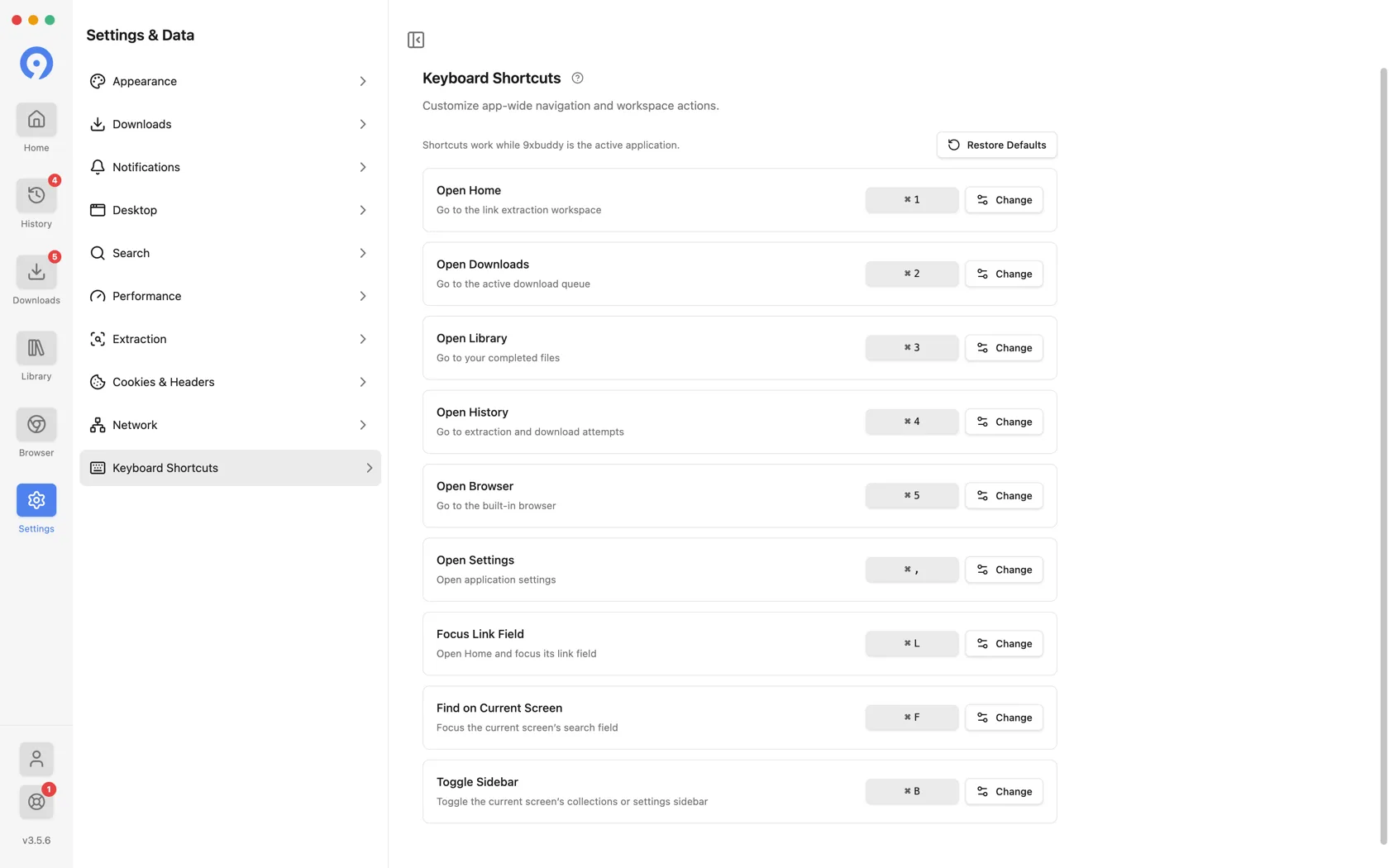
ریکارڈر دو اصول نافذ کرتا ہے: آپریٹنگ سسٹم کے ذخائر کے مجموعہ سے انکار کر دیا جاتا ہے، اور کوئی بھی دو اعمال ایک امتزاج کا اشتراک نہیں کر سکتے ہیں۔
وہی منزلیں ایپلیکیشن مینو بار میں ہیں، اس لیے وہ کام کرتی ہیں چاہے آپ کو کلید یاد ہو یا نہ ہو۔