
خرابی کا سراغ لگانا
عام 9xbuddy انسٹال، نکالنے، قطار، اور اکاؤنٹ کے مسائل کے ذریعے کام کریں۔
ڈاؤن لوڈ صفحہ سے تازہ ترین دستیاب ریلیز کو انسٹال کرکے شروع کریں۔ ذرائع بدل جاتے ہیں، اور موجودہ ایکسٹریکٹر اکثر مکمل ٹھیک ہوتا ہے۔
ایک ناکام ڈاؤن لوڈ پڑھنا
ایک ناکام آئٹم ڈاؤن لوڈز میں رہتی ہے اور کہتی ہے کہ اسے کیوں روکا گیا۔ وہ پیغام مفید حصہ ہے: یہ فیصلہ کرتا ہے کہ ذیل میں سے کون سا سیکشن لاگو ہوتا ہے، اور کون سا اقدام کرنے کے قابل ہے۔
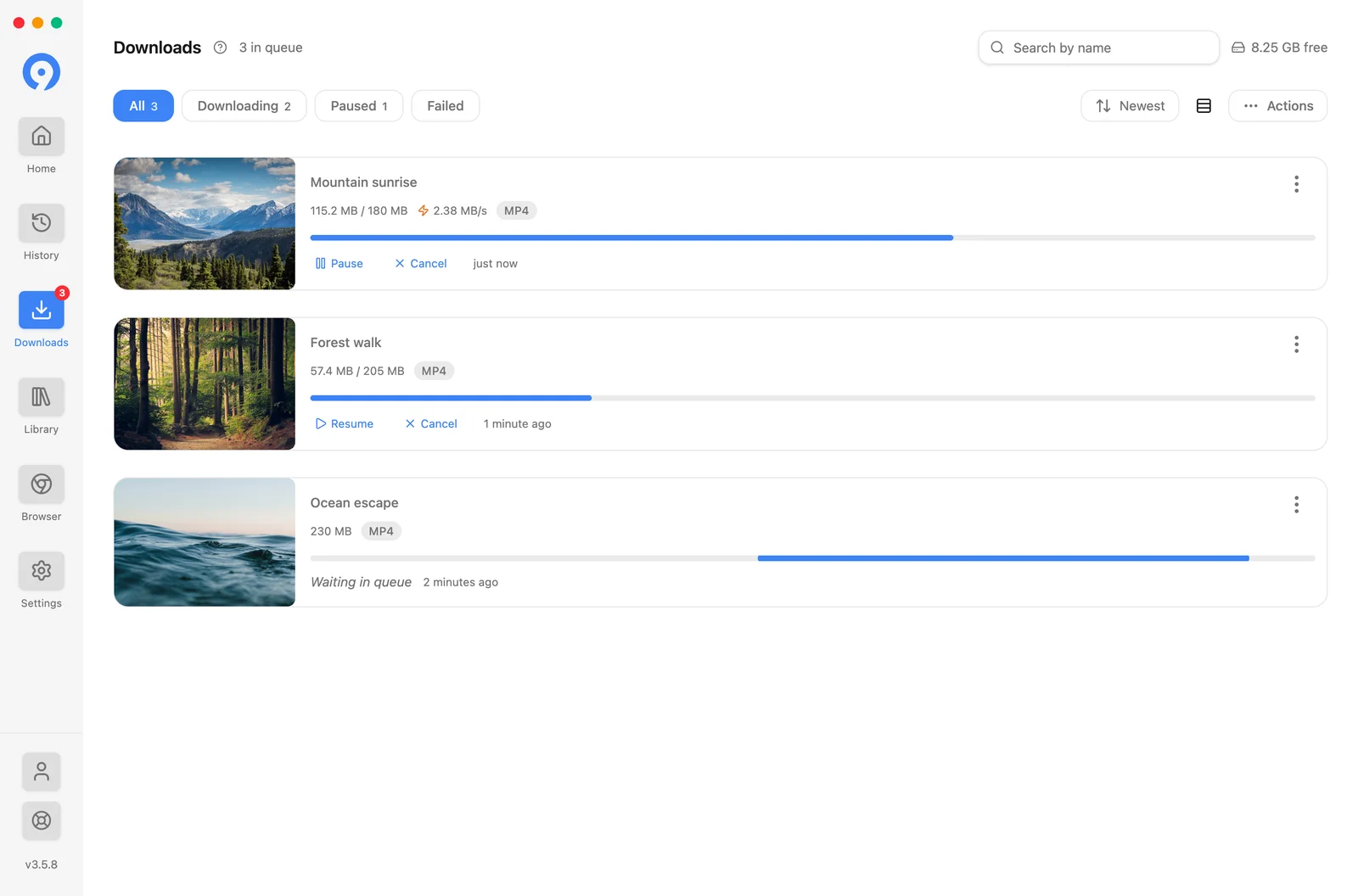
تین اعمال قابل تبادلہ نہیں ہیں:
- دوبارہ کوشش کریں وہی منتقلی دوبارہ شروع کرتا ہے۔ اسے نیٹ ورک ڈراپ، شرح کی حد کے لیے استعمال کریں، یا سرور کی خرابی۔
- دوبارہ شروع کریں ماخذ کو دوبارہ نکالتا ہے اور ایک نئے لنک کے ساتھ دوبارہ شروع ہوتا ہے۔ اسے استعمال کریں۔ جب پیغام کہتا ہے کہ لنک کی میعاد ختم ہو گئی ہے یا فارمیٹ ختم ہو گیا ہے۔
- براؤزر بلٹ ان براؤزر میں ذریعہ کھولتا ہے، تاکہ ڈاؤن لوڈ استعمال کر سکے۔ سیشن جو صفحہ قائم کرتا ہے۔ اسے سائن ان وال یا چیلنج کے لیے استعمال کریں: Browser اور headers دیکھیں جب یہ واپس آتا ہے۔
ایپ انسٹال یا کھلے گی نہیں۔
Windows
مائیکروسافٹ اسٹور بلڈ یا موجودہ انسٹالر کو آفیشل ڈاؤن لوڈ پیج سے آزمائیں۔ اگر ونڈوز سیکیورٹی پرامپٹ پیش کرتا ہے تو، جاری رکھنے سے پہلے تصدیق کریں کہ پیکیج 123sudo سے آیا ہے۔
macOS
9xbuddy کو کھولنے سے پہلے ایپلی کیشنزمیں منتقل کریں۔ اگر macOS پہلی لانچ کو روکتا ہے، توسسٹم سیٹنگز → پرائیویسی اور سیکیورٹی کے تحت پیغام کا جائزہ لیں اور صرف اس پیکیج کی اجازت دیں جسے آپ نے 123sudo سے ڈاؤن لوڈ کیا ہے۔
Linux
تصدیق کریں کہ پیکج آپ کے سسٹم سے میل کھاتا ہے اور فارمیٹ کی ضرورت پڑنے پر اس پر عملدرآمد کی اجازت ہے۔ اگر آپ کو سپورٹ کے لیے پلیٹ فارم ایرر ٹیکسٹ کی ضرورت ہو تو اسے ایک بار ٹرمینل سے لانچ کریں۔
یو آر ایل نہیں نکالتا ہے۔
- صفحہ کو ایک عام براؤزر میں کھولیں اور تصدیق کریں کہ میڈیا اب بھی موجود ہے۔
- ٹریکنگ پیرامیٹرز کو ہٹا دیں یا کینونیکل پوسٹ/ویڈیو URL کو دوبارہ کاپی کریں۔
- براؤزر یا آئٹم کے براؤزر فال بیک ایکشن کو آزمائیں۔
- اگر صفحہ کو ایک اکاؤنٹ کی ضرورت ہے، تو پہلے سے موجود براؤزر میں ایک بار سائن ان کریں اور اسے اپنے کوکی سورس کے طور پر سیٹ کریں: Browser، کوکیز اور ہیڈرز دیکھیں۔
- بڑے بیچ کے اندر بجائے خود URL کو آزمائیں۔
پرائیویٹ، ہٹا دیا گیا، میعاد ختم، علاقے سے محدود، DRM سے محفوظ، یا لاگ ان کے لیے مطلوبہ میڈیا اس وقت بھی دستیاب نہیں رہ سکتا ہے جب صفحہ خود کھل جائے۔
ایک بڑی چیز ناکام ہوجاتی ہے۔
کامیاب قطاریں رکھیں اور صرف ناکام والی دوبارہ کوشش کریں۔ آپ قطار کو بھی ہٹا سکتے ہیں اور بیچ کو جاری رکھ سکتے ہیں۔ غیر مستحکم ذرائع کے لیے، ترتیبات → ایکسٹریکشن → بلک → بلک دوبارہ کوششیںاوردوبارہ کوشش میں تاخیر (ms)چیک کریں۔ اگر ایک طویل فہرست ماخذ کے پاس موجود چیزوں سے کم رہ جاتی ہے، تو اسی گروپ میںزیادہ سے زیادہ ہولڈ کو بڑھائیں۔
ڈاؤن لوڈ سست یا غیر مستحکم ہے۔
-
چیک کریں کہ آیا کوئی اور ڈاؤن لوڈ یا ایپلیکیشن کنکشن استعمال کر رہی ہے۔
-
ترتیبات → کارکردگیمیںمتوازی ڈاؤن لوڈیاکنکشنز کو کم کریں۔
-
چیک کریں کہ آیا وہاں رفتار کی حد مقرر ہے۔ ایک محدود ڈاؤن لوڈ ایک سنگل استعمال کرتا ہے۔ کنکشن بذریعہ تعمیر، اس لیے کنکشن کا کوئی اثر نہیں ہوتا ہے جب تک کہ ایک نافذ ہو۔
-
پراکسی کو غیر فعال کر کے دوبارہ کوشش کریں جب تک کہ ماخذ کو اس کی ضرورت نہ ہو۔
-
یاد رکھیں کہ ہائی ریزولوشن فائلیں ان کے پیش نظارہ سے کہیں زیادہ بڑی ہو سکتی ہیں۔ تجویز کرتا ہے.
روابط بڑھا کر سورس سائیڈ تھروٹلنگ کو ختم نہیں کیا جا سکتا۔ ایسا کرنے سے منتقلی کم قابل اعتماد ہو سکتی ہے۔
ڈاؤن لوڈ رک جاتا ہے یا ناکام ہوجاتا ہے۔
مفت ڈسک کی جگہ چیک کریں اور منزل کے فولڈر تک رسائی لکھیں۔ آئٹم کو دوبارہ شروع کرنے یا دوبارہ کوشش کرنے کے لیے ڈاؤن لوڈزکھولیں۔ اگر پیغام کا نام سٹوریج ہے، توترتیبات → ڈاؤن لوڈز → عارضی اسٹوریج چیک کریں: ایک جاری فائل کو اس کے حتمی نام پر شائع کرنے سے پہلے وہاں لکھا جاتا ہے۔ اگر خودکار دوبارہ کوشش فعال ہے تو قطار اپنی دوبارہ کوشش کی حالت دکھاتی ہے اور اسے دستی طور پر روکا جا سکتا ہے۔
نئے ڈاؤن لوڈز چند فائلوں کے بعد شروع ہونا بند ہو جاتے ہیں۔
Free میں ہر متحرک 24 گھنٹے کی مدت میں پانچ ڈاؤن لوڈ شامل ہیں۔ Pro یہ حد ختم کر دیتا ہے۔
مکمل ڈاؤن لوڈ، حذف کیے جانے کے بعد بھی، مکمل ہونے سے 24 گھنٹے تک شمار ہوتے ہیں۔ نامکمل منتقلیاں مکمل ہونے، ناکام ہونے یا منسوخ ہونے تک ایک جگہ محفوظ رکھتی ہیں۔ باقی Free کوٹہ ڈاؤن لوڈ کنٹرولز کے قریب دکھائی دیتا ہے۔
لنک نکالتا ہے لیکن کوئی فارمیٹس درج نہیں ہیں۔
صفحہ کھل گیا، لیکن 9xbuddy کو کچھ بھی نہیں ملا جو اسے بچا سکتا ہے۔
- تصدیق کریں کہ میڈیا ایک عام براؤزر میں صفحہ پر چل رہا ہے۔
- شیئر، ایمبیڈ، یا تلاش کے بجائے کینونیکل پوسٹ یا ویڈیو URL کا استعمال کریں۔ URL
- ماخذ کو براؤزر میں کھولیں، میڈیا کو شروع ہونے دیں، اور ڈاؤن لوڈ کا استعمال کریں۔ وہاں کنٹرول.
- اگر صفحہ کو اکاؤنٹ کی ضرورت ہے تو دیکھیں براؤزر، کوکیز اور ہیڈرز۔
ایک صفحہ جو صرف میڈیا کو ایمبیڈ کرتا ہے کسی اور جگہ کی میزبانی بھی کچھ بھی نہیں کر سکتا: اس صفحہ کا URL آزمائیں جس پر میڈیا اصل میں رہتا ہے۔
مجھے وہ فائل نہیں مل رہی جو میں نے ڈاؤن لوڈ کی تھی۔
مکمل فائلیں لائبریریمیں ہیں، ڈاؤن لوڈز میں نہیں: ڈاؤن لوڈز قطار ہے اور منتقلی مکمل ہونے پر خالی ہو جاتی ہے۔ لائبریری قطار میںفولڈر میں دکھائیںکا استعمال کریں، جو اس فائل کو ظاہر کرتی ہے جہاں یہ اصل میں لکھی گئی تھی۔ پہلے سے طے شدہ منزلترتیبات → ڈاؤن لوڈز → مقام ہے، اور ڈاؤن لوڈ کے چلنے کے بعد اسے تبدیل کر دیا گیا ہو گا۔ فائلیں اور فولڈرز اس کا احاطہ کرتا ہے، اور لائبریری اور تاریخ کے درمیان فرق۔
مکمل فائل کو کھولا یا ترمیم نہیں کیا جا سکتا
ہو سکتا ہے فائل کو 9xbuddy سے باہر منتقل یا حذف کر دیا گیا ہو۔ اس کا مقام چیک کرنے کے لیے لائبریری کی قطار پر فولڈر میں دکھائیںکا استعمال کریں۔ اگر اصل ختم ہو گئی ہے، تو اسے تراشنے یا تبدیل کرنے سے پہلے اس کے ماخذ سے بازیافت کرنے کے لیے اس قطار پردوبارہ نکالیں کا استعمال کریں۔
جس معیار کی مجھے توقع تھی وہ غائب ہے۔
نتائج کی فہرست ماخذ کے ذریعہ سامنے آنے والے فارمیٹس کی عکاسی کرتی ہے۔ براہ راست میڈیا صفحہ آزمائیں، ویڈیو فلٹر کا معائنہ کریں، یا بلٹ ان براؤزر استعمال کریں۔ اگر ذریعہ کوئی خاص ریزولوشن یا سلسلہ فراہم نہیں کرتا ہے، تو 9xbuddy اسے پیش نہیں کر سکتا۔
UID کی توثیق ناکام ہو جاتی ہے۔
-
ارد گرد خالی جگہوں کے بغیر دوبارہ UID چسپاں کریں۔ اس کی شکل ہے۔
1234-5678-9012، جسے ایپ انٹری فیلڈ کے نیچے دکھاتی ہے۔ -
تصدیق کریں کہ آلہ آن لائن ہے۔
-
اس ڈیوائس کی UID کو بازیافت کریں صرف اس پر اسٹور کردہ اصل اکاؤنٹ کے لیے استعمال کریں۔ وہ تنصیب.
-
اگر پیغام میں وقت کا ذکر ہے، تو مشین کی گھڑی چیک کریں: ایک دستخط شدہ درخواست جس کا ٹائم اسٹیمپ سرور سے بہت دور ہے اسے مسترد کر دیا جاتا ہے، اور 9xbuddy ایک بار تصحیح کی وضاحت کرتا ہے جب اس کا پتہ چلتا ہے۔
-
اگر آلہ کی حد کا پیغام ظاہر ہوتا ہے، تو UID درست ہے اور پہلے سے استعمال میں ہے۔ کہیں اور: ایک مفت اکاؤنٹ ایک ڈیوائس کا احاطہ کرتا ہے اور پرو تین کا احاطہ کرتا ہے۔ کیا منسلک ہے اس کا جائزہ لینے کے لیے اکاؤنٹ → لائسنس کا نظم کریں کھولیں، یا Free اور Pro دیکھیں۔
اکاؤنٹس تبدیل کرنے سے پہلے اپنا 123sudo UID پڑھیں۔ ایک نیا UID بنانے سے ایک الگ اکاؤنٹ بنتا ہے۔ یہ محفوظ شدہ UID سے لائسنس کو منتقل نہیں کرتا ہے۔
سپورٹ سے رابطہ کریں۔
اپنا آپریٹنگ سسٹم، 9xbuddy ورژن، سورس سائٹ، وہ مرحلہ جو ناکام ہوا، اور عین نظر آنے والی خرابی بھیجیں۔ اپنی UID، کوکیز، حسب ضرورت ہیڈر، پراکسی اسناد، یا نجی میڈیا یو آر ایل نہیں بھیجیں۔