
UID'niz ve cihazlarınız
9xChat UID'nizi kaydedin, en fazla üç cihazda kullanın, bir cihazdaki hesabı kurtarın veya değiştirin ve cihaz sınırı sorununu çözün.
UID'niz, 9xChat hesabınızdır: e-posta veya parola gerektirmeyen tek bir gizli kod. Her cihazda aynı UID'yi kullanın; planınız ve kredileriniz sizinle gelsin.
Ücretsiz hesap veya deneme 1 cihazda çalışır. Pro en fazla 3 cihazda çalışır; böylece masaüstü bilgisayarınız, dizüstü bilgisayarınız ve telefonunuz aynı planı paylaşabilir.
Bu ekrandan ayrılmadan önce UID'yi kaydedin
UID'niz hesabınızın tek kimlik bilgisidir. Kaybolursa kurtarılamaz; başka bir UID oluşturmak kredilerinizi, Pro sürenizi veya cihazlarınızı aktarmaz.
Yeni oluşturulan bir UID'yi kaydedin
Ücretsiz UID oluştur seçeneğinden sonra 9xChat, UID'yi bir kez gösterir:
- Kopyala veya .txt olarak kaydet (mobilde Kopyala veya Paylaş) seçeneğini seçin.
- UID'yi gizli bir yerde, tercihen bir parola yöneticisinde saklayın.
- UID'mi güvenli bir yere kaydettim kutusunu işaretleyin.
- Devam'ı seçin.
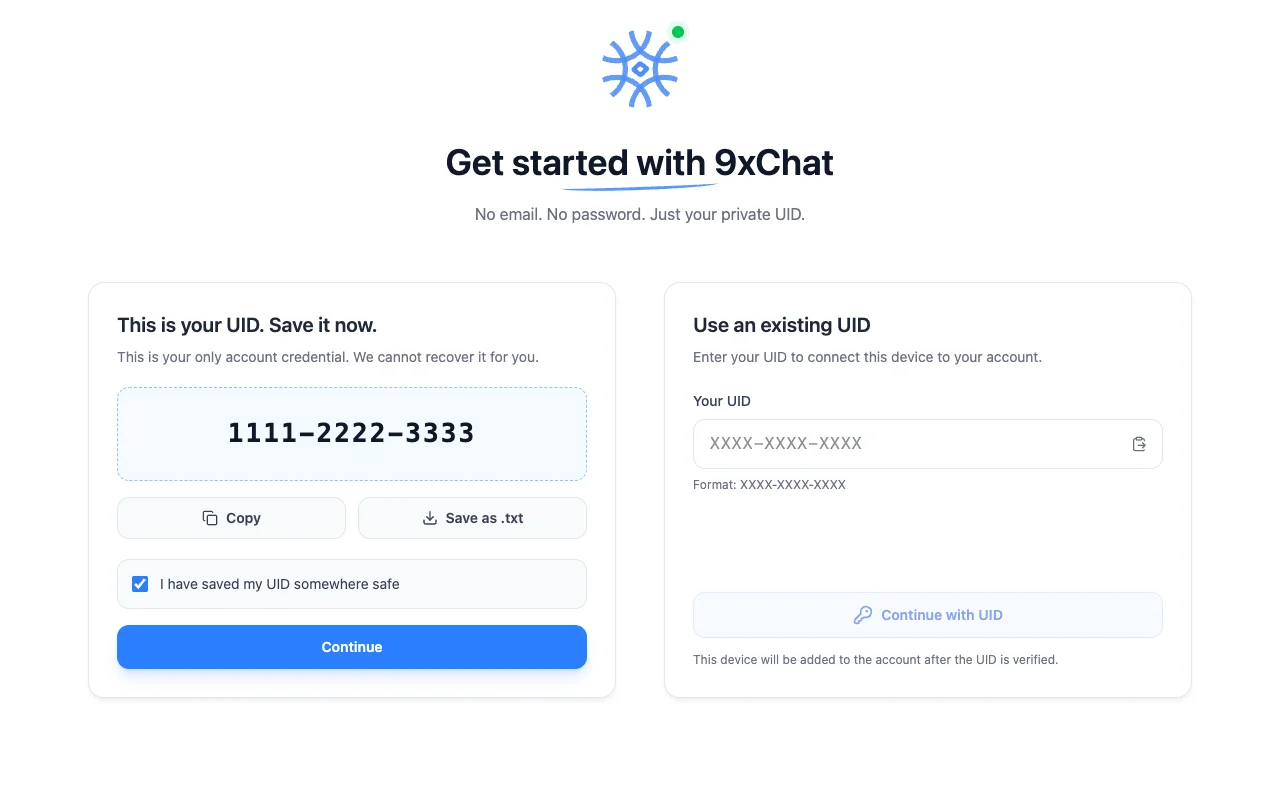
UID'yi asla bir destek mesajına veya sıradan bir ekran görüntüsüne eklemeyin.
UID'yi daha sonra bulun
-
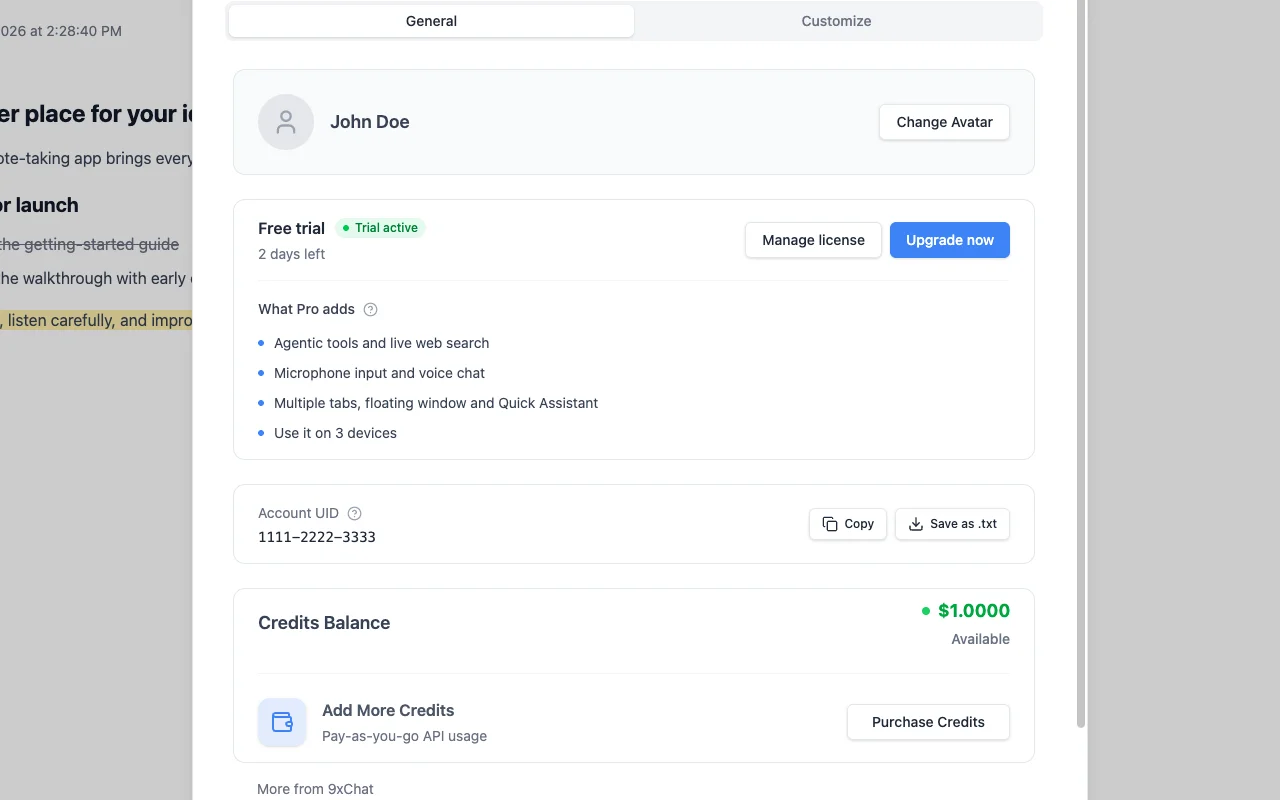
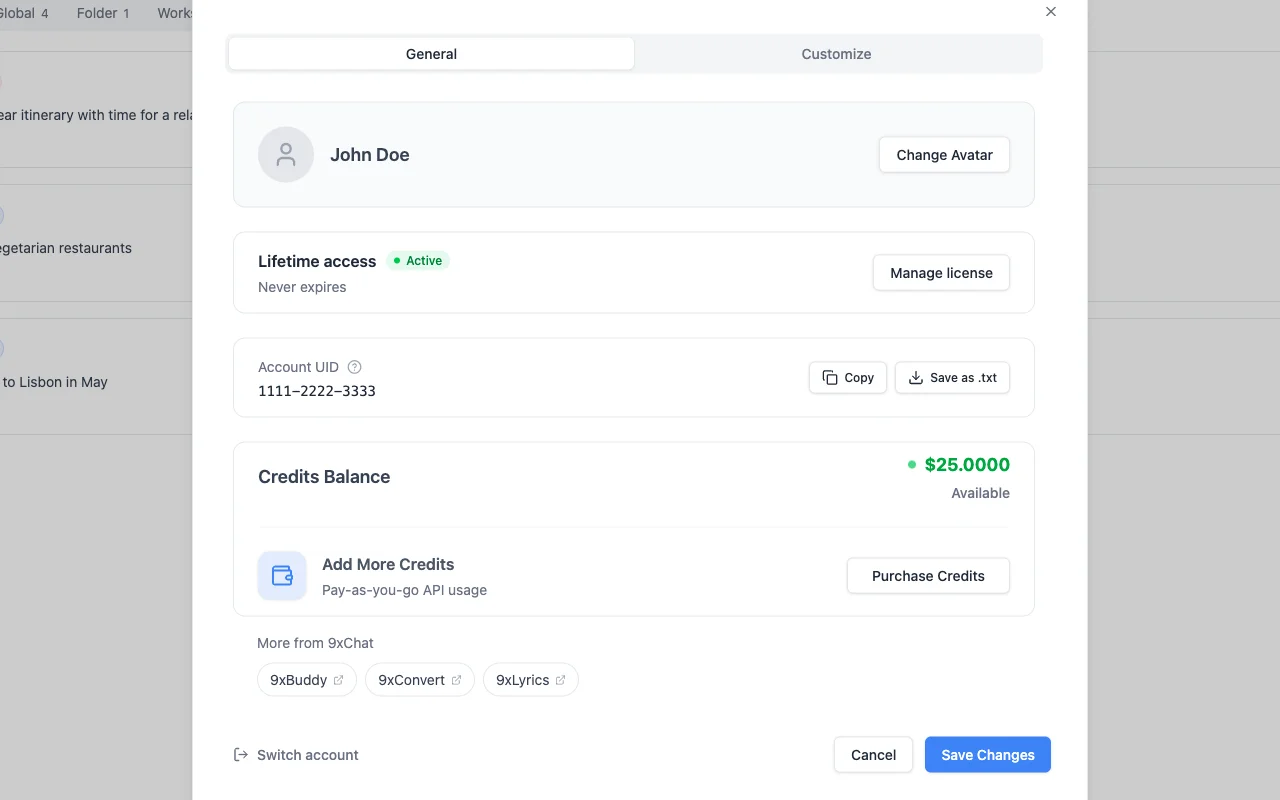
Masaüstü: Kenar çubuğunun altındaki Profil simgesini seçin. Genel sekmesi planınızı, kalan günleri, Kopyala ve .txt olarak kaydet seçenekleriyle Hesap UID'nizi ve Kredi Bakiyenizi gösterir.
-
Mobil: çekmeceyi açıp Profil seçeneğini seçin. UID kutucuğuna dokunarak UID’yi kopyalayın.
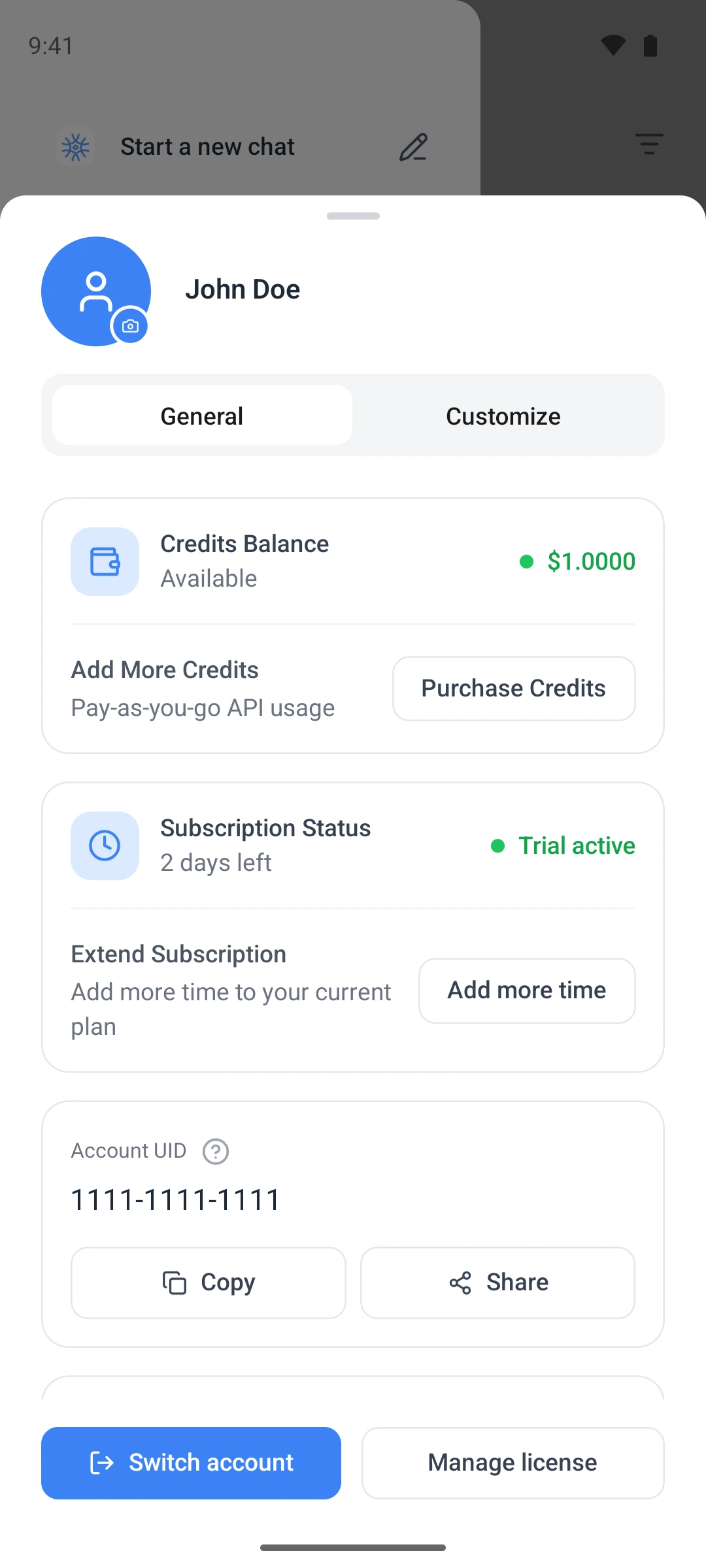
Özelleştir sekmesi, asistanın sizin hakkınızda bildiklerini içerir: size nasıl hitap edeceği, mesleğiniz, istediğiniz özellikler ve bilmesi gereken diğer her şey.
İkinci ve üçüncü cihazları bağlayın
Her ek cihazda:
- 9xChat'i yükleyip açın.
- Mevcut bir UID kullan bölümüne ilk cihazınızdaki UID'yi yapıştırın.
- UID ile devam et seçeneğini seçin ve doğrulamayı bekleyin.
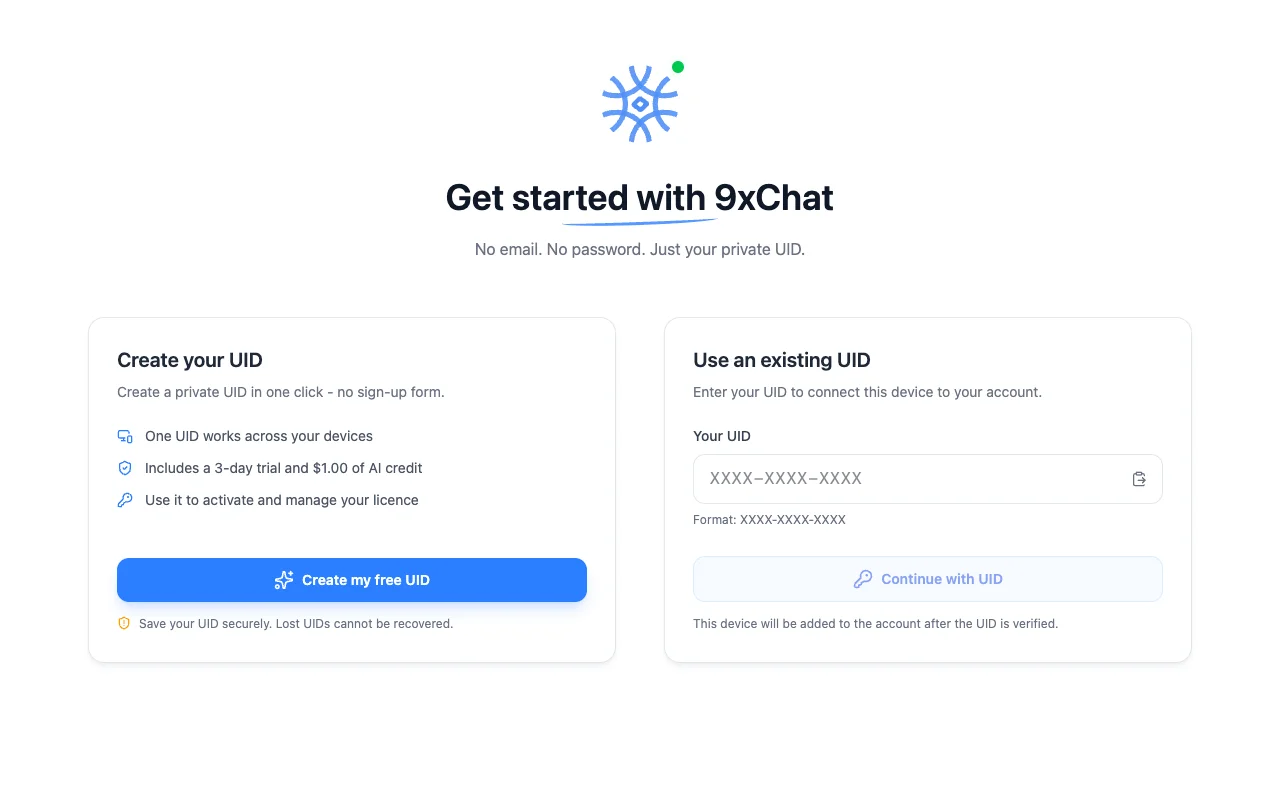
Doğrulama için internet bağlantısı gerekir. Sonrasında yerel modeller çevrimdışı çalışmaya devam eder; bulut modelleri, krediler ve güncellemeler için ağ bağlantısı gerekir.
Bu cihazın UID'sini kurtarın
Bu cihaz daha önce bir UID ile kurulmuşsa ilk ekranda Tekrar hoş geldiniz yazar ve Bu cihazın UID'sini kurtarın seçeneği sunulur. Bu seçenek, başka bir hesap veya deneme oluşturmadan cihazı üzerinde ilk oluşturulan hesaba döndürür.
Bu cihazdaki UID'yi değiştirin
- Profil → Genel bölümünü açıp gösterilen UID'yi kaydedin.
- Hesap Değiştir seçeneğini seçip onaylayın.
- Karşılama ekranında Mevcut bir UID kullan seçeneğiyle diğer UID'yi girin.
Hesap değiştirmek, bu kurulumun kullandığı hesabı değiştirir. Hesapları birleştirmez veya aralarında kredi, Pro süresi ya da cihaz aktarmaz.
Cihaz sınırına ulaşılırsa
Tüm cihaz yerleri dolduğunda 9xChat Cihaz sınırına ulaşıldı mesajını gösterir: "Maksimum cihaz sayısına ulaştınız. Devam etmek için bir cihazı kaldırın."
- Masaüstü ve Android: Cihazları Yönet seçeneğini seçin; kullanmayı bıraktığınız bir cihazı kaldırın, ardından yeni cihazı tekrar doğrulayın.
- iOS: Lisans sayfasını bir tarayıcıda açın, UID'nizi girin ve Cihazlar bölümünden bir cihazı kaldırın.
Ücretsiz hesapta bir cihaz kullanabilirsiniz. 9xChat'i bilgisayarınızda ve telefonunuzda aynı anda kullanmak için Pro'ya yükseltin ve üç cihaz hakkı kazanın.
Diğer 123sudo uygulamaları
Her 123sudo uygulamasının kendi UID'si ve lisansı vardır. 9xChat UID'si ve planı yalnızca 9xChat'te çalışır. UID'ler hakkında daha fazla bilgi için 123sudo UID'niz sayfasına bakın.
Ayarlar
Tüm ayar bölümleri: genel, başlangıç ve sistem tepsisi, görünüm, dil, bildirimler, varsayılan modeller, klavye kısayolları, veriler ve dışa aktarma, araç tanılama.
Kullanım ve destek
Kullanım İstatistikleri ile her modelin, görselin ve sesli yanıtın maliyetini görün, öncelikli destek talebi açın ve her sürümde nelerin değiştiğini okuyun.