
Kod çalışma alanı
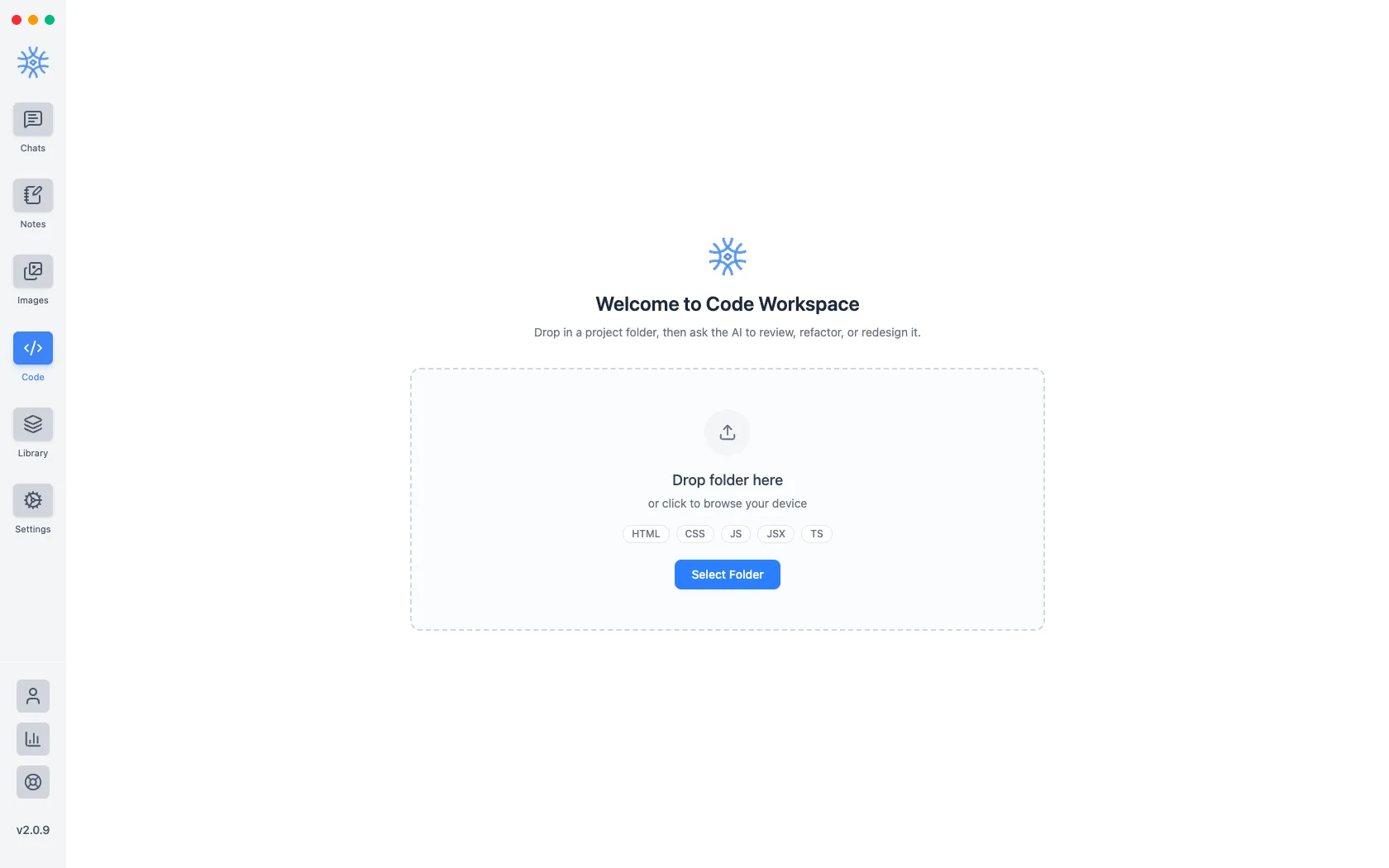
Kod tabanınızda inceleme ve arama yapmak, betikleri çalıştırmak, git işlemlerini yürütmek ve yapay zekânın yaptığı değişikliklerin farklarını gözden geçirmek için 9xChat'e bir proje klasörü gösterin.
Kod, 9xChat'i ajan destekli bir kodlama ortamına dönüştürür. Birbirinden kopuk kod parçalarını kopyalayıp yapıştırmak yerine diskteki bir proje klasörünün tamamını açarsınız. Yapay zekâ asistanı dizin ağacınızı keşfedebilir, dosyaları okuyabilir, kod genelinde arama yapabilir, proje betiklerini çalıştırabilir, git geçmişini inceleyebilir ve düzenlemeler önerebilir.
Kod çalışma alanı masaüstünde Pro kapsamındadır ve 3 günlük denemeye dahildir. Bkz. Ücretsiz ve Pro.
Bir çalışma alanı açma
- Herhangi bir proje dizinini Kod ekranına bırakın veya Klasör Seç'i tıklayın.
- 9xChat klasör yapısını dizine ekler ve soldaki proje panelinde gösterir.
- Son çalışma alanlarınız, hızlı erişim için Son Çalışma Alanları altına kaydedilir.
Bir çalışma alanı birden fazla klasörü barındırabilir; bir değişiklik bir uygulamayı ve bağlı olduğu kitaplığı kapsadığında ikinci bir kök ekleyin. İlk klasör, belirsiz bir yolun nerede çözümleneceğine karar veren birincil kök olarak kalır. Bir çalışma alanındaki klasörleri değiştirmek yapay zekâ geri alma geçmişini temizler; bu yüzden uygulama, bekleyen düzenlemeleri ortada bırakmak yerine önce korumanızı veya reddetmenizi ister.
Çalışma alanında gezinme
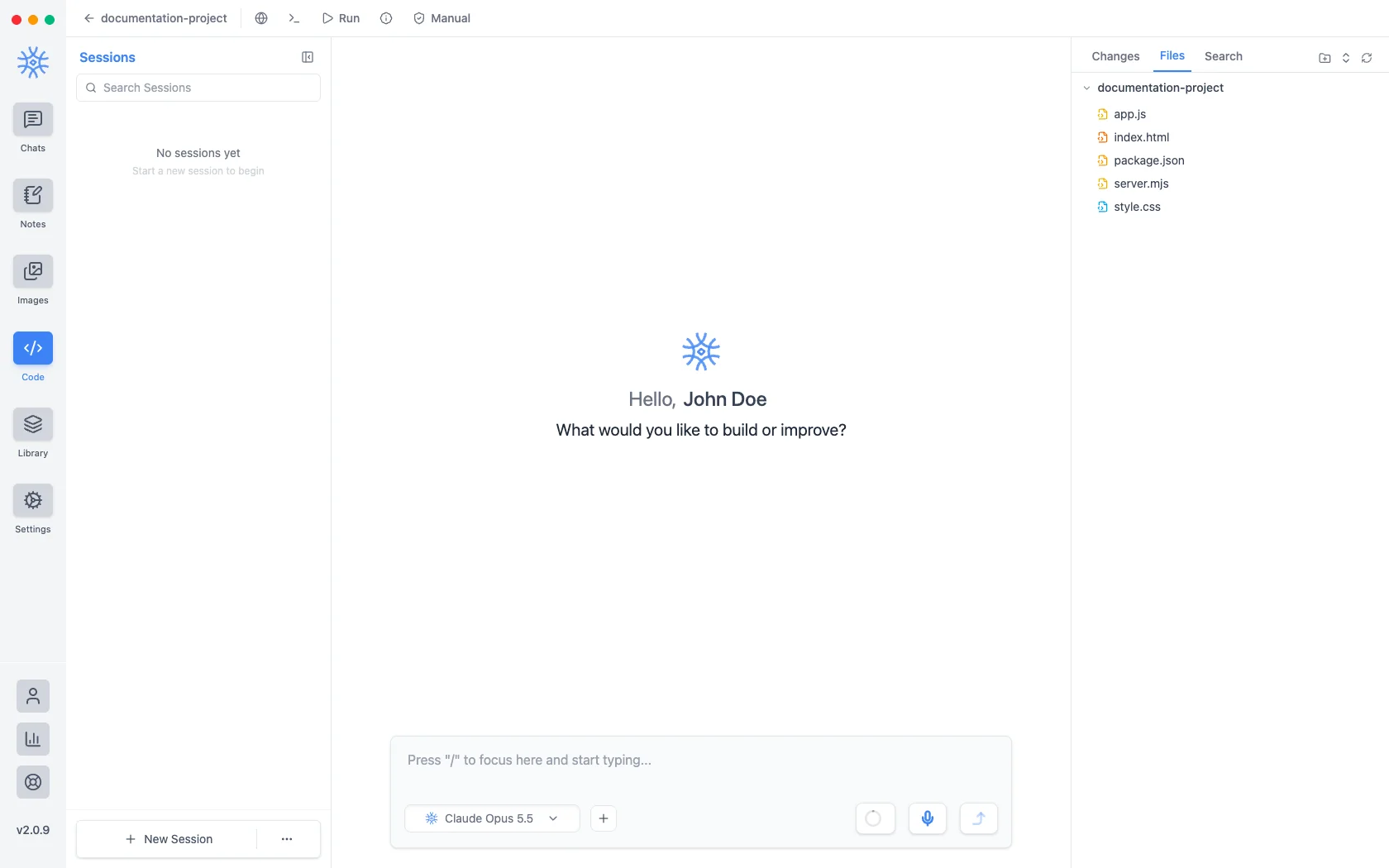
Kod çalışma alanı düzeni özel panellere bölünmüştür:
- Oturumlar Kenar Çubuğu: Farklı görevler için ayrı konuşma dizilerini tutun aynı kod tabanında (örneğin, kimlik doğrulama mantığını yeniden düzenlemek veya birim testleri eklemek).
- Dosya Gezgini: Dosya türü simgeleri ve klasör genişletmeyle dosya hiyerarşinize göz atın.
- Hızlı Dosya Bulucu (
⌘P/Ctrl+P): Projenizdeki dosya adlarında bulanık arama yaparak doğrudan herhangi bir dosyaya atlayın. - Tam Metin Proje Araması: Metni, işlevleri ve sembolleri tüm çalışma alanında eşleşme önizlemeleriyle grep ile arayın.
- Sözdizimi ile Vurgulanan Dosya Önizlemesi: Dosyaları satır numaralarıyla yan yana görüntüleyin ve dil vurgulama.
Ajan tabanlı kodlama araçları
Desteklenen bulut modelleriyle bir Kod oturumunda sohbet ederken asistan yerleşik geliştirici araçlarına erişebilir:
| Araç Kategorisi | Yetenekler |
|---|---|
| Dosya İşlemleri | Dosyaları okuyun, yeni dosyalar oluşturun, dizin içeriklerini listeleyin ve hem dosya adlarında hem de dosya içeriklerinde arama yapın |
| Yapay Zeka Düzenlemeleri ve Farkları | Bir veya daha fazla dosyada tam dize değişiklikleri veya yeniden yazmalar önerin |
| Git Entegrasyonu | git status komutunu kontrol edin, git diff çıktısını görüntüleyin, commit geçmişini inceleyin ve commit'leri hazırlayın |
| Komut Dosyası Çalıştırıcısı | npm/yarn/pip komut dosyalarını yürütün, test paketlerini çalıştırın ve çalışan arka plan işlemlerini izleyin |
| Paket Yönetimi | Proje bağımlılıklarını kontrol edin ve yükleyin |
| Tarayıcı | Çalışma alanının yanındaki bölmede bir sayfa açın ve içinde ne olduğunu okuyun |
İçerik araması, bilgisayarınızda yüklüyse ripgrep kullanır; böylece JavaScript ile taramanın gerektirdiği dosya ve sonuç sınırları kalkar. Asistan her iki durumda da aynı aracı çağırır, dolayısıyla konuşmada hiçbir şey değişmez; büyük depolardaki aramalar artık bu sınırlar yüzünden yarıda kesilmez.
ripgrep olsun ya da olmasın, aynı kurallar hangi dosyaların okunabileceğine karar verir. Daha hızlı bir arama, asistanın görmesine izin verilen alanı genişletmez.
Ajan tabanlı kodlama iş akışı, bulut modelleri tarafından desteklenen araç çağırma yeteneklerine dayanır. Ollama modelleri şu anda 9xChat'te araç yürütmeyi desteklemiyor.
Yapay zekâ düzenlemelerini inceleme
Düzenlemeler doğrudan yazılmak yerine hazırlanır ve fark görüntüleyici, eklemeleri ve silmeleri satır numaraları ve sözdizimi vurgulamasıyla gösterir. Koru değişikliği diske yazar; Geri al onu iptal eder.
Manuel ve Otomatik
Her oturum ya tüm değişikliklerin koruma veya geri alma kararınızı beklediği Manuel modda ya da düzenlemelerin yapıldıkça uygulandığı Otomatik moddadır. Dosya silme ve yeniden adlandırma, geri alınmaları zor olduğu için Otomatik modda da onay ister.
Otomatik mod oturum başınadır ve uygulama yeniden başlatıldığında Manuel olarak sıfırlanır. Yazma erişimi, başlatmalar boyunca sessizce devam etmesi gereken bir şey değildir.
Otomatik mod, bir düzenleme uygulanamadığında veya inceleme yapılmadan on tur geçtiğinde kendiliğinden durur; kartta hangi nedenle durduğu belirtilir. Uzun bir yeniden düzenlemenin birkaç tur sürmesi normaldir; ancak model kendi hatalı düzenlemesini tekrarlayan bir döngüye girdiğinde de aynı şey olur. Döngünün içinden bakıldığında ikisi aynı görünür, bu yüzden ikinci durumu tur sınırı durdurur. Otomatik modu yeniden açmak sayacı sıfırlar.
Kodunuzu sürüm kontrolü altında tutun
Bir yapay zekâ düzenlemesini korumak, diskteki proje dizininizdeki gerçek dosyaları değiştirir. Gerektiğinde değişiklikleri geri alabilmek için her zaman bir git deposunda çalışın veya bir yedek bulundurun.
Bu projenin komut dosyalarını çalıştırma
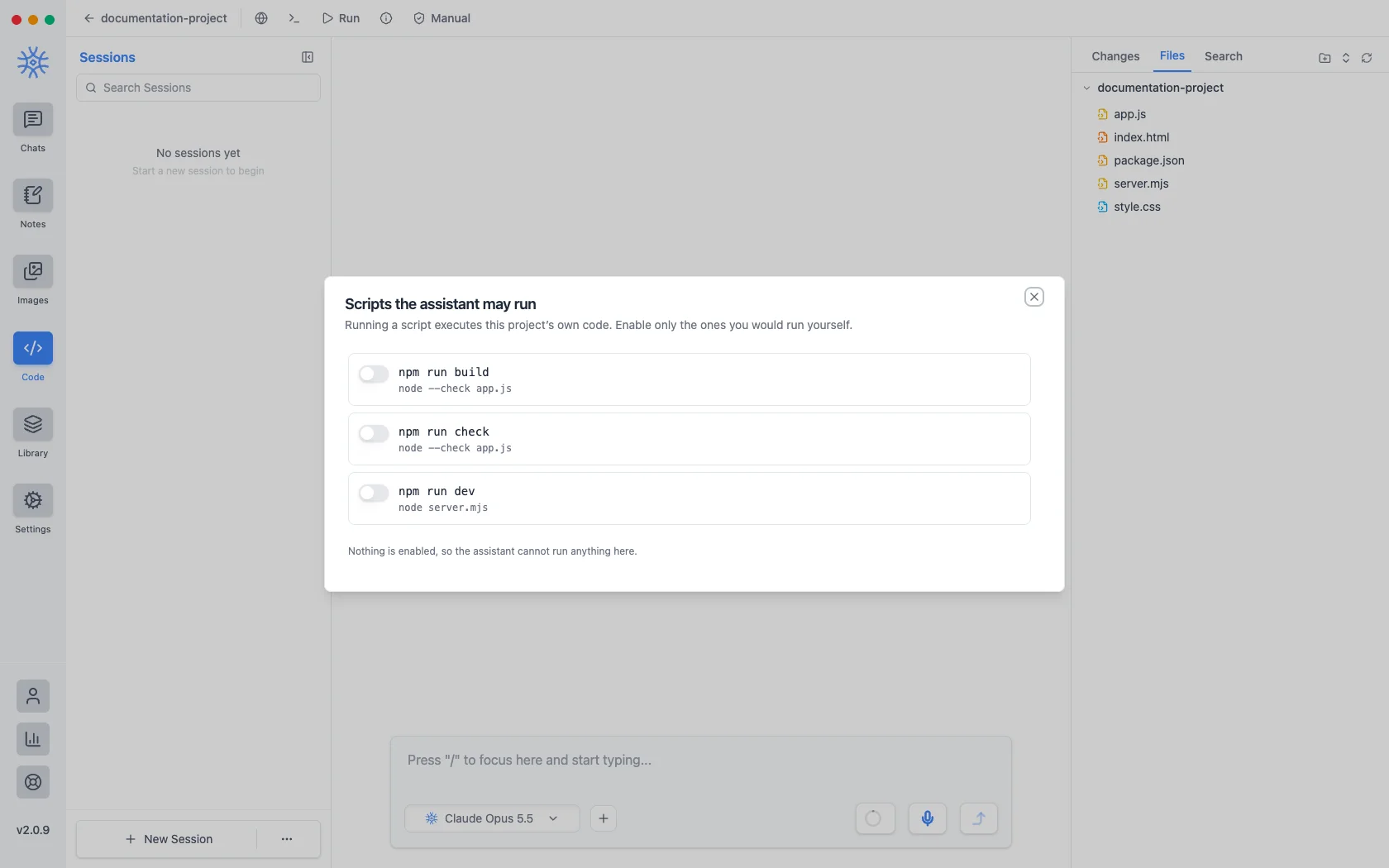
Asistanın çalıştırabileceği betikler, package.json içinde tanımlanan betikleri listeler ve bunları tek tek etkinleştirmenizi sağlar. Varsayılan olarak hiçbiri etkin değildir; bu yüzden yeni bir çalışma alanı, hangi betiklerin güvenli olduğunu belirtmeden hiçbirini çalıştıramaz. Projede package.json yoksa veya betik tanımlanmamışsa iletişim kutusu boş bir liste sunmak yerine bunu belirtir.
Otomatik modu açmak, açık kaldığı sürece listedeki her komut dosyasını etkinleştirir.
Çalışmaya devam eden bir betik (geliştirme sunucusu veya izleyici gibi), çıktısını okuyabileceğiniz ya da durdurabileceğiniz Çalışan betikler bölümüne taşınır. Çıktı yeniden görüntülenebilir; böylece oturumun başlarında arka planda başlatılan bir işlemin çıktısını daha sonra da okuyabilirsiniz. Çalışan işlem sayısı üst çubukta görünür kalır. Bu özelliğin asla oluşturmaması gereken tek şey, göremediğiniz bir işlemdir.
Bir sayfayı önizleme
Çalıştır, çalışma alanı bir giriş HTML belgesi içerdiğinde görünür ve bunu düzenleyicinin yanındaki yürütülmekte olan bir önizlemede açar. Yerel stil sayfaları, komut dosyaları ve resimler çalışma alanından yüklenir, böylece sayfa çıplak bir işaretleme yerine bir bütün olarak oluşturulur.
Önizleme yalıtılmıştır: uygulamaya, ağa veya kendi başına dosyalara erişemez. Bu nedenle kaynakları belgenin içinde taşınır ve internetten veri alan bir sayfanın istekleri engellenmiş olarak görünür.
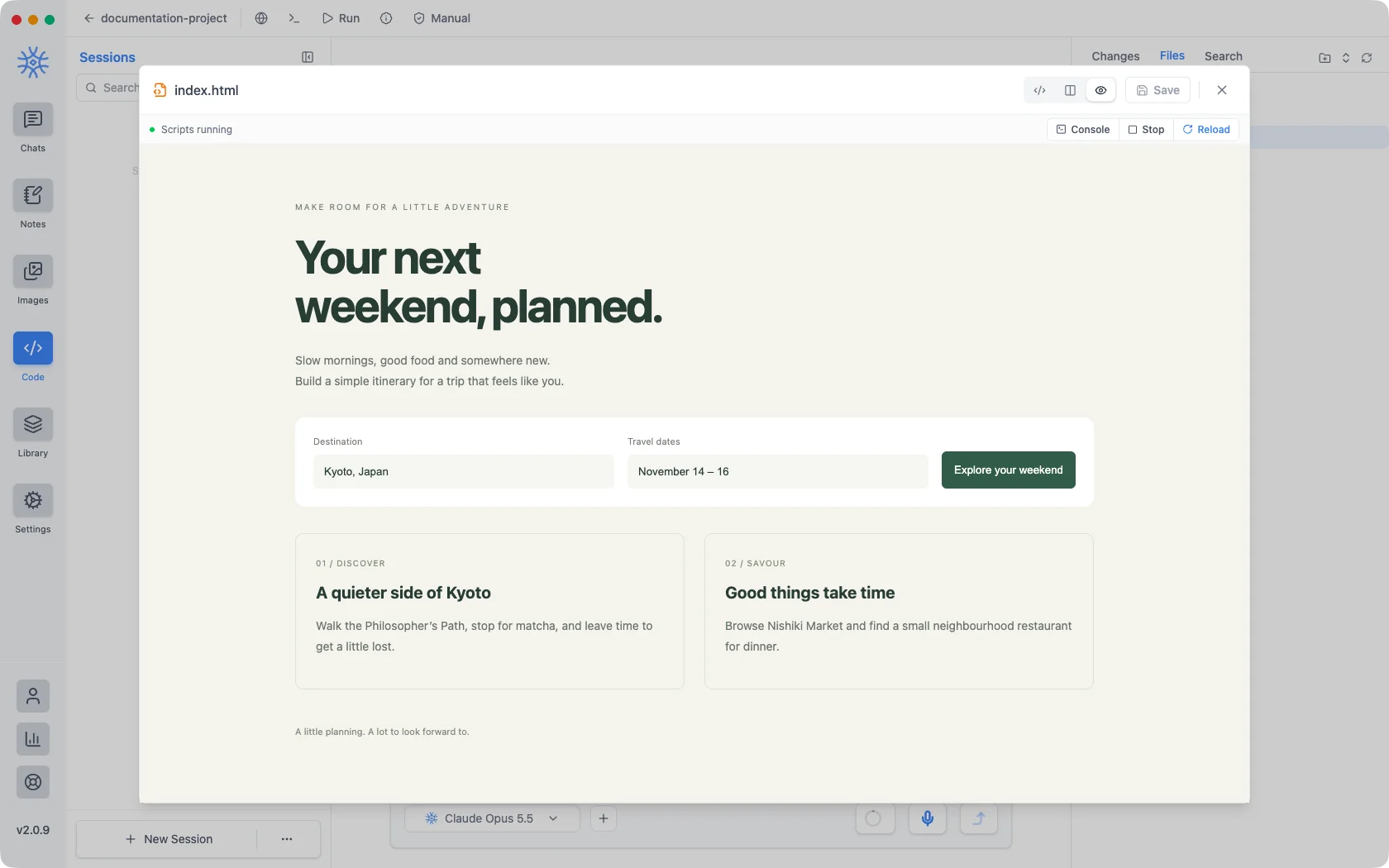
Tarayıcı çalışma alanının yanındaki bölmede gerçek bir sayfa açar; bu, diğer yarısıdır: önizleme, düzenlediğiniz belgenin önizlemesidir, tarayıcı bölmesi ise bakmakta olduğunuz belgenindir.
Çalışma alanı anıları
Bir Kod oturumu, konuşma yerine çalışma alanı kapsamındaki şeyleri hatırlayabilir; böylece bir projenin nasıl oluşturulduğuna ilişkin bilgi, aynı kod tabanında bir sonraki oturumda da varlığını sürdürür. Oturum Anıları çalışma alanı anılarını oturum anılarının üzerinde listeler; her ikisi de Kitaplık → Anılar bölümündedir; burada bir çalışma alanı filtresi onları adlarına göre gösterir.
Maliyeti izleme
Oturum Kullanımını Görüntüle, bir kodlama oturumunun neye ne kadar harcadığının dökümünü verir. Ajan tabanlı turlar bir sohbetten daha fazla dosya okur ve daha fazla araç çağırır; bu nedenle bunu ay sonunda değil, uzun bir yeniden düzenleme sırasında kontrol etmeye değer.
Sohbetteki tarayıcı bölmesi
Tarayıcı normal sohbetlerde de çalışır Pro: konuşmanın yanında bir sayfa açmak için Yeni Sekme → Yeni Tarayıcı Sekmesi seçeneğini kullanın. Asistan tarayıcı araçlarıyla sayfaları açabilir, okuyabilir, ekran görüntüleri alabilir, formları doldurabilir ve sitede tıklayarak gezinebilir; siz de her adımı izleyebilirsiniz.
Oturum açma, indirme, yükleme ve bir web sitesinde değişiklik yapan her işlem yine sizi bekler; böylece hesaplarınızda neler olacağı sizin kontrolünüzde kalır.