
Görseller
Görsel çalışma alanı: herhangi bir görsel modeliyle görseller oluşturun, sonuçların varyasyonlarını üretin, çözünürlüklerini artırın ve kadrajlarını genişletin, iki görseli karşılaştırın ve bir bölgeyi düzenleyin.
Görseller, Seedream, Gemini, Flux ve DALL-E gibi görsel modelleri için bir stüdyodur. Bir sahne betimleyin, modeli ve ayarları seçin; tüm sonuçları karşılaştırabileceğiniz, varyasyonlarını oluşturabileceğiniz ve yeniden kullanabileceğiniz tek bir galeride tutun.
Çalışma alanı her planda ücretsizdir; görseller için kredileriniz veya kendi API anahtarınız kullanılır. Görselin bir bölgesini düzenlemek, yeniden oluşturmak ve sohbet içindeki görsel araçları Pro kapsamındadır.
Dikte, sesli sohbet veya sesli okumayı mı arıyorsunuz? Bunlar Ses ve sesli okuma bölümündedir.
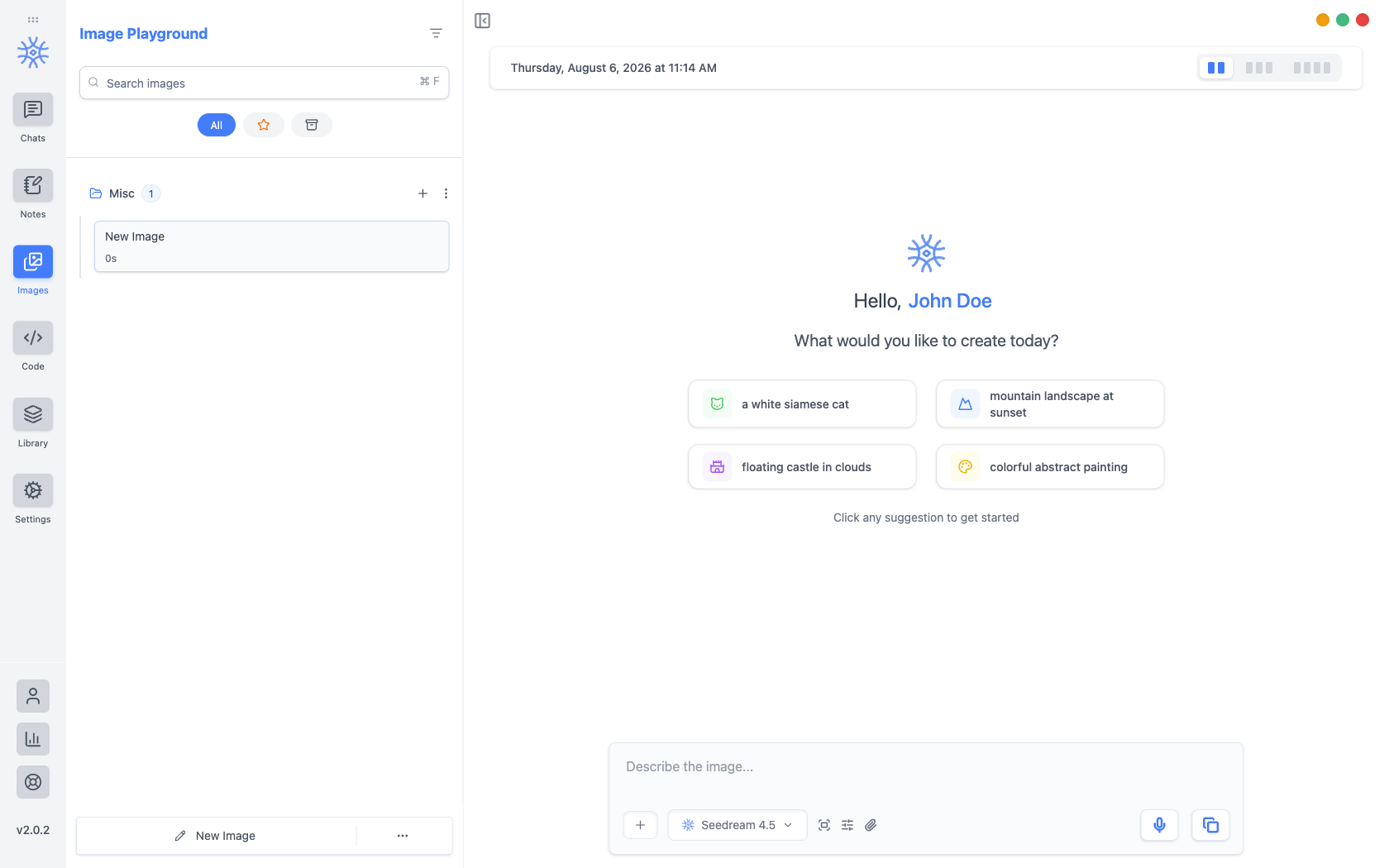
Görsel oluşturma
- Kenar çubuğundan Görseller bölümünü açın.
- Sahneyi, stili, ışığı ve kompozisyonu betimleyin. Girdiyi İyileştir Pro can turn a short idea into a detailed prompt, and Dictate Pro bunu söylemenizi sağlar.
- İstem kutusunun altından görsel modelini seçin.
- Görsel Ayarları bölümünü açın: En Boy Oranı, Kalite, Stil ve Varyasyonlar (aynı anda en fazla 4) seçenekleri bulunur. Seçenekler, modelin desteklediği özelliklere göre değişir.
- Gönderin. Sonuçlar Akış bölümünde görünür ve her görselin saklandığı yer Galeri'dir.
Bir resimle başlama
Ekle, Referans görsel yükle, Panodan yapıştır ve Ekran görüntüsü al seçeneklerini sunar; böylece model bir fotoğrafı, ürün çekimini veya taslağı referans alabilir. Sayaç, modelin kaç referans kabul ettiğini gösterir.
Bir sonuçla yapabilecekleriniz
Görselin Bundan yeni oluştur menüsünü açın:
- İstem olarak betimle, görseli yeniden oluşturabilecek bir istem yazar.
- Varyasyon oluştur, görselin yeni bir yorumunu üretir.
- Arka planı kaldır, özneyi temiz beyaz bir arka plana yerleştirir.
- Çözünürlüğü artır, daha büyük ve daha net bir sürüm oluşturur.
- Genişlet, sahneyi kadrajın dışına doğru genişletir.
Her biri, özgün görseli referans alarak yeni bir görsel oluşturur; böylece özgün görsel galerinizde kalır. Bu seçenekler, referans görselleri kabul eden modellerde görünür.
Her görselde ayrıca Referans olarak kullan, Görseli indir, Ayrıntılar (Bu istemi yeniden kullan seçeneğiyle) ve Görseli sil bulunur. Önizlemede bunlara Kırp, Vurgula, Görseli kopyala, Görseli kaydet ve yakınlaştırma eklenir.
İki görseli karşılaştırma
Galeri içinde Seç seçeneğini kullanın, iki görsel seçin ve Karşılaştır seçeneğine basın. İki kareyi karşılaştırma, görselleri istem ve ayar farklarıyla birlikte yan yana gösterir. Ardından Soldakini tut veya Sağdakini tut seçeneğini kullanın.
Bir bölgeyi düzenleme
Görseli düzenle Pro, Görsel bölgesini düzenle ekranını açar: değiştirmek istediğiniz kısmı işaretleyin, değişikliği Düzenleme istemi alanında açıklayın (veya Yapay zekâ ile öner seçeneğini kullanın) ve Düzenlemeyi uygula seçeneğine basın. Bölgenin dışındaki her şey olduğu gibi kalır. Bu özellik, düzenlemeyi destekleyen modellerde kullanılabilir.
Sohbetteki görseller
Herhangi bir sohbette bir görsel isteyin; asistan Görsel Oluştur aracını kullanır Pro. The image appears in the reply and in your gallery.
Pointing at part of an image
Click an image you have attached to a message to open it, and two actions sit above it: Crop and Highlight. Both work by dragging a box over the picture.
Crop cuts the image down to the box. Use it when the rest of the frame is irrelevant, such as a screenshot with three unrelated panels.
Highlight keeps the whole frame and marks the box instead, dimming everything outside it and drawing a red border. Use it when the point is "look here" rather than "only this": the surrounding context is often what makes the question answerable. On desktop you can mark up to five areas.
Highlight also writes a line into your message pointing at the marked area. Leave it in, or rewrite it to say what you want done with the region.
İki işlem de eklediğiniz dosyayı değiştirmez. Her ikisi de yeni bir kopya oluşturup onu ekler; böylece özgün dosya kullanılabilir durumda kalır.
Mobilde
Görsel alanı Android ve iOS'te aynı şekilde çalışır. Her görselde ayrıca Fotoğraflara kaydet, Görseli paylaş, İstemi kopyala ve İstemi yeniden kullan seçenekleri bulunur.
Maliyet ve gizlilik
Her görselin ücreti 9xChat kredilerinizden düşülür; kendi API anahtarınızı kullanıyorsanız sağlayıcınız tarafından ücretlendirilir. Kullanım İstatistikleri, görsellerin maliyetini gösterir. İsteminiz ve referans görselleriniz seçtiğiniz görsel modeline gönderilir; bkz. Gizlilik ve veri akışı.