
Sohbetler
Yazma alanı, model seçici, mesaj işlemleri, sekmeler, klasörler, arama, özel sohbet ve dışa aktarma.
İşlerin çoğu Sohbetler'de yapılır. Her mesaj farklı bir modele gönderilebilir; her yanıt kopyalanabilir, yeniden oluşturulabilir, ayrılabilir veya kaydedilebilir. Klasörler de uzun soluklu projeleri bir arada tutar.
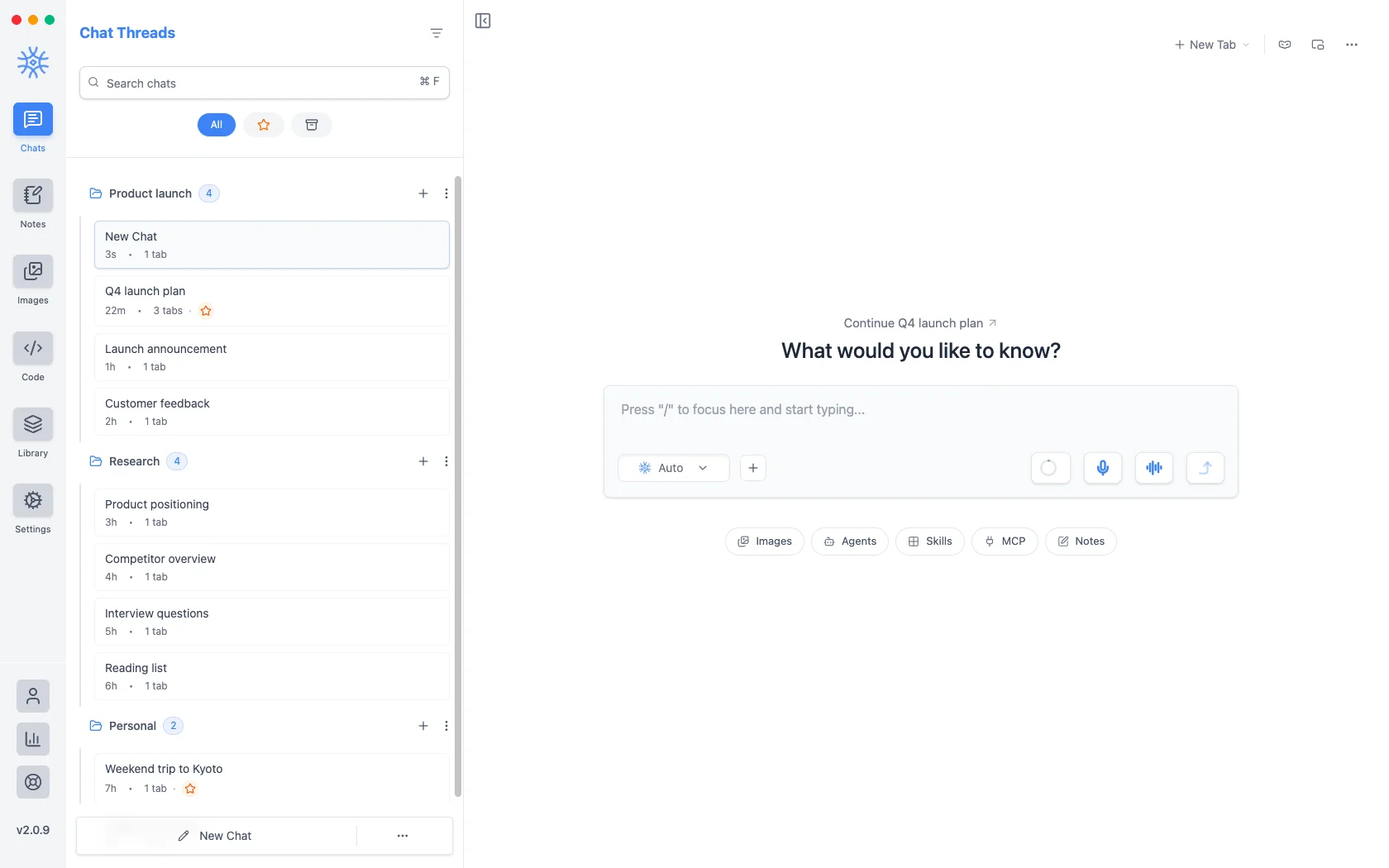
Yazma alanı
-
Model seçici: sonraki mesaj için kullanılacak model. İstediğiniz anda değiştirebilirsiniz; sohbette her yanıt, onu hangi modelin yazdığını kaydeder.
-
Ekle (+): Dosya ekle, Panodan yapıştır, Ekran görüntüsü al (bir ekran veya pencere seçin), Hızlı işlemler ve Model ayarları. Mobilde ayrıca Kamera ve Görsel seçeneklerini sunar.
-
Girdiyi İyileştir Pro: taslağınızı daha net bir istem olarak yeniden yazar. Özgün metne dön kendi ifadelerinizi geri getirir.
-
Dikte Pro ve Sesli sohbet Pro: bkz. Ses ve sesli okuma.
-
Gönder veya yanıt yazılırken Durdur.
Yanıt gelmeye devam ederken yazmayı sürdürebilirsiniz: Mesajı sıraya al, sonraki mesajınızı bekletir ve yanıt tamamlandığında gönderir. Sıradaki mesajları hemen gönderebilir, düzenleyebilir veya kaldırabilirsiniz.
Ücretsiz hesaplarda mesaj başına en fazla 3 dosya ekleyebilirsiniz. Pro bu sınırı kaldırır.
Hızlı işlemler
Hızlı işlemler menüsünü açmak için satırın başına @ veya / yazın ya da doğrudan bir listeye gitmek için bir harf ekleyin:
| Tür | Açtığı |
|---|---|
@a veya /a | Ajanlar |
@p veya /p | İstemler |
@n veya /n | Notlar |
@k veya /k | Bilgi |
@m veya /m | MCP sunucuları |
@t veya /t | Araçlar Pro |
@s veya /s | Beceriler Pro |
@e veya /e | Uzantılar Pro |
Mobilde Ekle → Hızlı işlemler bölümünü açın; burada / istemleri, @ ise ekleri açar.
Model seçme
Seçici, modelleri sağlayıcıya göre gruplandırır; Ollama modelleriniz Yerel Modeller altında yer alır. Ada göre arama yapın. Her modelde, kalite ile fiyatı bir bakışta karşılaştırmanızı sağlayan bir maliyet rozeti bulunur:
| Rozet | Anlam |
|---|---|
| Premium ($$$) | En zorlu işler için öncü modeller |
| Standart ($$) | Günlük kullanım için güçlü modeller |
| Ekonomik ($) | Kısa sorular için hızlı, düşük maliyetli modeller |
Kırmızı nokta, sağlayıcının henüz bir API anahtarı olmadığını gösterir. Ücretsiz hesapta, 9xChat kredilerinizle ücretlendirilen modeller hızlı ve yetenekli bir model grubuyla sınırlıdır; Pro tüm modelleri açar. Kendi API anahtarınızla veya yerel olarak çalışan modeller hiçbir zaman kilitlenmez.
Model ayarları
Ekle → Model ayarları, mevcut sohbeti ayarlamanızı sağlar: Sıcaklık, Maksimum Token, Maksimum Tamamlama Tokeni, Top P, Sıklık Cezası, Varlık Cezası, Durdurma Sözcükleri, Yanıtı Akışla Göster ve Akıl Yürütme Çabası; ayrıca sohbete özel talimatlar için bir Talimatlar sekmesi bulunur. Varsayılanlara Sıfırla, değişikliklerinizi geri alır.
Bir mesajla yapabilecekleriniz
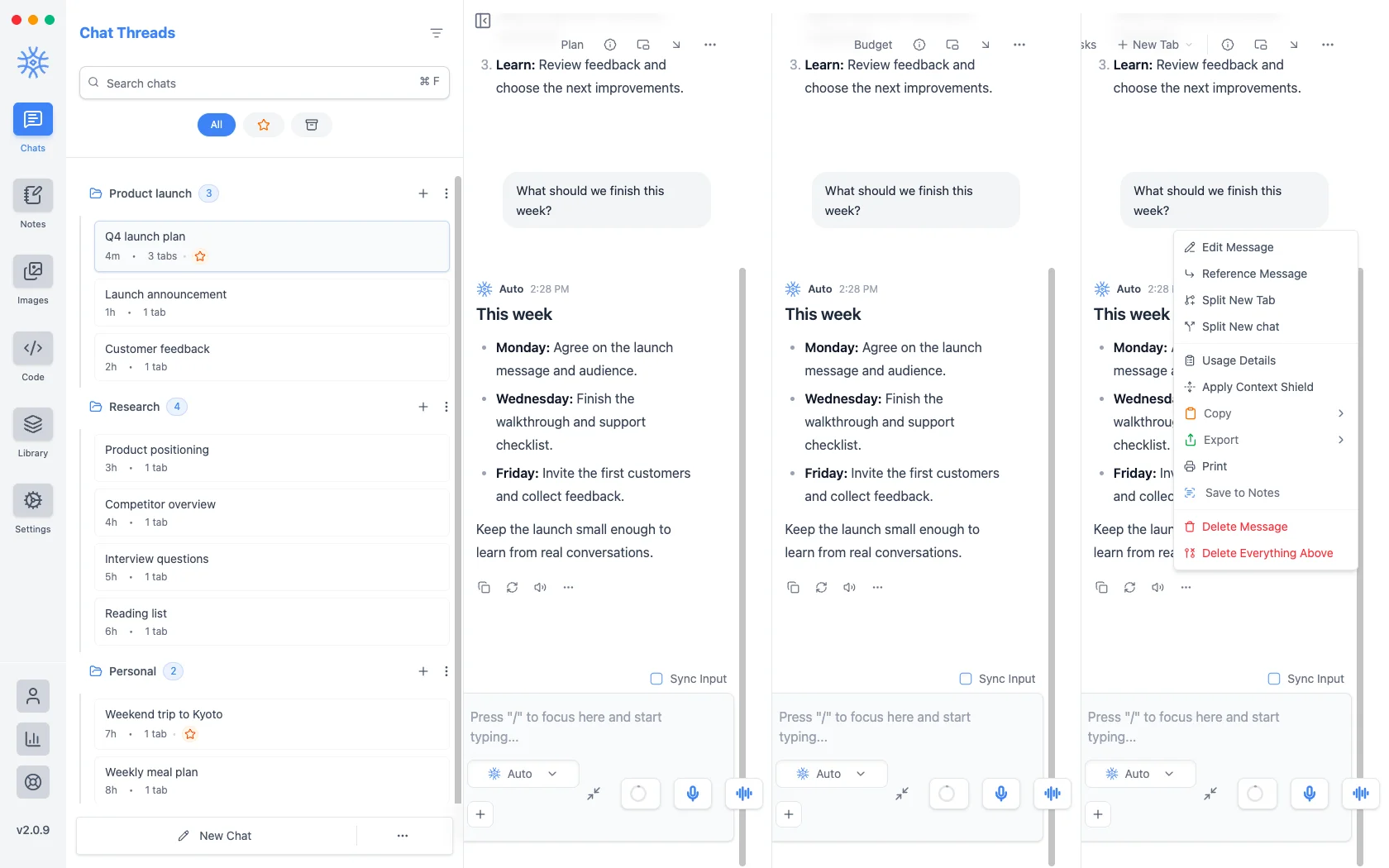
Mesajı Kopyala, Mesajı Yeniden Oluştur ve Sesli Oku için bir yanıtın üzerine gelin (mobilde yanıta dokunun). Diğer seçenekler Diğer işlemler menüsündedir:
-
Mesajı Düzenle ve Mesaja Referans Ver (bir sonraki mesajınızda alıntılayın).
-
Yeni Sekmeye Ayır Pro ve Yeni Sohbete Ayır: bu yanıttan itibaren yeni bir sekmede veya yeni bir sohbette devam edin; böylece farklı bir yönü keşfederken asıl konuşmayı koruyabilirsiniz.
-
Kullanım Ayrıntıları: bu yanıtın token sayısı, maliyeti ve süresi.
-
Bağlam Kalkanı Uygula Pro: yalnızca bu noktadan sonraki mesajları bir sonraki isteğinizle gönderin. Uzun sohbetlerin odağını korur ve maliyetini düşürür.
-
Kopyala ve Dışa aktar: Metin, JSON, Markdown, PDF veya HTML olarak ve masaüstünde Görsel olarak.
-
Yazdır (masaüstü) ve Notlara Kaydet.
-
Mesajı Sil ve Yukarıdaki Her Şeyi Sil.
Mobilde aynı menüde Metin Seç, Paylaş, Dallandır ve Bildir de bulunur.
Yeniden oluşturma ve sürümler
Bir yanıtta Mesajı Yeniden Oluştur seçeneği model seçiciyi açar; böylece aynı soruyu başka bir modele sorup karşılaştırabilirsiniz. Her deneme bir sürüm olarak saklanır: aralarında geçiş yapmak için Önceki sürüm ve Sonraki sürüm seçeneklerini kullanın.
Ücretsiz hesapta son mesajınızı istediğiniz kadar yeniden gönderebilirsiniz. Bir yanıtı başka bir modelle yeniden oluşturmak Pro kapsamındadır.
Görsel olarak paylaş
Masaüstünde bir yanıtta Dışa aktar → Görsel seçeneği Görsel olarak paylaş ekranını açar: açık veya koyu bir Tema, Arka plan (Yok, Yumuşak veya Vurgu), Genişlik (Dar veya Geniş) seçin ve sorunun ve model adının eklenip eklenmeyeceğini belirleyin. Ardından Görseli kopyala veya Görseli kaydet seçeneğini kullanın. Ücretsizdir ve harika bir yanıtı paylaşmak için idealdir.
Sekmeler
Bir sohbet, her biri ayrı bir konuşma akışı olan birden fazla sekme Pro içerebilir. Yeni bir sekme için Yeni Sekme, sohbetinizin yanında tarayıcıyı açmak için Yeni Tarayıcı Sekmesi Pro seçeneğini kullanın. Kapatılan Sekmeyi Yeniden Aç, tüm planlarda az önce kapattığınız sekmeyi geri getirir.
Bir sekmenin Diğer işlemler menüsünde Sohbet belleği, Çoklu Seçim, Şimdi sıkıştır, Dışa aktar, Kopyala, Yeni Sohbete Çıkar Pro, Notlara Kaydet, Yazdır, Sekmeyi Yeniden Adlandır (veya sekmeye çift tıklayın), Sola Taşı, Sağa Taşı, Sekmeyi Temizle ve Sekmeyi Kapat bulunur.
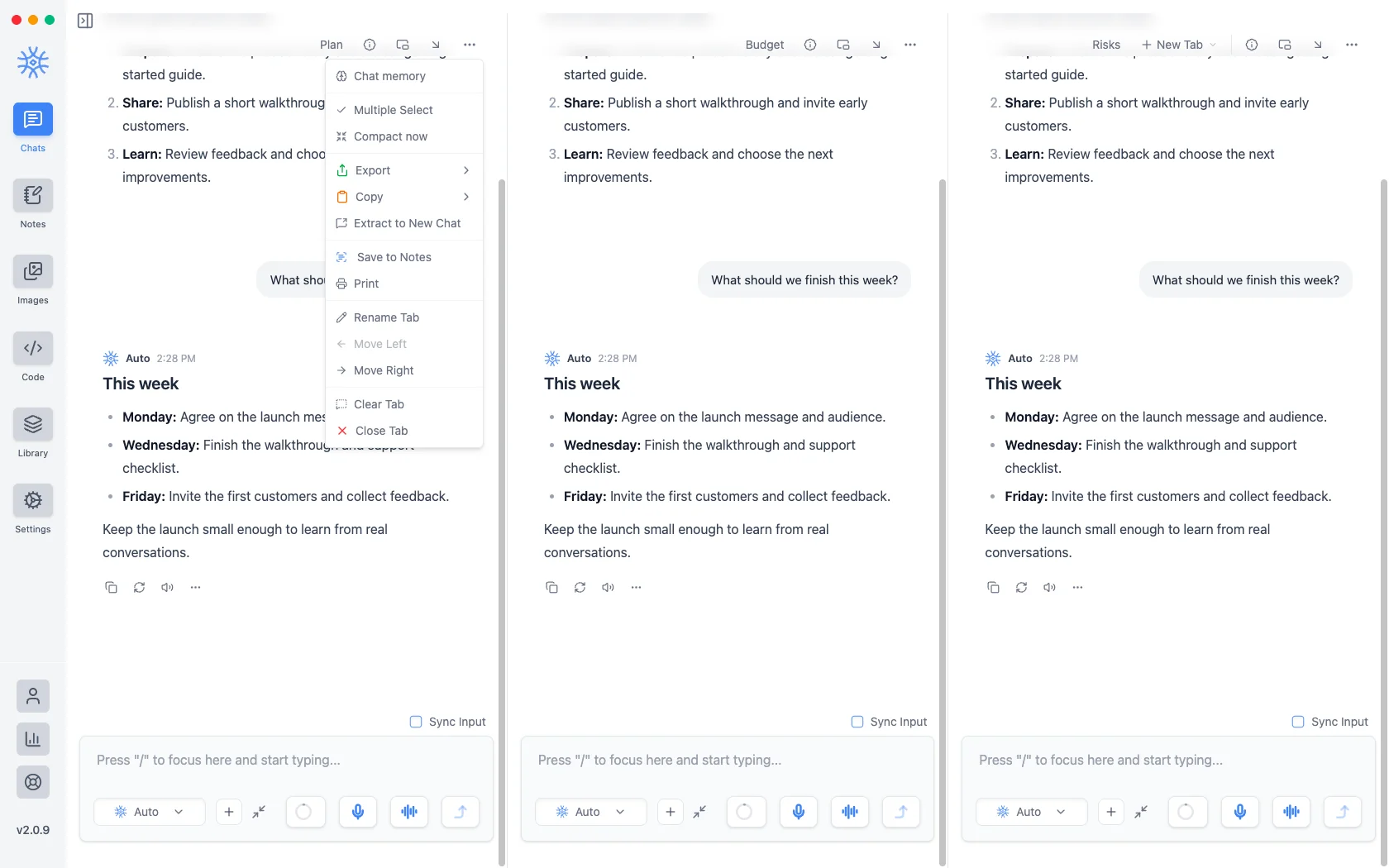
Çoklu Seçim, birden fazla mesajı aynı anda seçerek birlikte kopyalamanızı, kaydetmenizi veya silmenizi sağlar.
Klasörler, yıldızlar ve arşiv
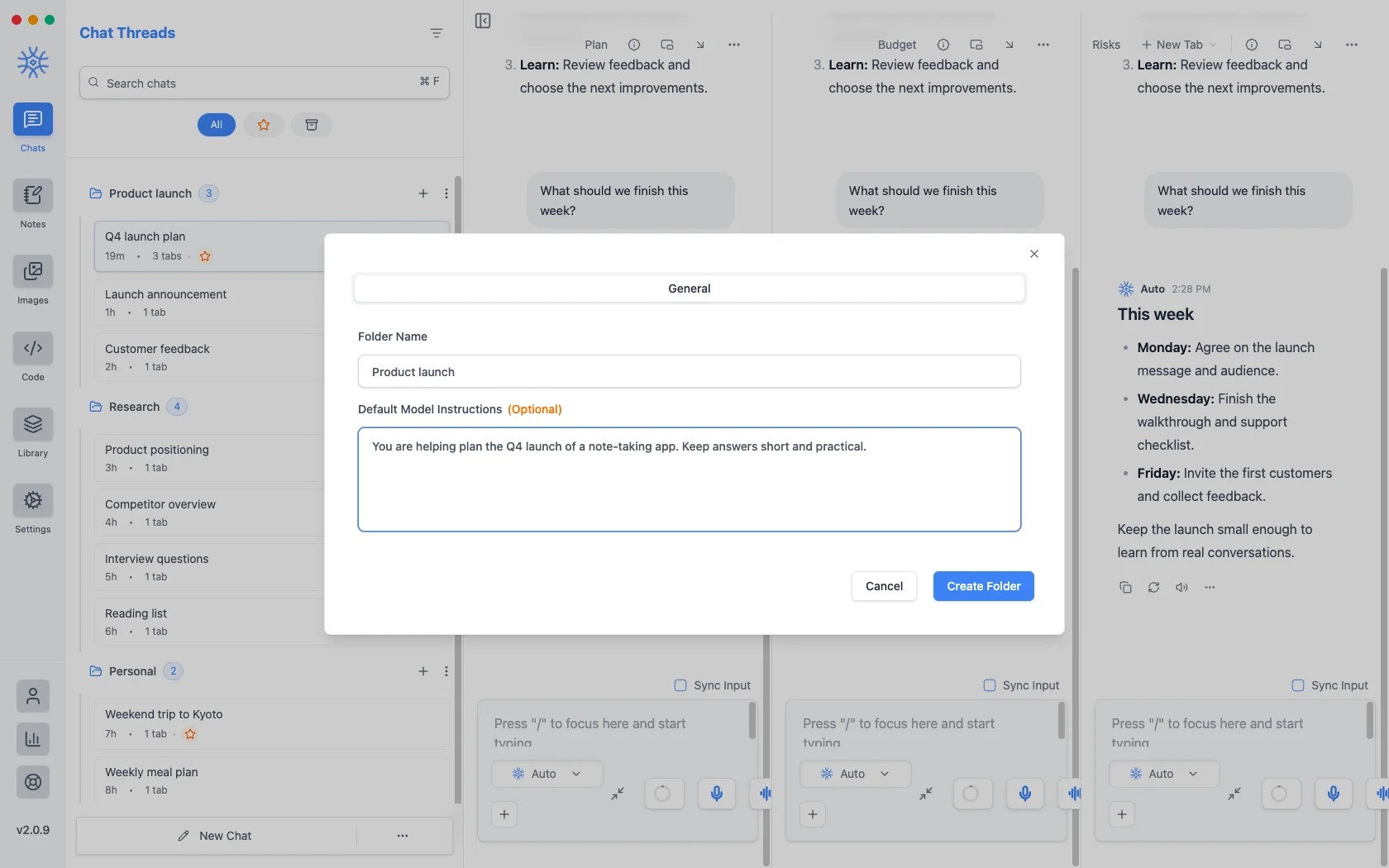
Klasörler ilgili sohbetleri bir arada tutar ve içlerindeki her sohbeti şekillendirebilir. Diğer sohbet seçenekleri menüsünden Yeni Klasör seçeneğini seçin, ardından şunları ayarlayın:
- Klasör Adı.
- Varsayılan Model Talimatları: klasördeki her sohbetin başlangıç talimatları, örneğin bir proje özeti veya üslup.
- Anılar: asistanın yalnızca bu klasör için hatırladığı bilgiler.
Her sohbetin menüsünde Arşivle, Yıldızla, Otomatik Adlandır Pro, Adı Düzenle, Sohbeti Taşı, Sohbeti Çoğalt, Sohbeti Gönder… Pro, Dışa aktar, Kopyala, Yazdır, Sohbeti Temizle ve Sohbeti Sil bulunur. Listeyi Tümü, yıldızlı veya arşivlenmiş sohbetlere göre filtreleyin. Belirlenen gün sayısı boyunca yeni mesaj almayan sohbetler otomatik olarak arşivlenebilir; bkz. Ayarlar → Genel.
Arama ve geçiş
- Hızlı Geçiş (Ctrl+P veya macOS'ta ⌘P), son sohbetlerden birine adıyla geçmenizi sağlar.
- Genel Arama (Ctrl+F veya ⌘F) ile tüm sohbet ve notlarda veya yalnızca Bu sohbet içinde arama yapın.
Özel sohbet
Sohbet başlığından, Diğer sohbet seçenekleri menüsünden, tepsi menüsünden veya Ctrl+Shift+N ile Özel sohbet seçeneğini açın. Özel sohbet:
- sohbet listesinde, aramada veya asistanın kendi sohbet aramasında asla görünmez,
- anıları kullanmaz, otomatik başlık almaz ve bildirim göndermez,
- uygulama bir sonraki başlatıldığında ekleriyle birlikte silinir.
Özel sohbet cihazınızda iz bırakmaz. Mesajlar yine de seçtiğiniz modele gider; bilgisayarınızdan hiçbir şeyin çıkmaması gerekiyorsa bir yerel model seçin.
Uzun sohbetler ve bağlam penceresi
Bağlam göstergesi, sohbetin modelin bağlam penceresinin ne kadarını kullandığını gösterir. Sohbet uzadığında 9xChat önceki mesajları otomatik olarak özetler; isterseniz Şimdi sıkıştır seçeneğini de kullanabilirsiniz. Bir çizgi, özetin nerede başladığını gösterir: model önceki mesajların yerine özeti görür, böylece uzun projeler sınıra takılmadan devam eder.
Dışa aktarma, yazdırma ve kaydetme
Bir sohbeti, sekmeyi veya tek bir mesajı Metin, Markdown, HTML, JSON veya PDF olarak dışa aktarın (masaüstünde tek bir mesaj için Görsel seçeneği de vardır). Masaüstünde bir sohbetten, sekmeden veya mesajdan Yazdır seçeneğini kullanabilirsiniz. Notlara Kaydet, konuşmayı düzenleyebileceğiniz bir nota dönüştürür.