
Notlar ve Yapay Zekâ Düzenleyicisi
Notlar ve vurgular için zengin bir düzenleyici, klasörler, dışa aktarma ve yazınızı tek tıkla iyileştiren bir Yapay Zekâ Düzenleyicisi.
Notlar, yazılarınızı konuşmalarınızın yanında tutar: toplantı notları, taslaklar, araştırmalar ve sohbetlerinizdeki en iyi yanıtlar. Düzenleyici; başlıkları, tabloları, görselleri ve kontrol listelerini destekler. Yapay Zekâ Düzenleyicisi ise kaba bir taslağı tamamlanmış bir metne dönüştürür.
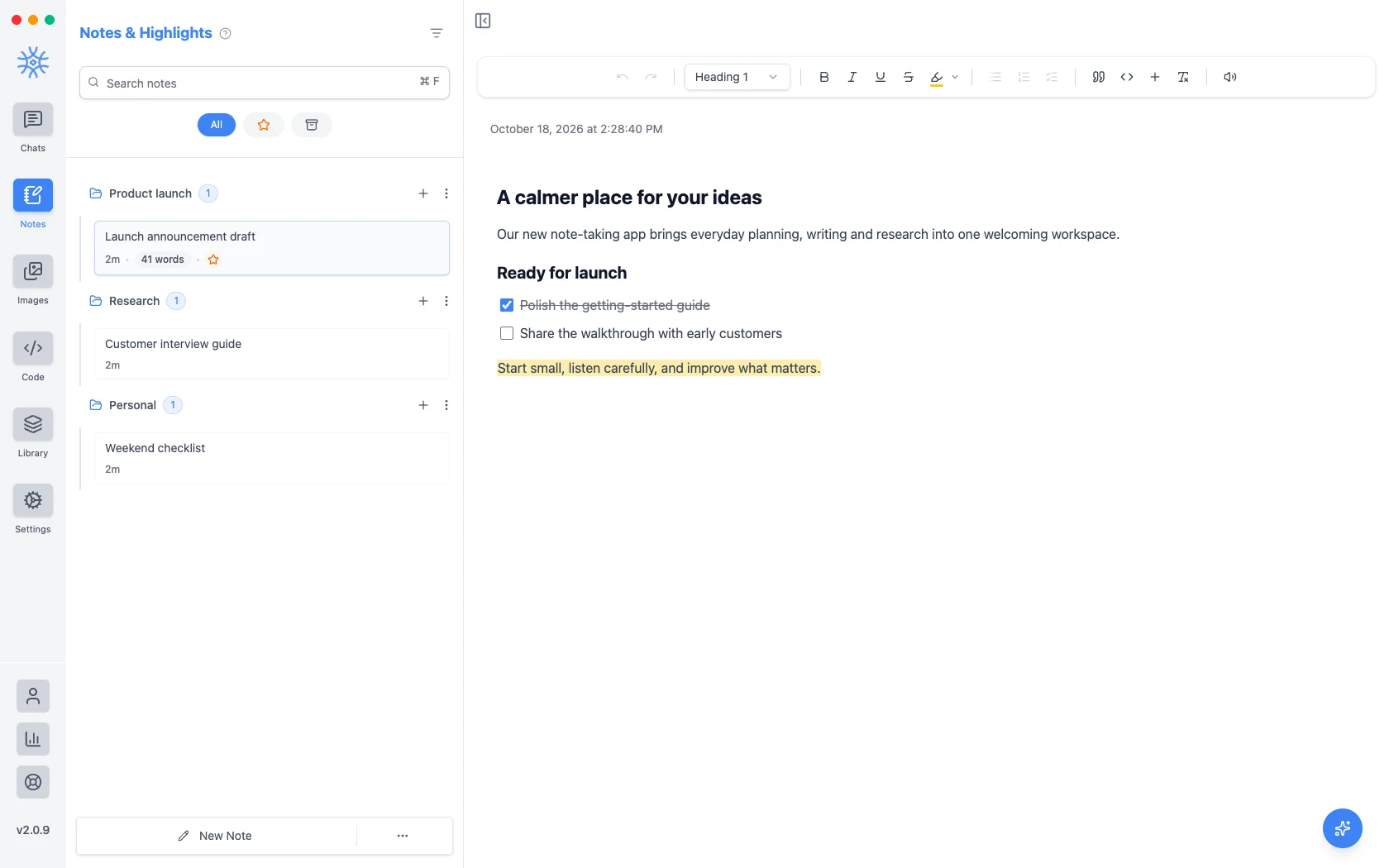
Yazma
Notun üzerindeki araç çubuğunda ihtiyacınız olan her şey bulunur:
- Geri al ve Yinele
- Metin stili: Paragraf veya Başlık 1 ile Başlık 4 arası
- Kalın, İtalik, Altı çizili, Üstü çizili
- Vurgulama renkleri: Sarı, Yeşil, Mavi, Pembe, Mor veya Turuncu
- Madde işaretli liste, Numaralı liste ve Kontrol listesi
- Alıntı ve Kod bloğu
- Ekle: Görsel, Tablo veya Ayırıcı
- Biçimlendirmeyi temizle
- Notun tamamı için Sesli oku
Dar bir pencerede bazı düğmeler Diğer biçimlendirme seçenekleri menüsüne taşınır. Metin seçtiğinizde Kalın, İtalik, Altı çizili, Bağlantı ekle, Yapay zekâ referansı olarak kullan ve yalnızca o bölüm için Sesli oku seçeneklerini içeren küçük bir menü açılır.
Tabloların satır ve sütun eklemek veya silmek, başlık satırını açmak veya kapatmak için kendi menüsü vardır. Görseller Küçük, Orta veya Tam genişlik boyutunda olabilir ve bunlara Alternatif metin eklenebilir.
Klavye kısayolları
Windows ve Linux'ta Ctrl, macOS'ta ⌘ kullanın.
| Eylem | Kısayol |
|---|---|
| Kalın, İtalik, Altı çizili | Ctrl+B, Ctrl+I, Ctrl+U |
| Üstü çizili | Ctrl+Shift+S |
| Vurgula | Ctrl+Shift+H |
| Alıntı | Ctrl+Shift+B |
| Kod bloğu | Ctrl+Alt+C |
| Madde işaretli liste | Ctrl+Shift+8 |
| Numaralı liste | Ctrl+Shift+7 |
| Kontrol listesi | Ctrl+Shift+9 |
| Kontrol listesinde bir öğeyi işaretle | Ctrl+Enter |
| Bağlantı | Ctrl+K |
| Biçimlendirmeyi temizle | Ctrl+\ |
| Geri al, Yinele | Ctrl+Z, Ctrl+Shift+Z |
Yapay Zekâ Düzenleyicisi
Bir notun sağ alt köşesindeki yuvarlak Yapay Zekâ Düzenleyicisi düğmesini seçin Pro: "Bu notu güzelleştirelim. Aşağıdan bir görev seçin ya da kendi isteğinizi yazın."
- Dil bilgisi ve yazımı düzelt
- Daha kısa ve öz yap
- Akışı iyileştir
- Özetle
Ya da "bunu bir proje planına dönüştür" gibi kendi isteğinizi yazın. Masaüstünde düzenlemeler öneri olarak gelir: her birini Kabul et veya Reddet ya da Tümünü kabul et. Mobilde Nota ekle veya Notu değiştir seçeneğini seçin.
Tek bir bölüm üzerinde çalışmak için o bölümü seçin ve Yapay zekâ referansı olarak kullan seçeneğini seçin.
Yapay Zekâ Düzenleyicisi, Ayarlar → Varsayılan Modeller bölümünde belirlediğiniz Notlar modelini kullanır.
Notları düzenleme
Notlar da sohbetler gibi klasörlerde tutulur. Yeni Klasör ile klasör oluşturun, ardından notları klasörler arasında sürükleyin. Her notun menüsünde Yıldızla, Adı Düzenle, Çoğalt, Dışa aktar, Kopyala, Yazdır (masaüstünde), Arşivle ve Notu Sil seçenekleri bulunur. Arama, notları içeriklerine göre bulur; Genel Arama (Ctrl+F veya ⌘F) ise notlarda ve sohbetlerde birlikte arar.
Sohbetten nota
Herhangi bir yanıtta, sekmede veya sohbette Notlara Kaydet seçeneği, konuşmayı düzenlemeye hazır bir nota dönüştürür. Asistan, Notları Yönet aracıyla Pro sizin için de not yazabilir: "bu sohbetin özetini not olarak kaydet".
Dışa aktarma ve paylaşma
Bir notu Metin, Markdown, HTML, JSON veya PDF olarak dışa aktarın, bu biçimlerde kopyalayın ya da masaüstünde yazdırın. Mobilde Dışa Aktar ve Paylaş, notu doğrudan başka bir uygulamaya gönderir.
Mobilde
Notlar gezinme çekmecesindedir. Her notun menüsünde Ara, Arşivle, Yıldızla, Adı Düzenle, Çoğalt, Klasöre Taşı, Farklı Kopyala, Dışa Aktar ve Paylaş, Yazdır ve Sil bulunur; Yapay Zekâ Düzenleyicisi de aynı şekilde çalışır.
Notlar her cihazda saklanır. Taşımak için Ayarlar → Veri ve dışa aktarma bölümünü kullanın.
Ekler
Sohbette paylaştığınız tüm dosyaları yeniden bulmak, tekrar kullanmak ve hangi konuşmaların onlara bağlı olduğunu görmek için kitaplık.
Görseller
Görsel çalışma alanı: herhangi bir görsel modeliyle görseller oluşturun, sonuçların varyasyonlarını üretin, çözünürlüklerini artırın ve kadrajlarını genişletin, iki görseli karşılaştırın ve bir bölgeyi düzenleyin.